
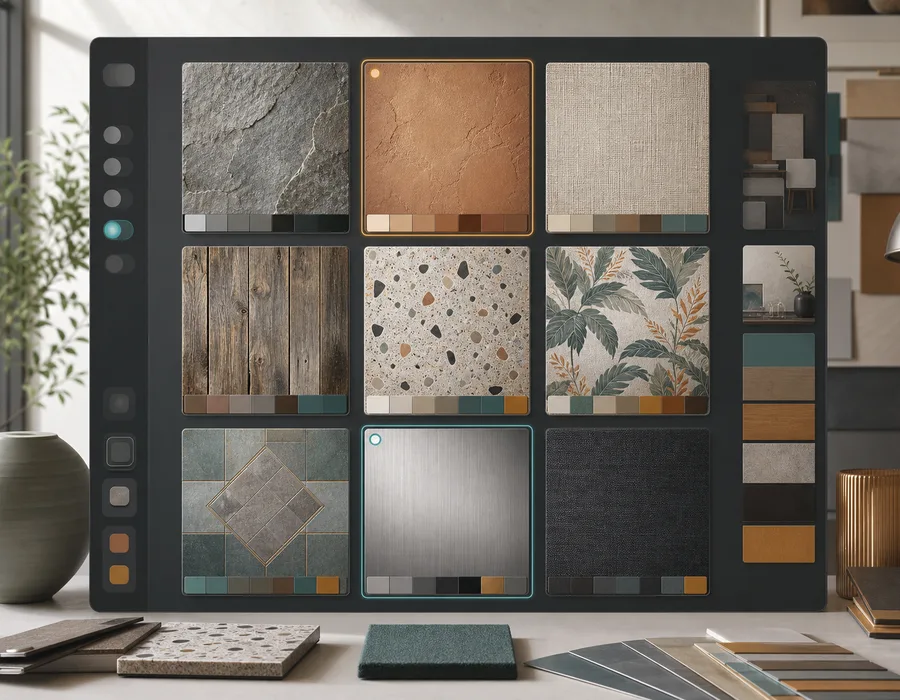
Texturas sem emendas são úteis no Blender porque permitem que uma imagem quadrada cubra uma superfície maior. Um único PNG repetível pode virar piso, parede, tampo de mesa, painel de tecido, área de terreno ou material de fundo, desde que a repetição continue limpa.
O processo é direto: escolha ou gere uma textura, confira a repetição, importe no Blender, ajuste a escala e decida se funciona na cena real.
Prepare a textura antes do Blender
Antes de criar o material, examine a imagem em repetição. Isso economiza tempo, pois o Blender revelará emendas imediatamente em superfícies grandes.
Confira:
- Linhas verticais ou horizontais duras.
- Iluminação direcional que cria blocos quadrados.
- Um detalhe que repete de forma muito evidente.
- Perspectiva que faz a superfície parecer inclinada.
- Uma borda ou sombra no limite da imagem.
Use o gerador de texturas sem emendas para ideias de materiais por prompt ou seu conversor de texturas quando já tiver uma imagem de origem.
Se começar do zero, o processo de texturas para Blender reúne abordagens de prompts para testes de materiais, enquanto o gerador de texturas de concreto e o gerador de texturas de madeira são bons pontos de partida para paredes, pisos e objetos.
Escolha a resolução certa
A resolução depende da proximidade da câmera.
| Uso | Ponto de partida prático |
|---|---|
| Teste rápido de material | 512px |
| Parede ou piso a média distância | 1024px |
| Estudo próximo de material | 2048px |
Uma resolução maior não corrige uma repetição ruim. Uma textura limpa de 1024px sem emendas costuma funcionar melhor do que uma textura de 2048px com emenda visível.
Crie um material básico
No Blender, crie um novo material e adicione a imagem como textura.
Configuração básica:
- Selecione o objeto.
- Crie um novo material.
- Adicione um nó Image Texture.
- Carregue o PNG sem emendas.
- Conecte Color a Base Color do Principled BSDF.
Isso basta para um teste visual simples. Você pode adicionar mapas de rugosidade, normal, bump ou deslocamento depois, se o recurso precisar de mais profundidade.
Ajuste a escala
Se uma borda ficar visível ao aumentar a repetição, corrija a textura existente e compare a prévia padrão 3×3 antes de reimportar. Alterne para 2×2 ou 5×5 para mudar a escala de inspeção. Comece com Automático para preservar detalhes; compare a Mistura completa se a junção continuar visível. Os testes de correção de texturas e estampas mostram a perda de detalhes a observar. Corrigir as bordas da imagem não corrige uma emenda UV ou iluminação inconsistente no material do Blender.
A escala da textura é onde muitos materiais falham. Uma textura tecnicamente sem emendas ainda pode parecer errada se os detalhes forem grandes ou pequenos demais.
Pergunte:
- Esse tamanho de pedra faria sentido no piso?
- A trama do tecido é grande demais para o objeto?
- Os veios de madeira parecem tábuas, lâmina de madeira ou ruído minúsculo?
- O motivo do papel de parede tem tamanho adequado à parede?
Use controles de mapeamento do Blender ou escala UV para ajustar a densidade da repetição. O objetivo vai além de “sem emenda”: é ter uma escala plausível do material.
Teste primeiro em geometria simples
Antes de aplicar a textura a um modelo finalizado, teste em um plano ou cubo simples.
Isso ajuda a avaliar:
- Visibilidade da repetição.
- Escala do material.
- Equilíbrio de cores.
- Necessidade de mais ou menos contraste.
- Necessidade de mapas complementares.
Se a repetição for evidente em um plano, provavelmente será evidente na cena.
Monte o material em camadas
Uma textura de cor é um bom começo, mas muitos materiais do Blender precisam de mais informações.
Dependendo do material, você pode adicionar depois:
- Variação de rugosidade para comportamento fosco ou brilhante.
- Detalhes de bump ou normal para profundidade superficial.
- Deslocamento para geometria próxima.
- Correção de cor para combinar com a cena.
- Ruído procedural para quebrar grandes áreas repetidas.
Pense na textura sem emendas como a identidade base da superfície. Os controles do shader do Blender finalizam o material.
Para um desenvolvimento visual mais amplo, compare o processo de materiais 3D com páginas específicas como texturas de mármore, texturas de tecido e texturas de pedra. Isso ajuda a decidir se o prompt deve priorizar realismo do shader, escala têxtil ou desgaste de superfície rígida.
Problemas comuns de texturas no Blender
| Problema | Causa provável | Correção |
|---|---|---|
| A superfície parece feita de quadrados repetidos | Iluminação desigual na textura | Use iluminação mais plana ou corrija a imagem |
| A textura parece falsa | A escala está errada | Ajuste o mapeamento ou o tamanho UV |
| A estampa é evidente demais | Um detalhe se repete | Gere novamente com detalhes distribuídos de forma mais uniforme |
| O material parece plano | Só a cor base é usada | Adicione rugosidade, bump ou normal |
| Bordas aparecem na renderização | A textura não é realmente sem emendas | Confira a repetição 3×3 e corrija |
Um processo limpo no Blender
- Gere ou converta uma textura sem emendas.
- Examine em repetição 3×3.
- Exporte um PNG na resolução adequada ao teste.
- Aplique a um material básico no Blender.
- Ajuste a escala em contexto.
- Adicione detalhes complementares do shader apenas depois de a repetição funcionar.
Isso mantém o processo focado. Você evita gastar tempo refinando o shader antes de a textura base ser utilizável.
Gere uma textura pronta para Blender
Crie um PNG repetível no gerador de texturas sem emendas e teste no Blender em um plano simples. Se já tiver uma foto de material ou renderização com IA, limpe primeiro com o conversor de texturas.