
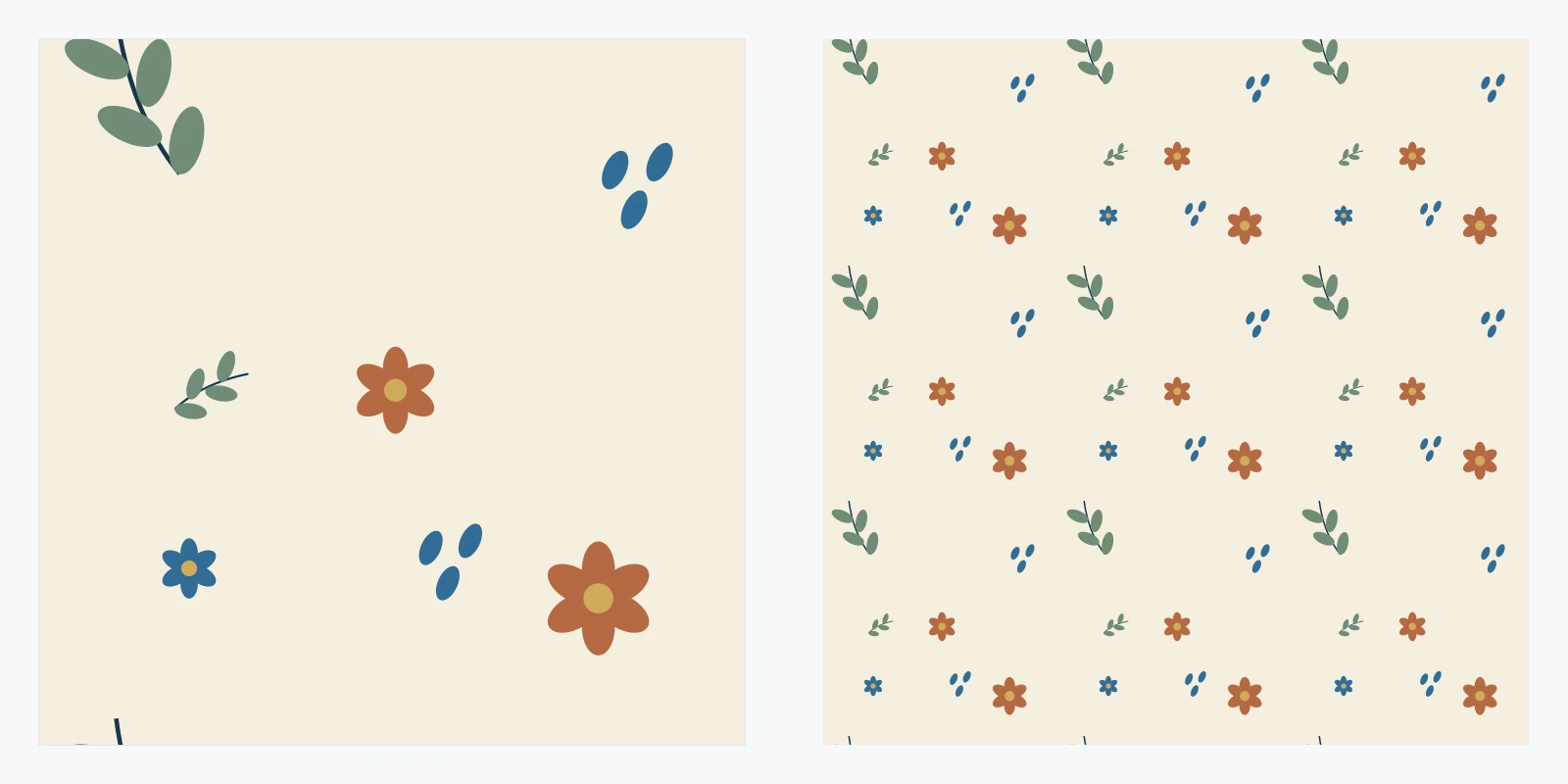
Para criar um bloco quadrado repetível no Clip Studio Paint, selecione toda a tela, converta uma cópia de trabalho da arte em uma camada de material de imagem e ative Tiling com a ferramenta Object. Mova a imagem repetida para expor os espaços, adicione a arte que falta e confira o bloco exportado em uma repetição maior.
O processo abaixo segue os controles de camadas de materiais documentados pela CELSYS no CSP PRO ou EX usando Studio Mode. Convert layer não está disponível no DEBUT. As ilustrações são diagramas didáticos originais, sem capturas da interface do CSP.
Prepare um bloco quadrado e guarde uma origem editável
Use uma tela de 1200 × 1200 px para o exemplo de prática. As dimensões em pixels determinam a quantidade de detalhes; o tamanho e a resolução de impressão podem ser definidos conforme os requisitos do destino.
Você pode baixar a arte de prática de 1200 × 1200 para acompanhar as verificações de camada de material e exportação. É um PNG achatado, portanto os motivos não viram camadas editáveis separadas ao importar. Para o exercício completo de desenho, esboce alguns motivos simples em camadas separadas no seu documento.

Comece com três elementos visivelmente diferentes, como uma folha, uma flor arredondada e um pequeno ponto. Mantenha a arte inicial dentro da tela. Algumas áreas abertas facilitarão entender o que muda quando o bloco se move.
Salve um projeto .clip antes de combinar camadas. Mantenha os motivos originais em uma pasta com nome claro e trabalhe em uma cópia. O PNG exportado é o bloco de entrega; o arquivo .clip mantém as camadas necessárias para mudar uma flor, recolorir uma folha ou criar outra combinação de cores.
Para uma estampa de fundo sólido, inclua esse fundo na cópia de trabalho. Para uma estampa transparente, oculte a camada Paper e qualquer fundo pintado antes de criar o material. Confira o quadriculado em vez de presumir que uma tela aparentemente branca é transparente.
Converta toda a tela em uma camada de material de imagem
Selecione as camadas da arte de trabalho na paleta Layer. Escolha Selection > Select All e depois Layer > Convert layer.
Escolha Image material layer como tipo e ative Keep original layer. Dê um nome reconhecível ao resultado, como Bloco de trabalho da estampa. Oculte as camadas preservadas após converter para não aparecerem atrás da estampa em movimento.
Selecionar toda a tela importa quando a arte tem margens transparentes. A unidade repetível deve incluir o quadrado pretendido e seu espaçamento. Uma seleção justa ao redor de uma flor gera um intervalo diferente do da tela completa de 1200 px.
Se você importou o PNG de prática por File > Import > Image, talvez ele já seja uma camada de material de imagem. Confirme o tipo na paleta Layer, em vez de convertê-lo repetidamente.
Ative os controles corretos de repetição
Escolha a ferramenta Operation e sua subferramenta Object, depois selecione a nova camada de material de imagem.
Em Tool Property, ative Tiling. Use Repeat como método e Vertical and horizontal como direção. Reverse e Flip criam disposições espelhadas, que podem ser efeitos úteis, mas mudam a relação entre cópias vizinhas.
No tamanho original, a camada pode parecer intacta porque uma unidade preenche a tela. Arraste com Object para ver as cópias repetidas continuarem pela tela.
Mantenha escala e ângulo intactos nesta primeira etapa. Reduzir a camada mostra mais cópias, mas exportar essa repetição menor dentro da tela original pode gerar um bloco de entrega diferente do pretendido.
Mova os espaços para dentro e corrija a composição
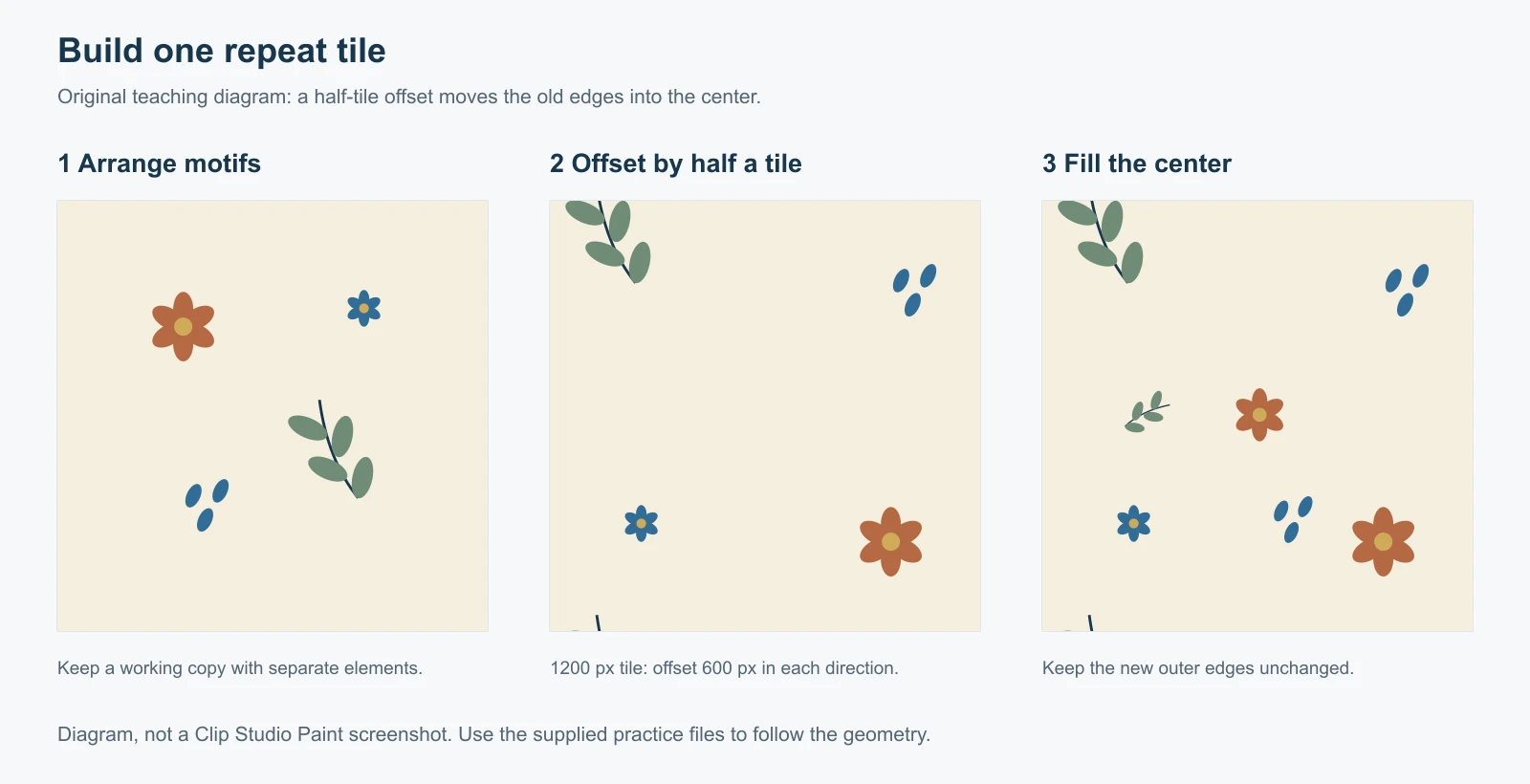
Mova a imagem repetida até as bordas externas originais passarem pelo meio da tela. Para um quadrado de 1200 px, meio bloco corresponde a 600 px em cada direção; use isso como referência visual sem redimensionar a imagem.
A camada de material repete o conteúdo enquanto se move. Uma flor que sai de um lado deve aparecer novamente do outro. Use Object na camada de material para mover a repetição, em vez de cortar e reorganizar fragmentos raster individuais.
Adicione uma nova camada raster acima do material repetido. Desenhe ou cole elementos pequenos nos espaços recém-expostos. Trabalhe principalmente no interior e deixe as bordas externas atuais intactas nesta etapa.
Observe mais do que a conexão entre bordas. Uma flor grande em cada canto pode formar uma grade forte na repetição, enquanto um canal vazio parece uma listra. Varie o espaçamento o suficiente para evitar esses marcos, mantendo tamanho e estilo de desenho consistentes com os motivos originais.
Se precisar pintar diretamente no conteúdo do material, mantenha um backup antes de usar Layer > Rasterize. Rasterizar fornece pixels editáveis com pintura; por isso, é necessário reconstruir a verificação da repetição depois.
Reconstrua a repetição após adicionar elementos
A camada raster nova não se integra automaticamente ao material repetido abaixo.
Selecione juntos o material e a arte adicionada. Escolha Selection > Select All e converta novamente o resultado de trabalho em camada de material de imagem. Guarde as camadas anteriores como backup e oculte-as.
Selecione o novo resultado com Object e ative Tiling novamente. Mova a repetição para expor outra junção. Se aparecer um novo espaço, adicione a próxima correção em uma camada separada e repita a conversão.
Duas verificações focadas ajudam. Primeiro examine onde as bordas originais foram levadas ao centro. Depois mova essas áreas corrigidas para longe do meio e observe outro conjunto de junções. Um centro aparentemente limpo não prova que todo o bloco funciona.
Salve um material e exporte o bloco real
Quando a disposição estiver consistente, salve novamente o projeto .clip.
Para reutilizar o bloco no CSP, selecione a camada finalizada e toda a tela e escolha Edit > Register Material > Image. Defina um nome útil e um local de salvamento. Em Material Properties, ative Tiling em Paste operation e selecione o método e a direção necessários.
O registro salva um material reutilizável. Para compartilhar uma imagem comum, use File > Export (Single Layer) > PNG ou a opção equivalente de exportação na sua versão.
Neste exercício, mantenha a saída em 100% ou defina explicitamente 1200 × 1200 px. Exporte a tela original do bloco. Uma prévia ampliada separada com várias cópias ajuda na inspeção, mas não é o mesmo arquivo de um bloco único.
Para transparência, oculte Paper e qualquer fundo opaco e ative a transparência PNG nas configurações de exportação. Guarde o .clip junto do PNG; exportar uma imagem plana não preserva camadas editáveis de motivos.
Confira o PNG exportado em uma nova repetição
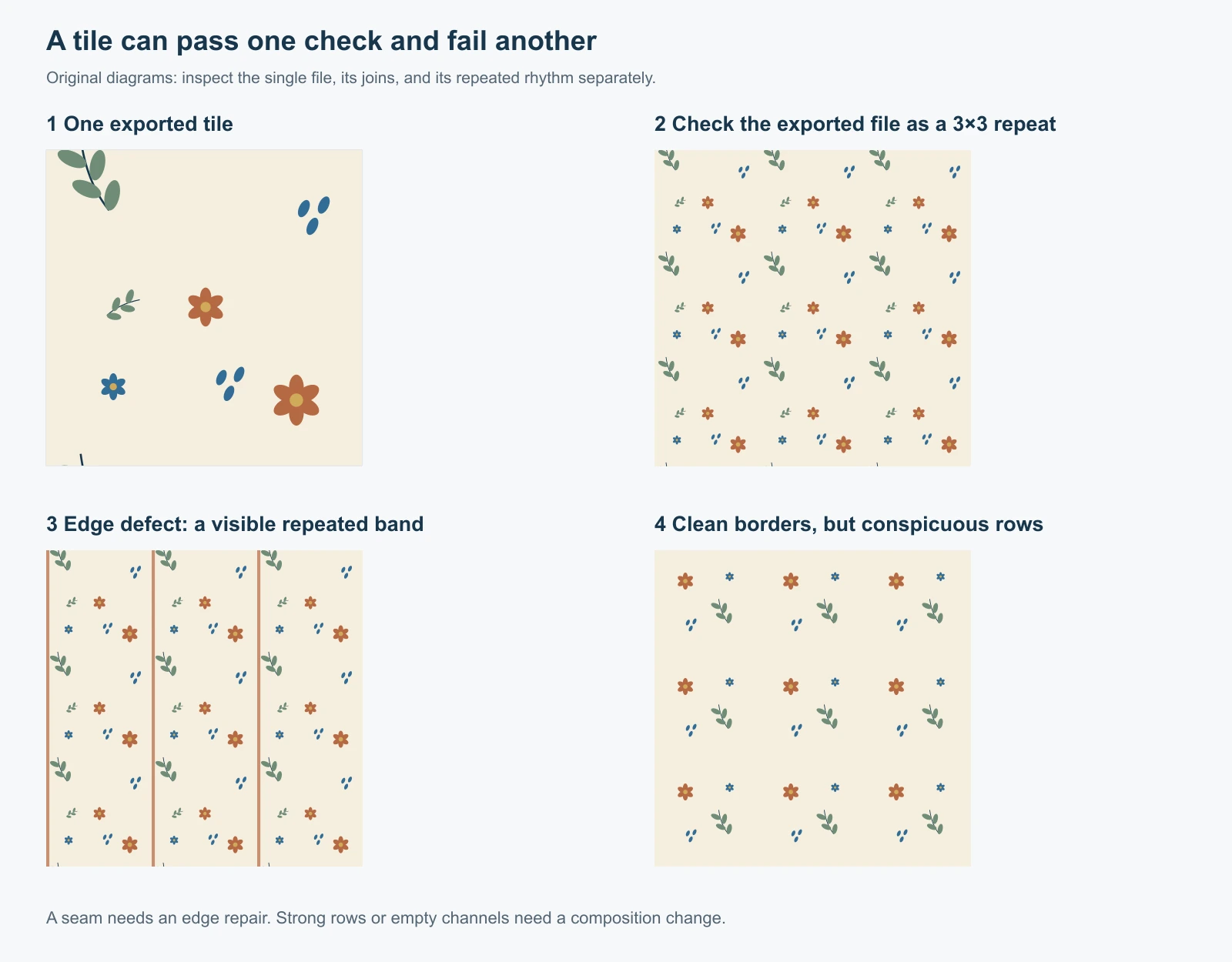
O diagrama separa um defeito de borda de uma disposição evidente. Eles precisam de correções diferentes.
Abra o PNG real no verificador de estampas sem emendas. Examine uma repetição 3×3 em tamanho original procurando linhas estreitas e veja em tamanho menor para avaliar espaçamento e ritmo. Preste atenção aos quatro cantos, onde várias cópias se encontram.
Você também pode abrir uma tela maior de prova no CSP, arrastar o material salvo da paleta Material e examinar sua aparência repetida. Mantenha essa prova separada do documento original do bloco.
Se uma borda falhar, volte ao projeto de origem e corrija a junção. Se as bordas coincidirem, mas o design formar linhas fortes, ajuste a composição. Mais mistura de bordas não redistribui uma flor dominante pelo bloco.
Problemas comuns de repetição no CSP
| O que você vê | O que conferir |
|---|---|
| Não há controle Tiling | Selecione uma camada de material de imagem com Operation > Object e confirme se sua edição aceita o processo de conversão |
| O intervalo de repetição é menor que o esperado | Recrie o material de trabalho com toda a tela selecionada |
| Motivos adicionados somem das cópias vizinhas | Inclua a camada raster adicionada na próxima conversão de material |
| Aparece uma linha branca ou transparente após exportar | Confira limites da tela, pixels de borda, dimensões de saída e visibilidade do fundo no PNG real |
| A imagem exportada repete na escala errada | Compare a escala do material com o tamanho original e remova redimensionamentos não intencionais da exportação |
| A repetição é tecnicamente limpa, mas parece feita de quadrados | Reequilibre motivos grandes e canais vazios na arte editável |
Quando você só tem uma imagem achatada
Você pode ter um PNG pronto cujas cores e composição já estão corretas, mas as bordas não se conectam. Reconstruir todos os objetos no CSP pode ser trabalho desnecessário se as camadas de origem não estiverem disponíveis.
O gerador de estampas sem emendas pode corrigir as bordas opostas de uma imagem raster existente. Compare o original com o resultado, pois a correção pode mudar motivos das bordas, e a IA pode redesenhar detalhes locais. Mantenha textos e logotipos exatos em uma origem editável quando suas formas precisarem continuar precisas.
Depois da correção, leve o PNG de volta ao CSP e registre como material de imagem, se necessário. O PNG continua achatado e não recria as camadas originais do .clip. Use o preenchimento de estampas somente quando precisar de uma tela raster maior depois de o bloco passar na inspeção.
Perguntas frequentes
Ativar Tiling remove emendas automaticamente?
Tiling repete o material selecionado. A arte de origem ainda precisa de bordas compatíveis e espaçamento equilibrado. Use a prévia em movimento para encontrar problemas e confira o PNG exportado separadamente.
Um bloco de estampa no CSP precisa ser quadrado?
Repetições retangulares também funcionam. O quadrado facilita aprender porque os intervalos horizontal e vertical são fáceis de acompanhar. Qualquer que seja a forma, preserve todos os limites ao converter e exportar.
Por que não consigo desenhar na camada de material de imagem?
Camadas de material de imagem são controladas por ferramentas de objeto e transformação. Adicione correções em uma nova camada raster ou rasterize uma cópia de backup quando precisar editar pixels. Reconstrua o material repetido após editar.
Um bloco de 1200 px é grande o suficiente para imprimir?
A 300 pixels por polegada, 1200 px cobrem 4 polegadas, cerca de 10,16 cm. Mudar metadados de DPI sem adicionar pixels não cria detalhes. Adapte à escala física pretendida da repetição e confirme os requisitos da gráfica antes de entregar.
Referências
- CELSYS sobre conversão de camadas e a limitação do DEBUT
- Controles de repetição do Object documentados pela CELSYS
- CELSYS sobre registro de materiais de imagem
- Configurações de exportação de arquivos da CELSYS
- Processo de estampas com camadas de material escrito pela comunidade no CLIP STUDIO TIPS
- Segundo processo de repetição escrito pela comunidade no CLIP STUDIO TIPS