
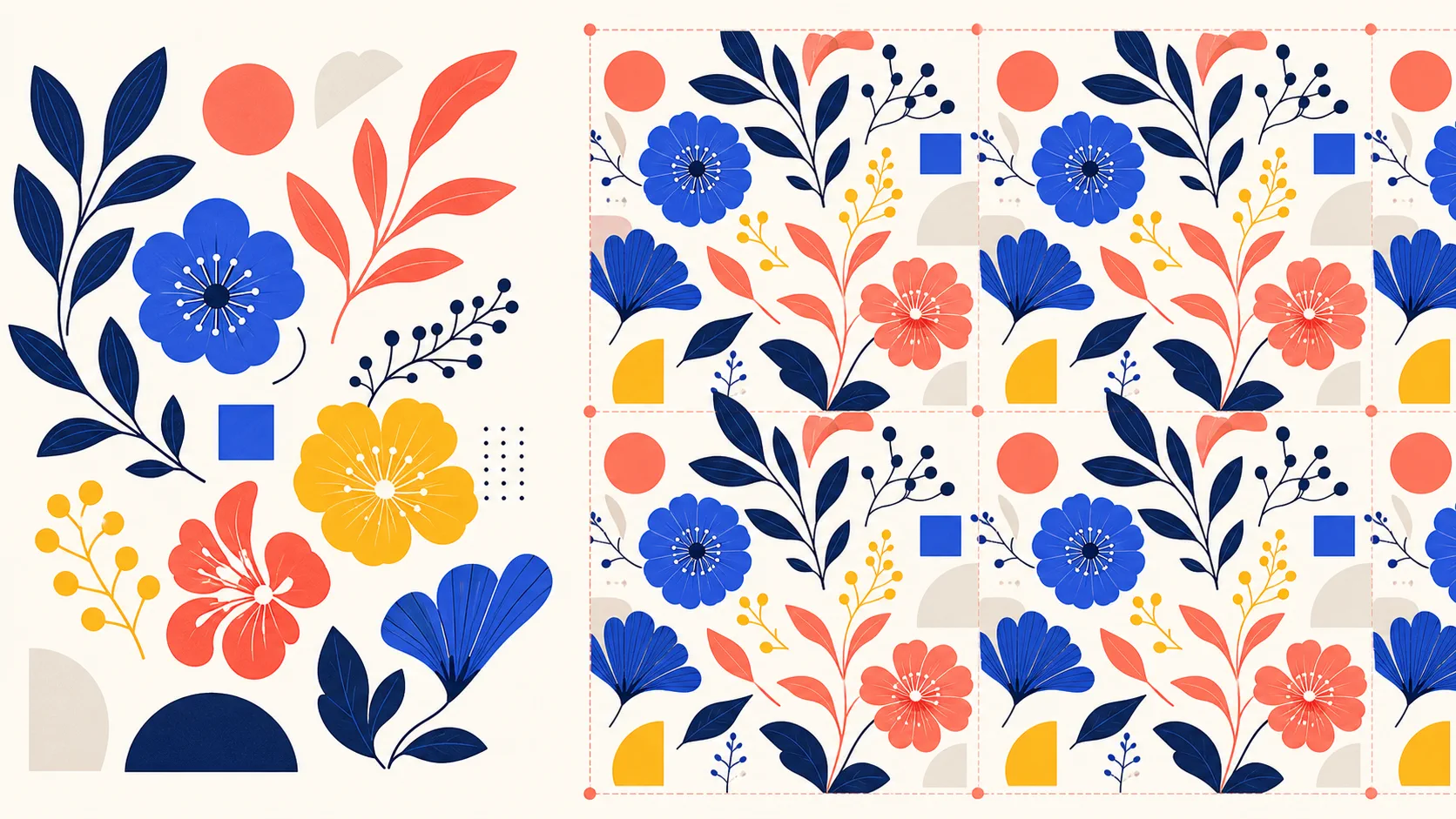
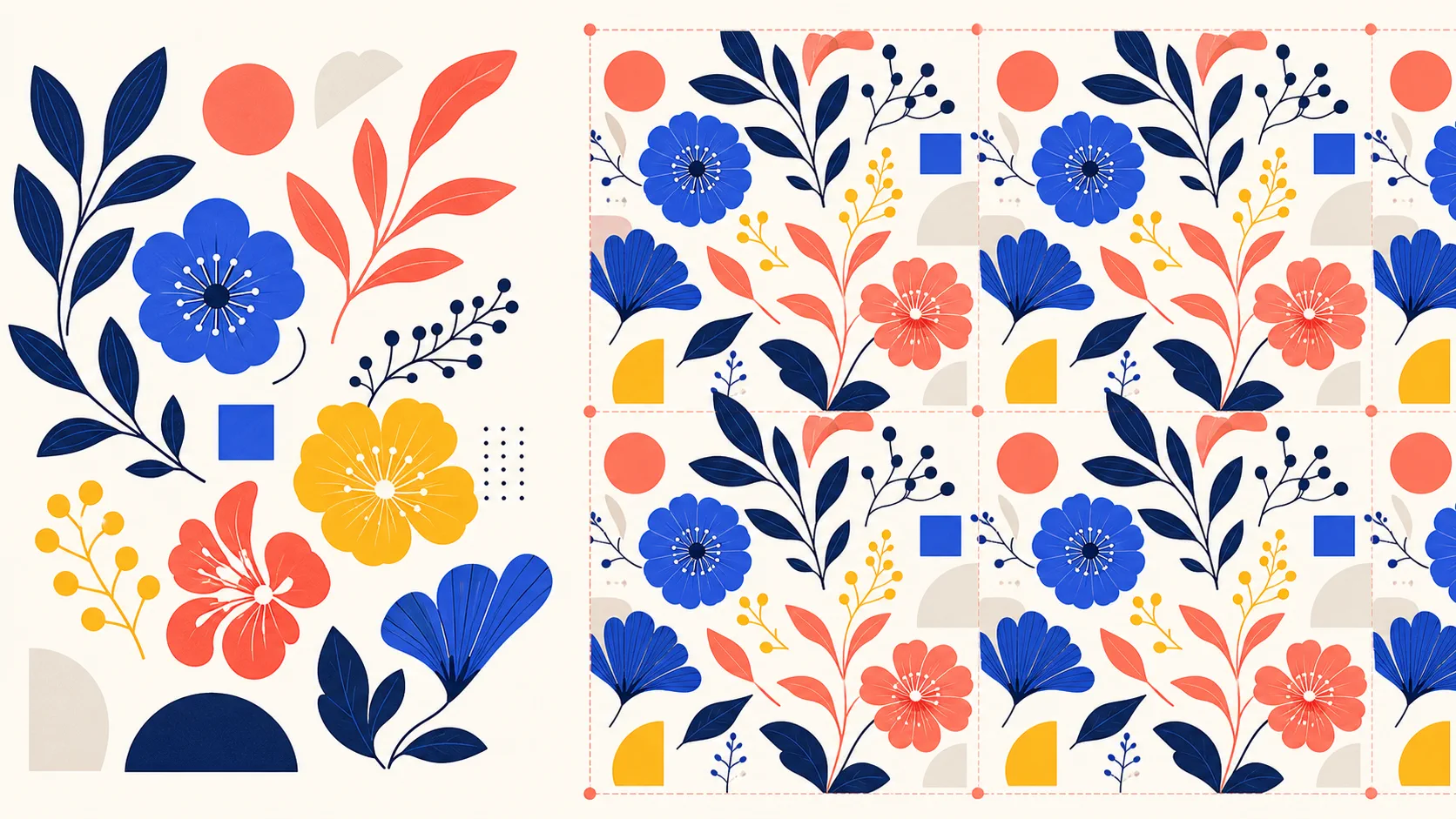
O Adobe Illustrator é uma das formas mais rápidas de criar uma estampa sem emendas quando os motivos são vetores editáveis. Seu modo nativo de edição de padrões permite organizar a arte enquanto você visualiza a repetição e salvar o resultado como uma amostra para preencher qualquer forma.
Este tutorial usa o processo padrão Object > Pattern > Make. Você preparará os motivos, escolherá o tipo de bloco, controlará espaçamento e sobreposição, salvará uma amostra e exportará um bloco raster para testar fora do Illustrator.
As figuras adicionadas são diagramas didáticos originais, não capturas do Illustrator. Elas ilustram a relação entre dimensões do bloco, objetos que cruzam bordas e limites da exportação. Para praticar primeiro a geometria, siga o guia ilustrado de estampas repetíveis. As instruções de criação de padrões da Adobe e a referência de Pattern Options mostram o processo no aplicativo.
Antes de abrir Pattern Options
Comece com motivos vetoriais limpos. Coloque ilustrações principais, pequenos preenchimentos e objetos de fundo em camadas ou grupos separados. Remova formas ocultas de teste, caminhos de recorte não usados e arte duplicada que poderia entrar inesperadamente na repetição.
Para a primeira estampa, use um bloco quadrado ou retangular regular e escolha Grid. É a forma mais simples de entender a relação entre a arte original e as cópias repetidas. Explore tipos Brick e Hex depois de conseguir avaliar uma repetição Grid com segurança.
Lembre estas regras práticas:
- use preenchimentos e traçados editáveis enquanto organiza os motivos;
- duplique a origem antes de entrar no modo de edição do padrão;
- use um retângulo de fundo somente quando ele fizer parte da estampa final;
- evite um motivo único grande demais, que vire um marco em cada bloco.
Etapa 1: selecione os motivos e crie um padrão
- Selecione os motivos que deseja repetir. Se quiser cor de fundo, inclua também o retângulo de fundo.
- Escolha Object > Pattern > Make.
- Aceite o aviso de que uma nova amostra de padrão será criada.
- O Illustrator abre o modo de edição de padrões e o painel Pattern Options. A arte dentro do bloco ativo é editável; as cópias ao redor são uma prévia ao vivo.
Não tente editar as cópias escurecidas ao redor. Elas mostram o resultado da repetição da origem. Mude os objetos editáveis dentro do bloco e deixe o Illustrator atualizar a prévia.
Etapa 2: entenda o painel Pattern Options
Pattern Options controla a forma da repetição e como você a examina. Dê um nome descritivo à amostra antes de começar as variações.
Tipo de bloco: Tile Type
Para a maioria das primeiras estampas, comece com Grid. Os centros dos blocos se alinham horizontal e verticalmente, facilitando notar emendas.
Outras escolhas comuns:
- Brick by Row: as linhas são alternadas, o que pode criar uma sensação semelhante à meia queda em um bloco retangular.
- Brick by Column: as colunas são alternadas.
- Hex by Row e Hex by Column: usam disposição hexagonal para um ritmo menos regular.
Não presuma que um bloco alternado pareça automaticamente mais natural. Ele ainda precisa de espaçamento equilibrado dos motivos e repetição limpa.
Tamanho, espaçamento e sobreposição do bloco
Ative Show Tile Edge para manter visível o limite ativo da repetição. Width e Height definem as dimensões da unidade. Size Tile to Art ajusta o bloco à arte atual, útil em uma primeira versão rápida, mas pode deixar pouco respiro.
Use H Spacing e V Spacing para criar espaços intencionais entre blocos vizinhos. Valores positivos acrescentam espaço; deixar o bloco menor que a arte pode sobrepor motivos. Quando a arte se sobrepõe em um limite, use os controles Overlap para decidir qual bloco aparece na frente.
Aumente Copies o suficiente para ver além dos vizinhos imediatos e reduza Dim Copies to somente conforme necessário. Uma prévia ampla ajuda a notar faixas, canais vazios e diagonais regulares demais.
Um exemplo de Grid com tamanho fixo
Para uma amostra simples de prática, use estas configurações como ponto de partida. O quadrado facilita aprender; o bloco retangular funciona com sua própria largura e altura.
| Configuração | Valor de exemplo | O que examinar |
|---|---|---|
| Tile Type | Grid | Os blocos se alinham em linhas e colunas |
| Width / Height | 400 px / 400 px | Cópias vizinhas repetem nesses intervalos |
| Size Tile to Art | Desativado | O bloco fica fixo enquanto os motivos se movem |
| Show Tile Edge | Ativado | É possível identificar o limite editável da repetição |
| Copies | 3 × 3 ou mais | Há área suficiente ao redor para avaliar o ritmo |
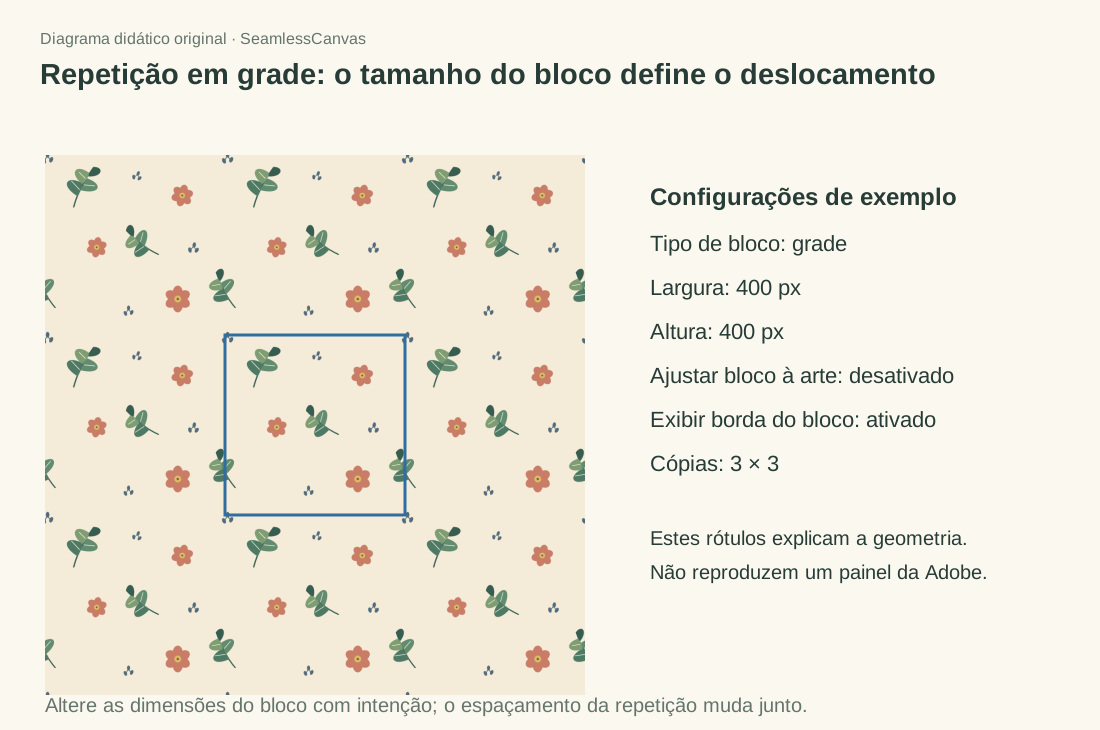
Ao aprender, mantenha fixas as dimensões, em vez de mudar tamanho e composição ao mesmo tempo. Se ativar Size Tile to Art, observe como o limite e o espaçamento respondem ao mover a arte.
Etapa 3: organize os motivos através dos limites do bloco
Mova motivos até o bloco ativo e suas cópias parecerem contínuos. No modo de edição de padrões, o Illustrator repete automaticamente qualquer arte que cruza a borda visível.
Use esse comportamento de propósito:
- Mantenha alguns motivos maiores dentro do bloco, não todos nas bordas.
- Deixe folhas, pétalas ou ícones pequenos selecionados cruzarem uma borda para conectar a estampa.
- Observe as cópias enquanto os move; a continuação deve parecer intencional, sem cortes.
- Adicione preenchimentos pequenos apenas depois de equilibrar as formas grandes.
- Confira os cantos onde quatro blocos se encontram. Um motivo grande de alto contraste nessa interseção pode ficar muito evidente.
Em Grid, procure linhas visuais retas. Se três flores se alinharem horizontalmente na prévia, gire ou mova uma. Se o espaço vazio formar um sinal de mais nas junções, adicione um pequeno preenchimento ou desloque um objeto existente, em vez de ocupar toda a área.
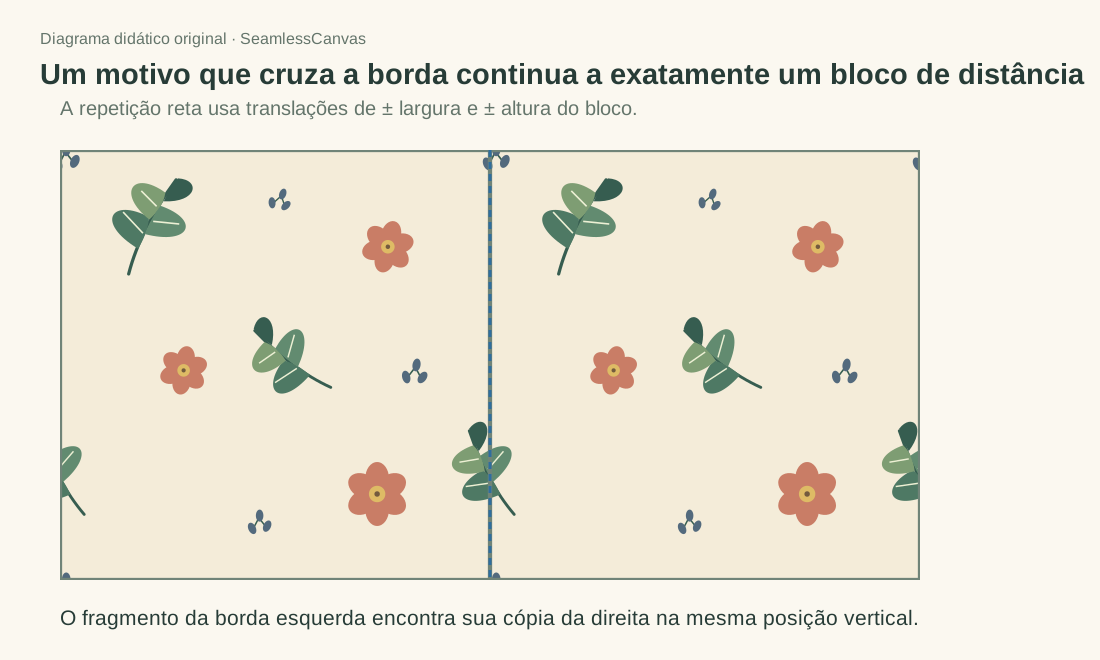
A continuação vem da mesma arte repetida. Fora do modo de edição, construir esse par manualmente exigiria uma cópia deslocada por exatamente uma largura do bloco, sem mudar posição vertical, escala ou rotação.
Etapa 4: escolha a ordem correta de sobreposição
A sobreposição só importa quando artes de blocos vizinhos se cruzam. É especialmente importante em folhas que parecem passar atrás de uma flor, traços que continuam por uma borda ou um fundo sob todos os motivos.
Teste os controles Overlap em Pattern Options observando um limite. Escolha a ordem que mantém a ilustração legível. Se parecer que uma cópia do objeto corta a frente de si mesma, o problema costuma ser a ordem de sobreposição, não um bloco quebrado.
Se usar um retângulo de fundo, envie-o para trás dos motivos e garanta que cubra todo o bloco ativo. Um fundo pequeno demais pode gerar espaços transparentes ou aparentemente brancos após a exportação raster.
Etapa 5: salve e aplique a amostra de padrão
Quando a prévia estiver correta, clique em Done na barra de edição. O Illustrator salva o padrão no painel Swatches.
Para testar:
- Desenhe um retângulo grande na prancheta.
- Selecione o Fill do retângulo no painel Properties.
- Escolha a nova amostra de padrão.
- Afaste a vista e examine a repetição em uma área muito maior.
Dê dois cliques na amostra para voltar à edição. Use Save a Copy ao testar outro tipo de bloco ou densidade para comparar versões sem perder a estampa funcional.
Etapa 6: redimensione a estampa sem redimensionar o objeto
Uma estampa sem emendas em uma escala ainda pode ficar densa ou vazia demais no contexto final. Teste no tamanho real da embalagem, mockup de tecido, painel de papel de parede ou fundo web em que aparecerá.
Use os controles Transform com Transform Patterns ativado e Transform Objects desativado quando quiser mudar apenas a escala da estampa dentro de uma forma. Isso preserva o retângulo ou objeto enquanto ajusta a repetição. Teste de perto para detalhes das bordas e de longe para o ritmo.
Em escalas menores, traços finos e pequenos espaços podem desaparecer. Em escalas maiores, marcos repetidos ficam mais visíveis. Ajuste a própria arte se precisar de outro ritmo; redimensionar não substitui a composição.
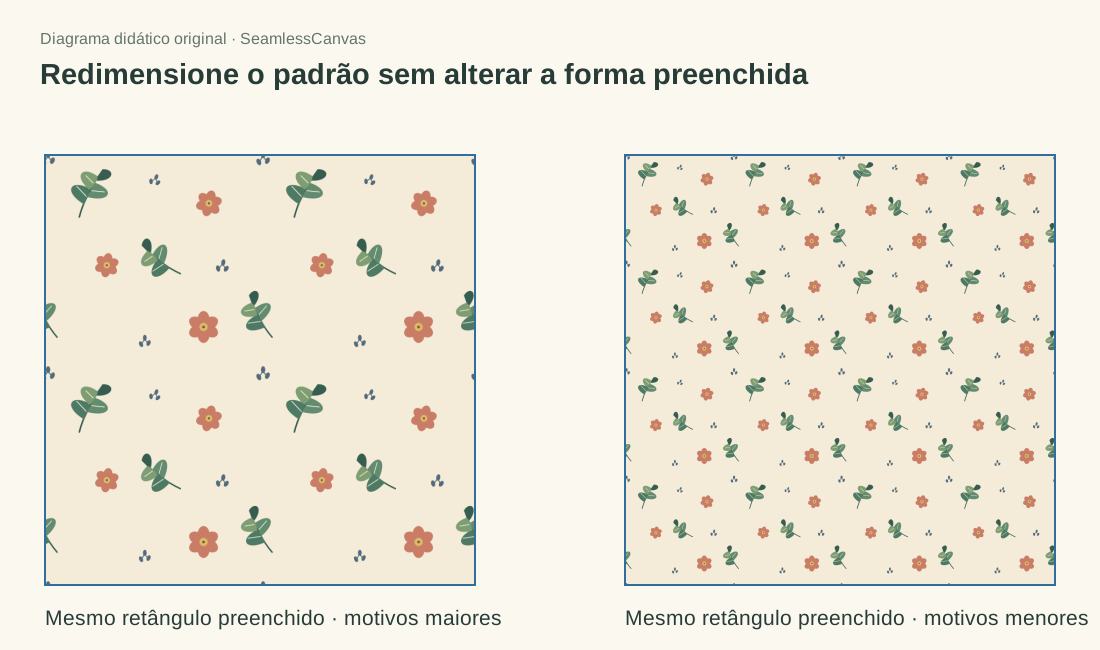
Os dois retângulos acima têm limites idênticos. Só muda o tamanho da arte repetida dentro deles, distinção a conferir ao escolher Transform Patterns sem Transform Objects.
Etapa 7: exporte um bloco para testar fora do Illustrator
A amostra é ideal dentro do Illustrator, mas muitos processos precisam de um bloco PNG.
Para Grid, crie um retângulo com exatamente a largura e altura do bloco, aplique a amostra e alinhe o retângulo a uma prancheta do mesmo tamanho. Garanta o posicionamento pretendido do padrão dentro do retângulo. Depois use File > Export > Export As ou Export for Screens para criar um PNG.
Guarde o AI original para vetores editáveis. Exporte SVG ou PDF quando a próxima ferramenta precisar de arte vetorial; exporte PNG para repetição raster em verificador, mockup ou processo de impressão baseado em imagem.
Sempre teste o arquivo exportado, além da amostra do Illustrator. Limites da prancheta, fundo ausente ou antisserrilhamento raster podem expor uma linha pouco evidente na prévia vetorial.
Envie o PNG ao verificador de estampas sem emendas e examine a cruz central. Para uma tela raster grande de mockup ou teste de impressão, gere a partir do bloco final com o preenchimento de estampas.
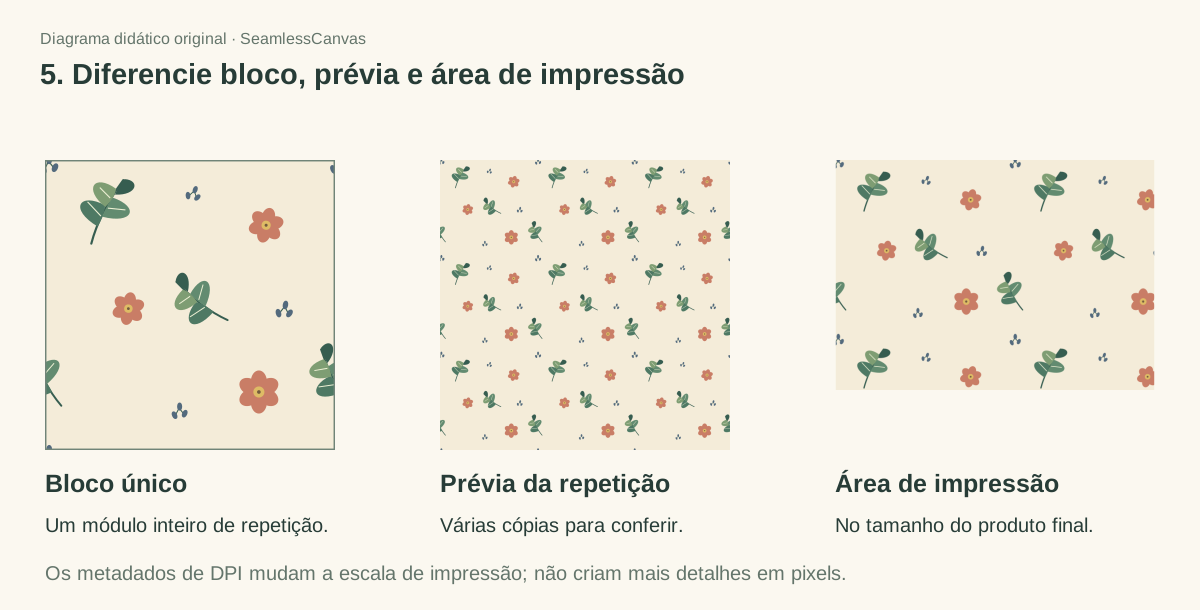
Para o exemplo Grid fixo de 400 × 400 px, mantenha a escala original ao exportar uma prancheta de 400 × 400 px como bloco único e exporte os limites da prancheta, em vez dos limites da arte ao redor. Um recorte arbitrário ou padrão escalado nessa prancheta pode deixar de conter uma repetição completa. Layouts Brick e Hex podem exigir outra unidade retangular de exportação; teste separadamente, em vez de presumir que sua caixa delimitadora repete como grade reta.
Problemas comuns de estampas no Illustrator
Aparecem linhas brancas na estampa exportada
Primeiro determine se a linha está na exportação ou é apenas um artefato da prévia. Abra o PNG no verificador de estampas sem emendas. Se a linha for real, garanta que o fundo cubra o bloco, a prancheta coincida com seus limites e a exportação não acrescente pixels transparentes ao redor do retângulo.
A estampa repete bem, mas parece regular demais
Procure linhas de motivos, espaços iguais entre todos os objetos e uma forma dominante no mesmo ponto de cada bloco. Mude a hierarquia: varie ângulos, mova um motivo grande e use pequenos preenchimentos para interromper o espaço negativo rígido.
Meu motivo da borda está atrás do objeto errado
Ajuste Overlap em Pattern Options e confira o limite na prévia. Se os objetos não deveriam se sobrepor, mova um mais para dentro ou mude o tamanho do bloco, em vez de depender da ordem para esconder uma colisão.
A escala da estampa muda quando redimensiono o retângulo
Use a janela ou painel Transform e desative a transformação de objetos enquanto ativa a de padrões. Se ambas estiverem ativas, o Illustrator redimensiona o objeto e a estampa juntos.
Só tenho um JPG achatado, não motivos vetoriais
O Illustrator é mais forte quando a origem continua editável. Se o único arquivo é uma imagem achatada com bordas incompatíveis, vetorizar e reconstruir cada motivo pode não ser o caminho mais rápido. Teste o gerador de estampas sem emendas para corrigir a imagem como bloco e confira a saída antes de decidir se a reconstrução vetorial é necessária.
Perguntas frequentes
Como criar uma estampa repetível no Illustrator?
Selecione a arte, escolha Object > Pattern > Make, ajuste o bloco ativo em Pattern Options e clique em Done para salvar uma amostra. Aplique a amostra a uma forma grande para avaliar a repetição na escala.
Qual a diferença entre Grid e Brick by Row?
Grid alinha blocos em linhas e colunas. Brick by Row alterna linhas, criando um ritmo deslocado. Grid é mais fácil de aprender e examinar; Brick by Row ajuda quando a grade alinhada parece rígida demais.
Como criar uma estampa em meia queda no Illustrator?
Comece com Brick by Row e teste Brick Offset. A meia queda clássica é uma disposição alternada específica; portanto, teste a prévia, em vez de presumir que um deslocamento funciona para todos os layouts de motivos.
Por que testar uma estampa do Illustrator após exportar?
A prévia da amostra verifica a repetição vetorial, mas o PNG final pode introduzir problemas de limites da prancheta, transparência ou rasterização. Testar o bloco exportado confirma o recurso exato que será compartilhado ou enviado.
Posso transformar um JPEG em uma estampa do Illustrator?
Você pode inserir um JPEG e usá-lo em uma amostra, mas o Illustrator não restaura a estrutura vetorial editável ausente. Se o problema for uma borda incompatível, corrija e teste primeiro com o conversor de estampas.