


O Photoshop tem dois processos úteis de estampas sem emendas. Use Pattern Preview ao organizar motivos separados do zero. Use Offset quando já tiver uma imagem ou textura achatada e precisar mover as bordas externas para o centro para corrigi-las.
Este guia cobre os dois. Comece com Pattern Preview para flores, ícones, colagens ou ilustrações raster. Use a seção Offset quando a origem for foto, digitalização, renderização ou estampa achatada com a aparência certa, mas emendas visíveis.
| Seu material inicial | Siga este processo | O que produz |
|---|---|---|
| Flores, ícones ou arte em camadas separados | Pattern Preview e depois Define Pattern | Uma estampa salva no Photoshop e um bloco exportado |
| Uma foto, textura ou ilustração achatada | Offset com Wrap Around e depois retoque | Um bloco de imagem corrigido |
As figuras adicionadas são diagramas didáticos originais, não capturas do Photoshop. Elas explicam os limites da tela, a transposição das bordas e a geometria da exportação. Para um exemplo completo com motivos separados, siga o guia ilustrado de estampas repetíveis. A Adobe também documenta o processo de Pattern Preview e Define Pattern.
Método 1: crie uma repetição com motivos separados
Etapa 1: crie um documento quadrado e organize as camadas
Crie um documento quadrado novo. Uma tela de 2000 × 2000 px é um tamanho administrável para prática; use os requisitos de saída do projeto de impressão, produto ou digital quando forem conhecidos.
Coloque a cor de fundo em uma camada inferior própria. Mantenha cada motivo principal em uma camada separada ou grupo com nome claro. Converta motivos raster importados em Smart Objects antes de redimensioná-los ou girá-los repetidamente, para ter uma edição mais resistente.
Mantenha um PSD salvo como origem de referência. O bloco PNG ou JPEG exportado depois serve para uso e compartilhamento, sem substituir o arquivo editável.
Etapa 2: ative Pattern Preview
Escolha View > Pattern Preview. O Photoshop mantém os limites originais do documento como bloco e repete esse conteúdo além da tela para mostrar o comportamento das bordas.
Isso muda a forma de organizar a composição. Em vez de imaginar o que acontece quando um objeto cruza uma borda, você pode arrastá-lo até o limite e ver imediatamente a continuação. Pattern Preview funciona especialmente bem quando os motivos são Smart Objects, formas ou camadas separadas que talvez precisem de novas transformações.
Se Pattern Preview estiver indisponível, confira o modo do documento e a versão do Photoshop, salve uma cópia e tente um documento RGB padrão. Você ainda pode usar o método Offset abaixo quando a prévia ao vivo não estiver disponível.
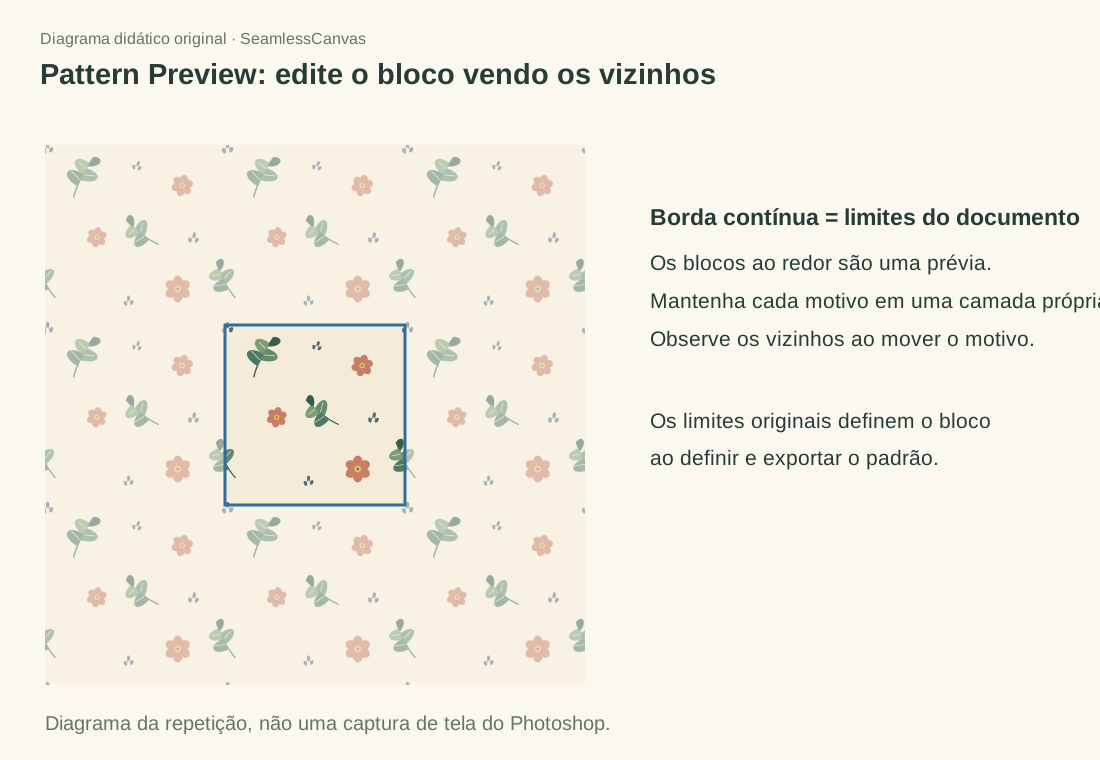
O contorno sólido representa os limites do documento. As cópias externas ajudam a avaliar a repetição; não aumentam o bloco exportado.
Etapa 3: coloque primeiro os motivos grandes
Comece dentro da tela original com as maiores flores, objetos ou formas. Distribua-os, em vez de centralizar em um único grupo.
Depois mova alguns motivos para cruzarem o topo, a base, a esquerda ou a direita. Observe as cópias repetidas fora da tela. O objetivo não é ocupar todas as bordas, mas tornar intencional a transição.
Evite colocar o motivo mais reconhecível em um ponto onde quatro blocos se encontram. Em uma repetição grande, ele vira um marco forte. Use uma folha, ícone pequeno ou preenchimento de baixo contraste perto da interseção de cantos.
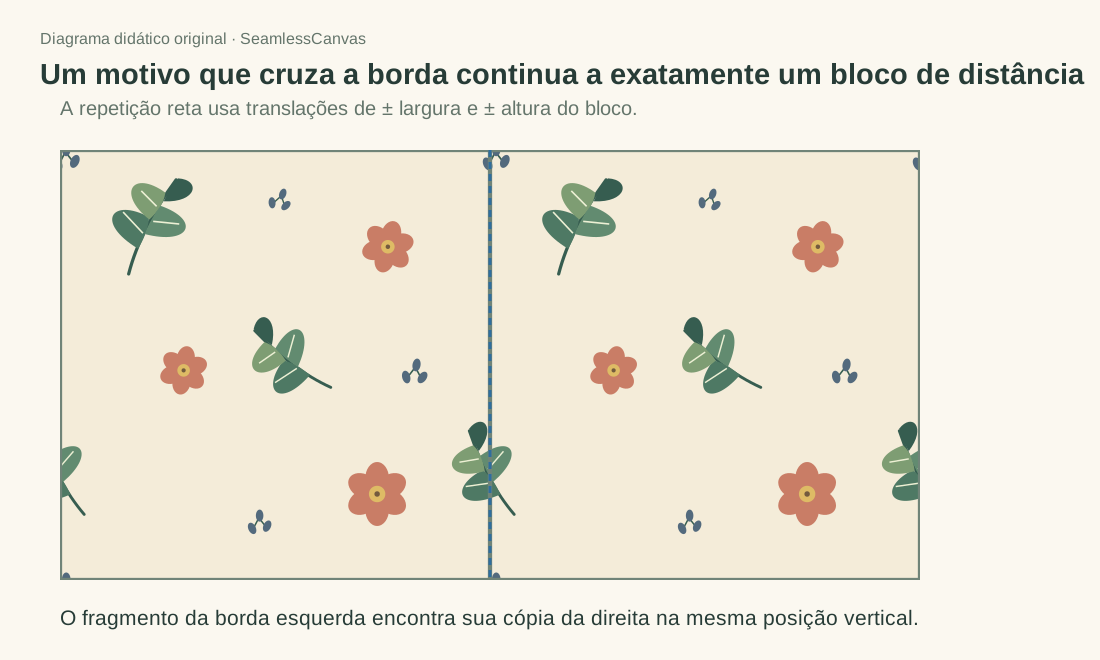
Na prévia ao vivo, mova o motivo editável e observe sua continuação. Sem repetição ao vivo, uma cópia de borda precisa ser deslocada pela largura ou altura completa exata do documento, com o mesmo tamanho e rotação. Documentos retangulares usam distâncias horizontais e verticais diferentes.
Etapa 4: refine o espaçamento na repetição ao vivo
Com Pattern Preview ainda ativo, adicione motivos menores para equilibrar os espaços. Trabalhe das formas grandes às médias e depois aos pequenos preenchimentos.
Confira quatro aspectos enquanto trabalha:
- Escala: motivos grandes e pequenos não devem formar uma escada repetida.
- Direção: gire formas semelhantes para não apontarem todas na mesma direção.
- Cor: espalhe o destaque mais escuro ou claro, em vez de concentrá-lo em uma área.
- Espaço negativo: evite cruzes, grades ou caixas vazias iguais que repetem em cada limite de bloco.
Um bloco tecnicamente sem emendas ainda pode parecer artificial. Pattern Preview é útil porque expõe a repetição visual antes de você definir a estampa.
Etapa 5: defina a estampa do Photoshop
Quando a repetição estiver equilibrada, escolha Edit > Define Pattern, digite um nome claro e selecione OK. O Photoshop salva a estampa no painel Patterns.
Para testar em uma tela maior:
- Crie um documento novo muito maior.
- Adicione uma camada Pattern Fill.
- Selecione a estampa que acabou de definir.
- Confira a 100% e depois teste uma escala menor, como 50% ou 25%.
Em tamanho completo, examine emendas técnicas e nitidez. Em escala menor, avalie o ritmo geral. Se uma flor, grupo de cores ou área vazia formar imediatamente uma grade, volte ao PSD de origem e ajuste a composição.
Etapa 6: exporte o bloco real
Desative Pattern Preview se isso facilitar a leitura do documento, mas não mude seus limites originais. Esses limites são o bloco. Exporte o documento de origem em PNG para detalhes sem perdas ou transparência; exporte JPEG quando o fundo for totalmente opaco e um arquivo menor for mais útil.
Não exporte a área repetida fora do documento. Ela é apenas uma prévia. O bloco final é a tela original.
Abra o arquivo exportado no verificador de estampas sem emendas. Isso confirma que o PNG ou JPEG exato que você compartilhará ainda repete bem. Para uma imagem repetida maior, use o preenchimento de estampas, em vez de montar manualmente uma tela enorme de cópias.
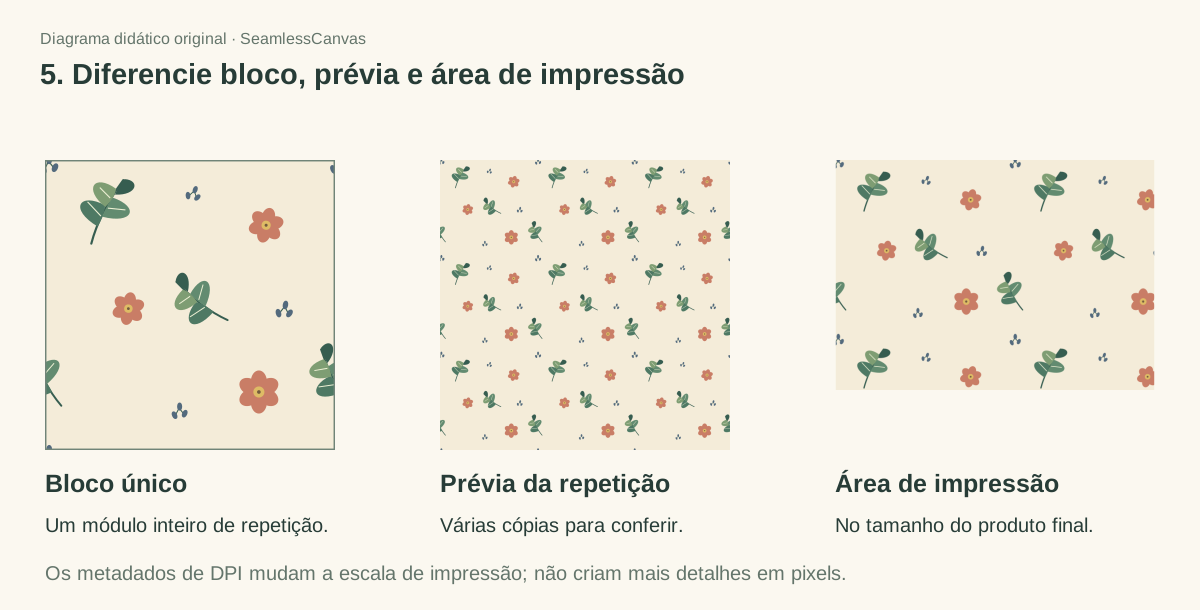
Define Pattern salva um recurso de repetição; não corrige bordas incompatíveis. Mantenha o bloco único, a prévia e qualquer tela no tamanho do produto como entregas separadas. Identifique-os para o destinatário não confundir uma apresentação com a unidade original de repetição.
Método 2: transforme uma imagem existente em um bloco sem emendas com Offset
Pattern Preview é ideal para organizar elementos separados. Offset ajuda mais quando você tem uma imagem achatada: digitalização de papel, textura pintada, detalhe de tecido, parede ou imagem cuja borda precisa de correção.
Etapa 1: duplique e proteja o original
Abra a imagem, duplique a camada de fundo e preserve um original intacto. Se o arquivo tiver sombra direcional forte, perspectiva de câmera ou objeto central, lembre que corrigir apenas as bordas pode não criar uma textura repetível convincente.
Etapa 2: mova as bordas externas para o centro
Escolha Filter > Other > Offset. Use deslocamentos horizontal e vertical próximos da metade da largura e da altura e escolha Wrap Around. O Photoshop move as junções originais esquerda/direita e superior/inferior para o meio.
Offset não corrige nada. Apenas move as bordas externas difíceis de ver a um lugar onde você pode examiná-las e editá-las.
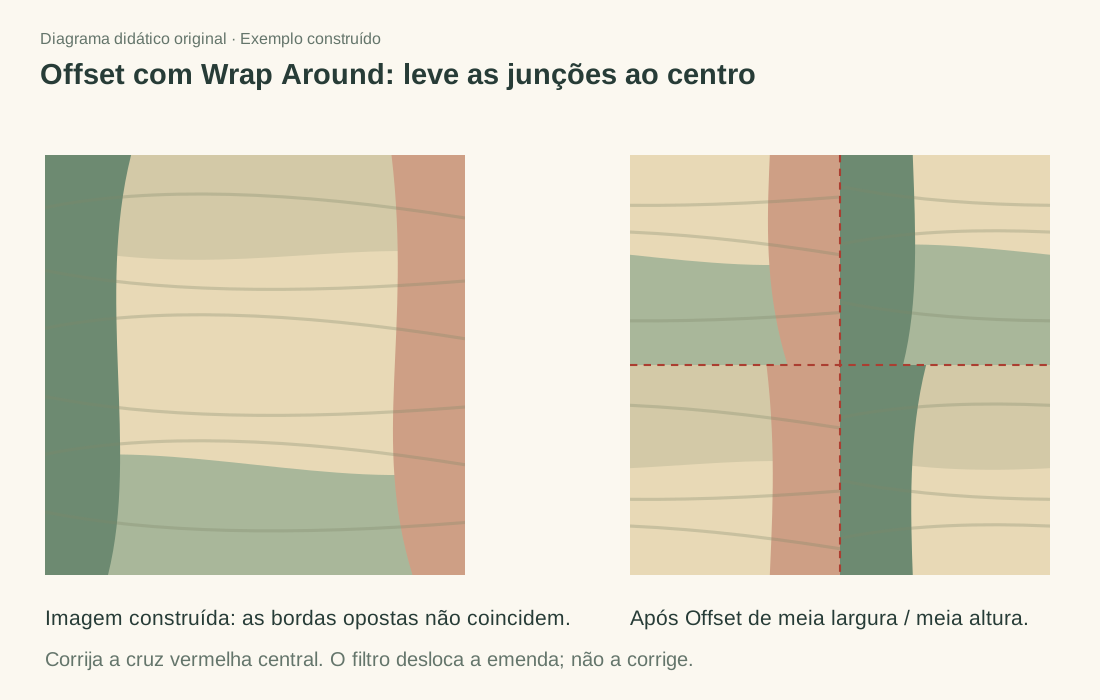
Para uma imagem de 2000 × 1200 px, informe 1000 px na horizontal e 600 px na vertical com Wrap Around selecionado. O diagrama usa uma superfície sintética deliberadamente incompatível para tornar o movimento visível; não representa uma alegação de correção de antes e depois.
Etapa 3: corrija a emenda central, não as bordas externas
Combine Clone Stamp, Healing Brush, máscaras de camada e detalhes de textura cuidadosamente copiados para misturar as emendas vertical e horizontal centrais. Em uma textura, amostre detalhes próximos para manter direção dos veios, iluminação e escala consistentes. Em uma estampa pintada, preserve os motivos importantes, em vez de borrá-los em uma mancha irreconhecível.
Deixe as novas bordas externas intactas. Agora elas são as partes que se encontrarão na repetição. Editá-las sem cuidado pode reintroduzir a emenda que você acabou de mover.
Etapa 4: teste e repita a correção se necessário
Use Offset novamente ou crie uma prévia repetida 2x2. Procure linhas restantes, mudanças bruscas de iluminação, marcas duplicadas e uma área corrigida desfocada ou lisa demais em comparação ao resto.
O método funciona para texturas simples, mas uma ilustração complexa pode exigir muito retoque manual. Se a origem tiver muitos objetos cruzando os limites, um processo separado de imagem para textura sem emendas pode ser mais eficiente.
Quando usar a conversão de imagem para textura sem emendas
Use a correção manual com Offset quando precisar de controle local completo e a emenda for simples. Use o gerador de estampas sem emendas quando tiver um JPG ou PNG achatado e quiser corrigir a transição das bordas antes de investir em limpeza manual.
Isso ajuda especialmente em ilustrações existentes, materiais digitalizados e imagens com detalhes complexos nas bordas. Depois da conversão, use o verificador de estampas sem emendas para avaliar a cruz central e a repetição maior. Se precisar de uma tela pronta para mockup ou teste de impressão, crie-a a partir do bloco corrigido com o preenchimento de estampas.
Erros comuns de estampas sem emendas no Photoshop
Aparecem linhas brancas finas entre os blocos
Teste o PNG ou JPEG exportado, além do PSD. Uma linha real pode vir de pixels transparentes, fundo que não cobre toda a tela ou seleção/transformação que deixou um espaço. Se a linha aparecer apenas em um nível de zoom dentro do Photoshop, confira no verificador antes de mudar a arte.
A estampa não tem emendas, mas cria um xadrez
As bordas coincidem; o problema é a composição. Desloque um marco central, varie os espaços, quebre uma linha diagonal e distribua cores fortes de maneira mais uniforme. Confira em escala menor, pois estruturas rígidas costumam aparecer mais à distância.
Meus motivos ficam suaves após redimensionar
Redimensionar repetidamente camadas raster comuns reduz a qualidade. Use o recurso original ou um Smart Object nas transformações maiores e mantenha o PSD final intacto. Exporte do bloco final, em vez de uma captura de tela ou versão já reduzida.
A correção com Offset fica desfocada no meio
Não use uma única passagem suave de correção para esconder uma emenda complexa. Preserve escala e contraste amostrando várias áreas próximas, trabalhando com máscaras e conferindo a repetição após cada pequena correção. Se a origem for complexa demais, comece com o conversor de estampas e refine manualmente só onde necessário.
Pattern Preview mostra uma boa repetição, mas a exportação falha
O PNG final pode ter limites, transparência ou tratamento de cor diferentes da vista de trabalho. Exporte apenas os limites originais e passe o arquivo pelo verificador de estampas sem emendas antes de entregar.
Perguntas frequentes
Onde fica Pattern Preview no Photoshop?
Abra o documento e escolha View > Pattern Preview. O Photoshop repete o conteúdo fora do documento para você organizar o bloco original vendo seus vizinhos.
Como salvar uma estampa do Photoshop?
Escolha Edit > Define Pattern, dê um nome e selecione OK. Depois aplique em um documento maior com uma camada Pattern Fill para examinar diferentes escalas.
O que Offset faz ao criar uma textura sem emendas?
Offset move as bordas externas originais para o centro com Wrap Around ativado. Isso torna as emendas visíveis e mais fáceis de corrigir. Ele não cria uma imagem sem emendas sozinho.
Pattern Preview ou Offset é melhor?
Use Pattern Preview para motivos separados que ainda podem ser organizados. Use Offset em uma imagem ou textura achatada cujas bordas precisam de correção. Muitos projetos usam ambos: Pattern Preview no design e Offset no diagnóstico de uma emenda raster.
Devo exportar um bloco PNG ou JPEG do Photoshop?
PNG é a escolha mais segura para detalhes sem perdas e transparência. JPEG ajuda em imagens opacas quando o tamanho do arquivo importa. Em qualquer caso, teste o arquivo exato exportado em repetição antes de usar.