
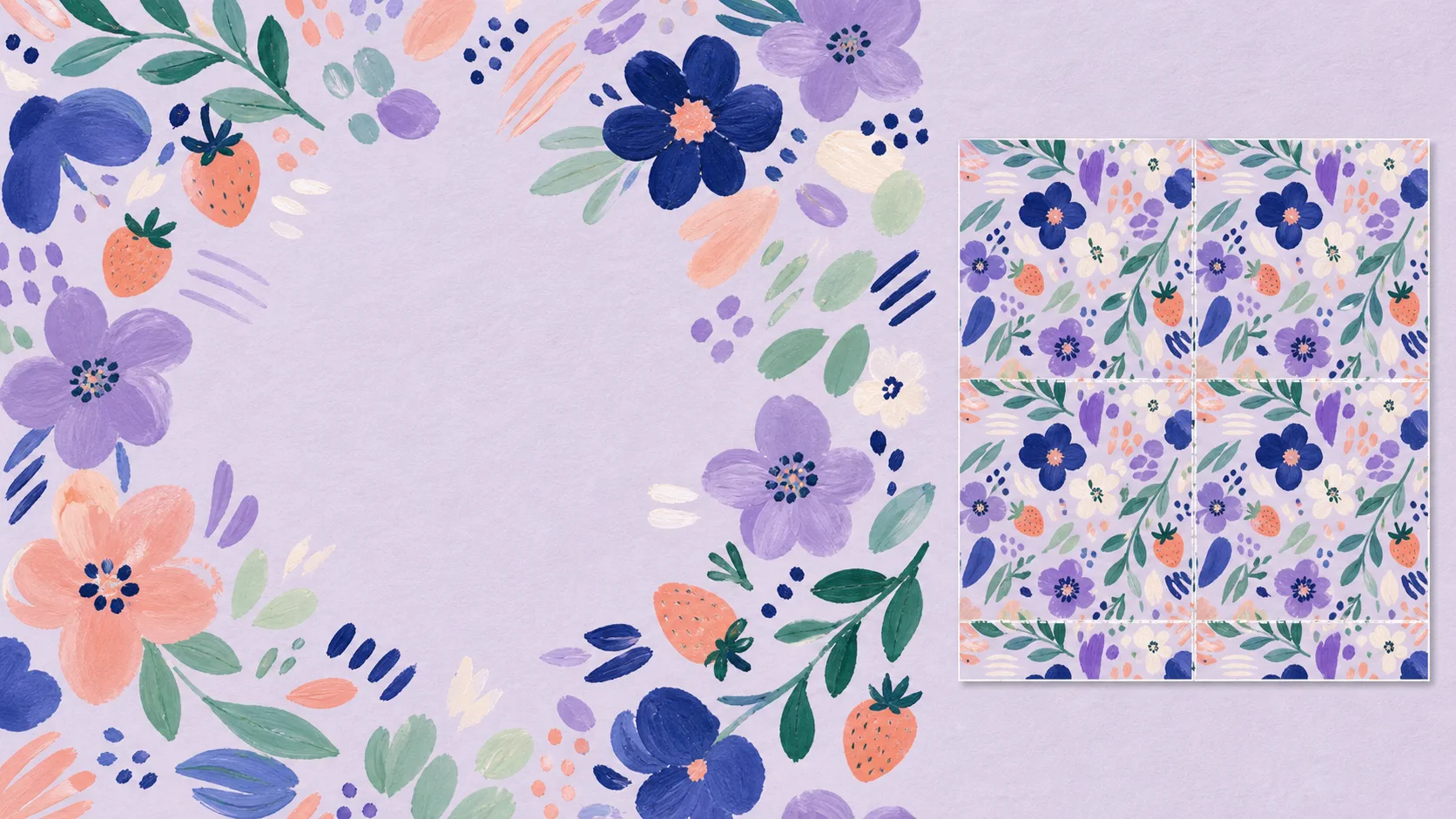
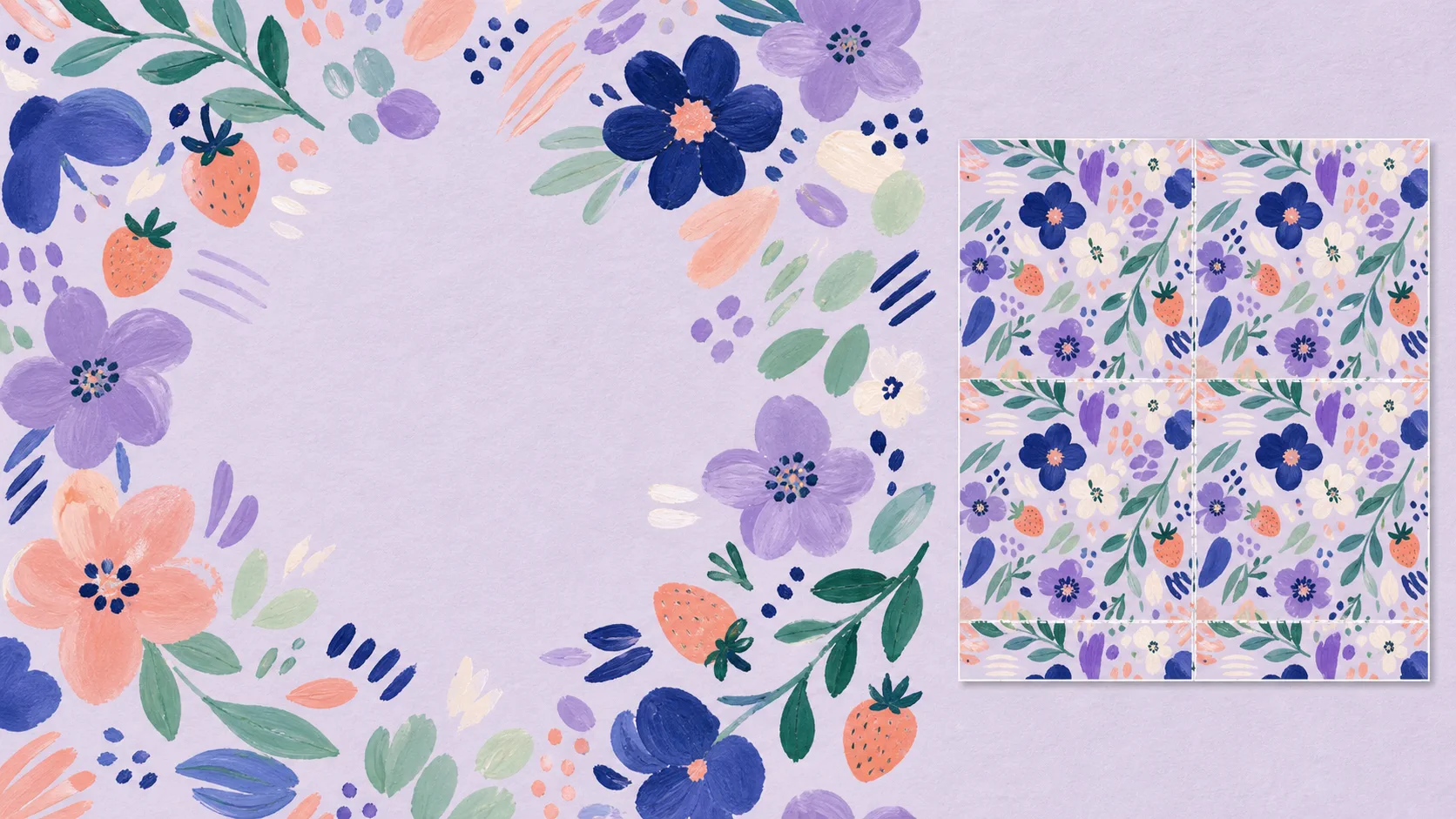
Uma estampa sem emendas é um bloco que pode repetir à esquerda, direita, acima e abaixo sem borda visível. A regra central é simples: quando a arte cruza uma borda do bloco, precisa continuar na posição exatamente correspondente na borda oposta.
Este guia usa um método de quatro cantos adequado a iniciantes no Procreate. Você criará um bloco quadrado, transformará um primeiro arranjo em uma base segura para repetição, adicionará os motivos finais de preenchimento e testará antes de exportar. Funciona bem para flores desenhadas à mão, ilustrações de alimentos, ícones simples e outras artes de estampas de superfície.
O que você precisa antes de começar
Você precisa de um iPad com Procreate e uma tela quadrada. O Apple Pencil ajuda, mas não é obrigatório.
Neste tutorial, uma tela de 3000 × 3000 px é um ponto de partida útil. É grande o suficiente para muitos testes digitais e de impressão pequena sem consumir camadas em excesso. Escolha uma tela maior se a gráfica ou plataforma exigir. Mantenha a tela quadrada: um bloco quadrado é mais fácil de testar e o formato mais flexível para uma primeira repetição.
Prepare o arquivo para continuar editável:
- coloque a cor de fundo em uma camada própria;
- mantenha cada motivo principal, ou grupo de motivos, em uma camada separada durante o desenho;
- guarde um original oculto antes de mesclar qualquer arte;
- dê à cópia que será editada o nome
repeat tile.
O formato nativo .procreate preserva camadas e edições. Exportar um PSD também ajuda quando outra pessoa finalizará no Photoshop.
Etapa 1: desenhe os primeiros motivos longe das bordas
Comece pelos motivos maiores no meio da tela. Por exemplo, desenhe duas ou três flores e adicione folhas e pequenos pontos ao redor. Mantenha essa primeira rodada de arte longe de todas as bordas.
Essa não é a composição final. Ela fornece um grupo inicial controlado que pode ser duplicado e movido sem cortar acidentalmente um motivo ao meio. Nesta etapa, priorize uma mistura útil de tamanhos e direções, em vez de preencher cada pixel vazio.
Evite estes problemas iniciais de layout:
- colocar um motivo grande e claro exatamente no centro;
- alinhar todos os motivos na mesma linha horizontal;
- fazer todas as folhas ou objetos apontarem na mesma direção;
- criar quatro cantos vazios iguais.
Essas escolhas podem fazer a repetição parecer uma grade mesmo quando as bordas coincidem tecnicamente.
Etapa 2: duplique uma cópia segura de trabalho
Abra o painel Layers e duplique o grupo dos primeiros motivos. Oculte e bloqueie o original. A partir daí, trabalhe somente na cópia.
Você pode mesclar a cópia em uma camada se isso facilitar a transformação. Não mescle o original. Duplicar uma camada ou grupo mantém máscaras, modos de mesclagem e arte no backup, permitindo recuperar tudo se uma transformação der errado.
Etapa 3: monte a base de repetição dos quatro cantos
O método dos quatro cantos move uma versão reduzida do primeiro arranjo para cada canto. As bordas dessas cópias já coincidirão quando o bloco repetir.
- Duplique a arte de trabalho até ter quatro cópias idênticas.
- Selecione uma e toque na ferramenta Transform. Escolha Uniform para preservar as proporções.
- Abra Snapping na barra Transform e ative Snapping. Ative também Magnetics se ajudar a manter o movimento em um eixo.
- Reduza cada cópia a 50% da largura e da altura da tela. Usar os campos numéricos de transformação é o modo mais confiável de deixá-las exatamente do mesmo tamanho.
- Mova as cópias aos cantos superior esquerdo, superior direito, inferior esquerdo e inferior direito. Espere pelas guias amarelas da tela, que indicam alinhamento à tela e aos quadrantes.
- Amplie o centro e confirme que as quatro cópias se encontram sem uma faixa fina de fundo entre elas.
- Mescle essas quatro cópias reduzidas em uma camada chamada
repeat base.
Não posicione as cópias apenas visualmente. Um espaço de um pixel pode parecer inofensivo durante a edição, mas virar uma linha quando a estampa cobrir uma superfície grande.
Etapa 4: preencha o centro vazio sem mudar as bordas
As quatro cópias deixam uma área vazia ao redor do centro. Crie novas camadas acima de repeat base e adicione motivos menores nesse espaço.
É aqui que o design se torna uma estampa, em vez de quatro desenhos reduzidos. Varie escala, rotação e espaçamento. Um motivo pequeno pode apontar para um espaço estranho; uma folha pode suavizar uma diagonal rígida; um ponto de baixo contraste pode equilibrar um grupo denso sem virar um ponto focal.
Mantenha a arte nova longe das bordas externas. Qualquer coisa colocada ali precisaria de sua própria continuação correspondente no lado oposto. A base dos quatro cantos já resolveu a arte das bordas; deixe-a intacta até se sentir confortável com um processo mais avançado.
Ao refinar o centro, confira o ritmo visual:
- Há uma cruz vazia grande no meio?
- Os maiores motivos formam linhas ou diagonais?
- Uma cor está concentrada em um canto?
- Um motivo evidente vira um marco visual a cada repetição?
O último ponto importa. Uma estampa pode não ter emendas e ainda parecer repetitiva. Mover ou reduzir um motivo dominante costuma resolver isso melhor do que adicionar detalhes.
Etapa 5: teste a repetição no Procreate
Antes de exportar, faça um documento rápido de teste 2x2.
- Duplique o bloco concluído para manter o original intacto.
- Crie uma tela quadrada nova com o dobro da largura e altura do bloco, ou use uma tela de teste maior.
- Importe ou copie o bloco quatro vezes.
- Use Uniform Transform e Snapping para dimensionar cada cópia a 50% da tela de teste.
- Coloque uma cópia em cada quadrante.
- Examine as linhas vertical e horizontal onde as quatro cópias se encontram e afaste a vista para avaliar o ritmo geral.
A 100% de zoom, procure uma emenda técnica: linha branca, pincelada interrompida ou mudança súbita na cor de fundo. Com a vista afastada, procure um problema de design: linhas, quadrados vazios, motivos dominantes repetidos ou xadrez acidental.
Para uma prévia maior fora do Procreate, envie o bloco exportado ao verificador gratuito de estampas sem emendas. Isso facilita examinar a repetição em uma escala mais próxima de tecido, papel de parede ou fundo grande.
Etapa 6: corrija emendas e repetições evidentes
Trate-os como problemas diferentes.
Corrija uma emenda visível
Uma emenda visível significa que os limites do bloco não coincidem de fato. Neste processo, confira se cada cópia dos quatro cantos foi reduzida ao mesmo tamanho exato e encaixada na borda. Procure depois um fundo oculto em uma cópia, uma abertura transparente acidental ou um elemento central novo que cruzou uma borda.
Volte ao bloco editável, em vez de pintar sobre o documento de teste. Corrija a origem e repita o teste 2x2.
Corrija uma repetição evidente
Uma repetição evidente não tem bordas interrompidas, mas o olhar ainda nota a grade. Tente uma destas mudanças:
- afaste um motivo grande do centro do bloco;
- gire dois motivos semelhantes para não formarem uma linha;
- quebre uma área vazia grande com um pequeno preenchimento;
- reduza um destaque de contraste muito alto;
- distribua motivos claros e escuros de forma mais uniforme.
Não resolva todo problema preenchendo espaço. Uma estampa precisa de respiro; apenas não deve repetir como uma forma rígida.
Etapa 7: exporte o bloco finalizado
Salve primeiro o arquivo editável .procreate. Depois toque em Actions > Share e exporte o bloco achatado.
- Escolha PNG para qualidade sem perdas ou fundo transparente.
- Escolha JPEG quando o fundo for opaco e um arquivo menor para web for mais útil.
- Escolha PSD para uma entrega compatível com camadas no Photoshop.
Não recorte nem redimensione o bloco depois do teste, a menos que teste o novo arquivo novamente. A imagem exportada deve manter os mesmos limites completos da tela usados no teste da repetição.
Se precisar de uma imagem grande repetida em vez de um bloco, use o preenchimento de estampas. Envie o PNG pronto, defina as dimensões finais e gere um arquivo no tamanho necessário sem duplicar manualmente o bloco em uma tela gigante.
E se você só tiver um JPG ou PNG achatado?
O método acima é melhor quando você ainda tem camadas editáveis do Procreate. Se recebeu uma imagem achatada cujas bordas esquerda e direita não coincidem, reconstruir o layout pode levar mais tempo do que criá-lo.
Comece pelo gerador de estampas sem emendas. É útil para ilustração achatada, estampa digitalizada de papel ou referência que já tem a aparência certa, mas precisa de correção na transição das bordas. Depois examine a saída no verificador de estampas sem emendas antes de usar em um projeto final.
Erros comuns de estampas sem emendas no Procreate
Aparece uma linha fina entre os blocos
Normalmente é um problema de posicionamento ou transparência. Garanta que as quatro cópias reduzidas se tocam exatamente, que o fundo aparece no bloco exportado e que o teste usa dimensões inteiras em pixels. Exporte novamente e teste o PNG final, além da tela de trabalho.
Minha estampa não tem emendas, mas ainda parece feita de quadrados
A unidade de repetição está perceptível demais. Procure um motivo central, um vazio nos quatro cantos, diagonais idênticas ou um objeto de cor forte repetido em grade. Mude o espaçamento e a hierarquia, em vez de redesenhar tudo.
Os motivos ficaram desfocados depois de redimensionar
Redimensionar repetidamente uma arte raster reduz a nitidez. Faça a primeira composição em um tamanho sensato, use uma transformação deliberada para a base dos quatro cantos e evite ampliar várias vezes a mesma camada mesclada. Guarde o grupo original para reconstruir em uma tela maior se necessário.
Mudei um motivo da borda e quebrei a repetição
Toda edição que cruza um limite precisa aparecer na posição correspondente do lado oposto. Neste processo para iniciantes, mantenha mudanças nas bordas na etapa repeat base e use apenas o centro para preenchimentos finais.
Perguntas frequentes
O Procreate cria uma estampa sem emendas automaticamente?
O Procreate oferece ferramentas de desenho, transformação e encaixe para montar a repetição, mas a composição e a correspondência das bordas continuam sendo sua responsabilidade. Para uma imagem achatada existente que precisa de correção nas bordas, use o conversor de estampas e valide o resultado em uma prévia repetida.
Qual tamanho de tela usar para uma estampa no Procreate?
Use os requisitos da gráfica, plataforma ou projeto final sempre que disponíveis. Para prática e muitos usos digitais, uma tela quadrada de cerca de 3000 px é um ponto de partida prático. Mais pixels aumentam a flexibilidade de exportação, mas reduzem o número de camadas disponíveis no Procreate.
Como testar uma estampa do Procreate?
Coloque quatro cópias em uma grade 2x2 e examine a cruz central; depois afaste a vista para avaliar o ritmo geral. Você também pode exportar o bloco e usar o verificador de estampas sem emendas para uma prévia grande mais rápida.
Posso vender uma estampa feita no Procreate?
Em geral, você pode vender uma arte que criou e tem direito de usar, mas a resposta também depende dos pincéis, recursos de origem, licenças e regras da plataforma ou serviço de impressão. Guarde o arquivo original em camadas e confira as licenças de todos os recursos de terceiros.
Devo exportar PNG ou JPEG?
Use PNG para detalhes sem perdas ou transparência. Use JPEG para imagem de fundo opaco quando um arquivo menor for mais útil. Nos dois casos, exporte o bloco completo e teste esse arquivo exato mais uma vez.