
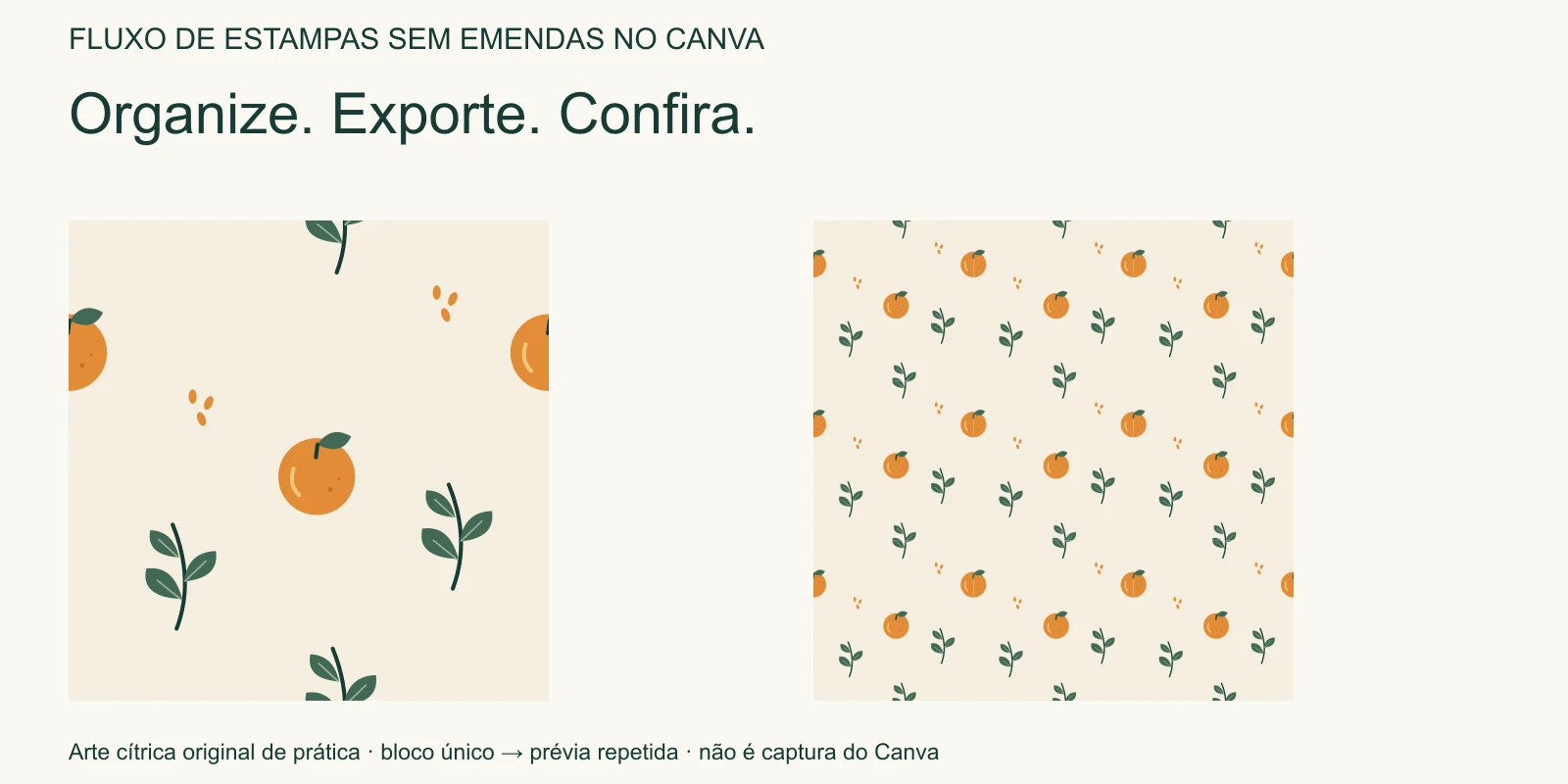
Para criar uma estampa sem emendas no Canva, monte um bloco, duplique toda arte que cruza uma borda a exatamente uma largura ou altura completa de distância, baixe a página como PNG e teste o arquivo real em repetição. Guarde o design do Canva como original editável. O PNG exportado é uma versão achatada separada para conferir e aplicar em outros lugares.
Conferimos as instruções atuais de download e envio do Canva junto com o tutorial manual de estampas da Jennifer Maker. A página do gerador de estampas do Canva também descreve um processo por aplicativo PatternedAI para gerar novos designs; esse é outro ponto de partida, diferente de organizar motivos existentes.
Obtenha a arte original de prática
Comece com os PNGs transparentes de laranja, folha e sementes abaixo. São ilustrações originais do SeamlessCanvas fornecidas para este exercício. Você pode usá-las e adaptá-las em estampas pessoais ou comerciais. Os arquivos não exigem cadastro.
O bloco PNG final de 600 × 600 serve como referência. A origem SVG também está disponível para examinar em um editor vetorial. Importe os PNGs separados ao praticar no Canva para mover cada objeto individualmente; enviar o bloco pronto cria um único objeto de imagem.
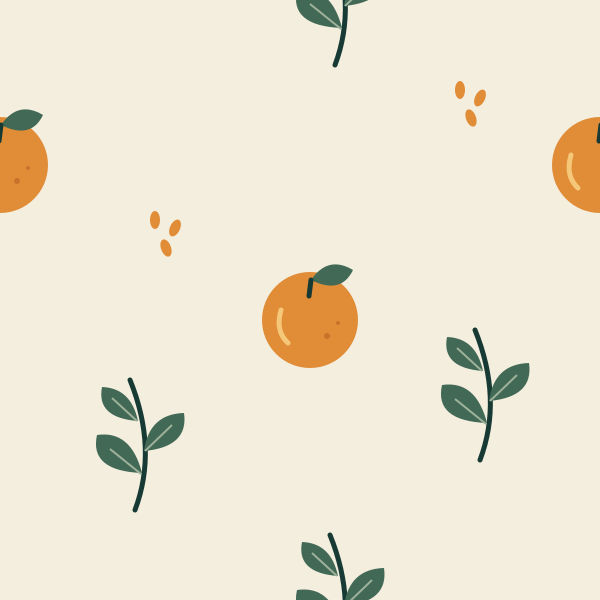
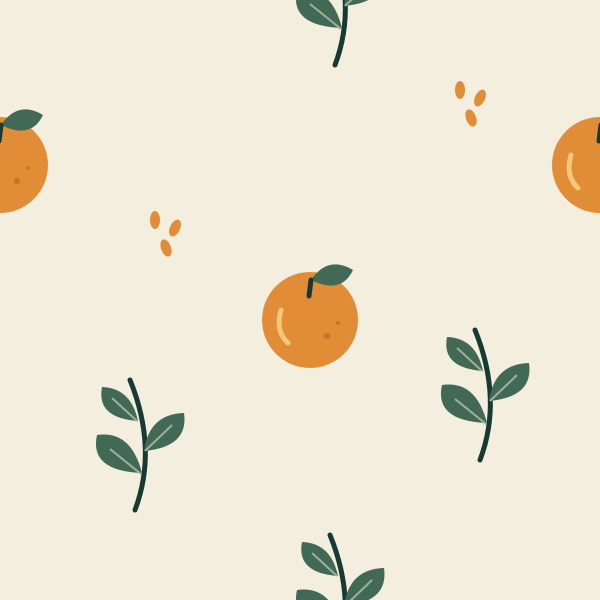
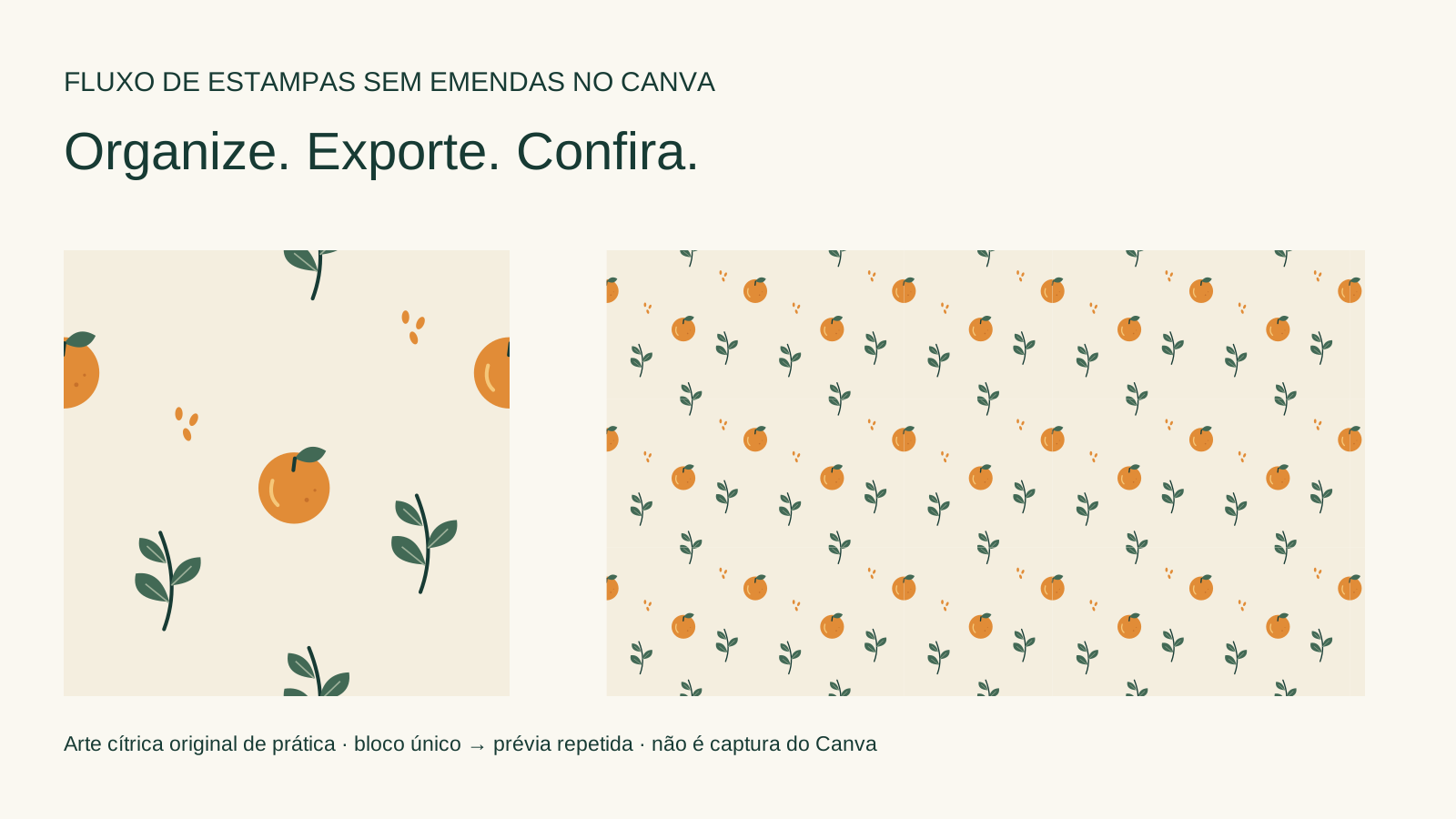
Todas as ilustrações são diagramas didáticos originais com nossa arte e dimensões, sem capturas do Canva ou registro de um teste ao vivo no editor. O bloco de prática é intencionalmente pequeno para facilitar as contas. Escolha as dimensões de produção conforme o produto final.
1. Monte um bloco com objetos editáveis separados
Crie um design personalizado de 600 × 600 px no Canva. Defina o fundo como #F4EEDF. Use Uploads → Upload files para adicionar os três PNGs e clique em um arquivo enviado para colocá-lo na página. Essa sequência é documentada na ajuda de envio do Canva.
Mantenha o retângulo completo da imagem, incluindo margens transparentes. Use Position e seus controles numéricos de tamanho e posição quando disponíveis no editor. As coordenadas abaixo se referem ao canto superior esquerdo do retângulo da imagem, medido a partir do canto superior esquerdo da página. Todos os objetos têm rotação zero.
| Objeto | Largura × altura | X | Y |
|---|---|---|---|
| Laranja na borda esquerda | 120 × 120 px | -60 | 100 |
| Cópia correspondente na borda direita | 120 × 120 px | 540 | 100 |
| Folha na borda superior | 120 × 160 px | 280 | -80 |
| Cópia correspondente na borda inferior | 120 × 160 px | 280 | 520 |
| Laranja interna | 120 × 120 px | 250 | 255 |
| Folha interna, parte inferior esquerda | 120 × 160 px | 80 | 365 |
| Folha interna, parte inferior direita | 120 × 160 px | 425 | 315 |
| Grupo de sementes, à esquerda | 40 × 50 px | 150 | 210 |
| Grupo de sementes, parte superior direita | 40 × 50 px | 455 | 80 |
Se os rótulos ou a origem das coordenadas do seu editor diferirem, use a translação correspondente como regra. A laranja direita fica exatamente 600 px à direita da esquerda. A folha inferior fica exatamente 600 px abaixo da superior. São duplicatas dos mesmos objetos, com o mesmo tamanho e rotação.
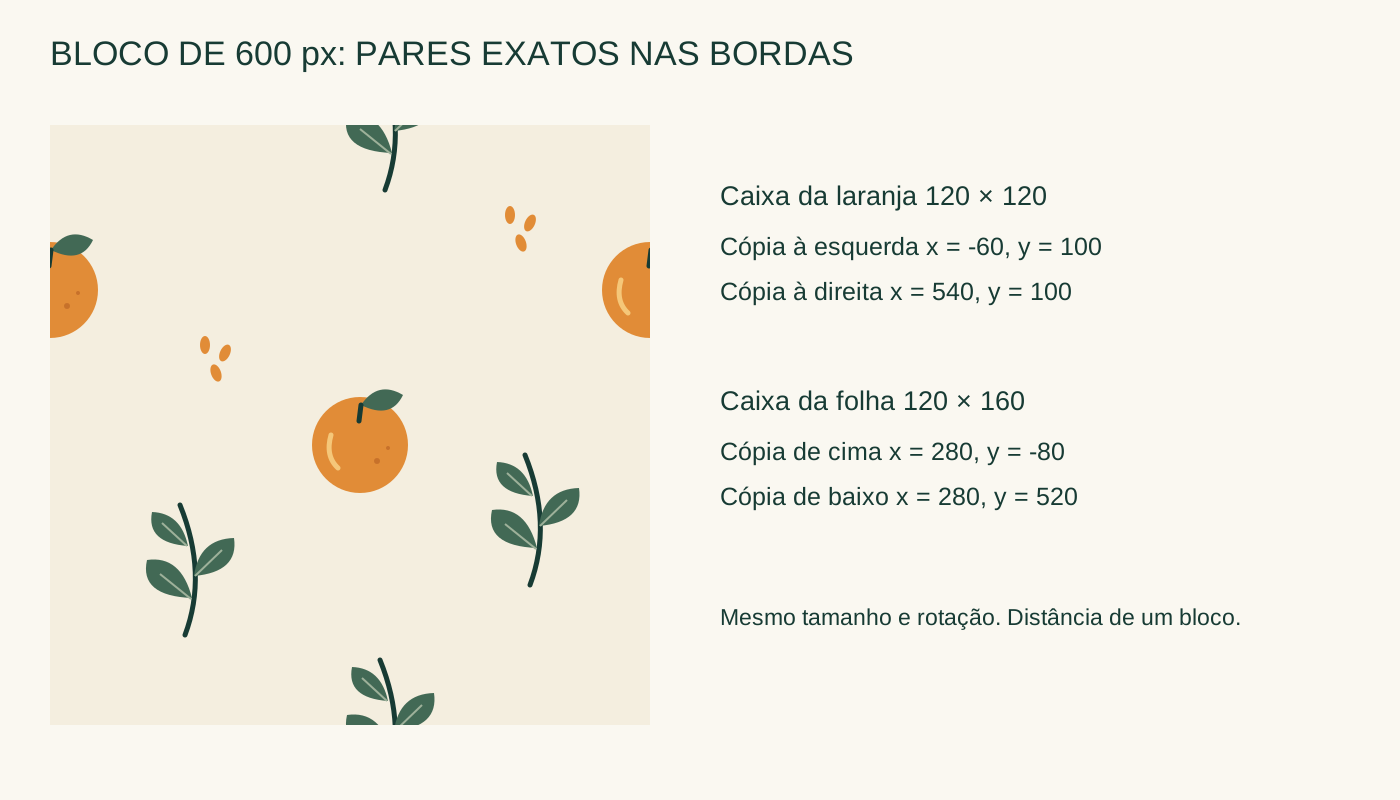
Um motivo que cruza um canto precisa de quatro posições. Por exemplo, um objeto que começa em (-30, -20) também precisa de cópias em (570, -20), (-30, 580) e (570, 580). Elas fornecem os fragmentos ausentes quando blocos vizinhos se encontram.
Organize os motivos internos depois de corrigir os pares. Mover a laranja interna não afeta a correspondência das bordas. Mover só uma das laranjas pareadas a quebra. Se agrupar objetos pareados, lembre que a relação precisa sobreviver a qualquer redimensionamento ou rotação posterior.
2. Baixe exatamente um bloco PNG
Dê um nome reconhecível ao design do Canva, como Citrus tile editable 600. Mantenha-o na conta e duplique antes de uma revisão importante. Você precisará dos objetos separados se uma fruta ou folha precisar se mover depois.
Abra Share → Download, escolha PNG e selecione somente a página do bloco se houver várias. As instruções de download do Canva descrevem a seleção de páginas e os controles de tamanho disponíveis. Neste exercício, mantenha a exportação em 600 × 600 px e confira as dimensões baixadas. As opções variam por conta; este exemplo usa fundo opaco e não depende de download com transparência.
Nomeie o arquivo citrus-tile-v1.png. Ele deve conter somente a arte quadrada, sem borda de apresentação, título, linhas de guia ou margem branca extra. Uma captura do editor inclui interface e artefatos de escala; use a imagem baixada nas próximas etapas.
PNG preserva as bordas de cores planas deste exercício sem compressão JPEG. Salvar como PNG não corrige uma repetição errada, e aumentar a exportação não restaura detalhes ausentes de um motivo pequeno enviado.
3. Confira a imagem baixada em repetição reta
Envie citrus-tile-v1.png ao verificador de estampas sem emendas e examine uma repetição reta. Comece com várias cópias visíveis. Amplie a junção que atravessa a laranja e depois a folha na junção horizontal. Por fim, afaste a vista para ver se o espaçamento forma uma grade indesejada.
O arquivo de prática desalinhado fornecido move a laranja da borda direita 25 px para baixo. Está deliberadamente errado. Compare com o bloco final para entender por que um quadrado pode parecer aceitável enquanto a superfície repetida revela uma fruta cortada.
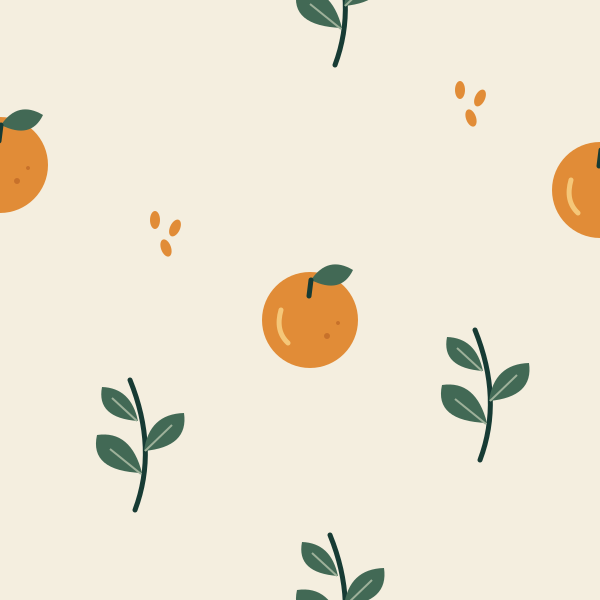
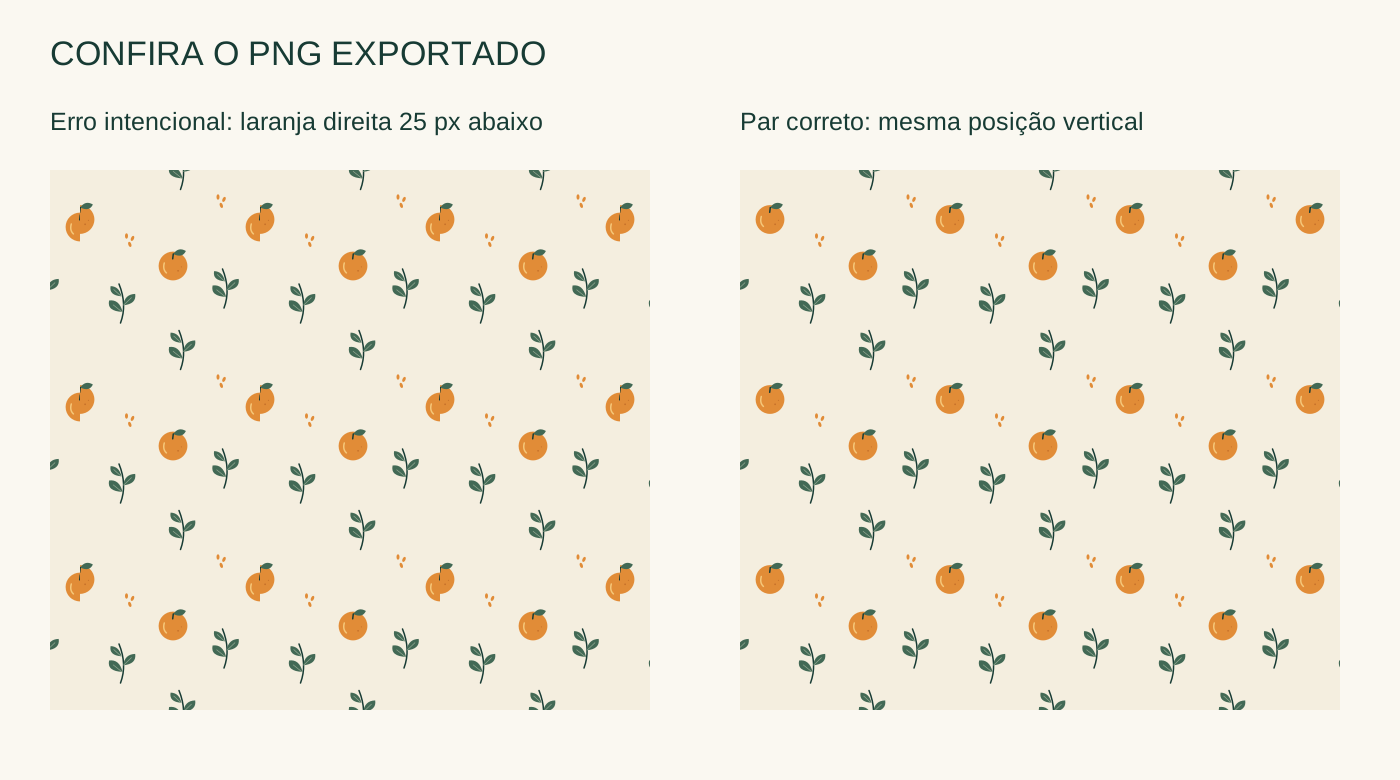
Você também pode examinar o PNG no Canva. Crie uma página de conferência de 1800 × 1800 px, adicione a imagem exportada em 600 × 600 px e faça nove cópias. As coordenadas superiores esquerdas usam X 0, 600, 1200 e Y 0, 600, 1200. Mantenha os blocos sem rotação ou distorção. Use essa página grande para examinar e guarde o bloco único original para repetir em outros lugares.
Confira de perto e de longe. Uma laranja quebrada é problema de geometria. Uma linha organizada de laranjas completas pode ser apenas uma composição de que você não gosta. Corrija o primeiro ajustando as posições pareadas; corrija o segundo reorganizando os motivos e conferindo novamente.
4. Escolha a correção certa
Quando ainda houver objetos editáveis, volte ao original do Canva. No exemplo de erro intencional, defina ambas as laranjas das bordas em Y = 100, exporte outro PNG e repita a verificação. Isso mantém as formas originais intactas.
Para uma imagem achatada com bordas pintadas incompatíveis, use o processo de correção de imagem para estampa. Envie uma cópia de trabalho ao conversor, corrija as bordas relevantes e examine a nova repetição. Compare com a origem, pois uma correção pode mudar detalhes próximos ou introduzir um elemento repetido.
Esse segundo caminho produz outra imagem raster. Não recupera camadas do Canva nem transforma uma laranja corrigida em um motivo editável separado. Guarde um nome como citrus-tile-repaired-v2.png junto do design editável e da exportação original.
Se um logotipo exato, contorno de ilustração ou letras cruzarem o limite, use a correção na origem editável sempre que possível. É fácil danificar esses detalhes em uma correção genérica. Para preparar uma origem mais limpa antes de corrigir, veja o guia de seleção de imagem de origem.
5. Envie o bloco conferido de volta ao Canva
Use Uploads para adicionar o PNG conferido ao design de destino. Coloque-o como imagem com largura e altura fixas. Duplique em grade sem espaços. Evite molduras que recortem cada cópia de forma diferente e preserve a proporção quadrada.
Para um fundo estampado pronto em um tamanho específico, o preenchimento de estampas pode montar o bloco em uma tela raster maior. Ele detecta a repetição pelas bordas; confirme que Repetição detectada mostra Reta neste exemplo cítrico. Defina as dimensões, examine a prévia, exporte e envie ao Canva como um único fundo. O arquivo maior contém todo o arranjo; é uma entrega diferente do bloco original.
Mantenha títulos, rótulos e logotipos em camadas acima da estampa no layout final do Canva. Texto adicionado dentro do bloco aparecerá em todas as cópias. Se precisar de meia queda, leia o guia de meia queda antes de mudar o layout, pois os pares de bordas mudam quando a arte é deslocada.
Defina a escala impressa antes de criar um arquivo grande
Dimensões em pixels e tamanho de impressão precisam coincidir. Um bloco de 600 px impresso a 300 pixels por polegada repete a cada 2 polegadas. A 150 pixels por polegada, os mesmos pixels ocupam 4 polegadas, com menos detalhes por polegada. Apenas mudar um campo DPI não adiciona pixels.
Para um fundo de 12 × 8 polegadas a 300 pixels por polegada, são necessários 3600 × 2400 px. Nosso bloco de 600 px cabe seis vezes na largura e quatro na altura, mantendo uma repetição de 2 polegadas. Uma gráfica que pede outra escala precisa de outro posicionamento ou resolução adequada na origem.
O preenchimento de estampas aceita PNG, JPG e TIFF RGB baseline com metadados de DPI. Seu TIFF é raster RGB; pergunte à gráfica sobre perfis de cor, conversão CMYK, sangria e formato aceito. Faça uma prova no tamanho desejado antes de encomendar em quantidade. Uma prévia sem emendas na tela não confirma a cor impressa nem o comportamento do material.
Solução de problemas comuns de estampas no Canva
| Sintoma | Primeira conferência útil |
|---|---|
| As metades da laranja saltam na junção | Compare posição Y, tamanho e rotação das duas cópias |
| Linhas claras repetidas | Examine margens transparentes, fundo da página e espaçamento exato dos blocos |
| Linhas aparecem só em certos níveis de zoom | Examine o PNG a 100% e em outro visualizador antes de alterar a arte |
| Motivos parecem desfocados | Confira os pixels originais dos motivos e as dimensões de exportação |
| Uma imagem corrigida não pode ser desagrupada | Abra o design original do Canva para editar os objetos separados |
| A estampa parece regular demais apesar das junções limpas | Ajuste o espaçamento interno e examine uma repetição maior |
Não sobreponha blocos arbitrariamente para esconder uma junção ruim. A sobreposição muda o espaçamento e pode cobrir parte do motivo. Corrija o bloco e coloque cópias à distância exata de repetição.
Perguntas sobre estampas sem emendas no Canva
Posso fazer isso com uma conta gratuita do Canva? O exercício usa seus PNGs enviados, fundo sólido e download PNG comum. Evita recursos premium da biblioteca e exportação com transparência. Confira as opções da sua conta se usar outros recursos ou funções.
Posso enviar um bloco sem emendas pronto em vez de construir um? Sim. Use o bloco de referência para praticar verificação e posicionamento. Você terá um objeto de imagem único; mantenha uma origem editável separada se precisar reorganizar os motivos internos.
Uma boa prévia da página no Canva prova que o PNG não tem emendas? Confira o próprio PNG baixado. Tamanho de exportação, margens indesejadas e posicionamento posterior podem introduzir problemas ausentes ao organizar os objetos originais.