
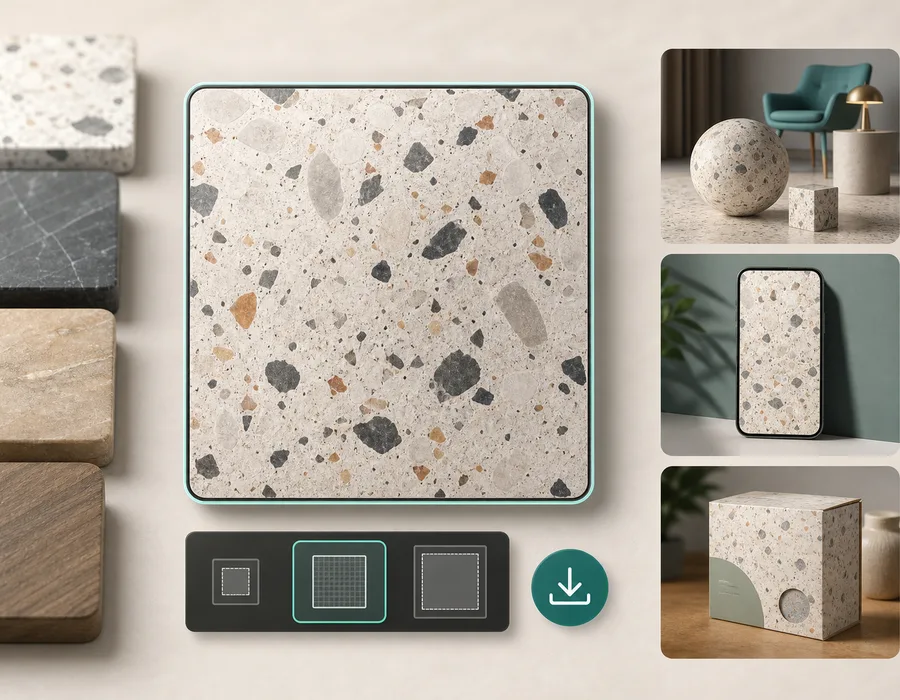
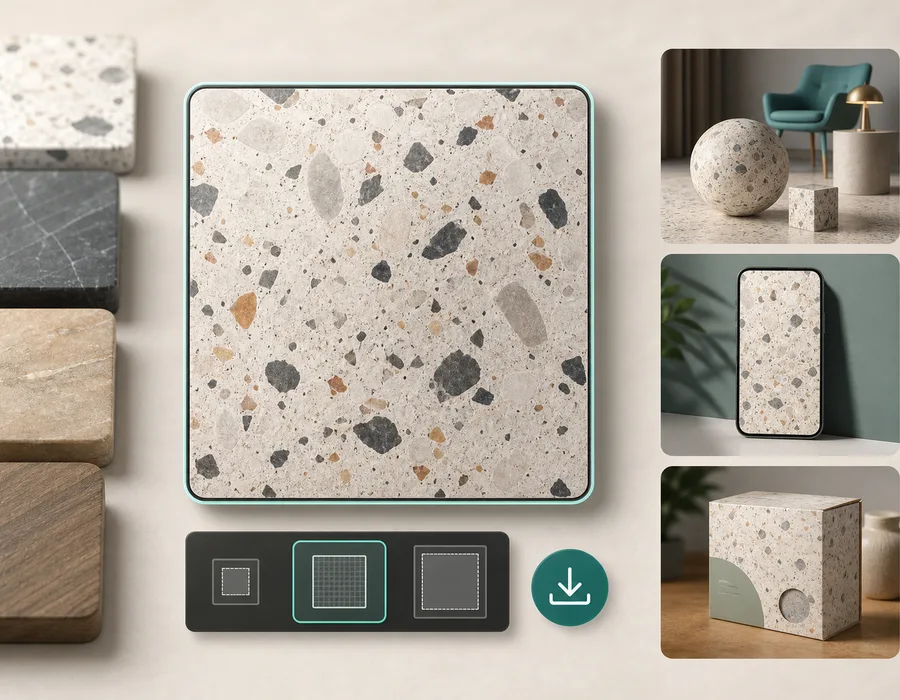
Sichtbare Nähte entstehen, wenn eine Textur nicht sauber an sich selbst anschließt. Der linke Rand passt nicht zum rechten, der obere nicht zum unteren oder ein Detail bricht an der Kachelgrenze plötzlich ab.
Die Korrektur beginnt mit der Diagnose. Eine Naht ist kein einheitliches Problem. Sie kann aus Beleuchtung, Komposition, Perspektive, wiederholten Gegenständen, Randartefakten oder einem ursprünglich nicht zum Kacheln gedachten Bild entstehen.
Zuerst die Textur als Rapport prüfen
Du kannst ein vorhandenes Bild im Korrekturwerkzeug hochladen, seine Wiederholungsvorschau prüfen und nach der Kontrolle des Ergebnisses exportieren.
Drei reproduzierbare Korrekturtests
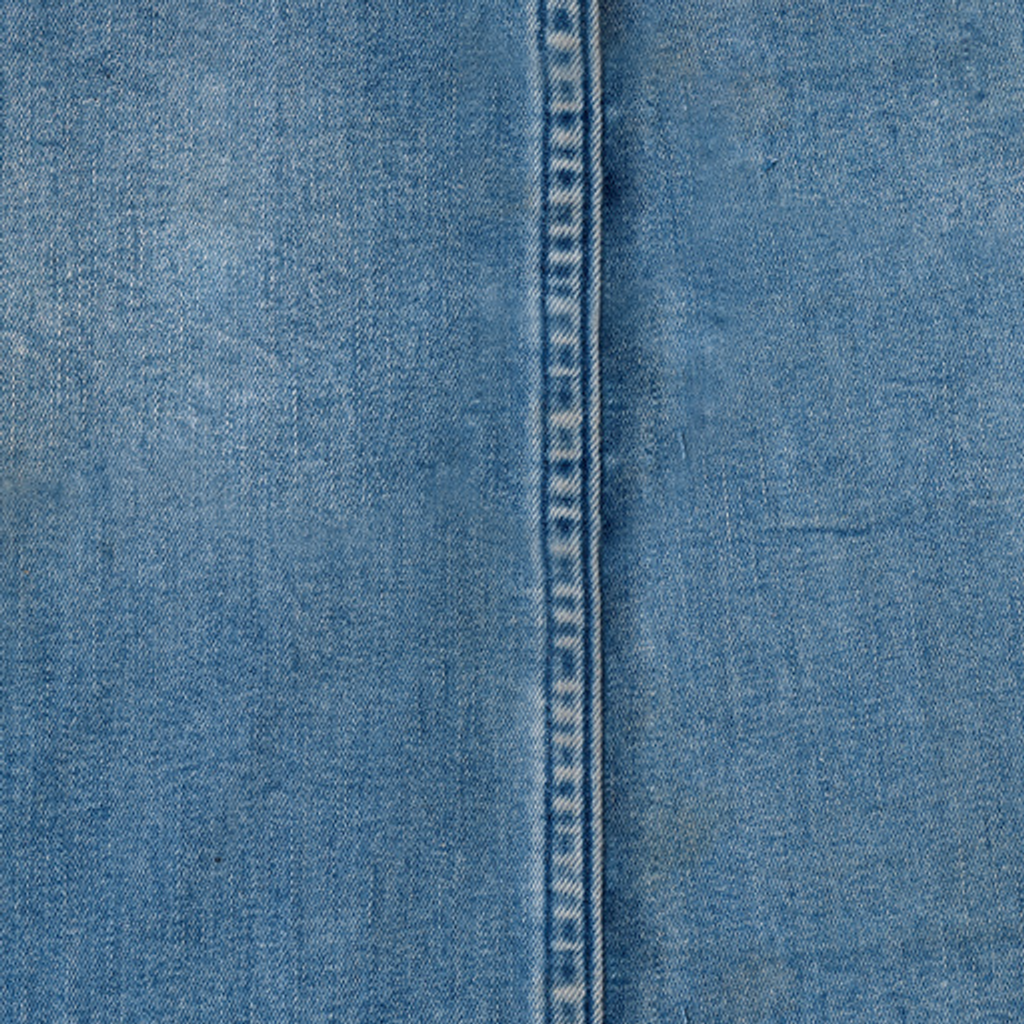
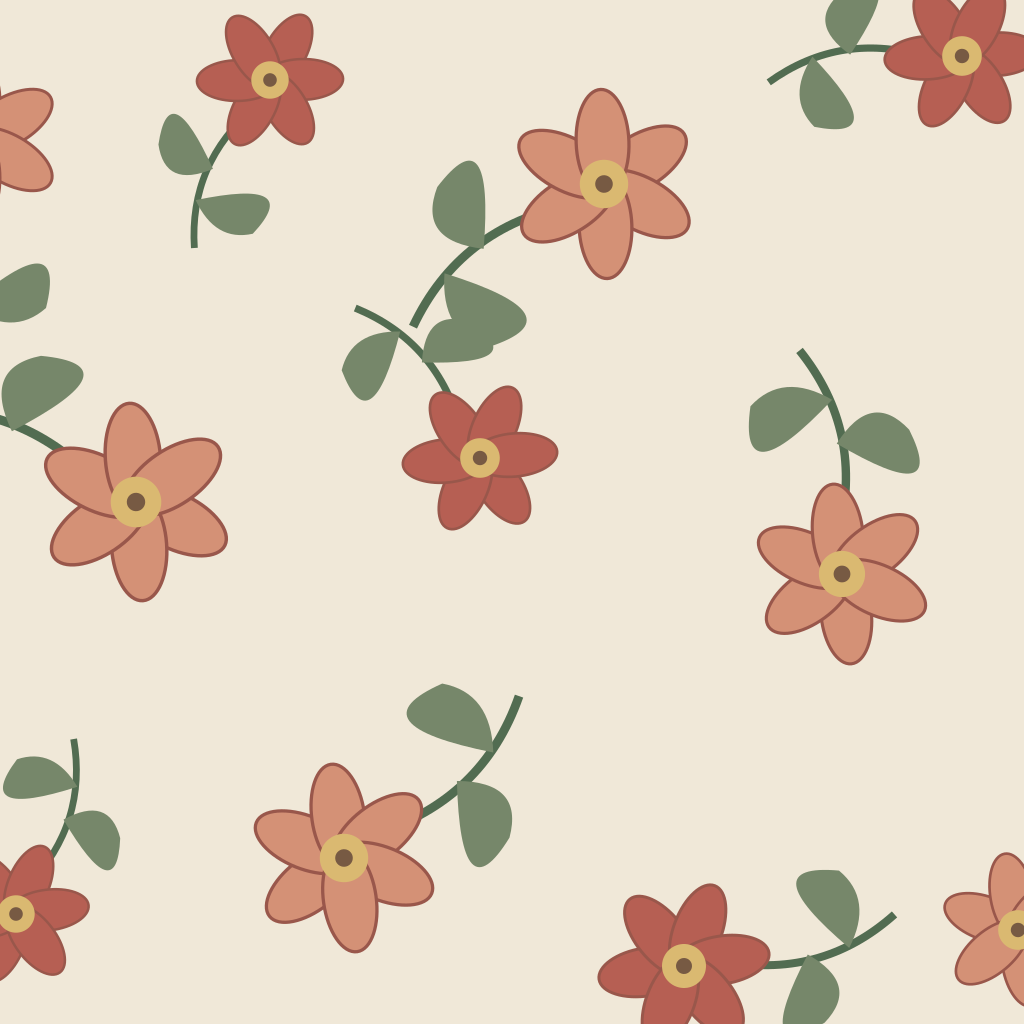
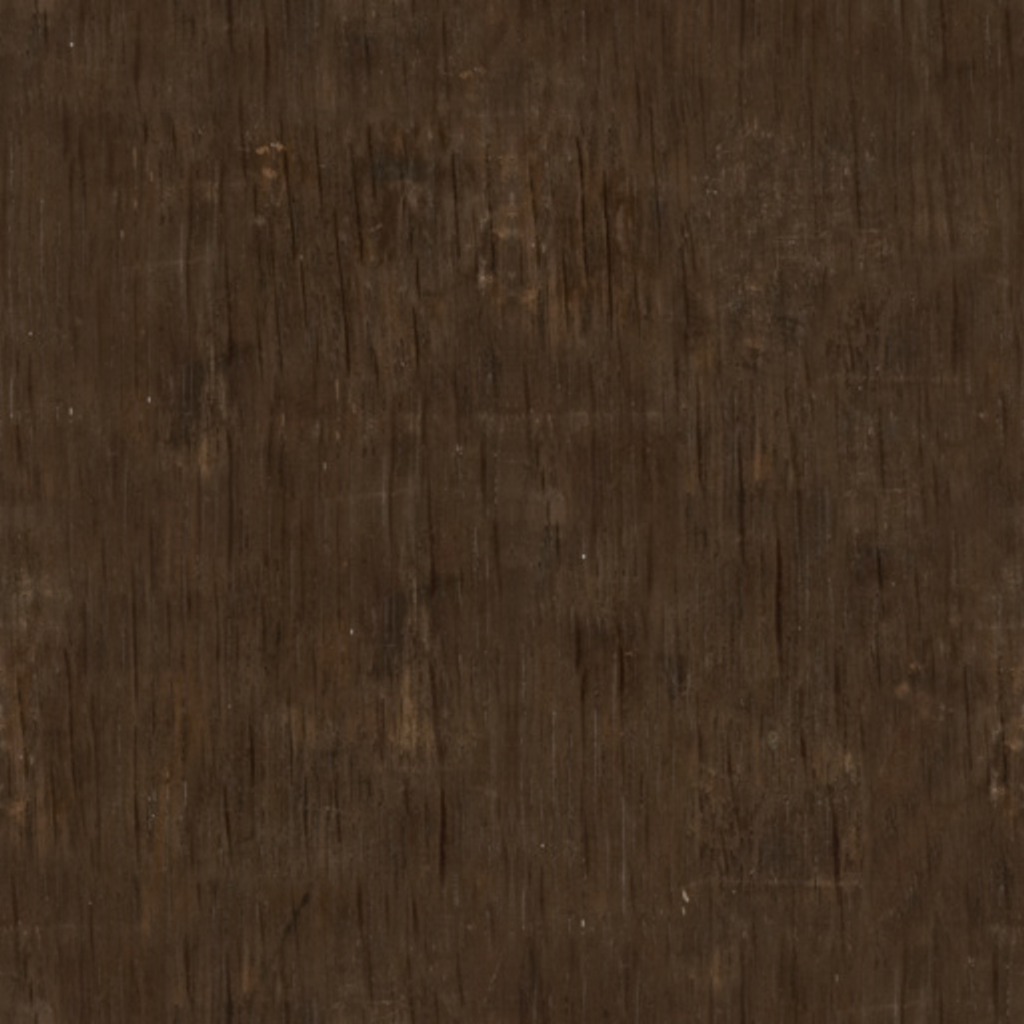
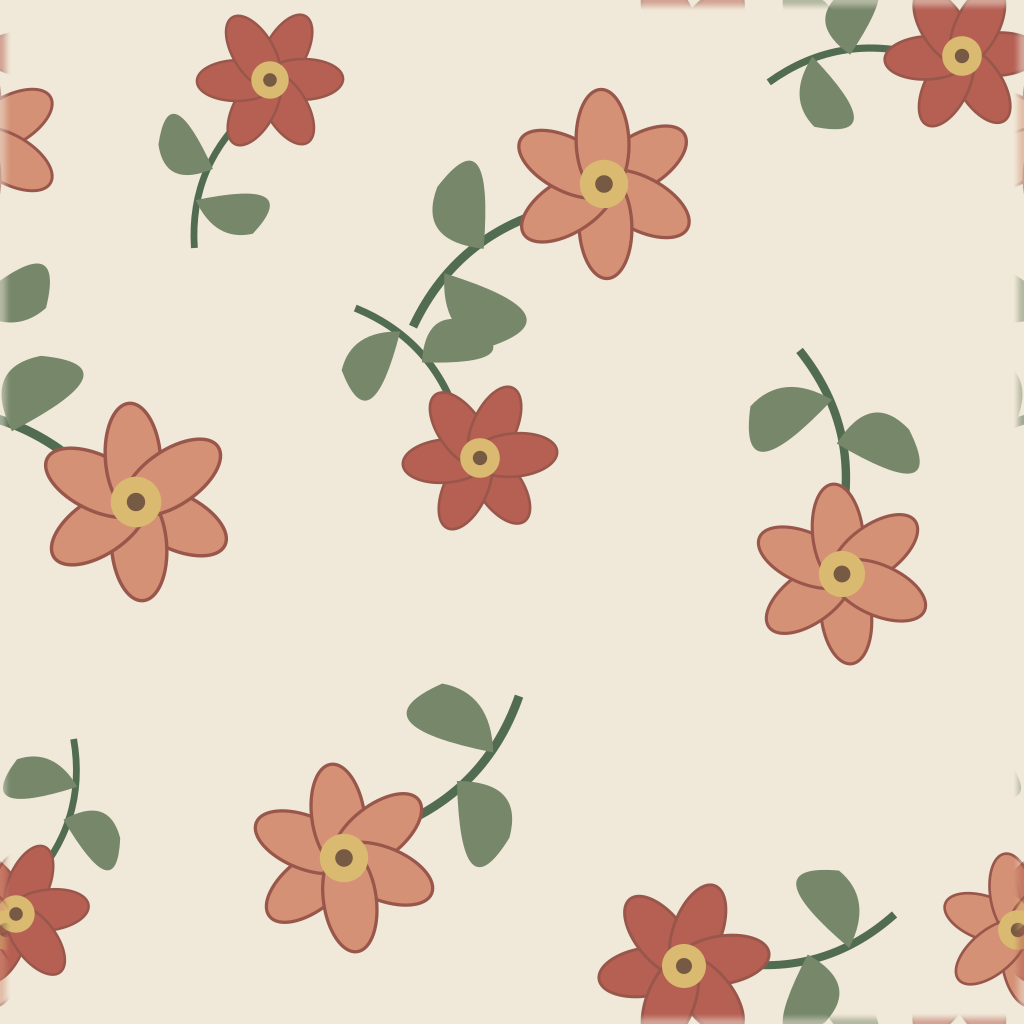
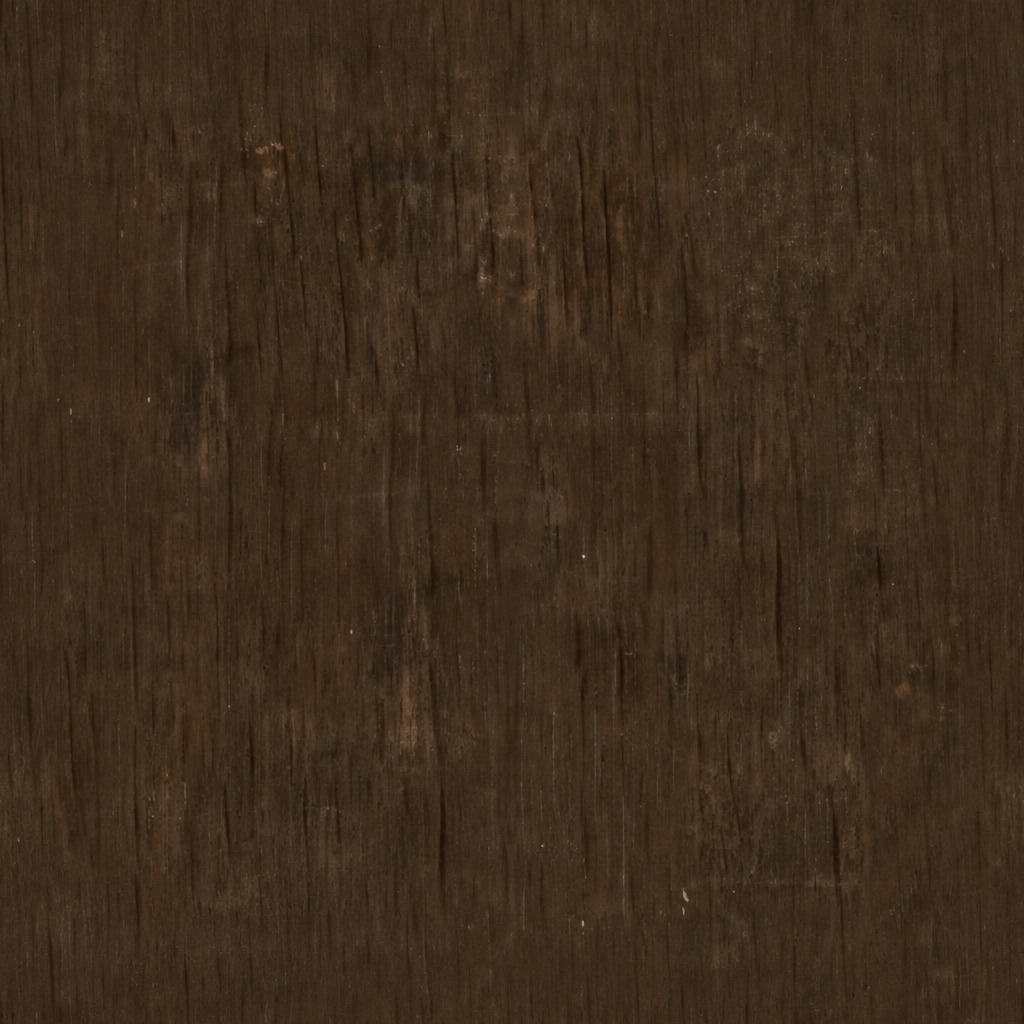
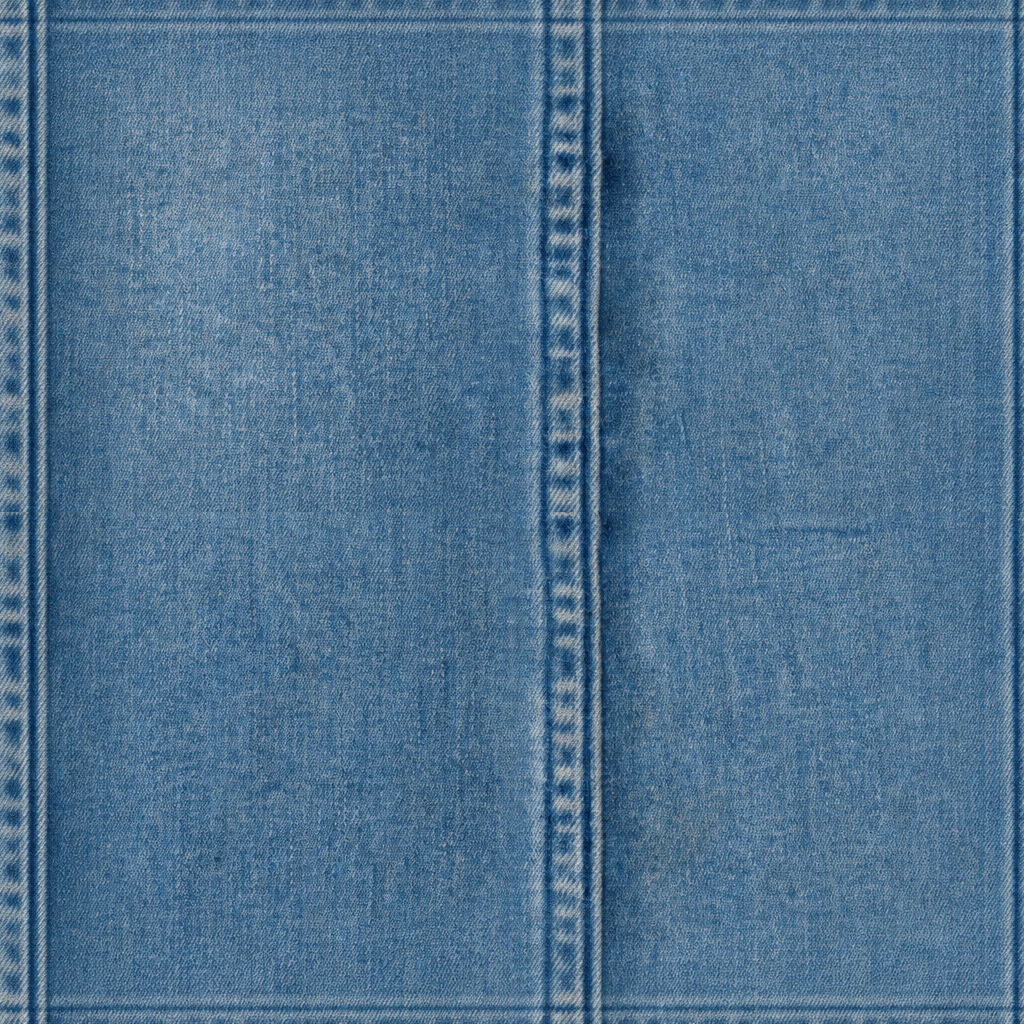
Dies sind kontrollierte Tests, keine Kundenfotos. Die Holz- und Stoffvorlagen sind 512 × 512 große Ausschnitte aus CC0-Farb-Maps von Poly Haven, beginnend bei x=137, y=211. Für die Kompatibilität mit dem KI-Dienst wurden sie auf 1024 × 1024 skaliert. Das Skalieren fügt keine Originaldetails hinzu. Das Zuschneiden verändert die ursprünglichen Kachelgrenzen der Maps. Die Blumenvorlage ist ein eigenes Vektormotiv, das mit 1024 × 1024 und absichtlich nicht passenden Grenzen gerendert wurde.
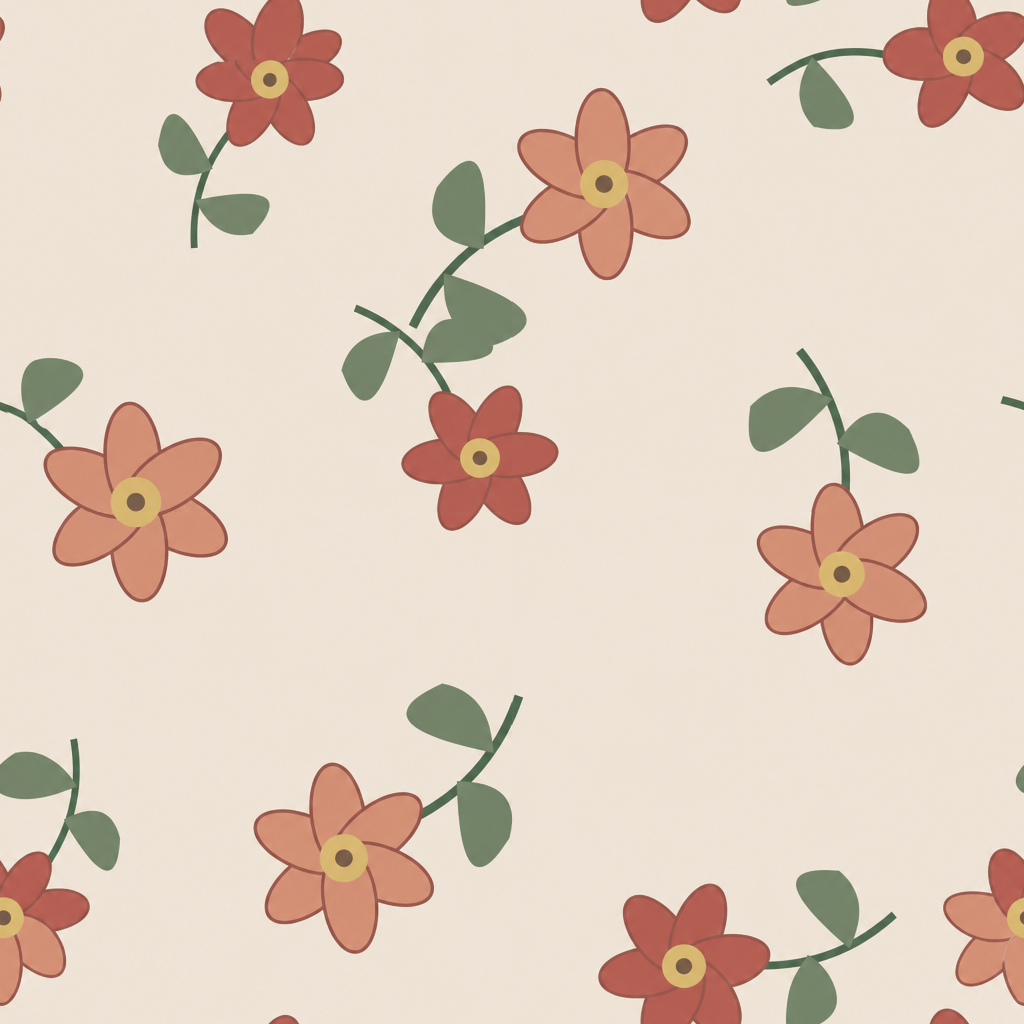
Wähle für Holz und Stoff Textur → Vollüberblendung. Wähle für das Blumenbeispiel Muster → Automatik. Die Standardergebnisse verwenden den vorhandenen Produktablauf mit mittigem Versatz. Im dritten Vergleich wird die KI-Korrektur des Produkts auf die Standardausgabe angewendet, wie bei der optionalen Schaltfläche im Werkzeug. Vergleiche alle drei 3×3-Rapporte und teste jede Vorlage. Jede Vorschau verwendet denselben Maßstab. Die Nahthilfslinien markieren Kachelgrenzen, nicht den vollständigen Korrekturbereich. KI-Ergebnisse sind nicht retuschiert. Die angezeigten Vorschauen sind einheitlich skalierte verlustfreie WebP-Bilder; die ursprünglichen PNG-Ausgaben bleiben erhalten.
| Test und Quelle | Was du prüfen solltest | Einschränkung |
|---|---|---|
| Holzmaserung – Poly Haven | Der Übergang zwischen den zugeschnittenen Maserungsrändern ist weniger abrupt. | Feine Maserung wird nahe der Überblendung weicher; dunklere Streifen wiederholen sich weiterhin. |
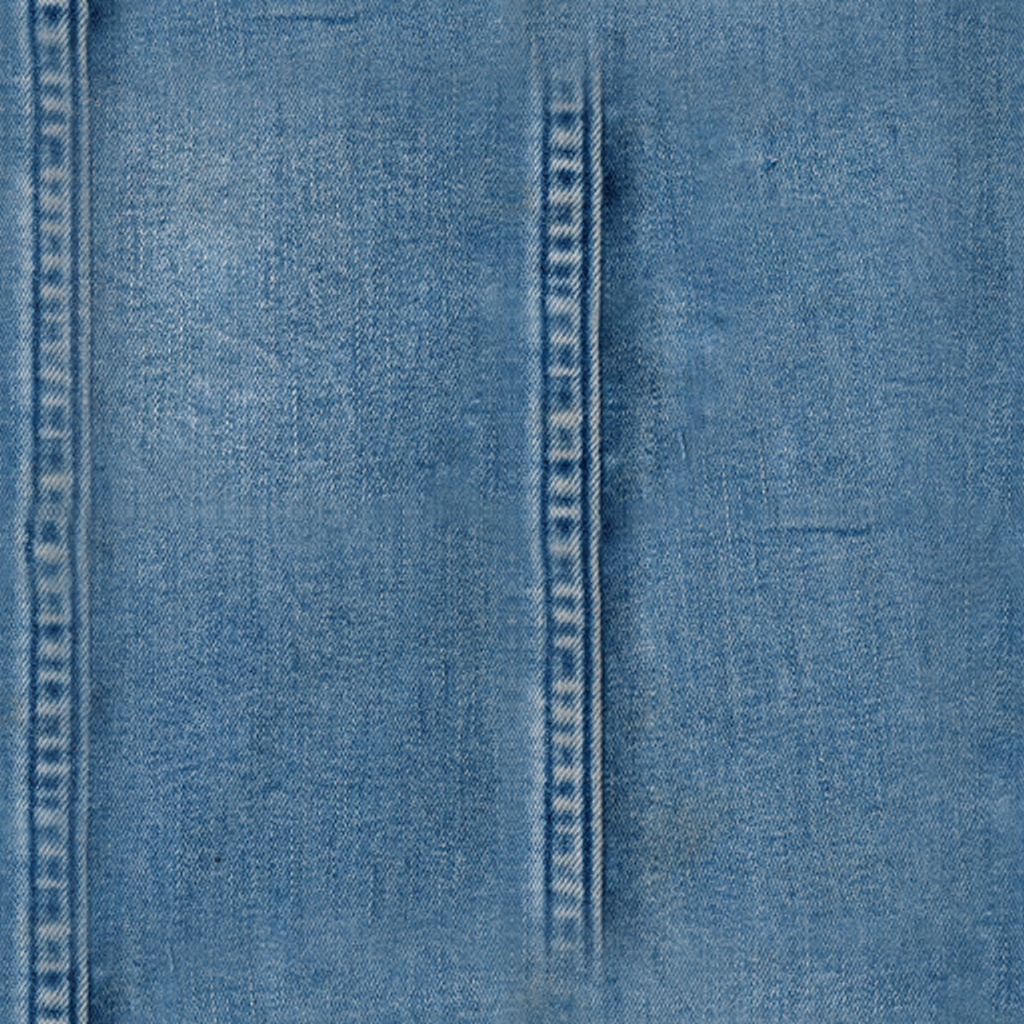
| Denimstoff – Poly Haven | Das zugeschnittene Gewebe trifft an einer weniger ausgeprägten Grenze zusammen. | Feine Fäden verlieren Schärfe; die Korrektur rekonstruiert keine einzelnen Fasern. |
| Blumenillustration – eigenes Testmotiv | Verfolge Blütenblätter und Stängel über den Übergang und vergleiche Kontinuität und erkennbare Formen. | Automatik priorisiert den Motiverhalt; KI kann Formen, Abstände oder Farben verändern. |
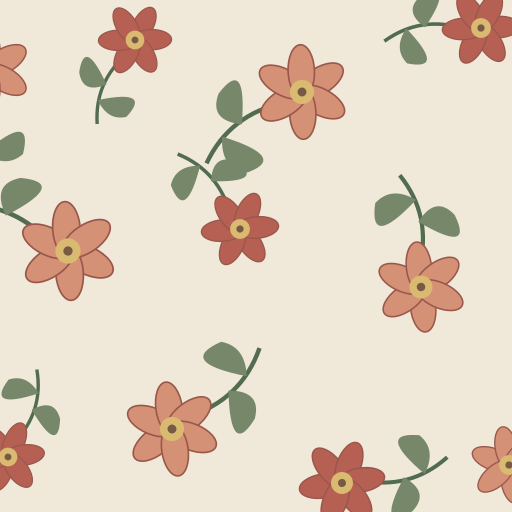
Die Holz- und Stoff-Maps verwenden Poly Havens CC0-Lizenz. Auch unsere Blumenillustration wurde unter CC0 freigegeben. Lade die genauen Vorlagen herunter: Holz, Stoff, Blumen. Standardausgaben: Holz, Stoff, Blumen. KI-Ausgaben: Holz, Stoff, Blumen.
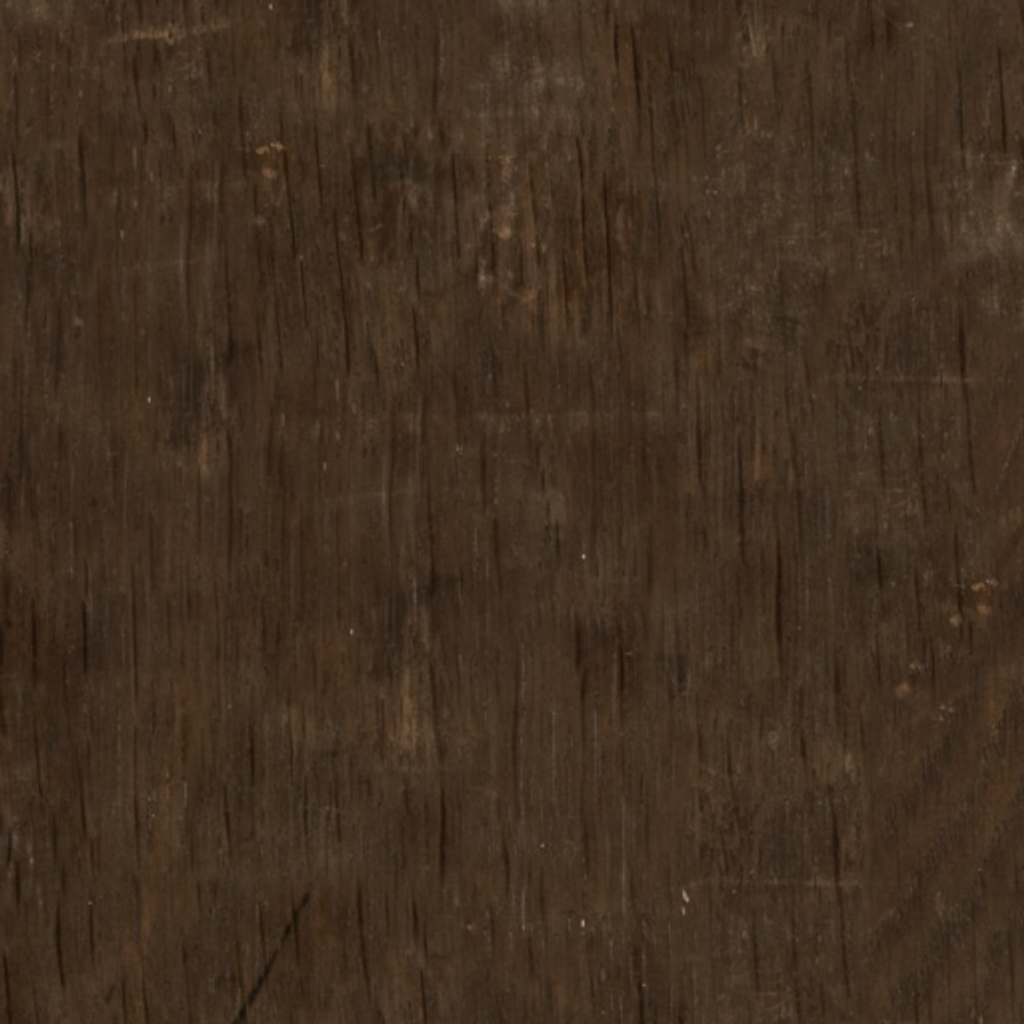
Das Laden eines Beispiels verbraucht keine KI-Guthabenpunkte und startet keine Korrektur. Seine Verarbeitung folgt denselben Standardkorrektur-Zugangsregeln wie ein hochgeladenes Bild. Vollüberblendung kann Randabweichungen verringern, garantiert aber weder einen unsichtbaren Rapport noch korrekte Perspektive, entfernt kein gerichtetes Licht und erhält nicht jedes feine Detail. Prüfe im Maßstab der späteren Szene, bevor du entscheidest, ob diese Abwägung akzeptabel ist.
So wird der Nahtwert gemessen
Der Konverter meldet für die gewählte Wiederholungsrichtung einen deterministischen Randunterschiedswert. Niedriger ist besser. Verglichen werden die Farben gegenüberliegender Ränder und ihre lokalen Gradienten:
- Waagerechter Wert = durchschnittlicher RGB-Unterschied zwischen linkem und rechtem Rand +
0.5 ×Gradientenunterschied links/rechts. - Senkrechter Wert = durchschnittlicher RGB-Unterschied zwischen oberem und unterem Rand +
0.5 ×Gradientenunterschied oben/unten. - Wert für beide Richtungen = Durchschnitt aus waagerechtem und senkrechtem Wert.
- Verbesserung =
max(0, 1 - after / max(before, 0.001)) × 100%.
Reproduzierbare Benchmark-Ergebnisse
Alle folgenden Werte sind Nahtwerte für beide Richtungen, berechnet aus den oben verlinkten 1024 × 1024 großen PNG-Dateien. Niedriger ist besser. Standard- und KI-Verbesserung verwenden denselben Originalwert als Ausgangsbasis, damit die endgültigen Ausgaben konsistent verglichen werden können.
| Beispiel | Original | Standard | Verbesserung durch Standardkorrektur | KI | KI-Verbesserung gegenüber dem Original |
|---|---|---|---|---|---|
| Holzmaserung | 8,89 | 1,08 | 87,8% | 4,73 | 46,8% |
| Jeansstoff | 30,80 | 9,05 | 70,6% | 32,02 | 0,0% |
| Blumenillustration | 27,41 | 1,23 | 95,5% | 3,31 | 87,9% |
Die KI-Korrektur erhielt die Standardausgabe, nicht das ursprüngliche Bild. In allen drei Tests liegt der KI-Wert höher als der jeweilige Standardwert. Das Denim-KI-Ergebnis erreicht 32.02, also auch mehr als der Originalwert von 30.80. Seine angezeigte Verbesserung beträgt 0.0%, weil die veröffentlichte Formel negative Verbesserungen auf null begrenzt. Das bedeutet nicht, dass die KI nichts verändert hätte.
Die festen KI-Beispiele wurden am 13. September 2026 mit gpt-image-2, dem tatsächlichen Produkt-Prompt und der mittleren Kreuzmaske erzeugt. Sie sind eine reproduzierbare Momentaufnahme, keine Zusage über spätere Modellversionen. Der Wert misst nur Randkontinuität, nicht Vorlagentreue, Motiverhalt oder die gesamte Texturqualität.
Dieser Wert ist keine Wahrscheinlichkeit und keine vollständige Qualitätsbewertung. Er misst Randkontinuität, erkennt jedoch keine auffälligen wiederholten Gegenstände, perspektivische Verzerrung, große Helligkeitsflecken, störende Motivrhythmen oder Probleme, die erst nach UV-Mapping und dem endgültigen 3D-Rendering auftreten. Prüfe immer den standardmäßigen 3×3-Rapport, nicht nur die Einzelkachel. Für nähere oder größere Prüfungen kannst du auf 2×2 oder 5×5 wechseln.
Die Rapportgrenzen prüfen
Beurteile nicht die Einzelkachel. Beginne mit der standardmäßigen 3×3-Vorschau.
An den inneren Rastergrenzen treffen die ursprünglichen Bildränder aufeinander. Siehst du dort eine senkrechte oder waagerechte Linie, zeigt die Textur auf einer größeren Fläche Nähte. Nur waagerecht prüft linke/rechte Übergänge, Nur senkrecht obere/untere Übergänge und Beide Richtungen beide Achsen.
Achte auf:
- Ein hartes Kreuz durch die Mitte.
- Ein dunkles oder helles Band.
- Einen unterbrochenen Riss, Faden oder ein Musterfragment.
- Einen Fleck, der in jeder Kachel erscheint.
- Eine Ecke, die einen sichtbaren Block bildet.
Die 3×3-Vorschau macht ein sonst unauffälliges Randproblem sichtbar und hilft, wiederkehrende Merkmale zu entdecken. Wechsle zu 5×5, um den großflächigen Rhythmus zu prüfen, oder zu 2×2 für eine größere Nahansicht.
Die Nahtart bestimmen
| Nahtart | Erscheinungsbild | Beste Korrektur |
|---|---|---|
| Beleuchtungsnaht | Eine Seite ist dunkler oder heller | Gleichmäßiges Licht verwenden oder das Bild ausgleichen |
| Strukturelle Naht | Risse, Fasern oder Motive brechen am Rand ab | Ränder korrigieren oder neu erzeugen |
| Perspektivnaht | Der Oberflächenwinkel ändert sich über die Kachel | Vorlage oder Prompt in Draufsicht verwenden |
| Objektwiederholung | Eine Markierung erscheint zu regelmäßig | Gleichmäßigere Vorlage wählen |
| Randnaht | Das Bild enthält einen Rahmen oder ein Randartefakt | Bild zuschneiden oder konvertieren |
Kennst du die Nahtart, lässt sich der nächste Schritt leichter wählen.
Nähte in Prompt-generierten Texturen korrigieren
Stammt die Textur aus einem Text-Prompt, verbessere zuerst den Prompt, bevor du manuell nacharbeitest.
Ergänze Vorgaben wie:
- Draufsicht
- gleichmäßige Beleuchtung
- keine Perspektive
- kein Rand
- gleichmäßig verteilte Details
- durchgehende Oberfläche
- quadratischer nahtloser Rapport
Verwende beispielsweise statt:
bemooster Steinboden
Diese Formulierung:
bemooste Steinbodentextur, Spielressource in Draufsicht, gleichmäßig verteilte Steinblöcke, weiches gleichmäßiges Licht, kein Rand, quadratischer nahtloser Rapport
Damit bleibt dem Generator weniger Spielraum für ein szenisches Bild und mehr Orientierung an einer nutzbaren Kachel.
Nähte in hochgeladenen Bildern korrigieren
Stammt die Textur aus einem Foto, Scan, Rendering oder Musterbild, ist die Vorlage entscheidend.
Ein gutes Ausgangsbild hat:
- Gleichmäßiges Licht.
- Oberflächenartige Details.
- Keinen großen zentralen Gegenstand.
- Keinen Text und kein Logo.
- Möglichst wenig Perspektive.
- Saubere Ränder.
Enthält die Vorlage starke Schatten oder einen einzelnen Gegenstand, kann die Konvertierung Nähte verringern, das Bild aber möglicherweise nicht produktionsfertig machen. Schneide dann einen besseren Ausschnitt zu oder wähle eine andere Vorlage.
Nutze den Generator für nahtlose Texturen, um Randabweichungen zu korrigieren und das Ergebnis als Rapport zu prüfen.
Auffällige Wiederholung verringern
Eine Textur kann nahtlos sein und trotzdem repetitiv wirken. Das geschieht, wenn ein Merkmal zu einprägsam ist: ein heller Stein, ein dunkles Astloch, ein starker Riss, eine große Blume oder ein sichtbarer Kratzer.
So verringerst du Wiederholung:
- Kleinere, gleichmäßiger verteilte Details verwenden.
- Kontrastreiche Einzelmerkmale vermeiden.
- Mit geringerem Kontrast neu erzeugen.
- Dominante Markierungen vor der Konvertierung wegschneiden.
- Im endgültigen Designwerkzeug dezente prozedurale Variation ergänzen.
Bei Spiel- und 3D-Materialien fällt die Wiederholung aus der Entfernung häufig stärker auf. Teste die Textur in der Größe, in der sie in der endgültigen Szene erscheint.
Nicht das falsche Problem korrigieren
Manchmal liegt die Naht nicht in der Texturdatei, sondern in ihrer Zuweisung.
Prüfe:
- UVs werden nicht gestreckt.
- Das Material verwendet wiederholende Adressierung.
- Der Texturmaßstab ist passend.
- Das Bild wird am Rand nicht geklemmt.
- Das Objekt besitzt keine nicht zueinander passenden UV-Inseln.
Wiederholt sich die Textur in der 3×3-Vorschau sauber, scheitert aber auf dem Modell, kann Mapping statt des Bilds die Ursache sein.
Ein kurzer Ablauf zur Nahtkorrektur
- Textur als 3×3-Rapport betrachten.
- Nahtart bestimmen.
- Bei Prompt-Generierung den Prompt präzisieren und neu erzeugen.
- Hochgeladene Bilder mit einem Bild-zu-nahtlos-Konverter korrigieren.
- Das exportierte PNG am tatsächlichen Ziel testen.
- Maßstab und Kontrast im Kontext anpassen.
Entscheidend ist, die Naht früh sichtbar zu machen. Sobald du das Problem klar erkennst, kannst du zwischen Korrektur, Neuerzeugung, Zuschneiden und Ersetzen der Vorlage entscheiden.
Jetzt eine Textur korrigieren
Lade im Generator für nahtlose Texturen ein Ausgangsbild hoch, korrigiere Randabweichungen in beiden Richtungen oder auf einer gewählten Achse und prüfe das Ergebnis in der standardmäßigen 3×3-Rapportvorschau. Wechsle bei Bedarf zu 2×2 oder 5×5. Für neue Materialien nutze den Prompt-Generator.