Generator für nahtlose Texturen

Lade ein Foto, einen Scan, ein Rendering oder eine vorhandene Textur hoch. Korrigiere sichtbare Nähte in beiden Richtungen oder entlang einer Achse, prüfe den standardmäßigen 3×3-Rapport und lade ein kachelbares PNG herunter. Du beginnst ohne Bild? Erzeuge unten eines aus einem Prompt.

Bild hierher ziehen und ablegen

oder URL einfügen / zum Auswählen klicken

Texturgenerator mit Upload als Einstieg

Texturbild hochladen und den Rapport korrigieren

Der Texturmodus gleicht beim Korrigieren der Kachelränder durchgehende Oberflächendetails und großflächige Tonwertänderungen an. Teste ohne Anmeldung 5 Standardkorrekturen und 1 KI-Korrektur kostenlos. Melde dich für unbegrenzte Standardkorrekturen und 3 kostenlose KI-Korrekturen an; jede weitere KI-Korrektur kostet 5 Guthabenpunkte. Die Vorschau ist kostenlos. Schalte alle Größen für 2 Guthabenpunkte frei oder abonniere für unbegrenzte Exporte. Tarife enthalten größere Exporte; Creator und Studio schalten die Stapelkorrektur frei.

Prüfe vor dem Export die Wiederholung, damit du die Randkorrektur im tatsächlichen Einsatzkontext von Textur beurteilst.
Original und Ergebnis vergleichen

Beide Seiten wiederholen sich gemeinsam. Klicke auf eines der Bilder, um den Vergleich zu vergrößern.

Lade ein Bild hoch, um hier den Originalrapport mit dem verarbeiteten Ergebnis zu vergleichen.

Die vorhandene Oberfläche erhalten

Wenn ein Foto, Scan oder Rendering bereits den richtigen Materialcharakter besitzt, ist Nahtkorrektur direkter als das Erzeugen eines Ersatzes. Der Konverter hält die Vorlage erkennbar und bereitet sie auf die Wiederholung vor.

Mit einer vorhandenen Vorlage beginnen

Nutze ein Materialfoto, einen Oberflächenscan, ein Rendering oder ein KI-Bild, statt einen Ersatz von Grund auf zu beschreiben.

Oberflächencharakter erhalten

Erhalte Körnung, Poren, Fasern, Mineralvariationen und weitere Details, die die Vorlage nützlich machen.

Den tatsächlichen Rapport prüfen

Vergleiche die korrigierte Kachel standardmäßig als 3×3-Rapport. Wechsle auf 2×2 oder 5×5 und beurteile mit den Nahthilfslinien jeden Übergang.

Basisfarb-PNG exportieren

Lade ein kachelbares Bild für Materialtests, Mockups, Spiele, Blender oder andere 3D-Abläufe herunter.

Texturnähte korrigieren, ohne die Vorlage neu zu erstellen

Der Texturablauf verwendet stärkere und weichere Überblendungen, weil durchgehende Oberflächen allmähliche Anpassungen besser vertragen als scharfe Motive.

Großflächige Tonwertunterschiede ausgleichen

Verringere langsame Helligkeitsänderungen, durch die jede wiederholte Kachel wie ein eigener Block wirken kann.

Alte Ränder nach innen verschieben

Verschiebe die ursprünglichen Ränder ins Bildinnere, damit sie korrigiert werden können, ohne die endgültige Kachelgrenze zu bilden.

Durchgehende Details überblenden

Verwende einen breiteren Korrekturbereich für Körnung, Fasern, Poren, Rauschen und andere Materialstrukturen.

Vorher und nachher messen

Vergleiche Nahtwerte und Wiederholungsvorschau, statt die Qualität nur an einer einzelnen Kachel zu beurteilen.

Arbeitsablauf

Vom Ausgangsbild zum kachelbaren PNG

Nutze den Konverter als gezielten Korrekturschritt, bevor du die Textur in deinen Material- oder Gestaltungsablauf übernimmst.

1

Oberflächenbild hochladen

Wähle die flachste und am gleichmäßigsten beleuchtete Version deines Materials.

2

Im Texturmodus korrigieren

Das Werkzeug gleicht großflächige Unterschiede an, verschiebt alte Ränder und überblendet die korrigierten Übergänge.

3

3×3-Rapport prüfen

Prüfe alle inneren Grenzen, wiederholten Merkmale sowie verbleibende Blöcke oder gerichtete Streifen. Wechsle bei Bedarf auf 2×2 oder 5×5.

4

Herunterladen und testen

Exportiere das Basisfarb-PNG und prüfe Maßstab, Mapping und Beleuchtung in der Zielsoftware.

Gespeicherte Korrekturbeispiele

Dasselbe Original vor und nach der Korrektur vergleichen

Prüfe Holzmaserung und Jeansstoff als 3×3-Rapporte, bevor du dein eigenes Foto hochlädst. Diese gespeicherten Ergebnisse zeigen sowohl sauberere Übergänge als auch Änderungen an der ursprünglichen Oberfläche.

Textur · Vollständige Überblendung

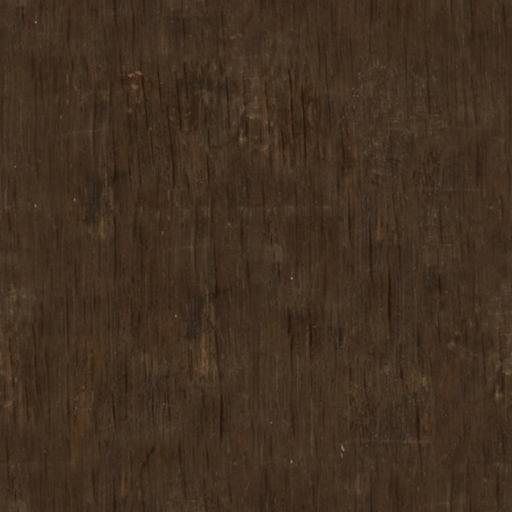
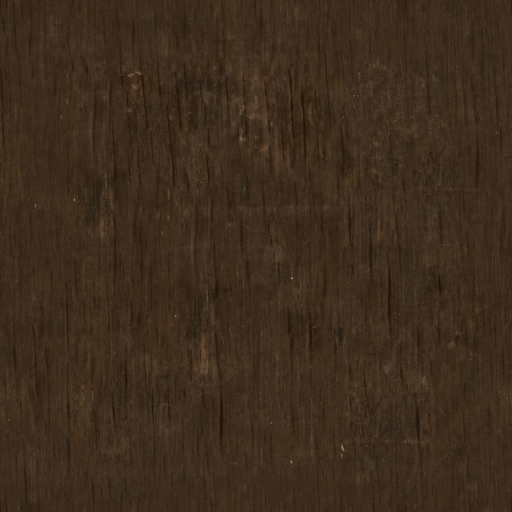
Holzmaserung

Die Standardüberblendung verringert den abrupten Übergang der Maserung. Die KI verändert Maserung und Farbton dezenter; die wiederkehrenden dunklen Streifen bleiben. Mehr Verarbeitung bedeutet nicht automatisch ein besseres Ergebnis.

Das Kreuz markiert die Kachelübergänge, nicht den gesamten Korrekturbereich.
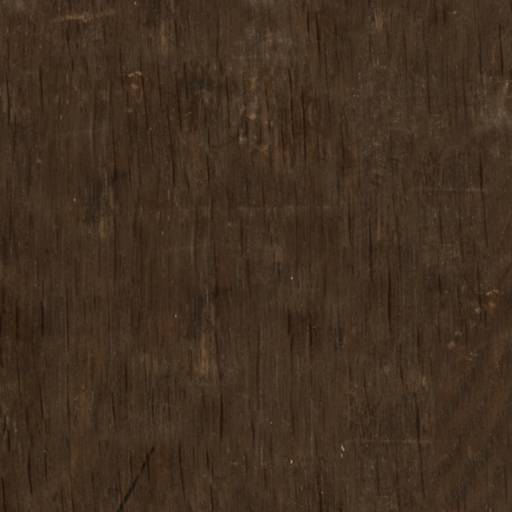
Holzmaserung: Original, als 3×3-Wiederholung

Original · 3 × 3

Vor der Korrektur

Poly Haven · CC0. 512px-Ausschnitte wurden für die KI-Kompatibilität auf 1024px skaliert. Dabei entstehen keine zusätzlichen Quelldetails. Das Zuschneiden verändert die ursprünglichen Kachelgrenzen. Das Laden eines Beispiels startet keine KI-Korrektur.
Textur · Vollständige Überblendung

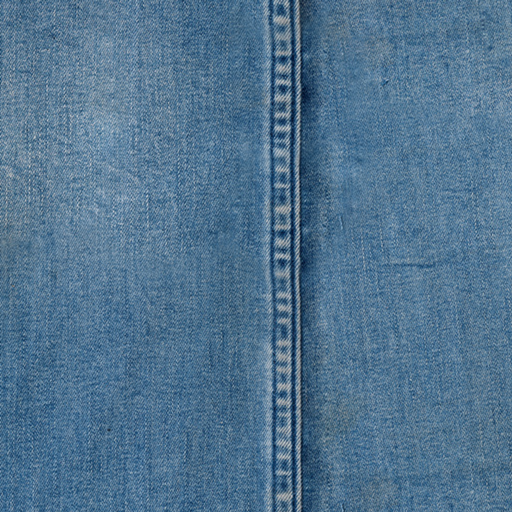
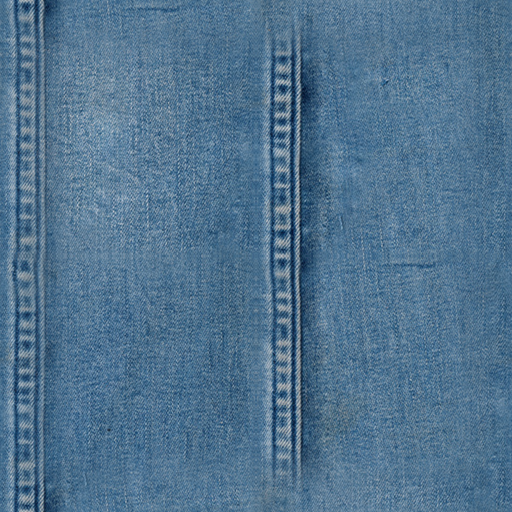
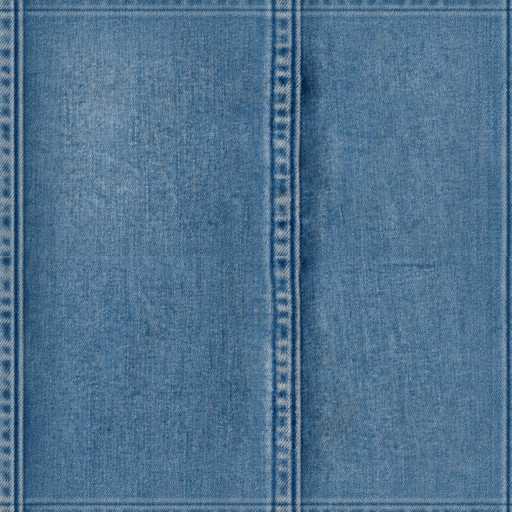
Jeansstoff

Die Standardüberblendung glättet die Grenze und einen Teil der Fadendetails. In diesem KI-Ergebnis entstehen neue waagerechte, nahtähnliche Linien. Das zeigt eine Einschränkung; der ursprüngliche Stoff wird dadurch nicht verbessert.

Das Kreuz markiert die Kachelübergänge, nicht den gesamten Korrekturbereich.

Jeansstoff: Original, als 3×3-Wiederholung

Original · 3 × 3

Vor der Korrektur

Poly Haven · CC0. 512px-Ausschnitte wurden für die KI-Kompatibilität auf 1024px skaliert. Dabei entstehen keine zusätzlichen Quelldetails. Das Zuschneiden verändert die ursprünglichen Kachelgrenzen. Das Laden eines Beispiels startet keine KI-Korrektur.
Ein niedrigerer Randwert beweist nicht, dass das ganze Material natürlich wirkt. Prüfe neben den Übergängen auch wiederholte dunkle Streifen, weichere Fasern und neue Markierungen. Das Laden eines Beispiels startet keine KI-Korrektur.

Ausgangsbild auswählen

Welche Fotos ergeben eine brauchbare Rapportfläche?

Die Vorlage ist oft wichtiger als ein weiterer Korrekturdurchgang. Bewahre eine Kopie des Originals auf, damit du Detailänderungen beurteilen kannst.

Gute Ausgangspunkte

  • Ein frontal aufgenommenes Foto oder ein Scan mit gleichmäßiger Beleuchtung über dem Material.
  • Körnung, Fasern, Poren oder kleine Oberflächendetails, die sich über das Bild verteilen.
  • Eine saubere Vorlage mit genügend Pixeln für den späteren Einsatzmaßstab der Kachel.

Diese Vorlagen zuerst vorbereiten oder ersetzen

  • Schneide Etiketten, Rahmen, Gegenstände und leere Hintergründe vor der Korrektur aus.
  • Korrigiere starke Perspektive oder wähle ein flacheres Foto. Passende Ränder beseitigen keine schräge Ansicht.
  • Vermeide harte Schlagschatten, Reflexionen und eine dominante Markierung, die in jeder Kachel wiederkehrt.

Verwende für scharfe Illustrationen und Dekormotive den Mustermodus und prüfe veränderte Randformen. Behalte die bearbeitbare Vorlage, wenn exakte Geometrie, Text oder Logos unverändert bleiben müssen.

PNG-Exportgrößen

Exportgröße erst nach einem überzeugenden Rapport wählen

Ein nahtloser 4K-Texturexport liefert eine größere Ausgabefläche. Prüfe zuerst die korrigierte Kachel und die wiederholte Oberfläche und wähle danach die Größe für dein Ziel.

ExportgrößeGeeignet fürVor dem Einsatz prüfen
512 px oder 1024 pxKleine Mockups und frühe Materialtests.Achte auf unterbrochene Übergänge und auffällige wiederholte Merkmale.
2048pxGrößere Mockups und nähere Materialvorschauen.Prüfe die Originaldetails im vorgesehenen Bildschirm- oder Druckmaßstab.
4096 px · 4KArbeitsabläufe, die eine größere Rasterfläche erfordern.Bestätige die Zielabmessungen in Pixeln. Vergrößern stellt fehlende Details nicht wieder her.

Die Vorschau ist kostenlos. Schalte alle Exportgrößen für 2 Guthabenpunkte frei oder abonniere für unbegrenzte Exporte. Alle Abonnements enthalten unbegrenzte Exporte in jeder verfügbaren Größe.

Der Hauptkonverter exportiert eine einzelne kachelbare Basisfarb-PNG-Datei. Exportiere eine Kachel statt eines Screenshots der Wiederholungsvorschau und prüfe Maßstab und Mapping in der Zielsoftware.

Aktuelle Tarife und Exportberechtigungen prüfen

Du brauchst Maps für Blender, Unity oder Unreal?

Beginne weiterhin mit dem nahtlosen PNG-Ablauf. Soll die korrigierte Kachel Teil eines 3D-Materials werden, kannst du dich anmelden und im speziellen Foto-zu-PBR-Ablauf näherungsweise ausgerichtete Maps erzeugen.

Die Basisfarbe kommt zuerst

Korrigiere und prüfe die nahtlose Farbkachel, bevor du Material-Maps ableitest.

Nur benötigte Maps erzeugen

Wähle Normalen-, Rauheits-, Höhen-, Umgebungsverdeckungs- und Metallizitäts-Maps passend zum Zielshader aus.

Maps als Ausgangspunkt verwenden

Die Ausgaben sind ausgerichtete bildbasierte Schätzungen für Vorschauen und Prototypen, keine kalibrierten Materialscans.

Was der Texturgenerator verändert

Eine browserbasierte Korrekturpipeline für durchgehende Materialbilder, keine vollständige PBR-Materialbearbeitung.

Niederfrequente Angleichung

Mildert großflächige Helligkeitsänderungen, bevor das Bild versetzt und überblendet wird.

Korrektur mit umlaufendem Versatz

Verschiebt gegenüberliegende Ränder ins Bildinnere und erzeugt eine bearbeitbare mittlere Naht.

Materialgerechte KI-Ergänzung

Die optionale KI-Korrektur führt Materialkörnung, Beleuchtung, Farbe, Maßstab und Oberflächenstruktur über die Naht hinweg fort.

Rapport und Nahthilfslinien

Wechsle zwischen Einzelbild und Wiederholung und blende die mittleren Übergänge zur Prüfung ein.

Kostenlose Wiederholungsvorschau

Die Vorschau ist kostenlos. Schalte alle Exportgrößen für 2 Guthabenpunkte frei oder abonniere für unbegrenzte Exporte. Creator und Studio enthalten außerdem die Stapelkorrektur.

Ausgabe mit Basisfarbe als erstem Schritt

Der Hauptkonverter bleibt auf ein kachelbares PNG konzentriert. Ein separater Ablauf für angemeldete Nutzer kann näherungsweise ausgerichtete PBR-Maps für schnelle 3D-Prototypen ableiten.

Du beginnst ohne Bild?

Eine neue Textur aus einem Prompt erzeugen

Nutze den KI-Texturgenerator, wenn du ein neues Material brauchst, statt ein Foto, einen Scan, ein Rendering oder eine vorhandene Textur zu korrigieren.

Materialstudio
Materialstudio
KI-Texturmodell
10 Guthabenpunkte ≈ $0.33 im Creator-Jahresabo
Verfügbar0≈ 0 Generierungen
Texturprüfung

Prüfe die endgültige nahtlose Basistextur, bevor du PNGs oder PBR-Maps exportierst.

Leere ZeichenflächeNahthilfslinien aus

Noch keine Textur geladen. Beschreibe ein Material oder wähle eine Vorlage für den Einstieg.

Texturausgaben

Exportiere zuerst die Basistextur. Erzeuge anschließend bei Bedarf PBR-Maps aus derselben nahtlosen Kachel.

Basistextur

Vorschaueinstellungen

ModusEinzelkachel
Hilfslinienaus

Häufige Fragen zum Generator für nahtlose Texturen

Praktische Hinweise zum Korrigieren von Fotos, Scans, Renderings und Materialbildern.


Eine weitere Textur nahtlos machen

Lade deine vorhandene Oberfläche hoch, korrigiere den Rapport und prüfe die Übergänge vor dem Download.