
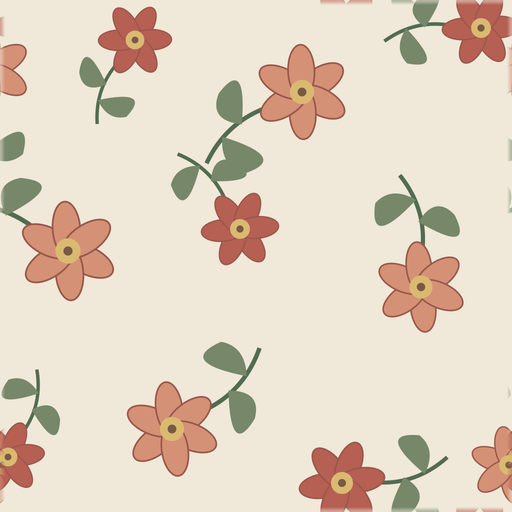
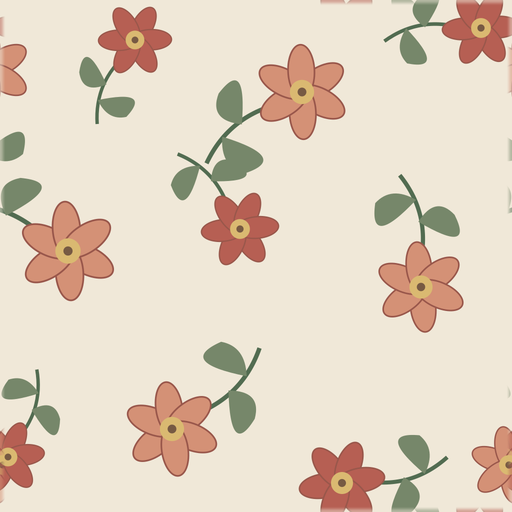
Damit ein Bild zu einem nahtlosen Rapportmuster wird, muss der linke Rand in den rechten und der obere in den unteren übergehen. Korrigiere die Übergänge, ohne die neuen Außenränder unabhängig voneinander zu verändern, prüfe mehrere wiederholte Kacheln und exportiere eine saubere Rasterkachel. Das geht manuell mit einem 50-Prozent-Versatz oder mit automatischer Randkorrektur.
Vor dem Beginn: Erhalten oder rekonstruieren?
Es gibt zwei unterschiedliche Aufgaben beim Weg vom Bild zum Muster.
Erhalte das vorhandene Motiv, wenn Motive, Farben, Abstände und zentrale Komposition bereits stimmen. Dann sollen die Grenzen korrigiert und möglichst wenige Bildbereiche verändert werden. Der Generator für nahtlose Muster ist für diesen Ablauf gedacht.
Rekonstruiere aus einer Referenz ein neues Muster, wenn die Vorlage ein Produktfoto, eine Skizze oder ein Inspirationsbild statt einer brauchbaren Kachel ist. Dabei können Motive isoliert, Objekte neu angeordnet oder neue Inhalte erzeugt werden. Das Ergebnis kann der Vorlage ähneln, ohne die ursprünglichen Pixel zu erhalten.
Methode 1: Manueller 50-Prozent-Versatz
Die Versatzmethode verschiebt die ursprünglichen Außenränder in die Mitte, wo sie sich leichter korrigieren lassen.
- Öffne das Bild auf einer quadratischen oder rechteckigen Zeichenfläche.
- Notiere die genaue Pixelbreite und -höhe.
- Versetze das Bild um die halbe Breite und die halbe Höhe. Ein Bild mit 2000 × 2000 px wird waagerecht und senkrecht jeweils um 1000 px verschoben.
- Korrigiere die jetzt durch die Mitte verlaufenden senkrechten und waagerechten Übergänge.
- Verwende Stempel-, Reparatur-, Masken-, Mal- oder inhaltsbasierte Werkzeuge, um den Übergang zu entfernen.
- Bearbeite die neuen Außenränder nicht unabhängig voneinander. Diese Grenzen enthalten bereits passende umlaufende Pixel.
- Exportiere eine Kachel und teste die exportierte Datei als Rapport.
Bei einer Illustration aus einzelnen Blumen, Symbolen, Blättern oder Figuren verwende eine präzise umlaufende Kopie statt einer Überblendung. Jedes Objekt, das den linken Rand überschreitet, muss rechts an derselben senkrechten Position weiterlaufen. Jedes Objekt über dem oberen Rand muss unten an derselben waagerechten Position fortgesetzt werden.
Methode 2: Bildränder automatisch anpassen
Nutze automatische Korrektur, wenn die Vorlage der gewünschten Komposition bereits nahekommt und als Rastermotiv erhalten bleiben soll.
- Öffne den Generator für nahtlose Muster aus Bildern.
- Lade ein JPG-, PNG-, WebP- oder AVIF-Motiv hoch.
- Führe die vorlagentreue Standardkorrektur oder die optionale mustergerechte KI-Korrektur aus.
- Vergleiche Vorlage und korrigiertes Ergebnis.
- Prüfe den standardmäßigen 3×3-Rapport und die Nahthilfslinien.
- Lade die einzelne PNG-Kachel ohne Ebenen herunter, wenn Übergänge und Abstände stimmen.
Automatische Randkorrektur eignet sich besonders für zusammengeführte Blumen-, Geometrie-, Pflanzen-, abstrakte, symbolbasierte, Tapeten-, Textil- und POD-Motive. Sie ersetzt keine bearbeitbaren Vektorpfade oder Quelldateien mit Ebenen.
Den Rapport prüfen
Ein einzelnes Quadrat kann sauber aussehen, während die wiederholte Fläche trotzdem nicht funktioniert. Nutze die kostenlose Prüfung für nahtlose Muster und betrachte mindestens ein 3×3-Raster. 4×4 oder 5×5 sind hilfreich, wenn der Rapportschlag statt eines einzelnen Randes das Problem ist.
Achte auf:
- Senkrechte oder waagerechte Bänder durch die Übergänge.
- Abgeschnittene oder verdoppelte Motive an den Rändern.
- Diagonale Ketten durch eine helle Blume oder einen Gegenstand.
- Wiederkehrende leere Kanäle.
- Plötzliche Farb- oder Helligkeitswechsel.
- Gedrängte Objekte dort, wo benachbarte Kacheln aufeinandertreffen.
Technische Nahtlosigkeit beweist nur, dass gegenüberliegende Grenzen passen. Sie beweist keinen ausgewogenen Rhythmus des größeren Musters.
Vollrapport, Halbversatz oder Ziegelrapport wählen
Ein Vollrapport platziert jede Kachel in einem regelmäßigen Raster. Das ist die einfachste und am leichtesten auszurichtende Anordnung.
Ein Halbversatz verschiebt jede zweite Spalte senkrecht um die halbe Kachelhöhe. Das funktioniert bei Blumen- und Pflanzenmotiven häufig gut, weil deutliche waagerechte Reihen weniger auffallen.
Ein Ziegelrapport verschiebt jede zweite Reihe waagerecht um die halbe Kachelbreite, ähnlich einem Mauerwerksverband. Er kann starre Wiederholungen lockern, sollte aber im endgültigen Maßstab geprüft werden.
Vergleiche diese Anordnungen mit dem Musterfüller, bevor du die größere Zeichenfläche erstellst.
Die endgültige Rasterfläche vorbereiten
Exportanforderungen hängen vom Ziel ab. Der Musterfüller kann PNG, JPG oder Baseline-TIFF erstellen und gewählte DPI-Metadaten schreiben. Der Standard beträgt 300 DPI. DPI allein erzeugen keine Details. Originalpixel, Rapportmaßstab und endgültige physische Abmessungen bestimmen die effektive Auflösung.
Nutze vor der Produktion den zum Ziel passenden Ablauf:
Bestätige Pixelabmessungen, physische Größe, Beschnitt, Farbmodus, Dateigrenzen und akzeptiertes Format mit der Druckerei oder dem Marktplatz. Behalte die ursprüngliche Ebenen- oder Vektordatei separat, wenn bearbeitbare Motive oder Farbauszüge benötigt werden.
Kurze Entscheidungshilfe
| Ausgangspunkt | Empfohlener Ablauf |
|---|---|
| Vorhandenes Rastermotiv soll erkennbar bleiben | Gegenüberliegende Ränder korrigieren, Rapport prüfen, eine PNG-Kachel exportieren |
| Bearbeitbare Vektormotive | Rapport in einer Vektor-Designsoftware aufbauen und die exportierte Probe prüfen |
| Referenzfoto oder Skizze soll ein neues Design werden | Ein Werkzeug zur Bild-zu-Muster-Rekonstruktion nutzen |
| Fertige nahtlose Kachel braucht eine große Druckfläche | Musterfüller für Anordnung, Abmessungen, Format und DPI-Metadaten verwenden |
| Automatik verändert ein wertvolles Motiv zu stark | Manuellen Versatzablauf mit Masken und Kontrolle auf Pixelebene nutzen |
Die verlässliche Reihenfolge bleibt gleich: Eine Kachel korrigieren oder aufbauen, mehrere Wiederholungen prüfen, die Anordnung wählen und danach die Datei in Zielgröße vorbereiten.