
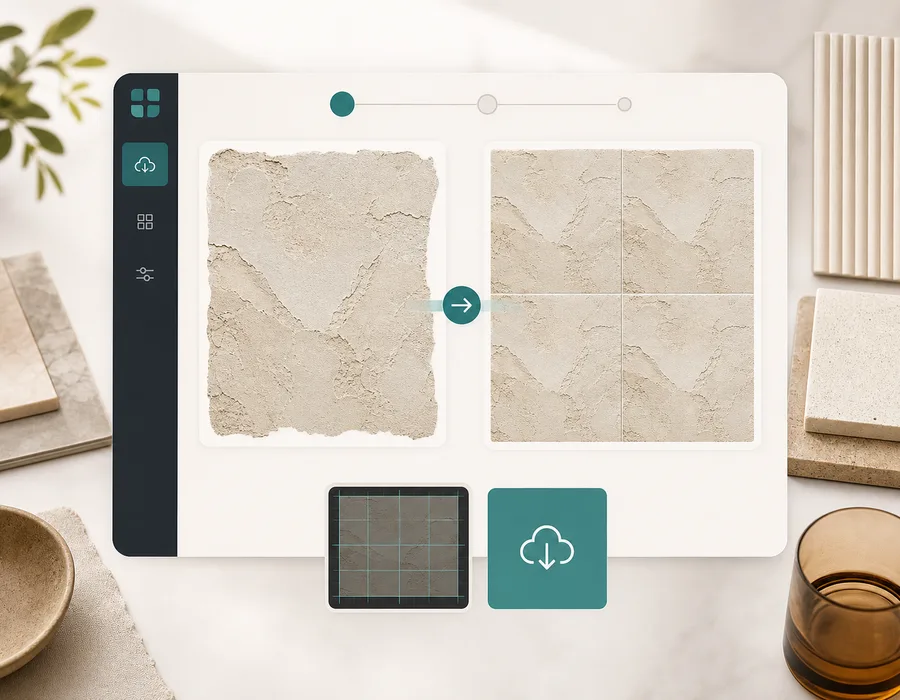
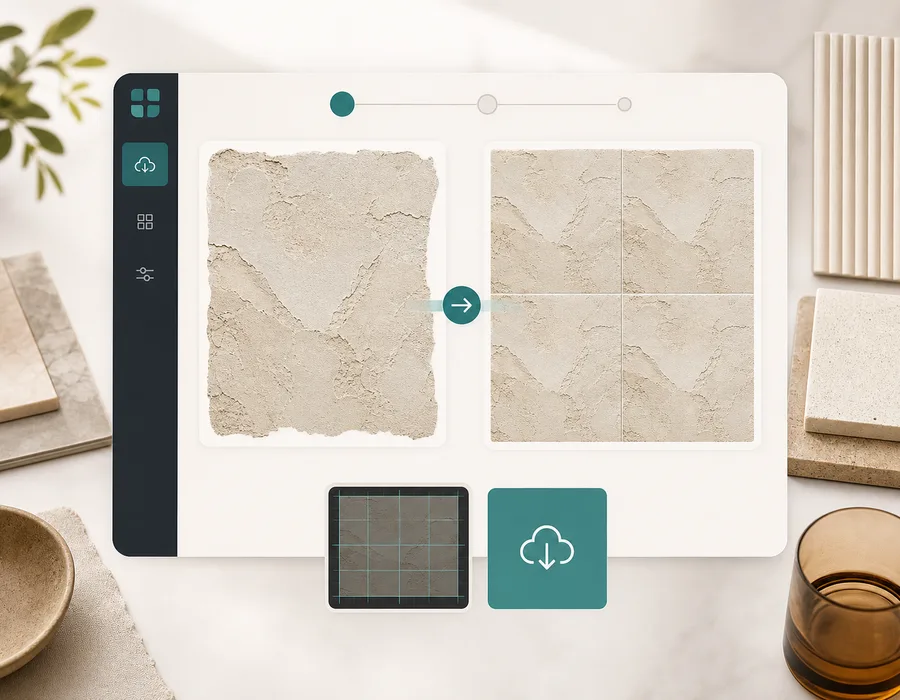
Prompt-Generierung ist nützlich, wenn du eine neue Materialidee suchst. Manchmal liegt der beste Ausgangspunkt aber schon vor dir: ein Materialfoto, ein Scan, ein Musterbeispiel, ein Rendering oder ein KI-Bild mit passendem Charakter, das sich nur nicht sauber wiederholt.
Hier hilft ein Bild-zu-nahtlos-Ablauf. Statt aus Text eine neue Textur zu erfinden, behältst du das Ausgangsbild und korrigierst es so, dass sich die gegenüberliegenden Ränder glatter kacheln lassen.
Wann eine Bild-zu-nahtlos-Konvertierung sinnvoll ist
Verwende einen Bildkonverter, wenn du ein vorhandenes Erscheinungsbild erhalten möchtest.
Gut geeignet sind:
- Beton-, Putz-, Papier-, Erd-, Sand- und Steinoberflächen.
- Stoff-, Gewebe-, Leder-, Leinwand- und Textilvorlagen.
- Marmor, Terrazzo, Rinde, Holzmaserung und organische Materialdetails.
- Vorlagen für dekorative Muster.
- KI-Renderings, die gut aussehen, aber sichtbare Ränder besitzen.
Vergleiche für die Planung je nach Vorlage den Betontextur-Generator, Tapetenmuster-Generator, Stofftextur-Generator und Texturablauf für Produktmockups, bevor du dich zwischen Upload und Neuerzeugung entscheidest.
Schlecht geeignet sind:
- Fotos mit einem einzelnen Gegenstand in der Mitte.
- Bilder mit Text, Logos, Gesichtern oder lesbaren Symbolen.
- Starke Schatten, Reflexionen oder gerichtetes Licht.
- Perspektivische Fotos von Räumen, Gegenständen oder schrägen Flächen.
- Kleine Screenshots mit Kompressionsartefakten.
Die Vorlage sollte sich wie eine Oberfläche verhalten, nicht wie eine Szene.
Das Kernproblem: Gegenüberliegende Ränder passen nicht zusammen
Eine Kachel wiederholt sich, indem der linke Rand auf den rechten und der obere auf den unteren trifft. Unterscheiden sich diese Ränder, erzeugt der Rapport eine sichtbare Linie.
Häufige Randprobleme:
| Randproblem | Erscheinung im Rapport |
|---|---|
| Helligkeitsverlauf | Wiederholte quadratische Blöcke |
| Farbabweichung | Senkrechte oder waagerechte Streifen |
| Unterbrochenes Element | Abgeschnittene Risse, Fasern oder Motive |
| Harter Rand | Ein Rahmen um jede Kachel |
| Starker Schatten | Wiederholte dunkle Flecken |
Das Ziel ist kein perfektes Bild. Der Rapport soll für den nächsten Schritt deines Arbeitsablaufs glaubwürdig genug sein.
Ein praktischer Konvertierungsablauf
1. Die Vorlage vorbereiten
Wähle ein Bild mit wiederkehrenden Details über die gesamte Fläche. Entferne auffällige Gegenstände, Ränder, Etiketten und leere Bereiche möglichst schon vor der Konvertierung durch Zuschneiden.
Für gute Ergebnisse beginne mit:
- Gleichmäßiger Beleuchtung.
- Einem oberflächenartigen Motiv.
- Genügend Texturdetails.
- Möglichst wenig Perspektive.
- Keinem wichtigen Element direkt am Rand.
2. Hochladen und korrigieren
Öffne den Generator für nahtlose Texturen und lade das Bild hoch. Der Konverter konzentriert sich auf Texturkorrektur statt allgemeiner Bildbearbeitung. Er verringert Randabweichungen, gleicht großflächige Tonwertunterschiede an, korrigiert innere Nähte und bereitet ein wiederholbares PNG vor.
Das ist besonders nützlich für gescannte Materialproben und schnelle Fotovorlagen.
3. Den Rapport vergleichen
Beurteile nicht nur die Einzelkachel. Beginne mit der standardmäßigen 3×3-Rapportvorschau und nutze bei Bedarf 2×2 oder 5×5.
Am mittleren Kreuz treffen die ursprünglichen Bildränder aufeinander. Ist das Kreuz auffällig, braucht der Rapport noch Arbeit. Wirkt die Textur wie eine durchgehende Oberfläche, kannst du sie im Einsatz testen.
4. Herunterladen und im Kontext testen
Exportiere das PNG und setze es dort ein, wo es tatsächlich verwendet werden soll. Eine in der Webvorschau überzeugende Textur kann in einer 3D-Szene zu groß, zu unruhig oder zu deutlich wiederholt wirken. Der Kontext zählt.
Teste die Ausgabe in:
- Blender-Materialien.
- Unity- oder Unreal-Prototypen.
- Tapeten- und Druckmockups.
- Verpackungsszenen.
- CSS-Hintergrundtests.
- Stoff- oder Flächenmusterboards.
Bessere Ausgangsbilder auswählen
Die besten Bild-zu-nahtlos-Ergebnisse entstehen häufig aus langweilig wirkenden Vorlagen. Das ist gut. Ein flacher, gleichmäßig beleuchteter Steinausschnitt wirkt vielleicht weniger spannend als ein dramatisches Foto, lässt sich aber besser kacheln.
Nutze diese kurze Prüfliste:
| Frage | Gutes Zeichen |
|---|---|
| Ist die Fläche überwiegend flach? | Die Oberfläche wird frontal betrachtet |
| Ist das Licht gleichmäßig? | Keine starken Schatten oder Blendungen |
| Verteilen sich die Details über das Bild? | Kein einzelner dominanter Gegenstand |
| Sind die Ränder sauber? | Kein Rahmen, Text oder abgeschnittenes Hauptmotiv |
| Ergibt die Wiederholung weiterhin Sinn? | Das Bild verhält sich wie ein Material |
Bildkonvertierung gegenüber Prompt-Generierung
Nutze Bildkonvertierung, wenn die Vorlage bereits den passenden Charakter hat. Nutze Prompt-Generierung, wenn du neue Richtungen brauchst.
Hast du beispielsweise einen Stoffscan mit einem Gewebe, das dir gefällt, konvertiere das Bild. Weißt du nur, dass du „schweres schwarzes Leinen mit dezenten grauen Fasern“ möchtest, erzeuge es aus einem Prompt.
Viele Produktionsabläufe kombinieren beides:
- Eine Materialrichtung aus einem Prompt erzeugen.
- Das beste Ergebnis herunterladen.
- Es als hochgeladene Textur erneut verarbeiten oder verfeinern.
- Den Rapport im Anwendungskontext testen.
Den Ablauf ausprobieren
Lade ein oberflächenartiges Bild im Generator für nahtlose Texturen hoch. Prüfe das Ergebnis als standardmäßigen 3×3-Rapport, vergleiche die Nahtqualität und lade dann das kachelbare PNG für deinen Materialtest herunter. Soll die Kachel in eine 3D-Szene, nutze den Blender-Texturablauf, um Maßstab und Mapping zu testen.