
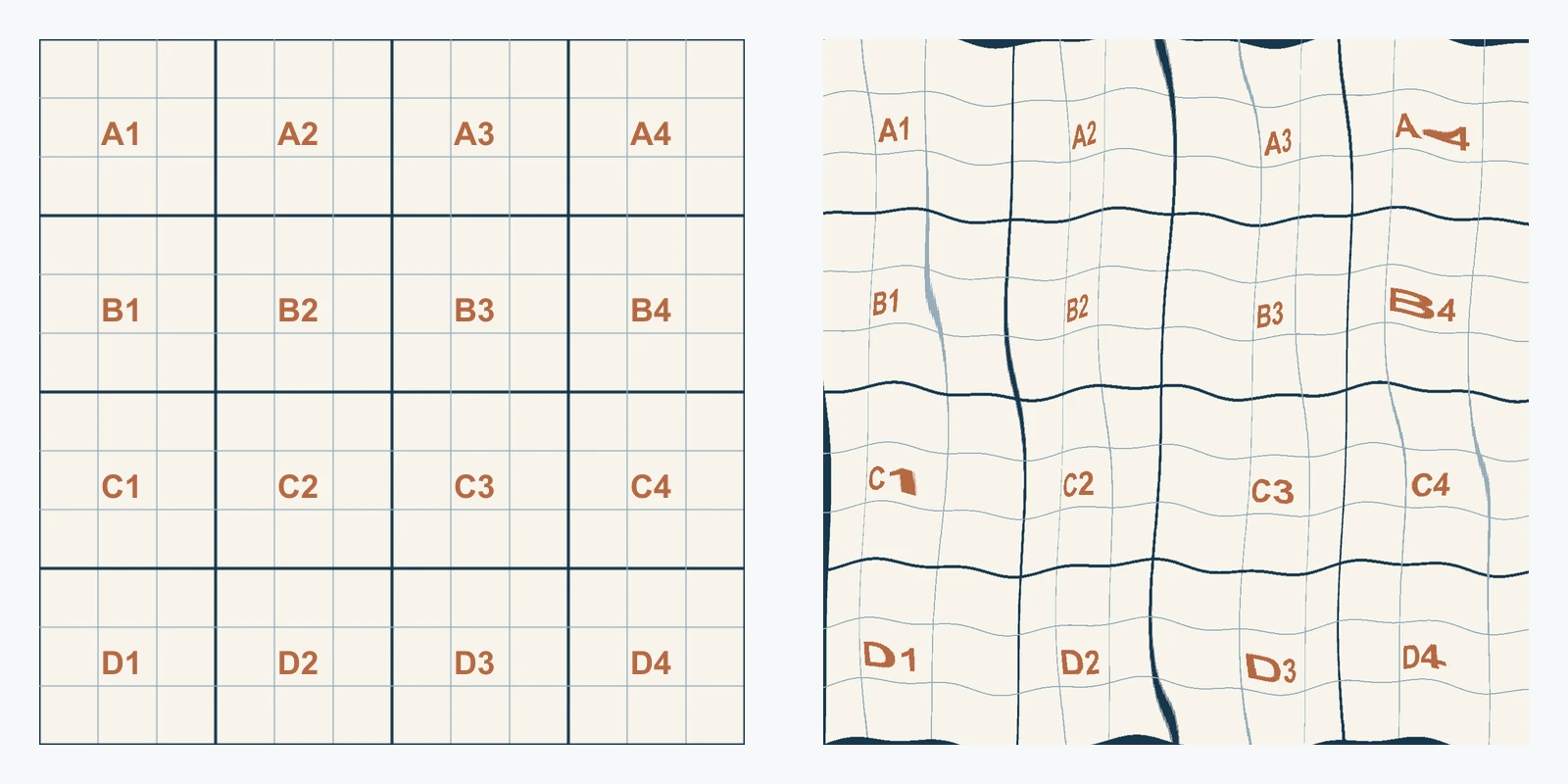
Um mapa de deslocamento do Photoshop usa valores de brilho para mover pixels em outra camada. Em um mockup de tecido, faça uma cópia em tons de cinza da foto da superfície, salve um PSD achatado e aplique Filter > Distort > Displace à arte sobreposta. Máscaras, perspectiva e mesclagem finalizam a composição.
Este processo para computador segue a documentação de Displace da Adobe. As ilustrações abaixo são diagramas originais, sem capturas do Photoshop. O mapa para download contém dados sintéticos de prática para observar o movimento de pixels, não um material de tecido medido ou uma superfície 3D recuperada.
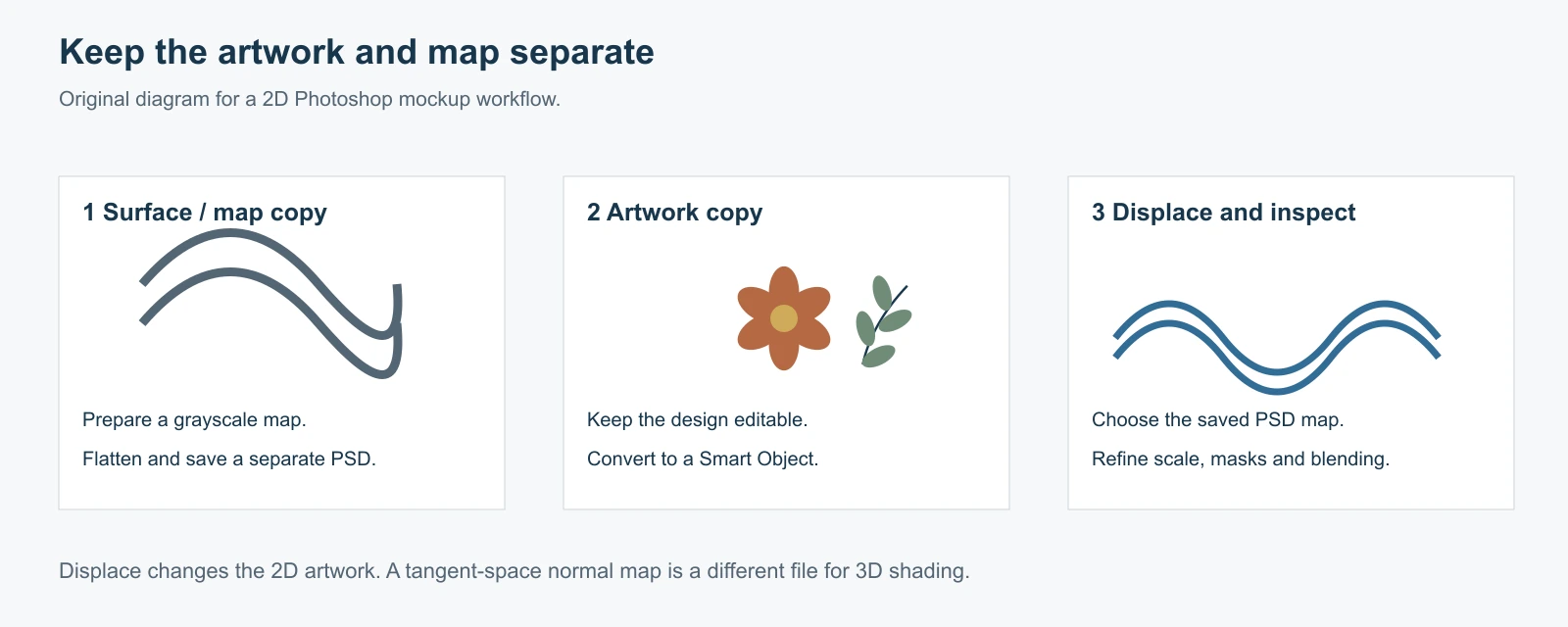
Mantenha superfície, arte e mapa separados
Você precisa de uma imagem de superfície, uma arte para aplicar e um mapa de controle. Esses arquivos têm funções diferentes.
| Arquivo | Conteúdo | Guarde para |
|---|---|---|
| PSD principal do mockup | Foto colorida da superfície, arte, máscaras e ajustes de iluminação | Editar a composição final |
| PSD do mapa de deslocamento | Imagem de controle achatada em tons de cinza alinhada à superfície | Informar ao Displace para onde mover pixels |
| Origem da arte | Textos, motivos ou camadas originais de design | Mudar o design sem reconstruí-lo |
Comece com uma superfície predominantemente de frente, com dobras ou textura legíveis. Tecidos muito ocultos, reflexos duros e perspectiva complexa exigem mais retoque do que um mapa de brilho sozinho fornece.
O mapa vem da superfície de destino, como a foto da camiseta. A estampa repetida é a arte deslocada. Usar a própria estampa como mapa faz suas cores controlarem a distorção, o que normalmente não ajuda a acompanhar a camiseta.
Teste o par de prática de 1200 px
Baixe a arte de grade de 1200 × 1200 e o PSD correspondente de prática em tons de cinza. Os dois arquivos têm as mesmas dimensões.
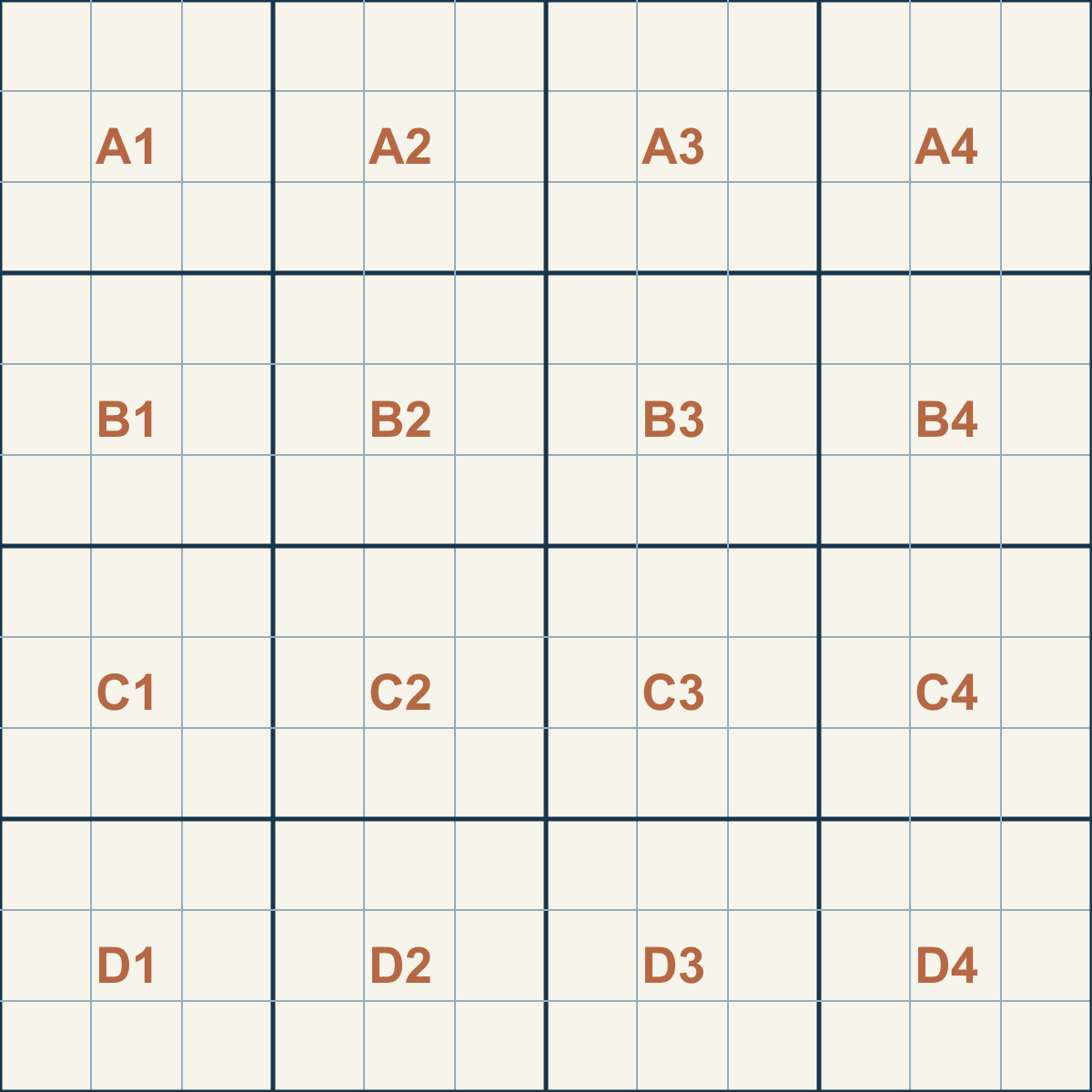
Abra a grade no Photoshop, converta a camada em Smart Object e siga a etapa Displace abaixo. Compare um pequeno deslocamento só horizontal com outro só vertical. Linhas retas da grade facilitam ver a direção mais do que um design floral complexo.
Esse é um exercício do filtro. Para um mockup real, continue com uma foto da superfície real e crie o mapa alinhado a partir dela.
Crie um mapa em tons de cinza a partir da foto da superfície
Abra a foto colorida e salve a composição principal. Escolha Image > Duplicate para criar um documento separado de mapa. Mantenha os mesmos pixels e recorte para as dobras ficarem nas mesmas posições.
Na cópia, escolha Image > Mode > Grayscale. Use 8 Bits/Channel para um arquivo simples de prática de um canal. O documento colorido original permanece intacto.
Use Image > Adjustments > Levels para tornar legíveis as transições importantes de claro e escuro. Evite forçar cada dobra a preto ou branco sólidos. Contraste forte pode exagerar o deslocamento; um mapa concentrado no cinza médio produz resultado mais sutil.
Depois use Filter > Blur > Gaussian Blur se detalhes finos da trama criarem distorção ruidosa. Em um exercício de 1200 px, um raio de cerca de 2–4 px é um começo razoável de experimento. Avalie conforme o tamanho das dobras da sua imagem; não é configuração universal.
Desfoque o suficiente para suprimir detalhes finos que distraem, preservando as transições maiores que a arte deve seguir. Desfoque excessivo pode apagar justamente a dobra que você queria descrever.
Achate essa cópia do mapa com Layer > Flatten Image e salve como Photoshop PSD local. Guarde ao lado do projeto principal com nome descritivo. Arquivos PNG e JPEG precisam ser abertos e salvos no formato Photoshop exigido antes de serem selecionados no Displace.
Prepare a arte sem perder o alinhamento do mapa
Coloque o design sobre a superfície e torne plausíveis posição geral, escala e perspectiva antes da distorção local.
Prepare a arte em um documento transparente com as mesmas dimensões em pixels da foto da superfície e do mapa. Posicione o design nessa tela, salve um PSD da arte e use File > Place Embedded para colocá-lo no mockup principal no tamanho e posição correspondentes.
O documento completo dá ao Smart Object um referencial conhecido. Confira se inserir não o redimensionou. Se o motivo precisar de perspectiva, edite dentro desse documento de arte mantendo seus limites intactos.
Um Smart Object de logotipo recortado de perto tem limites diferentes dos da foto. Esticar um mapa da foto inteira sobre ele comprime as posições das dobras na área do logotipo. Compatibilize dimensões e alinhamento antes de filtrar.
Mantenha a arte como Smart Object para o filtro continuar ajustável. Salve outra cópia do design original se houver texto editável ou formas vetoriais valiosas.
Aplique Displace e compare uma mudança por vez
Selecione o Smart Object da arte e escolha Filter > Distort > Displace.
Comece com valores pequenos de Horizontal Scale e Vertical Scale. Para a grade de 1200 px, teste Horizontal 6 e Vertical 0 e depois Horizontal 0 e Vertical 6. Quando entender as direções, teste juntas. São valores iniciais para o exercício sintético, não predefinições para toda roupa.
Para ajustar o mapa, escolha Stretch To Fit quando quiser um mapa adaptado aos limites da imagem filtrada. Se esses limites já coincidirem com as dimensões do mapa, não é necessária uma repetição de outro tamanho. Tile repete o mapa de controle e só é útil quando isso é intencional.
Em Undefined Areas, escolha um tratamento de borda.
- Repeat Edge Pixels estende as cores existentes nas bordas. Costuma ser um ponto de partida prático para mockups fotográficos, embora deslocamentos grandes deixem faixas.
- Wrap Around traz conteúdo da borda oposta. Pode servir a uma textura intencionalmente transposta, mas uma faixa copiada do lado distante pode parecer errada em camiseta ou placa.
Selecione OK, escolha o PSD achatado em tons de cinza e examine. Cinza médio é neutro; valores mais claros e escuros deslocam pixels em direções opostas. Um mapa de um canal usa o mesmo campo de brilho para os movimentos horizontal e vertical ativados.
Reabra o Smart Filter Displace para ajustar a intensidade. Mude um parâmetro por vez e compare no mesmo zoom. Deslocamentos grandes podem curvar um logotipo reto de forma implausível mesmo quando o tecido abaixo tem dobras fortes.
Mascare a superfície e restaure uma iluminação plausível
Displace move pixels; o limite visível da superfície ainda precisa de máscara.
Use uma máscara na arte deslocada para remover material fora da área imprimível. Mantenha punhos, costuras, alças e objetos em primeiro plano à frente quando a foto exigir. Preserve a máscara como parte editável da composição principal.
Para tinta escura em superfície clara, Multiply permite mostrar o sombreamento da foto. Impressão clara ou opaca costuma precisar de Normal e ajustes separados de iluminação. Compare a cor do design e as sombras da superfície antes de escolher a mesclagem.
Deixe alguma textura subjacente visível sem fazer cada fio rasgar a arte. Se as letras se quebrarem em pequenas ondulações, reavalie os detalhes finos e o desfoque do mapa e reduza a intensidade.
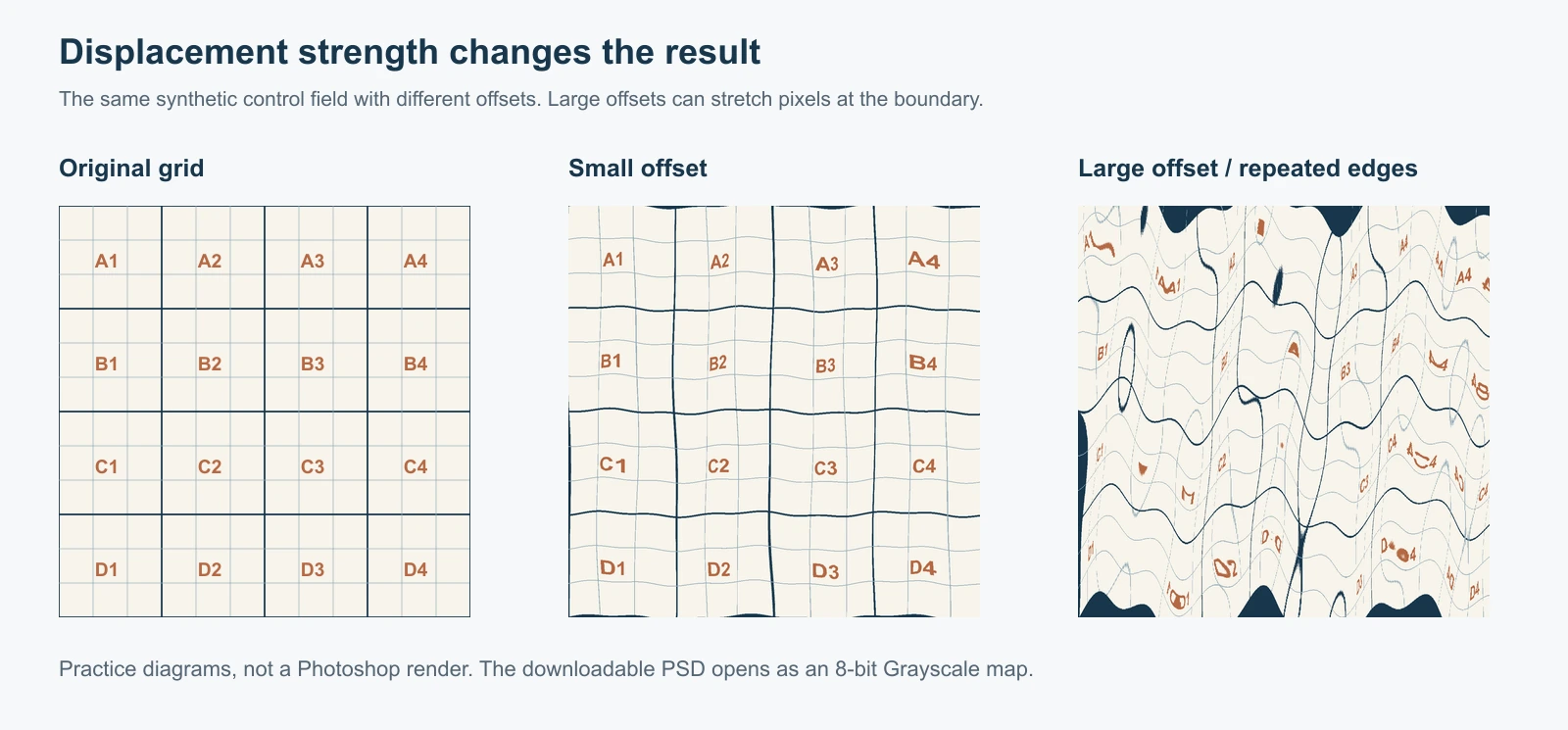
A comparação ilustra as verificações a fazer. Não é teste de desempenho de software nem foto processada no Photoshop.
Diagnostique o resultado antes de adicionar filtros
| Problema | Onde provavelmente examinar | Próxima mudança útil |
|---|---|---|
| O mapa não carrega | Formato e documento do mapa | Salve um PSD local achatado em Grayscale; evite Bitmap |
| As dobras curvam a parte errada do design | Recorte do mapa e limites do Smart Object | Compatibilize dimensões, posição e perspectiva antes de deslocar |
| O design fica serrilhado | Textura fina ou contraste extremo no mapa | Suavize o mapa ou reduza os valores de escala |
| Todo o design se desloca | Tom geral do mapa | Aproxime regiões claras ou escuras sem relação ao cinza neutro |
| As bordas borram | Undefined Areas e movimento excessivo | Reduza o deslocamento, refine a máscara e compare tratamentos |
| A impressão ainda parece colada por cima | Perspectiva, máscara e iluminação | Corrija separadamente em vez de intensificar Displace |
Se mudar o PSD do mapa depois, salve e reabra ou reaplique Displace com o mapa revisado. Não presuma que editar um arquivo separado atualize automaticamente uma composição existente.
Prepare uma estampa repetível antes de aplicá-la ao mockup
Quando a arte deve cobrir uma superfície grande, examine a repetição antes da distorção do mockup. Uma emenda em um bloco plano pode virar uma faixa marcante ao ser duplicada no tecido.
Use o verificador de estampas sem emendas para examinar o bloco realmente exportado. Se uma imagem raster pronta tiver bordas incompatíveis, o processo de imagem para estampa sem emendas pode corrigir as junções antes de montar a tela maior.
Guarde o resultado corrigido junto do original e confira os motivos alterados nas bordas. Para tipografia exata, logotipos ou objetos editáveis, preserve o design em camadas e faça correções precisas nele. Corrigir emendas não cria perspectiva, máscaras ou um PSD de deslocamento do Photoshop para você.
Perguntas frequentes
Um mapa de deslocamento do Photoshop é igual a um mapa de altura 3D?
Uma imagem em tons de cinza pode servir a processos relacionados, mas Displace do Photoshop move pixels em uma camada 2D. Um renderizador 3D usa suas próprias configurações de deslocamento e subdivisão para afetar a superfície. Formato, escala e interpretação precisam corresponder ao destino.
Posso usar um mapa normal como mapa de deslocamento?
Mapas normais em espaço tangente codificam direções em cores. Não são intercambiáveis com este exercício de controle por brilho em tons de cinza. Para trabalhar com normais, use um processo de mapa normal e valide no shader 3D de destino.
O mapa e a arte precisam ter as mesmas dimensões?
O Photoshop pode esticar ou repetir um mapa de outro tamanho. Dimensões iguais facilitam manter uma dobra fotográfica alinhada à parte correta da arte sobreposta de tela inteira. Um mapa intencionalmente repetido é outro caso de uso.
O mapa recupera a profundidade real de uma foto?
O brilho também contém iluminação, cor, impressão e reflexos. Trate o mapa derivado de foto como imagem artística de controle. Ele não estabelece a altura física de cada elemento claro ou escuro.
Quais arquivos guardar depois de exportar o mockup?
Guarde juntos o PSD principal em camadas, a arte editável e o PSD do mapa. Exporte uma apresentação separada para compartilhar. Reabrir essa exportação plana não recupera Smart Filter, máscara ou arte original.
Referências
- Adobe sobre criação de mapas de deslocamento para artes e mockups de superfícies
- Configurações de Displace no computador e exigência de mapa em formato Photoshop
- Adobe sobre conversão para tons de cinza e preservação do original colorido
- Tutorial original de deslocamento no Photoshop de Esther Nariyoshi