
Um mapa de rugosidade controla como os reflexos aparecem nítidos ou espalhados por um material. Em um processo convencional de metalicidade/rugosidade, preto significa liso, branco significa áspero e os cinzas ficam entre eles. Ele descreve variações microscópicas da superfície por um parâmetro de sombreamento; não eleva a superfície, não corta sulcos nem transforma plástico em metal.
A pergunta útil costuma ser onde uma superfície deve refletir de forma diferente. Uma área polida no piso de pedra, uma impressão digital gordurosa na maçaneta e poeira seca em um painel pintado precisam de padrões distintos de rugosidade mesmo quando a cor base quase não muda.
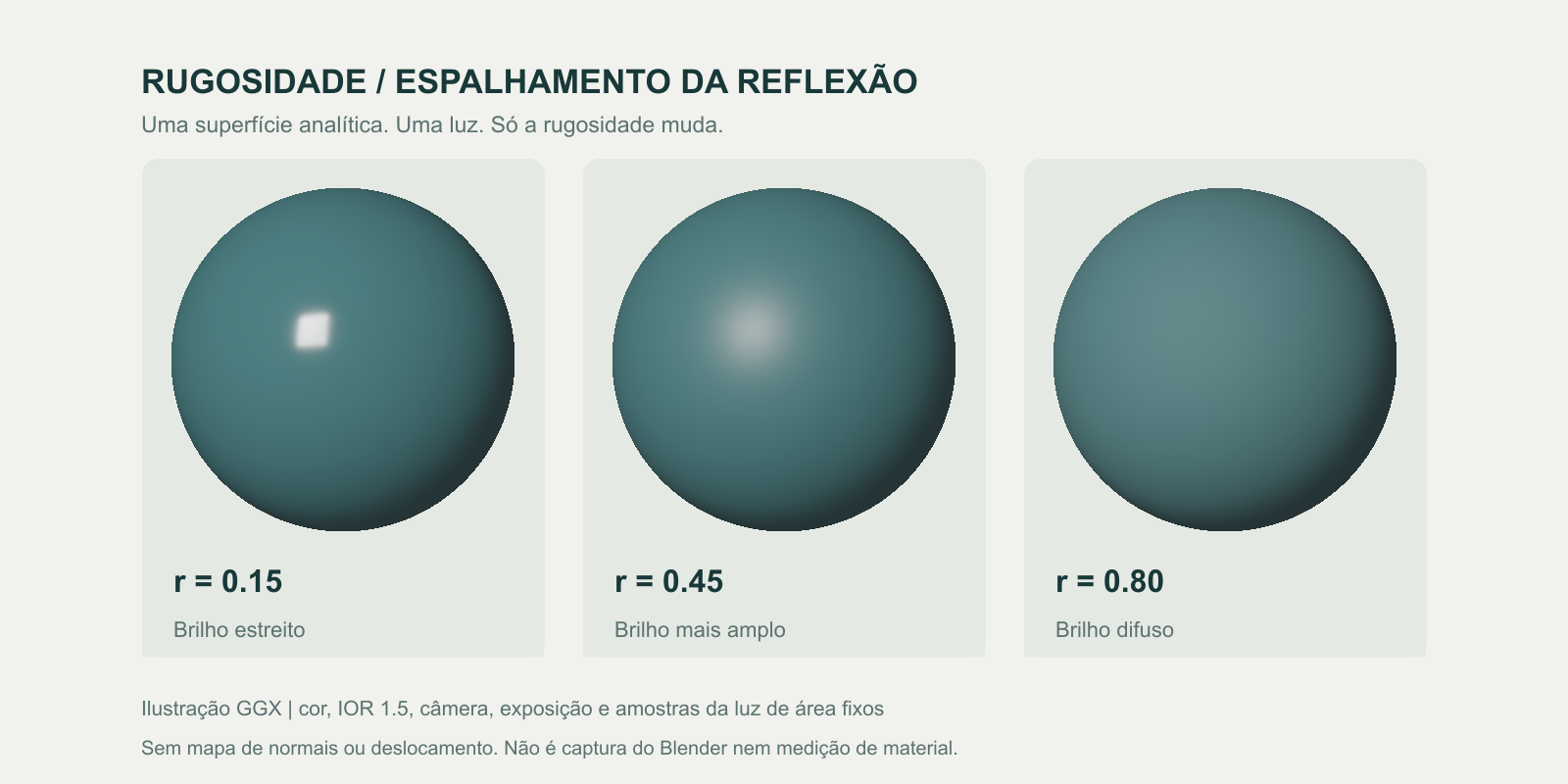
Ilustração analítica original com modelo simplificado de sombreamento GGX. Cor, geometria, IOR, câmera, exposição e luz amostrada ficam fixos. Demonstra a dispersão do reflexo; não é captura do Blender, referência de material medido ou teste de desempenho de renderizador.
O que um mapa de rugosidade realmente muda
Em um modelo de microfacetas, o material representa uma distribuição de pequenas orientações superficiais. Uma distribuição lisa produz reflexo concentrado; uma mais áspera o espalha em mais direções. A documentação de Principled BSDF do Blender define Roughness em termos de reflexão especular e transmissão.
Essa distinção importa ao avaliar o mapa. Um material de alta rugosidade ainda reflete luz, especialmente em ângulos rasantes. Um objeto escuro de baixa rugosidade pode parecer quase preto se o ambiente não tiver nada claro para refletir. Aumentar exposição ou metalicidade não corrige a falta de referência luminosa.
Comece com um reflexo reconhecível: luz de área retangular, janela clara ou ambiente com regiões claras e escuras. Uma cena uniformemente iluminada dificulta ler diferenças de rugosidade.
| Mapa ou parâmetro | O que controla | O que não resolve |
|---|---|---|
| Cor base | Informações de cor do material | Desfoque dos reflexos ou relevo |
| Rugosidade | Dispersão do reflexo em cada texel | Bordas elevadas ou silhueta |
| Normal ou bump | Orientação superficial aparente para iluminação | Geometria real ou desfoque de reflexos por si só |
| Metalicidade | Resposta metálica ou dielétrica da superfície | Sujeira, desgaste ou rugosidade em geral |
Para entender o lado do relevo, leia mapa de bump ou mapa normal.
Preto, branco e a convenção de suavidade
Em um mapa normalizado de rugosidade, 0 é liso e 1 é áspero. Um valor de imagem de 8 bits de 128 representa aproximadamente 0,50 quando interpretado como dado. Um valor de 64 é cerca de 0,25, em vez de uma configuração universal para um material específico.
Smoothness usa a direção oposta. Quando o destino espera um parâmetro normalizado compatível de suavidade, use:
smoothness = 1 - roughness
8-bit smoothness = 255 - 8-bit roughness
Uma rugosidade de 0,25 vira, portanto, suavidade de 0,75. Confira a especificação da origem antes de aplicar isso a uma textura chamada “gloss”: mapas antigos podem codificar outra resposta, e apenas inverter não garante equivalência entre renderizadores.
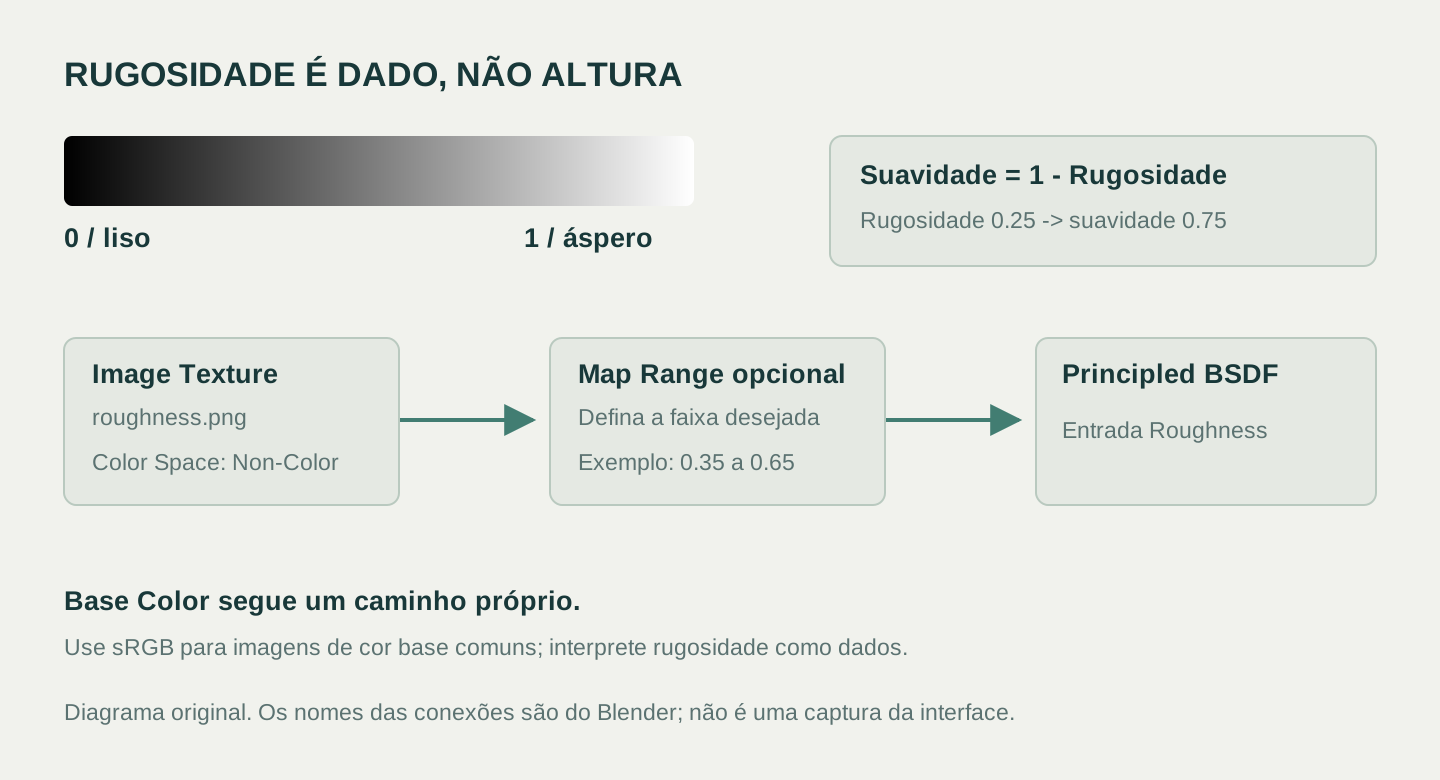
Diagrama original de conexões. A fórmula superior direita converte a convenção de valores; o caminho inferior mostra nomes das entradas do Blender. A faixa opcional 0,35–0,65 é um exemplo de criação, não uma predefinição de material medido.
Crie um mapa útil de rugosidade a partir de foto
Uma foto mistura pigmento, acabamento, iluminação, reflexos e processamento da câmera. Uma letra preta impressa em plástico liso pode ter a mesma rugosidade do plástico branco ao redor. Converter a foto em tons de cinza inventaria uma diferença de rugosidade baseada na cor.
Use a foto como evidência de regiões e desgaste e crie o acabamento necessário.
- Escolha uma origem limpa. Prefira uma imagem de frente, com iluminação uniforme, sem sombras projetadas duras ou brilhos estourados. Corrija a perspectiva antes de criar mapas relacionados.
- Separe regiões de materiais. Diferencie metal exposto, tinta, poeira, áreas molhadas e marcas impressas. Decida quais diferenças realmente mudam o acabamento.
- Comece com uma constante. Atribua rugosidade uniforme a uma região e observe sob a iluminação desejada. Estabeleça o acabamento geral antes dos detalhes.
- Introduza variação discreta. Adicione primeiro padrões amplos de desgaste ou manuseio. Inclua granulação fina só onde permanecer visível no tamanho pretendido do objeto.
- Limite a faixa de valores. Para uma comparação exploratória, mapeie uma máscara para 0,35–0,65, em vez de usar imediatamente preto e branco puros. Amplie a faixa somente quando a referência exigir.
- Confira o resultado repetido. Examine várias repetições e a malha final. Um mapa pode ter emendas de cor invisíveis e ainda revelar um quadrado brilhante repetido quando um reflexo o atravessa.
Em um painel pintado manuseado, uma hipótese inicial plausível é que áreas frequentemente esfregadas fiquem mais lisas e a poeira depositada mais áspera. É uma hipótese artística a conferir com referência. O desgaste abrasivo também pode deixar a superfície mais áspera; “gasto” não é um valor fixo de rugosidade.
Exporte uma imagem sem perdas em tons de cinza ou preserve o canal pretendido em uma textura empacotada. Oito bits costumam bastar para variação comum; se gradientes suaves mostrarem degraus, investigue profundidade de bits junto de compressão, faixa e resolução. Mais pixels não corrigem uma interpretação errada do material.
Conecte o mapa no Blender
Estas instruções usam os nomes do Blender 4.5 LTS e um material Principled convencional.
- Selecione um objeto com UVs, abra o Shader Editor e crie um material com Principled BSDF → Material Output: Surface.
- Adicione um nó Image Texture e abra a imagem de rugosidade.
- Defina Color Space como Non-Color nessa imagem. Os valores de rugosidade são dados numéricos. O guia de gerenciamento de cor do Blender explica por que texturas de dados devem evitar conversões de cor.
- Conecte Image Texture: Color → Principled BSDF: Roughness. Uma imagem RGB com canais idênticos pode usar essa conexão direta. Para texturas empacotadas, use Separate Color e conecte somente o canal de rugosidade.
- Use o mesmo layout UV e escala pretendida dos outros mapas. Conecte a cor base por seu próprio nó de imagem, normalmente em sRGB para uma imagem comum de cor.
- Visualize com um reflexo claro. Desconecte temporariamente normal e bump se dificultarem avaliar a rugosidade.
Para um ajuste controlado, insira Map Range entre o valor em tons de cinza e Roughness. Com From Min 0, From Max 1, To Min 0,35 e To Max 0,65, o resultado segue r = 0.35 + 0.30 × mask. Ative Clamp se a entrada puder ultrapassar a faixa esperada. Color Ramp oferece controle tonal mais localizado, mas uma rampa agressiva pode apagar transições sutis.
Não conecte a imagem de rugosidade a Base Color, Normal ou Displacement para deixá-la “mais forte”. Cada entrada interpreta os números de modo diferente.
Faça uma conferência controlada dos reflexos
Use esta cena pequena como diagnóstico repetível, sem prometer saídas idênticas entre renderizadores.
Coloque uma esfera e um plano sob uma luz de área retangular. Use uma cor base neutra, Metallic 0 e IOR fixo. Desative inicialmente o revestimento e as normais por textura. Mantenha exposição, tamanho e posição da luz, malha e escala UV intactos.
Compare primeiro valores constantes, como 0,15, 0,45 e 0,80. Depois substitua a constante pelo mapa. A esfera revela a forma do reflexo; o plano facilita examinar máscaras regionais e padrões repetidos. Orbite a vista e mova a luz separadamente para identificar a mudança que causa o defeito.
Por fim, restaure os mapas de cor base e normal um de cada vez. Se o material só convencer com uma faixa clara específica da foto original, a origem provavelmente contém iluminação que não deveria estar incorporada ao material.
Leve a rugosidade corretamente ao Unity
As entradas de materiais do Unity dependem do pipeline e do shader. Um PNG isolado de rugosidade não é automaticamente um mapa de suavidade pronto para conectar.
| Destino | O que preparar | Conferência de importação ou material |
|---|---|---|
| URP Lit, processo metálico | Converta rugosidade em suavidade e coloque no alfa de Metallic Map quando essa origem estiver selecionada | Configure Smoothness Source; o controle Smoothness multiplica o mapa |
| HDRP Lit Mask Map | R metalicidade, G oclusão de ambiente, B máscara de detalhe, A suavidade | Importe como Default com sRGB desativado |
| Shader próprio ou Shader Graph | Forneça rugosidade ou suavidade conforme a definição do grafo | Confirme canal, inversão e interpretação como dados |
A referência de URP Lit no Unity 6 documenta origens de suavidade Metallic Alpha e Albedo Alpha e o multiplicador. Para examinar um mapa sem reduzir adicionalmente a suavidade, comece com esse multiplicador em 1. Preserve um canal alfa real ao exportar; JPEG não o comporta.
O HDRP usa outro empacotamento, documentado em mapas de máscara e detalhe. Uma textura ORM de outro processo não é um HDRP Mask Map. Compatibilize os canais exigidos pelo shader antes de avaliar a qualidade visual.
Corrija as falhas comuns
| Sintoma | Causa provável | Primeira conferência útil |
|---|---|---|
| Tudo parece molhado | Rugosidade baixa demais, suavidade não invertida ou dados decodificados como sRGB | Substitua o mapa por constante 0,5 e examine convenção e espaço de cor |
| Todas as áreas parecem calcárias | Valores altos demais ou variação comprimida em uma faixa estreita áspera | Examine os valores reais do canal e remova temporariamente o nó de remapeamento |
| Gráficos impressos mudam o brilho | Brilho da cor base virou rugosidade sem considerar o material | Pinte um acabamento consistente sobre impressão e substrato para comparar |
| Uma grade aparece só nos reflexos | O bloco de rugosidade tem descontinuidade nas bordas ou máscaras repetidas evidentes | Examine várias repetições sob um reflexo móvel |
| Blender e Unity discordam | Convenções, empacotamento, multiplicadores, iluminação ou respostas diferentes dos shaders | Valide o canal importado antes de mudar a origem |
| Ajustes parecem não funcionar | Falta de elementos de reflexão, UVs ou canal errados, ou camada de revestimento ativa | Use um reflexo conhecido de luz de área e isole o caminho básico de rugosidade |
Gere um mapa inicial com SeamlessCanvas
A ferramenta foto para textura PBR gera mapas gratuitamente após o login. Publicamos o SeamlessCanvas, portanto essa é nossa própria ferramenta. Sua saída atual de rugosidade estima valores a partir da luminância e do contraste local; não mede rugosidade física nem separa toda mudança de pigmento de uma mudança de acabamento.
Envie uma origem com iluminação uniforme, gere o mapa e examine com o procedimento do Blender acima. Uniformize variações falsas causadas por letras ou sombras e ajuste a faixa geral no material. As saídas de normal e altura tratam de relevo por caminhos separados.
Esse processo ajuda em protótipos e em uma primeira versão editável. Use referências medidas, captura controlada ou criação dedicada de materiais quando precisar reproduzir fielmente o acabamento de um produto fotografado. Para bases repetíveis, comece com o processo de imagem para textura sem emendas antes de derivar os mapas.
Perguntas frequentes
Rugosidade é o mesmo que mapa de bump?
Não. Rugosidade descreve a dispersão da reflexão; bump usa diferenças de altura para alterar a normal de sombreamento. Uma superfície pode ser lisa com sulcos profundos ou geometricamente plana com acabamento áspero.
Um mapa de rugosidade deve usar sRGB ou Non-Color?
Use Non-Color no Blender para dados numéricos de rugosidade. Nos motores, use as configurações de importação de textura de dados adequadas ao shader e aos canais empacotados. Imagens comuns de cor base normalmente seguem o caminho de imagens de cor.
Posso simplesmente inverter um mapa gloss?
Sim, quando a convenção documentada de suavidade/gloss for o complemento da rugosidade do destino. Confira recursos antigos com cuidado: “gloss” pode se referir a outra parametrização. Compare um material de referência após converter.
Por que meu mapa de rugosidade parece quase cinza?
Uma faixa estreita de cinza pode ser intencional. Muitos acabamentos precisam de variação moderada, em vez de máscara preta e branca. Avalie a luz refletida no modelo, não o contraste da imagem no editor.
Referências oficiais
- Principled BSDF do Blender 4.5 — parâmetros do shader e rugosidade das reflexões.
- Gerenciamento de cor no Blender 4.5 — imagens de cor e dados numéricos.
- Referência de materiais URP Lit do Unity 6 — origens e multiplicador de suavidade.
- Mapas de máscara e detalhe do Unity HDRP 17 — canais empacotados e importação.
Documentação e implementação do produto conferidas em 22 de outubro de 2026. Os valores de exemplo e as ilustrações analíticas são recursos didáticos, não predefinições medidas.