
Use um mapa de bump para criar ou ajustar relevo como altura em tons de cinza em um shader compatível. Use um mapa normal em espaço tangente quando o destino espera direções explícitas da superfície, especialmente em recursos de jogos com bake. Use geometria real ou deslocamento quando o contorno e a profundidade verdadeira importarem.
Um mapa de bump em tons de cinza armazena altura; um mapa normal armazena direção. Ambos alteram o sombreamento sem mover a malha. Um mapa normal gerado da mesma imagem de altura não contém automaticamente mais detalhes, e bump também responde a luzes em movimento.
Como comparamos as duas técnicas
Este guia compara uma tarefa: adicionar relevo raso a uma superfície com UVs preservando sua malha. Avaliamos criação, informações contidas, integração, composição e tipos de falha. As documentações do Blender 4.5 LTS e Unity 6 foram consultadas em 22 de outubro de 2026.
Nossa ilustração original usa o mesmo campo periódico de altura, escala de derivadas, luz e função de sombreamento nos dois caminhos. Um usa diretamente as normais calculadas; o outro as codifica em RGB de 8 bits, decodifica e normaliza antes de sombrear. Isso isola a diferença de representação. Não é renderização no Blender, teste de qualidade de bake ou medição de desempenho de GPU.
Publicamos o SeamlessCanvas. Seus mapas derivados de fotos aparecem abaixo como um processo inicial; não substituem um bake específico de malha de alta para baixa contagem de polígonos.
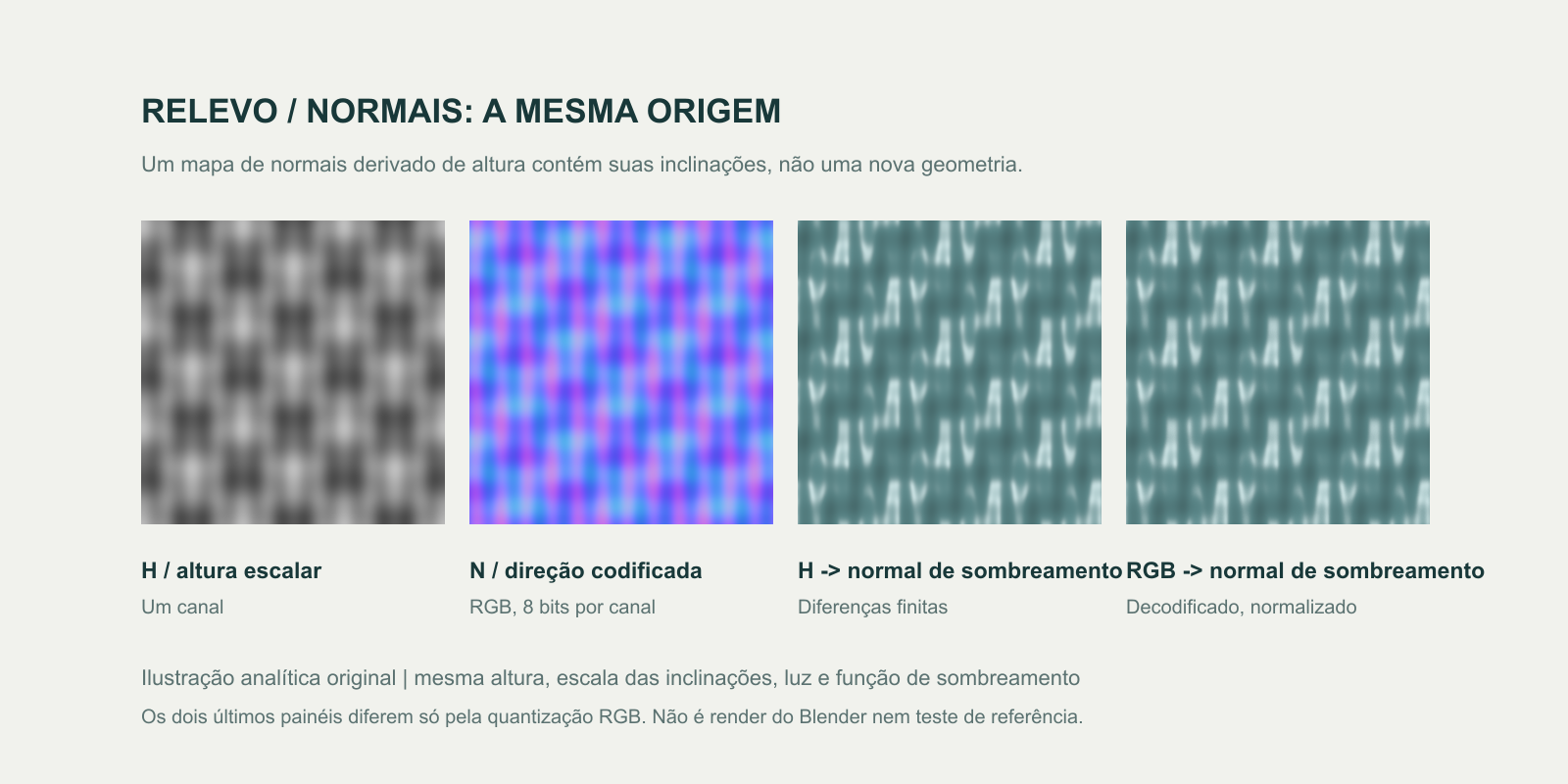
A altura aparece à esquerda, seguida pelas normais codificadas. Os dois painéis finais usam inclinações equivalentes da origem; portanto, as pequenas diferenças numéricas vêm da quantização RGB. Filtragem ou tratamento de tangentes diferentes podem introduzir diferenças adicionais em um projeto real.
Decida pelo trabalho que precisa concluir
| Sua tarefa | Melhor escolha inicial | Motivo principal e limite |
|---|---|---|
| Pintar riscos rasos, poros ou granulação procedural no Blender | Altura pelo nó Bump | Fácil de editar e dimensionar; o comportamento final depende da filtragem e do mapeamento de bump |
| Transferir detalhes esculpidos a uma malha de jogo low-poly | Mapa normal em espaço tangente obtido por bake | Registra direções relativas à malha de destino; exige UVs e tangentes compatíveis |
| Entregar relevo à entrada Normal Map do Unity | Mapa normal em espaço tangente | Corresponde à entrada esperada pelo shader; tons de cinza precisam ser convertidos primeiro |
| Combinar um chanfro obtido por bake com granulação fina separada | Normal do bake mais bump ou normais de detalhe independentes | Preserva duas escalas editáveis; evite aplicar o mesmo relevo duas vezes |
| Fazer bordas de tijolos, piso antiderrapante ou contorno de penhasco se projetarem | Geometria ou deslocamento | Muda a forma; bump e normal sozinhos mantêm o contorno intacto |
| Começar com uma foto de material de iluminação uniforme | Par estimado de altura e normal | Útil em rascunhos; pigmento e iluminação podem ser confundidos com geometria |
Não há uma pontuação geral útil aqui. Um campo de altura pintado, um bake de escultura e um mapa derivado de foto têm fontes diferentes de informação. Uma comparação em que “normal vence” mas só o caminho normal recebe uma escultura detalhada não isola a técnica de mapa.
O que um mapa de bump armazena
Neste artigo, “mapa de bump” significa uma textura escalar de altura avaliada para sombreamento. Convencionalmente, branco representa pontos mais altos e preto mais baixos, sujeito à inversão e à escala do shader. O shader amostra mudanças de altura e inclina sua normal de sombreamento.
O nó Bump do Blender oferece Height, Strength, Distance e uma entrada Normal. Isso torna úteis a pintura em tons de cinza e a altura procedural: você pode mudar o padrão de altura sem editar manualmente cores vetoriais.
A informação importante é a inclinação, não o brilho isolado. Um mapa branco constante e um preto constante têm gradiente de altura zero; portanto, nenhum cria relevo em uma configuração comum só de bump. Adicionar uma constante a todos os valores mantém as inclinações. Aumentar o contraste muda as inclinações e pode intensificar o efeito.
Um mapa de bump não é inerentemente limitado à iluminação vertical. Derivadas nas duas direções da textura produzem uma normal inclinada que responde a luzes de direções diferentes. Seus limites vêm da representação como campo escalar de altura, da filtragem e do fato de a superfície continuar plana na escala do detalhe adicionado.
Tons de cinza também não significam “necessariamente 8 bits”. Altura pode usar maior precisão. O guia de deslocamento do Blender observa que imagens de bump em ponto flutuante de 16 ou 32 bits podem melhorar resultados em relação às imagens comuns de 8 bits, especialmente quando os gradientes revelam degraus.
O que um mapa normal armazena
Um mapa normal codifica um vetor de direção. Em um mapa comum em espaço tangente, vermelho e verde representam as direções tangentes locais e azul representa a direção para fora. Aproximadamente (128, 128, 255) é a normal plana familiar em uma imagem RGB sem sinal de 8 bits.
O nó Normal Map do Blender converte essa imagem em uma normal de sombreamento. A documentação exige coordenadas UV correspondentes em mapas de espaço tangente e interpretação de imagem Non-Color.
Vale separar duas origens. Um mapa normal derivado de altura armazena as inclinações desse campo. Um mapa normal obtido por bake de uma malha detalhada registra direções de outra superfície em relação à malha de destino e pode conter informações ausentes de uma foto. Nenhuma origem dá à malha low-poly a silhueta real da superfície original.
Mapas normais em espaço de objeto usam outro referencial e costumam parecer mais coloridos. Não escolha Tangent só porque o arquivo é chamado de mapa normal; confira como o recurso foi criado.
Conecte corretamente qualquer mapa no Blender
Mantenha cor base e rugosidade constantes ao configurar o relevo. Use um plano com UVs ou um objeto arredondado simples e uma luz de área, para as mudanças no caminho do relevo ficarem visíveis.
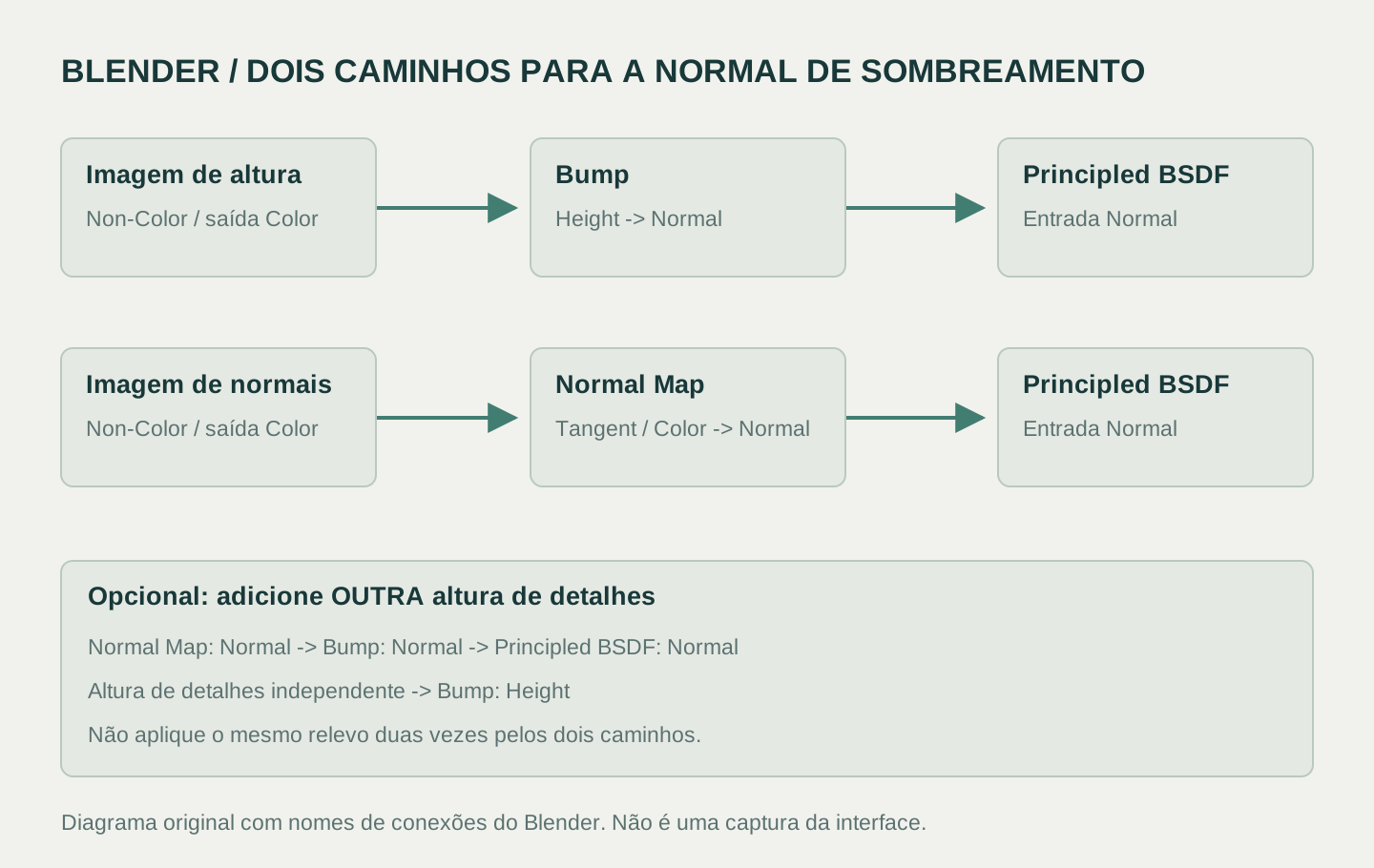
Estes são diagramas de conexões, não capturas de interface. Altura entra em Bump: Height; normais RGB entram em Normal Map: Color. Ambos produzem uma saída Normal para o shader.
Caminho A: altura em tons de cinza pelo Bump
- Adicione uma Image Texture, abra o mapa de altura e defina Color Space: Non-Color.
- Conecte Image Texture: Color → Bump: Height.
- Conecte Bump: Normal → Principled BSDF: Normal.
- Comece com Distance pequeno e adequado à escala do objeto. Aumente até o relevo aparecer e reduza se as cristas parecerem infladas. Strength mistura o efeito; Distance define o multiplicador de altura.
- Se marcas elevadas parecerem rebaixadas, compare com um elemento conhecido e use Invert do Bump quando apropriado.
Caminho B: imagem RGB pelo Normal Map
- Adicione uma Image Texture separada, abra a imagem normal e defina Color Space: Non-Color.
- Conecte Image Texture: Color → Normal Map: Color.
- Selecione Tangent para um mapa criado em espaço tangente e use o mapa UV para o qual foi feito.
- Conecte Normal Map: Normal → Principled BSDF: Normal.
- Comece em Strength 1 para avaliar um recurso existente. Se parecer errado, confira espaço de cor, orientação, UVs e compatibilidade das tangentes antes de aumentar a intensidade.
O guia de gerenciamento de cor do Blender explica por que imagens de dados numéricos devem ignorar conversões de cor. Uma imagem comum de cor base normalmente continua no caminho sRGB.
Combine detalhes independentes sem duplicá-los
Para adicionar granulação fina nova a um mapa normal existente, conecte Normal Map: Normal → Bump: Normal, forneça a altura da granulação independente a Bump: Height e conecte Bump: Normal → Principled BSDF: Normal.
Mantenha identificável cada contribuição. Se o normal foi gerado do mesmo mapa de altura exato, adicionar a altura novamente costuma exagerar o mesmo relevo. Desconecte um caminho por vez para conferir a contribuição. Não faça média das cores RGB para misturar dois campos de direção; use um método próprio para combinar normais ou componha as origens de altura antes de converter, quando apropriado.
Compatibilize as convenções de normais no Unity
A introdução a mapas normais do Unity especifica mapas Y+, frequentemente chamados de formato OpenGL. “DirectX” costuma descrever a convenção oposta do canal verde nas exportações. É um nome de convenção, não uma indicação de que o mapa só funciona em uma API gráfica.
Para uma imagem normal RGB existente, selecione Texture Type: Normal map no importador e aplique. Deixe a conversão de tons de cinza desativada para esse mapa já codificado. Atribua o recurso importado à entrada Normal Map do material.
Para uma imagem verdadeira de altura em tons de cinza, as configurações de importação Normal Map do Unity oferecem Create From Grayscale, com controles de Bumpiness e filtragem. Isso cria informações de normal a partir da altura; apenas renomear um arquivo em tons de cinza não faz essa conversão.
Se a convenção não coincidir, o importador oferece Flip Green Channel. Confira uma marca elevada conhecida com luz de cima e de baixo antes de inverter. Inverter o canal verde muda um componente direcional; não corrige UVs incorretas, mapa em espaço de objeto ou toda aparência possível de relevo invertido. Essas configurações se aplicam ao importador do Unity; confira novamente a convenção ao exportar de qualquer gerador.
Limites de conversão, qualidade da imagem e desempenho
Converter altura para normal calcula gradientes locais e codifica os vetores resultantes. A intensidade e o espaçamento dos pixels importam. Redimensionar a altura ou mudar sua escala UV pode alterar a leitura de uma conversão; compare na resolução e escala superficial pretendidas.
Converter normal para altura é um problema de reconstrução. O mapa normal não contém altura absoluta, e campos de direção editados ou obtidos por bake podem não corresponder a um único campo de altura globalmente consistente. A altura reconstruída pode desviar ou perder detalhes. Guarde a altura ou escultura original quando disponível.
Use origens sem perdas quando possível. Compressão forte pode introduzir cristas na altura ou alterar direções das normais; importação como dados e compressão adequada de mapas normais importam tanto quanto as extensões.
Não escolha por uma regra universal de que “bump é mais rápido”. O custo em tempo de execução depende de implementação do shader, amostras, derivadas, formato, compressão, resolução e hardware. Uma origem de um canal não garante menor memória final que um mapa normal comprimido pelo motor. Não fizemos um teste de tempo ou memória desses processos. Meça no destino real se essa diferença afetar a entrega.
Investigue o resultado pelo sintoma
| Sintoma | Confira primeiro | O que tentar |
|---|---|---|
| Textura em tons de cinza cria iluminação colorida estranha | Caminho errado de decodificação | Use Bump: Height ou converta em mapa normal RGB |
| Superfície parece inchada ou profundamente gravada | Intensidade excessiva ou altura duplicada | Isole um caminho de relevo e reduza a escala da altura |
| Só a iluminação vertical parece invertida | Convenção Y | Confira um elemento conhecido e teste uma inversão do canal verde |
| Aparecem emendas em um recurso obtido por bake | Layout UV, margens, base tangente e mudanças da malha | Preserve a triangulação do destino do bake e tangentes compatíveis; refaça o bake quando necessário |
| O centro é detalhado, mas o contorno continua plano | Técnica que só altera sombreamento | Modele a borda ou use deslocamento configurado corretamente |
| Letras pintadas viram cristas elevadas | Cor interpretada como altura | Remova do mapa de altura o relevo causado por pigmentos |
Deslocamento real muda as posições da superfície e exige geometria e configurações adequadas de renderização. A documentação de deslocamento do Blender separa deslocamento verdadeiro de sombreamento bump. Intensificar um mapa normal não recupera paralaxe ausente, buracos reais ou silhueta deslocada.
Comece com um par derivado de foto quando for adequado
A ferramenta foto para PBR do SeamlessCanvas gera mapas gratuitamente após o login. Sua saída atual de altura estima relevo a partir da luminância e da variação local da imagem, e a normal deriva direções dessa altura estimada. Ela não examina uma malha high-poly não vista.
Use para explorar um material de pedra, madeira ou tecido a partir de uma imagem limpa. Comece usando ou a altura gerada pelo Bump ou o normal gerado pelo Normal Map. Confira sob luz móvel, remova relevo falso causado por sombras e marcas de cor e escolha o caminho aceito pelo destino.
Para uma escultura de personagem, bake de superfície rígida ou recurso cujo sombreamento depende da topologia low-poly exata, use um processo dedicado de bake. Para acabamento de reflexos em vez de relevo, siga o guia separado de mapas de rugosidade.
Perguntas frequentes
Um mapa normal é sempre mais preciso?
Não. A origem da informação importa. Um bake detalhado de escultura pode capturar direções ausentes de uma altura simples; converter a mesma altura em RGB não descobre formas adicionais. Erros de importação podem piorar qualquer caminho.
Posso usar um mapa de bump em uma entrada de mapa normal?
Converta primeiro quando a entrada espera direções RGB codificadas. O Blender avalia altura em tons de cinza pelo Bump; o Unity converte altura por Create From Grayscale no importador.
Devo usar os dois mapas de um conjunto gerado?
Use ambos quando trouxerem informações diferentes por uma combinação deliberada. Se o normal foi derivado da altura incluída, comece com um caminho de relevo e adicione detalhes independentes só quando necessário.
Algum deles muda a silhueta?
Não. Ambas as técnicas mudam normais de sombreamento preservando a malha. Use geometria ou deslocamento real para profundidade visível nas bordas e mudanças de forma.
Referências oficiais
- Nó Bump do Blender 4.5 — normais de sombreamento derivadas de altura e controles.
- Nó Normal Map do Blender 4.5 — decodificação de direção, espaços e requisitos de UV.
- Gerenciamento de cor no Blender 4.5 — dados numéricos de imagem.
- Deslocamento no Blender 4.5 — relevo por sombreamento e deslocamento real da superfície.
- Introdução a mapas normais no Unity 6 — mapeamento normal e convenção Y+.
- Configurações de importação Normal Map do Unity 6 — conversão de tons de cinza e inversão do canal verde.