
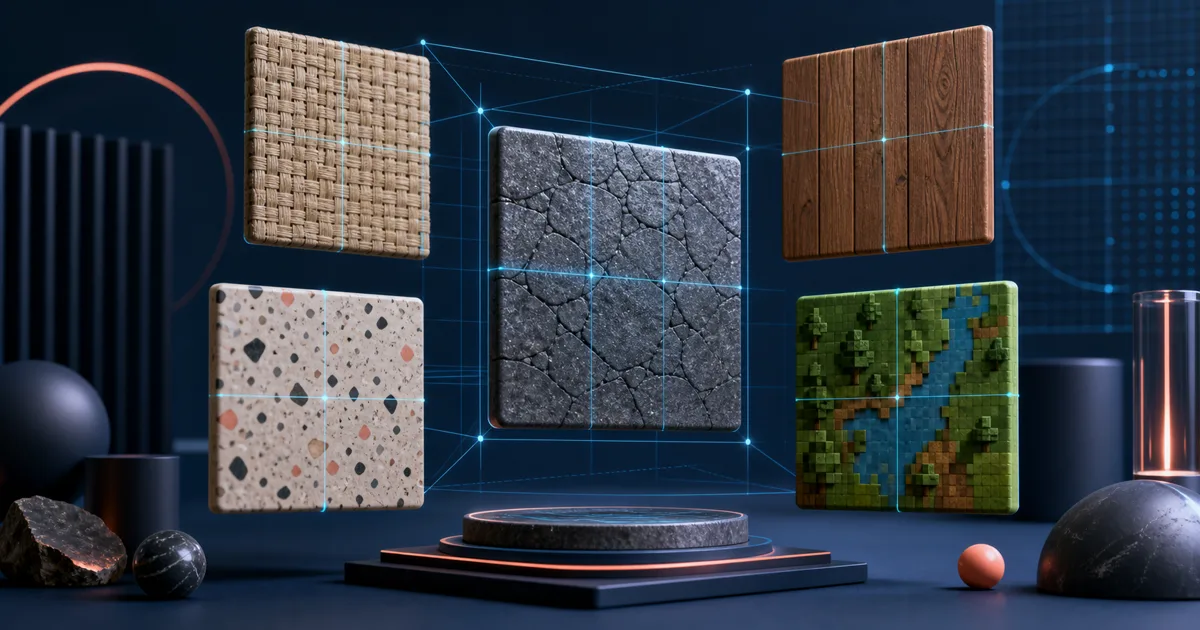
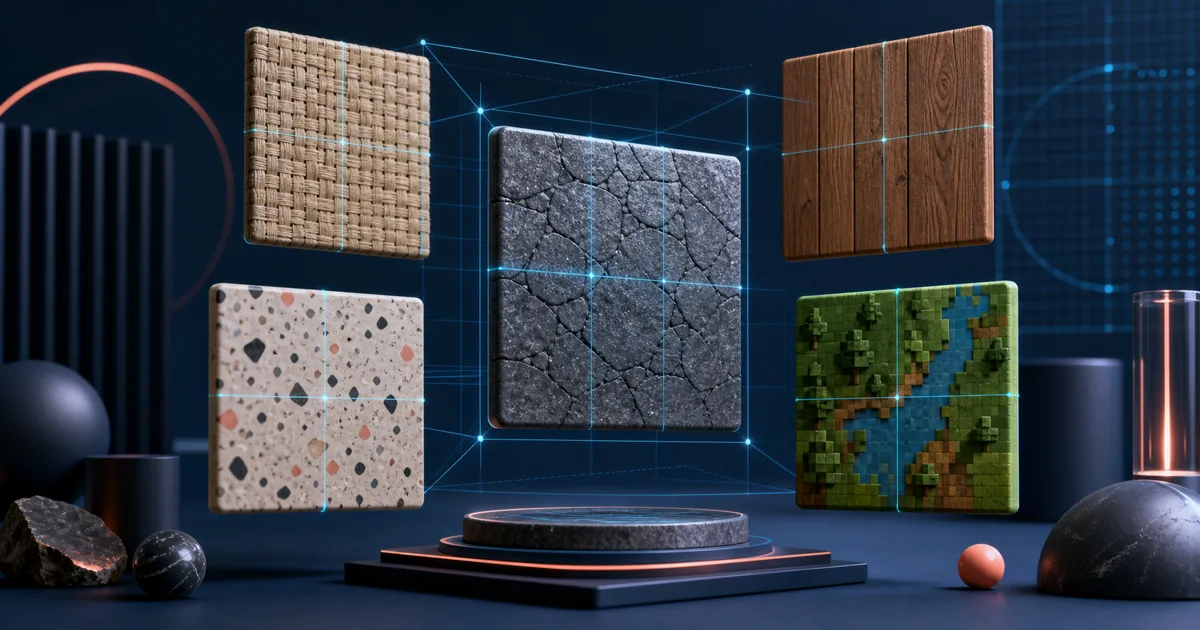
KI-Bilderstellung macht quadratische Bilder leicht verfügbar. Daraus entsteht jedoch nicht automatisch eine brauchbare nahtlose Textur. Eine kachelbare Ressource benötigt die richtige Ansicht, Beleuchtung, Detailverteilung und passende Ränder. Sonst wirkt sie allein gut und wird auf einer Fläche zum sichtbaren Raster.
Der beste KI-Generator für nahtlose Texturen ist deshalb der, der zu deinem Ziel passt. Ein Spielegrafiker braucht möglicherweise PBR-Maps. Ein Designer braucht ein Bild, das sich in ein Druckmuster umwandeln lässt. Ein Blender-Nutzer benötigt vielleicht nur ein sauberes Basisfarb-PNG für einen Ebenentest. Diese Anleitung vergleicht die Werkzeuge nach solchen Endaufgaben.
Recherchezeitpunkt: Öffentliche Produktseiten wurden am 15. Juli 2026 geprüft. Kontrolliere aktuelle Preise, unterstützte Exportformate und kommerzielle Bedingungen, bevor du ein Produktionswerkzeug auswählst.
Du hast bereits ein Bild statt eines Prompts? Öffne den Generator für nahtlose Texturen, korrigiere seine Ränder, prüfe den 3×3-Rapport und lade ein kachelbares PNG herunter.
Die besten KI-Generatoren für nahtlose Texturen auf einen Blick
| Werkzeug | Geeignet für | Wichtigster Unterschied |
|---|---|---|
| Seamless Texture Generator | Schnelle Prompt-zu-Kachel-Texturen mit sichtbarer Rapportprüfung | Texturspezifische Prompt-Ergänzung, Bildkonvertierung, Kachelvorschau und Nahthilfslinien |
| Layer | Teams, die Spielumgebungstexturen in größerem Umfang erzeugen | Produktionsorientierte Text-Prompts, Referenzen, Verfeinerungen und Stapel |
| PLAYTEX AI | Browserbasierte Textur-zu-PBR-Abläufe | Prüfung von PBR-Kanälen und Exportweg für Engines |
| RauGen | Strukturierte Auswahl von Material-Prompts | Materialkategorien und optionale Referenzbilder |
| NormalMap.ai | Prompt-Texturen mit nachfolgender Nahtlos- und PBR-Verarbeitung | Nahtlose Ausgangserzeugung verbunden mit Normalen-Map-Werkzeugen |
Was einen Textur-Prompt von einem Bild-Prompt unterscheidet
Die besten Textur-Prompts beschreiben eine Ressource statt einer Szene. Vergleiche diese Anfragen:
Ein dramatisches Foto einer alten Steinwand bei Sonnenuntergang
Verwitterte Kalksteinwandtextur, feine Mineralkörnung, flache Draufsicht, neutrales diffuses Licht, gleichmäßig verteilte Details, kein Rand, quadratischer nahtloser Rapport
Der zweite Prompt sagt dem Modell, wie das Bild beim Kacheln funktionieren soll. Er verringert Perspektive, Schatten, Ränder und zentrale Hauptmotive, also häufige Ursachen unerwünschter Nähte. Weitere Beispiele findest du unter Prompts für nahtlose Texturen.
1. Seamless Texture Generator – für einen gezielten Prompt-zu-Rapport-Ablauf
Der Generator für nahtlose Texturen konzentriert sich auf den Schritt, den viele allgemeine Bildwerkzeuge überspringen: die Rapportprüfung. Gib eine einfache Materialbeschreibung ein. Das Werkzeug ergänzt texturorientierte Vorgaben wie quadratische Ausgabe, Draufsicht, Randlosigkeit und gleichmäßig verteilte Details. Prüfe nach der Generierung den standardmäßigen 3×3-Rapport und die optionalen Nahthilfslinien. Bei Bedarf kannst du zu 2×2 oder 5×5 wechseln.
Das passt gut zu Stein, Holz, Stoff, Beton, Marmor, Papier, Pixelgelände, Tapeten und abstrakten Oberflächen. Besonders hilfreich ist der Ablauf, wenn du schnell eine Basisfarbkachel für eine Blender-Szene, einen Spielprototyp, ein Mockup oder einen Drucktest brauchst, ohne eine große Materialsuite einzuführen. Ist ein Prompt nicht der richtige Ausgangspunkt, lade stattdessen eine Vorlage im Texturkonverter hoch.
Wähle dieses Werkzeug für einen kurzen Ablauf mit bewusster Rapportprüfung. Es ist nicht die beste Wahl, wenn die endgültige Lieferung einen vollständigen, für die Produktion kontrollierten PBR-Map-Aufbau enthalten muss.
2. Layer – für Spielteams mit vielen Produktionstexturvarianten
Layers AI Seamless Texture Generator richtet sich an Spielumgebungsarbeit. Die öffentliche Seite beschreibt kachelbare Texturen in Produktionsqualität aus Text-Prompts, Referenzbildern und einstellbaren Parametern sowie anschließende Verfeinerung oder Stapelproduktion. Die Ausgabe wird ausdrücklich für Böden, Wände, Gelände und Umgebungen beschrieben.
Layer ist hier die stärkste Wahl, wenn du Ressourcen im Teammaßstab statt einzelne visuelle Ideen erzeugen möchtest. Nutze es, um Texturrichtungen über ein Spiel hinweg zu vereinheitlichen oder viele Varianten nach einer gemeinsamen visuellen Vorgabe zu erstellen. Für eine einzelne Tapeten- oder Mockup-Oberfläche kann es mehr Plattform bieten, als allein arbeitende Kreative brauchen.
3. PLAYTEX AI – für die Materialübergabe vom Generator zur Engine
PLAYTEX AI ist für einen verbundenen Materialablauf ausgelegt. Die öffentlichen Produktseiten beschreiben nahtlose Materialerzeugung aus Prompts zusammen mit Ausgangsbildern, Aufbereitung, PBR-Map-Erzeugung, sichtbarer Kanalprüfung, Versionierung und Exporten für Unity, Unreal, Blender, Godot, WebGL und glTF.
Der Unterschied liegt nicht allein im Erzeugen einer nahtlosen Ausgangstextur. Nach der Bilderstellung bleiben Materialkanäle und Übergabe sichtbar. Wähle es, wenn Albedo, Rauheit, Normalen und Exportpaket zur selben Aufgabe gehören. Ist die Ausgabe nur ein wiederholbares PNG für ein Designboard oder schnelles Konzept, brauchst du diese Tiefe möglicherweise nicht.
4. RauGen – für eine geführte Materialkategorien-Oberfläche
RauGens AI Texture Generator ist ein einfacher Browserweg für Kreative, die ein strukturiertes Formular einem leeren Prompt-Feld vorziehen. Die öffentliche Seite nennt Materialtypen wie Holz, Stein, Metall, Stoff, Beton, Keramik, Leder, organisch, abstrakt und Wasser/Glas. Ein optionales Referenzbild kann Farbe und Oberflächenerscheinung vorgeben.
Das hilft, wenn du das Material beschreiben kannst, aber Unterstützung beim Formulieren einer vollständigeren Anfrage brauchst. Das Werkzeug richtet sich an breite Design-, 3D-, Web- und Druckanwendungen. Prüfe das Ergebnis wie immer in einer Rapportansicht. Eine Einstellung für Kachelbarkeit ersetzt nicht die eigene Kontrolle der Übergänge.
5. NormalMap.ai – für nahtlose Generierung mit anschließender Map-Erstellung
NormalMap.ai verbindet Prompt-gesteuerte Texturerstellung mit einem Nahtlos-Ablauf und dem Übergang zu Normalen-, AO-, Rauheits-, Metallizitäts- und Höhenausgaben. Die öffentliche Seite betont 3D-Modellierung, Spieleentwicklung und Webhintergründe und unterstützt sowohl hochgeladene Bilder als auch Prompts als Ausgangspunkt.
Wähle dieses Werkzeug, wenn du nach der ersten Farbtextur direkt am Material weiterarbeiten möchtest. Es konzentriert sich weniger auf reine visuelle Ideenfindung als darauf, eine brauchbare Oberfläche in ein rendererfreundliches Materialpaket umzuwandeln.
Fünf Prompt-Verbesserungen für jedes Werkzeug
Kein Generator kann einen Prompt ausgleichen, der eine fotografische Szene verlangt. Verwende gegebenenfalls diese Vorgaben:
- Material zuerst benennen: „gebürstetes Messing“, „schweres schwarzes Segeltuch“, „verwitterter Kalkstein“.
- Oberflächenmaßstab beschreiben: feine Körnung, mittelgroße Steine, große Bretter, kleine Splitter.
- Kamera steuern: Draufsicht, flache Ansicht, keine Perspektive.
- Beleuchtung steuern: neutrales diffuses Licht, gleichmäßige Beleuchtung, keine Schatten.
- Kachelziel nennen: nahtloser Rapport, kachelbare Textur, kein Rand, durchgehende Oberfläche.
Vermeide „Produktfoto aus der Nähe“, „filmische Beleuchtung“, „Rauminnenansicht“, „zentrierter Gegenstand“ und ähnliche Szenenbegriffe, sofern du keine Illustration statt einer Textur erstellen möchtest. Die Prompt-Anleitung bietet kopierfertige Materialbeispiele.
Die Qualitätsprüfung für jede KI-Kachel
Unabhängig davon, ob ein Werkzeug nahtlose Ausgabe verspricht, führe diese letzte Prüfung aus:
- Standardmäßige 3×3-Kachelvorschau öffnen oder eine andere Dichte wählen.
- Das mittlere Kreuz prüfen, bevor du die Einzelkachel bewunderst.
- Nach wiederholten hellen Flecken, Astlöchern, Rissen oder Motiven suchen.
- Prüfen, ob die Beleuchtung aus der Entfernung quadratische Blöcke erzeugt.
- Das PNG auf der tatsächlichen Zielfläche testen.
Diese Reihenfolge zeigt den Unterschied zwischen einem attraktiven generierten Quadrat und einer auslieferbaren Textur.
Empfehlung
Wähle Seamless Texture Generator, wenn du Prompt-Generierung, optionale Bild-zu-nahtlos-Konvertierung und unmittelbare Rapportprüfung in einem schlanken Browserablauf möchtest. Wähle Layer für Spielteams im größeren Maßstab, PLAYTEX AI oder NormalMap.ai für PBR-orientierte Arbeit und RauGen für eine geführte Material-Prompt-Oberfläche.
Beginne mit einem gezielten Material-Prompt im Generator für nahtlose Texturen und wechsle vor dem Download zur Kachelvorschau. Diese Gewohnheit verbessert die Ergebnisse jedes KI-Texturwerkzeugs.