
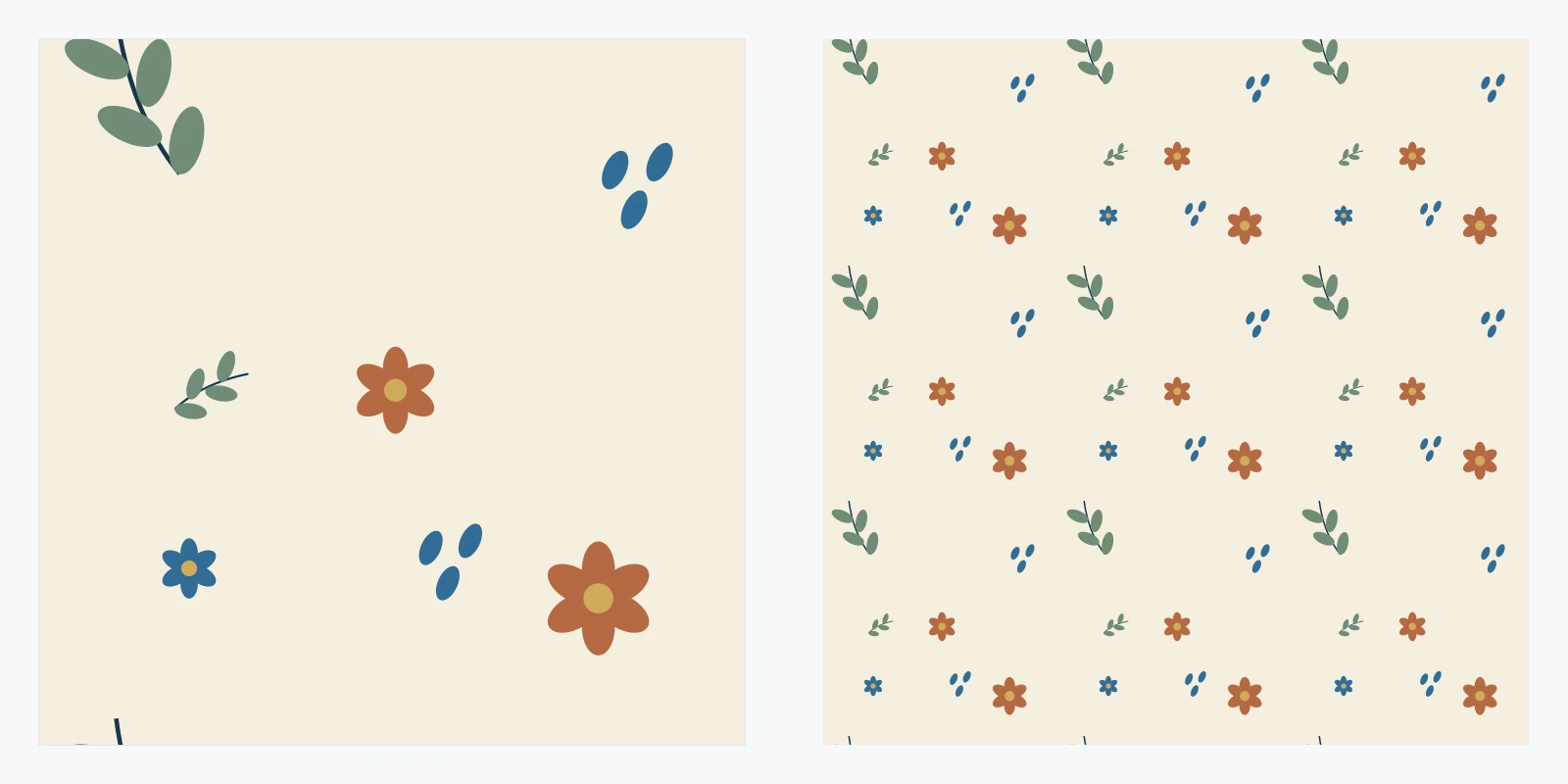
Für eine quadratische Rapportkachel in Clip Studio Paint wählst du die gesamte Zeichenfläche aus, wandelst eine Arbeitskopie deines Motivs in eine Bildmaterialebene um und aktivierst mit dem Objektwerkzeug Tiling. Verschiebe das wiederholte Bild, um Lücken sichtbar zu machen, ergänze fehlende Motive und prüfe die exportierte Kachel in einem größeren Rapport.
Der folgende Ablauf orientiert sich an den dokumentierten Materialebenen-Einstellungen von CELSYS in CSP PRO oder EX im Studio Mode. In DEBUT ist Convert layer nicht verfügbar. Die Abbildungen sind eigene Lehrdiagramme, keine Screenshots der CSP-Oberfläche.
Eine quadratische Kachel vorbereiten und die Quelle bearbeitbar halten
Verwende für die Übung eine Fläche mit 1200 × 1200 px. Die Pixelabmessungen bestimmen die verfügbaren Details. Druckgröße und Auflösung ergeben sich aus den Anforderungen des Ziels.
Du kannst die 1200 × 1200 große Übungsvorlage herunterladen, um Materialebenen und Export zu prüfen. Sie ist ein zusammengeführtes PNG. Beim Import werden die Motive daher nicht zu einzelnen bearbeitbaren Ebenen. Für die vollständige Zeichenübung skizziere einige einfache Motive auf getrennten Ebenen in deinem eigenen Dokument.

Beginne mit drei deutlich unterschiedlichen Elementen, etwa einem Blatt, einer rundlichen Blume und einem kleinen Punkt. Halte das anfängliche Motiv innerhalb der Fläche. Einige freie Bereiche helfen zu verstehen, was sich beim Verschieben der Kachel verändert.
Speichere vor dem Zusammenführen von Ebenen ein .clip-Projekt. Bewahre die Originalmotive in einem klar benannten Ordner auf und arbeite mit einer Kopie. Das exportierte PNG ist die Lieferkachel. Die .clip-Datei erhält die Ebenen zum Verändern einer Blume, Umfärben eines Blatts oder Erstellen einer weiteren Farbvariante.
Bei einem Muster mit einfarbigem Hintergrund muss dieser in der Arbeitskopie enthalten sein. Für Transparenz blende vor dem Erstellen des Materials die Paper-Ebene und gemalte Hintergründe aus. Prüfe das Schachbrett, statt eine weiß wirkende Fläche automatisch für transparent zu halten.
Die gesamte Fläche in eine Bildmaterialebene umwandeln
Wähle die Arbeitsebenen in der Ebenenpalette. Nutze Selection > Select All und danach Layer > Convert layer.
Wähle als Typ Image material layer und aktiviere Keep original layer. Gib dem Ergebnis einen erkennbaren Namen, etwa Muster-Arbeitskachel. Blende die erhaltenen Quellebenen nach der Umwandlung aus, damit sie nicht hinter deinem verschobenen Muster erscheinen.
Die Auswahl der gesamten Fläche ist bei transparenten Rändern wichtig. Die Rapporteinheit soll das vorgesehene Quadrat samt Abständen umfassen. Eine enge Auswahl um eine Blume erzeugt einen anderen Wiederholungsabstand als die vollständige 1200-px-Fläche.
Hast du die Übungsvorlage mit File > Import > Image importiert, kann sie bereits eine Bildmaterialebene sein. Prüfe ihren Typ in der Ebenenpalette, statt sie mehrfach umzuwandeln.
Die richtigen Kacheleinstellungen aktivieren
Wähle das Werkzeug Operation und dessen Unterwerkzeug Object und markiere die neue Bildmaterialebene.
Aktiviere in Tool Property Tiling. Verwende Repeat als Wiederholungsmethode und Vertical and horizontal als Richtung. Reverse und Flip erzeugen gespiegelte Anordnungen. Das kann nützlich sein, verändert aber die Beziehung benachbarter Kopien.
Bei ursprünglicher Größe kann die Ebene unverändert aussehen, weil eine Rapporteinheit die Fläche ausfüllt. Ziehe sie mit dem Object-Werkzeug, um die wiederholten Kopien über die Fläche fortlaufen zu sehen.
Lass Maßstab und Winkel im ersten Durchgang unverändert. Eine verkleinerte Ebene zeigt mehr Kopien. Exportierst du diesen kleineren Rapport innerhalb der ursprünglichen Fläche, kann jedoch eine andere Lieferkachel als beabsichtigt entstehen.
Lücken nach innen verschieben und die Komposition ergänzen
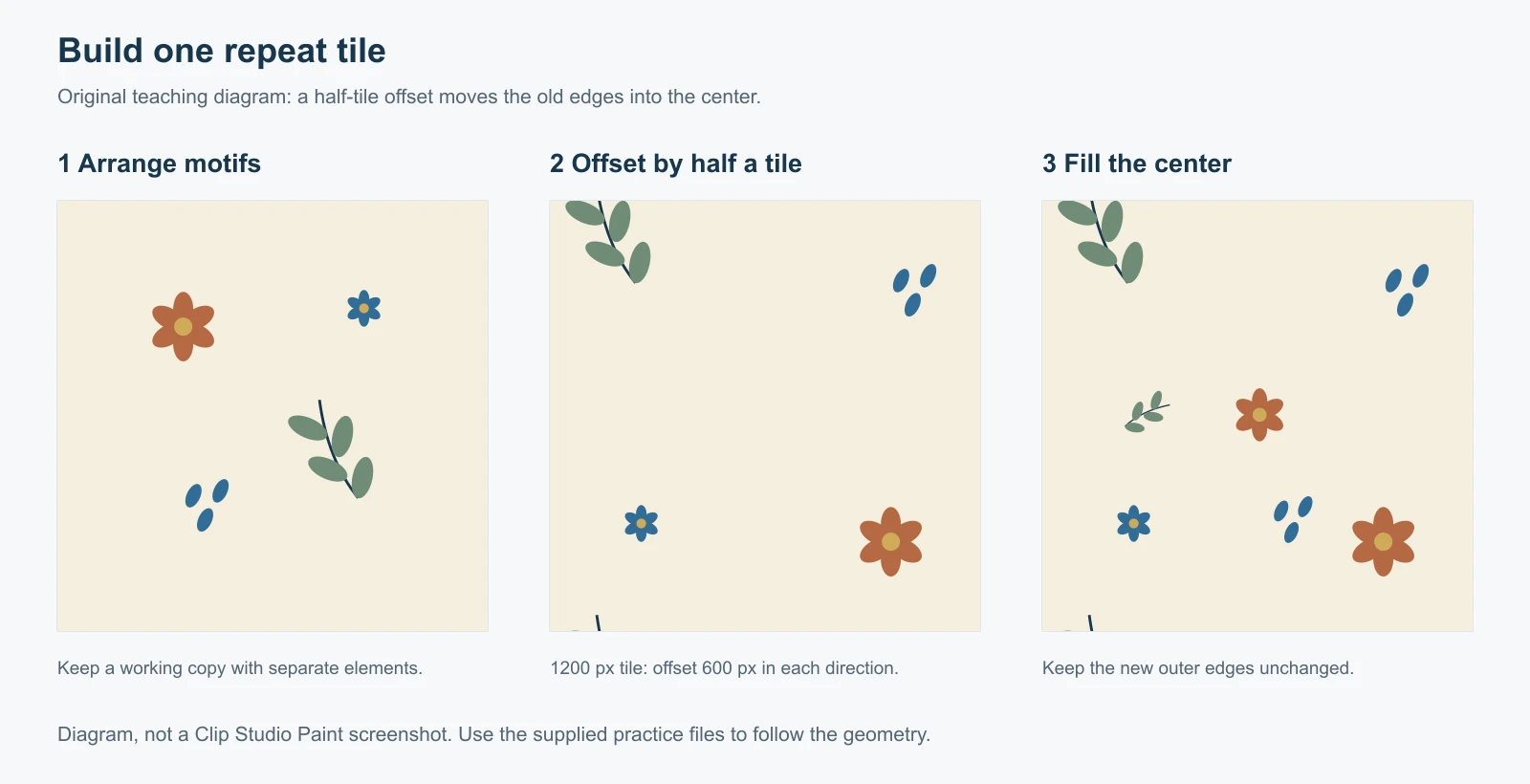
Verschiebe das gekachelte Bild, bis die ursprünglichen Außenränder durch die Mitte der Fläche verlaufen. Bei einem 1200-px-Quadrat beträgt eine halbe Kachel 600 px in jeder Richtung. Nutze das als Verschiebungsreferenz, statt das Bild zu skalieren.
Die Materialebene wiederholt ihren Inhalt beim Verschieben. Eine auf einer Seite austretende Blume sollte gegenüber wieder erscheinen. Verwende das Object-Werkzeug auf der Materialebene, damit du den Rapport bewegst und nicht einzelne Rasterfragmente ausschneidest und neu anordnest.
Füge eine neue Rasterebene über dem gekachelten Material hinzu. Zeichne oder kopiere kleine Elemente in die neu sichtbaren Lücken. Arbeite vor allem im Inneren und lass die aktuellen Außenränder in diesem Durchgang unverändert.
Prüfe mehr als die bloße Verbindung der Ränder. Eine große Blume in jeder Ecke kann im Rapport ein starkes Raster bilden, ein leerer Kanal dagegen einen Streifen. Variiere die Abstände ausreichend, um solche Merkmale zu vermeiden. Größe und Zeichenstil sollten zu den ursprünglichen Motiven passen.
Musst du direkt auf dem Materialinhalt malen, bewahre vor Layer > Rasterize eine Sicherung auf. Rasterisieren gibt dir bearbeitbare Pixel. Danach musst du die Rapportprüfungen neu aufbauen.
Den Rapport nach neuen Elementen neu aufbauen
Die neue Rasterebene wird nicht automatisch Teil des darunter gekachelten Materials.
Wähle Materialebene und Ergänzungen gemeinsam. Nutze Selection > Select All und wandle dieses Arbeitsergebnis erneut in eine Image material layer um. Bewahre die vorherigen Ebenen als ausgeblendete Sicherung auf.
Wähle das neue Ergebnis mit dem Object-Werkzeug und aktiviere Tiling erneut. Verschiebe den Rapport, um einen weiteren Übergang freizulegen. Entsteht eine neue Lücke, ergänze die nächste Korrektur auf einer eigenen Ebene und wiederhole die Umwandlung.
Zwei gezielte Prüfungen sind nützlich. Prüfe zuerst die ursprünglich nach innen verschobenen Grenzen. Verschiebe die korrigierten Bereiche danach aus der Mitte und prüfe andere Übergänge. Eine sauber wirkende Mitte beweist nicht, dass die ganze Kachel funktioniert.
Ein Material speichern und die tatsächliche Kachel exportieren
Speichere das .clip-Projekt erneut, sobald die Anordnung funktioniert.
Für die Wiederverwendung in CSP wähle fertige Ebene und gesamte Fläche und nutze Edit > Register Material > Image. Vergib einen nützlichen Namen und Speicherort. Aktiviere in Material Properties unter Paste operation Tiling und wähle die erforderliche Wiederholungsmethode und Richtung.
Die Registrierung speichert ein wiederverwendbares Material. Für eine gewöhnliche Bilddatei verwende File > Export (Single Layer) > PNG oder den entsprechenden Exporteintrag deiner Version.
Behalte für die Übung 100 % Ausgabegröße bei oder stelle ausdrücklich 1200 × 1200 px ein. Exportiere die ursprüngliche Kachelfläche. Eine separate vergrößerte Vorschau mit vielen Kopien hilft bei der Prüfung, ist aber nicht dieselbe Datei wie eine Einzelkachel.
Für Transparenz blende Paper und undurchsichtige Hintergründe aus und aktiviere PNG-Transparenz in den Exporteinstellungen. Bewahre die .clip-Datei neben dem PNG auf. Der Export eines flachen Bilds erhält keine bearbeitbaren Motivebenen.
Das exportierte PNG in einem frischen Rapport prüfen
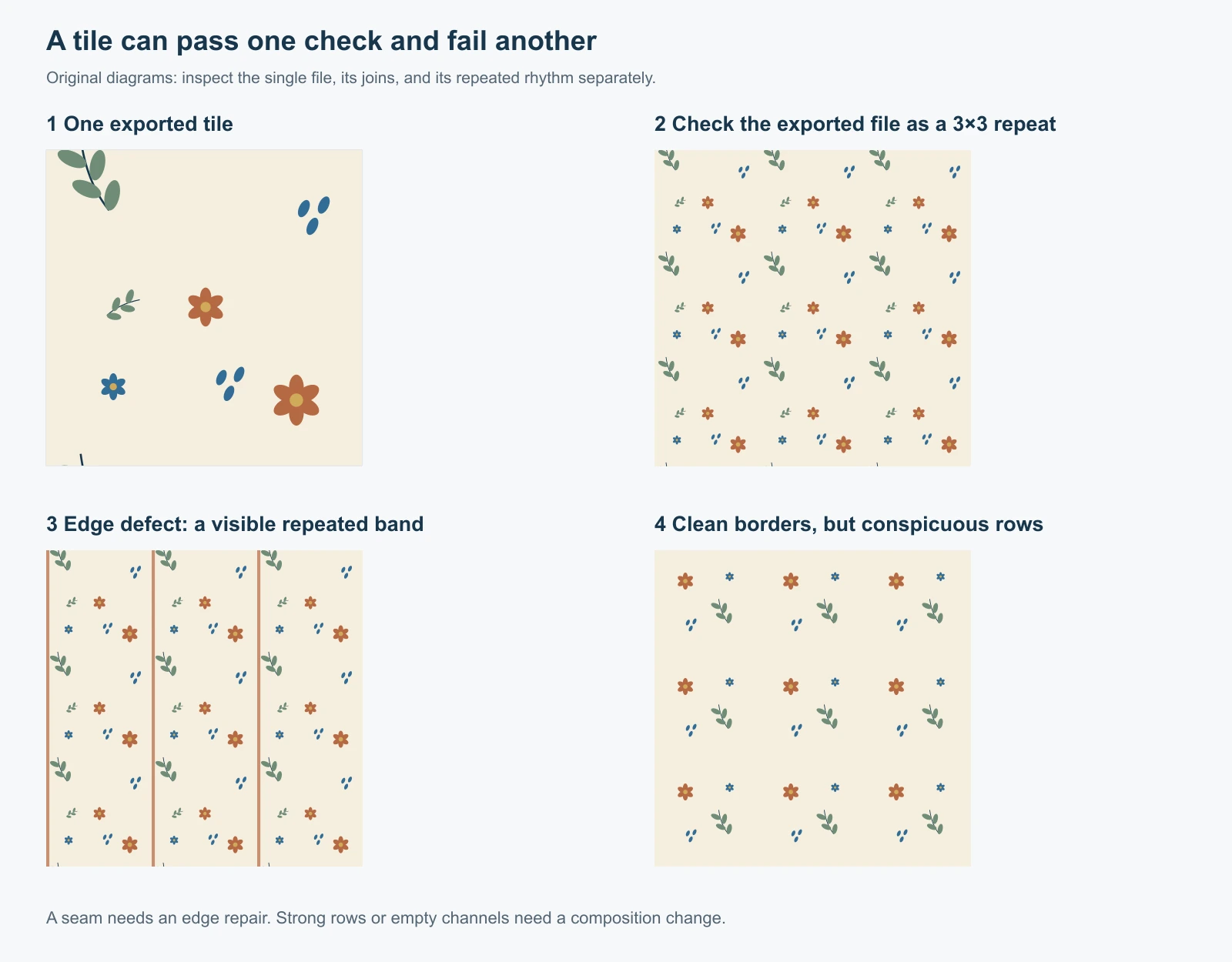
Das Diagramm unterscheidet einen Randfehler von einer auffälligen Anordnung. Beide brauchen andere Korrekturen.
Öffne das tatsächliche PNG in der Prüfung für nahtlose Muster. Prüfe den 3×3-Rapport bei voller Größe auf schmale Linien und betrachte ihn danach kleiner, um Abstände und Rhythmus zu beurteilen. Achte auf alle vier Ecken, wo mehrere Kopien zusammentreffen.
Du kannst in CSP auch eine größere Prüffläche öffnen, das gespeicherte Material aus der Materialpalette hineinziehen und den Rapport beurteilen. Halte diese Probe vom ursprünglichen Kacheldokument getrennt.
Scheitert ein Rand, kehre zum Quellprojekt zurück und korrigiere den Übergang. Passen die Ränder, während das Design starke Reihen bildet, passe die Komposition an. Mehr Randüberblendung verteilt keine dominante Blume neu über die Kachel.
Häufige CSP-Kachelprobleme
| Beobachtung | Prüfung |
|---|---|
| Keine Tiling-Einstellung | Bildmaterialebene mit Operation > Object auswählen und prüfen, ob deine Edition den Umwandlungsablauf unterstützt |
| Wiederholungsabstand unerwartet klein | Arbeitsmaterial bei ausgewählter vollständiger Fläche neu erstellen |
| Neue Motive fehlen in benachbarten Kopien | Ergänzte Rasterebene bei der nächsten Materialumwandlung einbeziehen |
| Weiße oder transparente Linie nach dem Export | Flächengrenzen, Randpixel, Ausgabeabmessungen und Hintergrundsichtbarkeit im tatsächlichen PNG prüfen |
| Exportiertes Bild wiederholt sich im falschen Maßstab | Materialmaßstab mit ursprünglicher Kachelgröße vergleichen und unbeabsichtigte Exportskalierung entfernen |
| Technisch sauberer Rapport wirkt quadratisch | Große Motive und leere Kanäle im bearbeitbaren Motiv neu ausbalancieren |
Wenn du nur ein zusammengeführtes Bild hast
Du hast vielleicht ein fertiges PNG mit passenden Farben und richtiger Komposition, dessen Grenzen aber nicht zusammenpassen. Ohne Quellebenen kann der Neuaufbau jedes Objekts in CSP unnötige Arbeit sein.
Der Generator für nahtlose Muster kann gegenüberliegende Ränder eines vorhandenen Rasterbilds korrigieren. Vergleiche Original und Ergebnis, denn Korrekturen können Randmotive verändern und KI-Korrektur lokale Details neu zeichnen. Halte Text und exakte Logos in einer bearbeitbaren Quelle, wenn ihre Form präzise bleiben muss.
Übernimm das PNG danach wieder in CSP und registriere es bei Bedarf als Bildmaterial. Es bleibt zusammengeführt und stellt ursprüngliche .clip-Ebenen nicht wieder her. Nutze den Musterfüller erst für eine größere Rasterfläche, nachdem die Kachel selbst die Prüfung bestanden hat.
Häufige Fragen
Entfernt Tiling Nähte automatisch?
Tiling wiederholt das ausgewählte Material. Das Ausgangsmotiv braucht weiterhin passende Grenzen und ausgewogene Abstände. Nutze die bewegliche Vorschau zum Finden von Problemen und prüfe das exportierte PNG separat.
Muss eine CSP-Musterkachel quadratisch sein?
Rechteckige Rapporte funktionieren ebenfalls. Ein Quadrat ist beim Lernen bequem, weil waagerechte und senkrechte Abstände leicht zu verfolgen sind. Erhalte unabhängig von der Form bei Umwandlung und Export die vollständigen Grenzen.
Warum kann ich nicht auf der Bildmaterialebene zeichnen?
Bildmaterialebenen werden über Objekt- und Transformationswerkzeuge gesteuert. Ergänze Korrekturen auf einer neuen Rasterebene oder rastere eine Sicherungskopie für Pixelbearbeitung. Baue das gekachelte Material nach der Bearbeitung neu auf.
Ist eine 1200-px-Kachel groß genug zum Drucken?
Bei 300 Pixeln pro Zoll decken 1200 px 4 Zoll ab, also etwa 10,16 cm. Eine Änderung der DPI-Metadaten ohne zusätzliche Pixel erzeugt keine weiteren Details. Stimme den vorgesehenen physischen Rapportmaßstab ab und bestätige die Vorgaben der Druckerei vor der Lieferung.
Quellen
- CELSYS zur Ebenenumwandlung und DEBUT-Einschränkung
- CELSYS-Kacheleinstellungen des Object-Werkzeugs
- CELSYS zum Registrieren von Bildmaterialien
- CELSYS-Dateiexporteinstellungen
- Community-Anleitung zu Musterabläufen mit Materialebenen auf CLIP STUDIO TIPS
- Zweite Community-Anleitung zur Kachelung auf CLIP STUDIO TIPS