
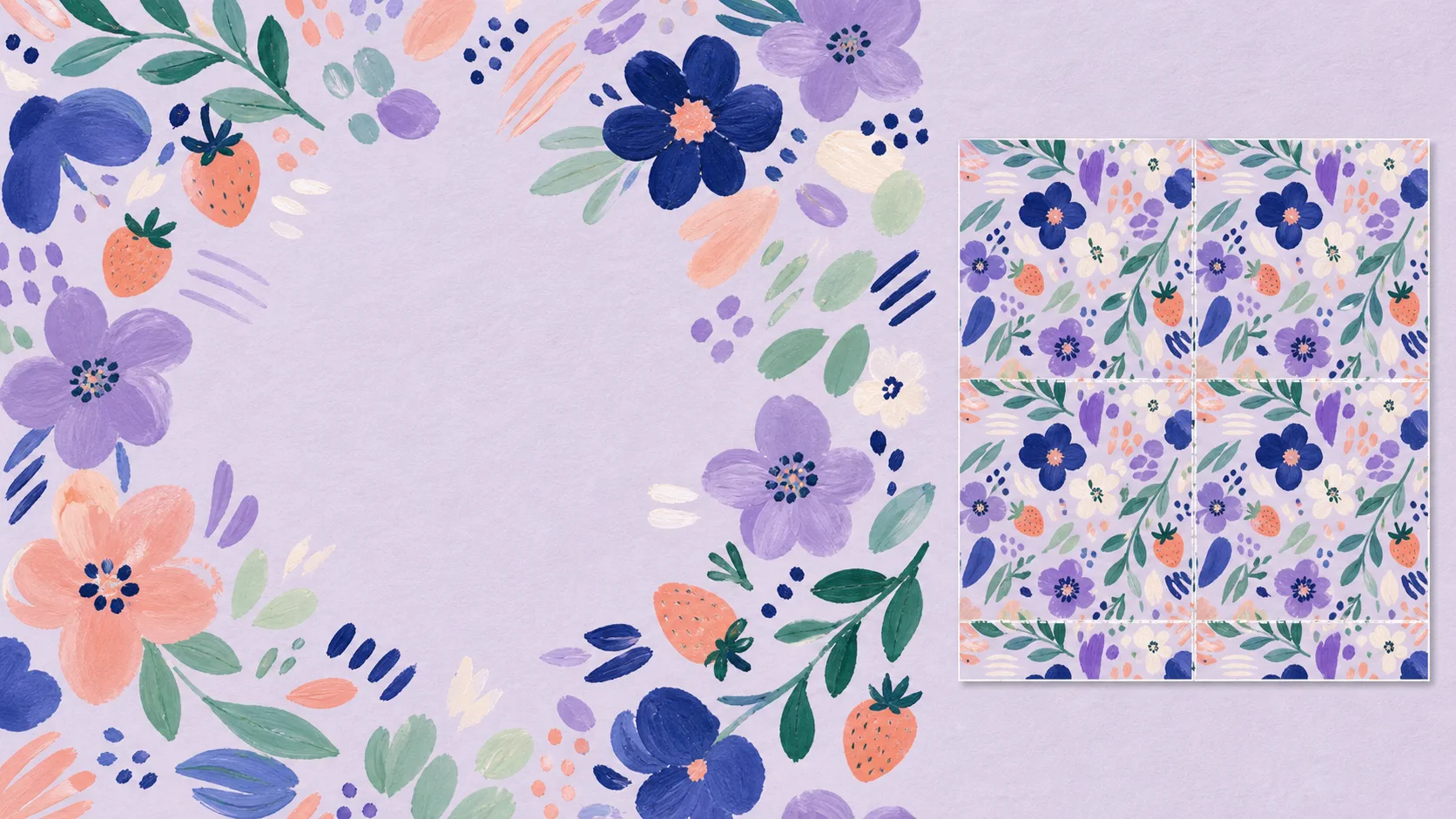
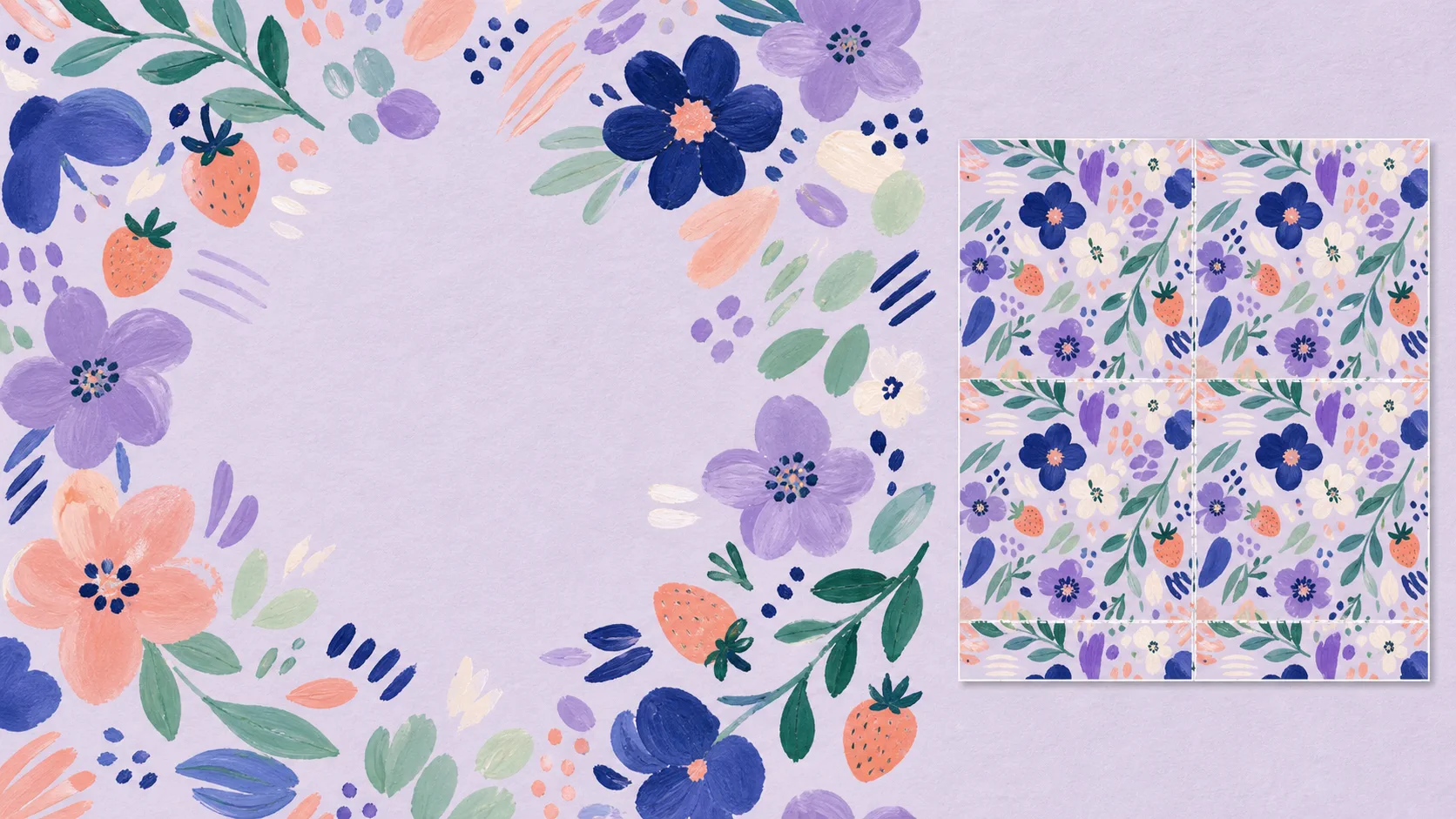
Ein nahtloses Muster besteht aus einer Kachel, die sich ohne sichtbaren Rand nach links, rechts, oben und unten wiederholen lässt. Die zentrale Regel ist einfach: Überquert ein Motiv eine Kachelgrenze, muss es an der exakt passenden Stelle des gegenüberliegenden Randes weiterlaufen.
Diese Anleitung verwendet eine einsteigerfreundliche Vier-Ecken-Methode in Procreate. Du erstellst eine quadratische Kachel, machst aus einer ersten Anordnung eine wiederholungssichere Grundlage, ergänzt Füllmotive und testest das Ergebnis vor dem Export. Das eignet sich für handgezeichnete Blumen, Lebensmittelillustrationen, einfache Symbole und andere Flächenmotive.
Was du vor dem Beginn brauchst
Du benötigst ein iPad mit Procreate und eine quadratische Zeichenfläche. Ein Apple Pencil ist hilfreich, aber nicht erforderlich.
Für diese Anleitung bietet sich 3000 × 3000 px als Ausgangsgröße an. Das reicht für viele Digital- und kleine Drucktests, ohne übermäßig viele Ebenen zu verbrauchen. Wähle eine größere Fläche, wenn Druckerei oder Marktplatz sie vorgeben. Halte die Fläche quadratisch: Ein Quadrat lässt sich leichter prüfen und ist für den ersten Rapport flexibel.
Richte die Datei bearbeitbar ein:
- Hintergrundfarbe auf eine eigene Ebene legen.
- Jedes Hauptmotiv oder jede Motivgruppe beim Zeichnen auf einer eigenen Ebene halten.
- Vor dem Zusammenführen ein ausgeblendetes Original bewahren.
- Die zu bearbeitende Kopie
repeat tilenennen.
Procreates eigenes Format .procreate erhält Ebenen und Bearbeitungen. PSD ist ebenfalls nützlich, wenn jemand die Datei in Photoshop fertigstellen wird.
Schritt 1: Erste Motive mit Abstand zu den Rändern zeichnen
Beginne mit den größten Motiven in der Mitte. Zeichne beispielsweise zwei oder drei Blumen und ergänze Blätter und kleine Punkte. Halte die erste Motivrunde von allen Flächenrändern fern.
Das ist noch nicht die endgültige Komposition. Es entsteht eine kontrollierte Ausgangsgruppe, die du duplizieren und verschieben kannst, ohne versehentlich ein Motiv zu halbieren. Achte zunächst auf eine brauchbare Mischung aus Größen und Richtungen, statt jeden freien Pixel zu füllen.
Vermeide diese frühen Anordnungsprobleme:
- Ein großes helles Motiv genau in der Mitte.
- Alle Motive auf derselben waagerechten Linie.
- Blätter oder Objekte, die alle gleich ausgerichtet sind.
- Vier gleichartige leere Ecken.
Diese Entscheidungen können einen Rastereindruck erzeugen, selbst wenn die Ränder technisch passen.
Schritt 2: Eine sichere Arbeitskopie duplizieren
Öffne das Ebenenbedienfeld und dupliziere die Gruppe mit den ersten Motiven. Blende das Original aus und sperre es. Arbeite ab jetzt ausschließlich auf der Kopie.
Du kannst die Kopie zu einer Ebene zusammenführen, wenn das Transformieren dadurch leichter wird. Führe das Original nicht zusammen. Eine duplizierte Ebene oder Gruppe erhält Masken, Mischmodi und Motive in der Sicherung und erlaubt eine saubere Wiederherstellung nach fehlerhafter Transformation.
Schritt 3: Die Vier-Ecken-Rapportgrundlage aufbauen
Bei der Vier-Ecken-Methode kommt je eine verkleinerte Version der ersten Anordnung in jede Ecke. Deren Ränder passen beim Wiederholen bereits zusammen.
- Dupliziere die Arbeitsmotive zu vier identischen Kopien.
- Wähle eine Kopie und das Transformationswerkzeug. Aktiviere Uniform, damit die Proportionen erhalten bleiben.
- Öffne Snapping in der Transformationsleiste und aktiviere es. Schalte bei Bedarf auch Magnetics ein, um auf einer Achse zu bleiben.
- Skaliere jede Kopie auf 50 % der Flächenbreite und -höhe. Numerische Transformationsfelder sind der verlässlichste Weg zu vier exakt gleichen Größen.
- Verschiebe die Kopien nach oben links, oben rechts, unten links und unten rechts. Warte auf die gelben Hilfslinien für die Ausrichtung an Fläche und Quadranten.
- Zoome in die Mitte und prüfe, dass die Kopien ohne schmalen Hintergrundspalt zusammentreffen.
- Führe die vier verkleinerten Kopien zu einer Ebene namens
repeat basezusammen.
Platziere Kopien nicht nach Augenmaß. Eine Ein-Pixel-Lücke kann in der Arbeitsansicht harmlos wirken und auf einer großen Fläche zur Linie werden.
Schritt 4: Die leere Mitte füllen, ohne Ränder zu verändern
Die vier Kopien lassen um die Mitte einen freien Bereich. Erstelle darüber neue Ebenen und ergänze dort kleinere Motive.
Hier wird das Design zu einem Muster statt vier verkleinerten Zeichnungen. Variiere Größe, Drehung und Abstand. Ein kleiner Füller kann in eine ungünstige Lücke zeigen, ein Blatt eine harte Diagonale lockern und ein kontrastarmer Punkt eine dichte Gruppe ausgleichen, ohne selbst Blickfang zu werden.
Halte neue Motive von den äußeren Flächenrändern fern. Alles dort braucht eine passende Fortsetzung gegenüber. Die Randmotive sind durch die Vier-Ecken-Grundlage bereits gelöst. Lass sie unverändert, bis du einen fortgeschritteneren Ablauf sicher beherrschst.
Prüfe beim Verfeinern den visuellen Rhythmus:
- Entsteht ein großes leeres Kreuz in der Mitte?
- Bilden die größten Motive Reihen oder Diagonalen?
- Konzentriert sich eine Farbe in einer Ecke?
- Wird ein auffälliges Motiv bei jeder Wiederholung zur Markierung?
Der letzte Punkt zählt: Ein Muster kann nahtlos sein und trotzdem repetitiv wirken. Verschieben oder Verkleinern eines dominanten Motivs hilft oft besser als zusätzliche Details.
Schritt 5: Den Rapport in Procreate testen
Erstelle vor dem Export ein schnelles 2×2-Testdokument.
- Fertige Kachel duplizieren und das Original erhalten.
- Neue quadratische Fläche mit doppelter Kachelbreite und -höhe oder eine größere Testfläche erstellen.
- Kachel viermal importieren oder kopieren.
- Jede Kopie mit Uniform Transform und Snapping auf 50 % der Testfläche skalieren.
- Eine Kopie in jedem Quadranten platzieren.
- Die mittleren senkrechten und waagerechten Übergänge prüfen, dann herauszoomen und den Gesamtrhythmus beurteilen.
Bei 100 % suchst du technische Nähte: weiße Linien, unterbrochene Pinselstriche oder plötzliche Hintergrundfarbänderungen. Herausgezoomt suchst du Designprobleme: Reihen, leere Quadrate, dominante wiederholte Motive und unbeabsichtigte Schachbretter.
Für eine größere Vorschau außerhalb Procreates lade die exportierte Kachel in die kostenlose Prüfung für nahtlose Muster. So prüfst du leichter in einem Maßstab näher an Stoffen, Tapeten oder großen Hintergründen.
Schritt 6: Nähte und auffällige Wiederholungen korrigieren
Behandle diese als unterschiedliche Probleme.
Eine sichtbare Naht korrigieren
Eine sichtbare Naht bedeutet, dass die Kachelgrenzen nicht wirklich passen. Prüfe in diesem Ablauf die exakt gleiche Größe aller Vier-Ecken-Kopien und ihr Einrasten an den Flächenrändern. Suche danach nach einer nur in einer Kopie ausgeblendeten Hintergrundebene, einer unbeabsichtigten Transparenzlücke oder einem neuen Mittelelement über einem Rand.
Kehre zur bearbeitbaren Kachel zurück, statt das Testdokument zu übermalen. Korrigiere die Quelle und wiederhole den 2×2-Test.
Einen auffälligen Rapport korrigieren
Bei einem auffälligen Rapport ist kein Rand unterbrochen, aber das Auge erkennt weiterhin das Raster. Teste diese Änderungen:
- Ein großes Motiv aus der Kachelmitte verschieben.
- Zwei ähnliche Motive drehen, damit sie keine Linie bilden.
- Einen großen Leerraum mit einem kleinen Füller unterbrechen.
- Einen sehr kontrastreichen Akzent abschwächen.
- Dunkle und helle Motive gleichmäßiger verteilen.
Löse nicht jedes Problem durch Auffüllen. Ein Muster braucht Freiraum; er sollte sich nur nicht als starre Form wiederholen.
Schritt 7: Die fertige Kachel exportieren
Speichere zuerst die bearbeitbare .procreate-Datei. Wähle dann Actions > Share und exportiere die zusammengeführte Kachel.
- PNG für verlustfreie Qualität oder transparenten Hintergrund.
- JPEG bei undurchsichtigem Hintergrund, wenn eine kleinere webgeeignete Datei nützlicher ist.
- PSD für eine Übergabe mit Ebenen an Photoshop.
Schneide oder skaliere die Kachel nach der Prüfung nur, wenn du die neue Datei erneut testest. Das exportierte Bild muss die vollständigen Flächengrenzen des Rapporttests behalten.
Brauchst du statt einer Kachel ein großes Rapportbild, nutze den Musterfüller. Lade das fertige PNG hoch, stelle die Endabmessungen ein und erzeuge die benötigte Datei, ohne die Kachel auf einer riesigen Fläche manuell zu duplizieren.
Was tun, wenn nur ein zusammengeführtes JPG oder PNG vorhanden ist?
Die Methode oben eignet sich am besten mit bearbeitbaren Procreate-Ebenen. Bei einem übernommenen Bild mit nicht passenden linken und rechten Rändern kann der Neuaufbau der Anordnung länger dauern als ihre ursprüngliche Erstellung.
Beginne stattdessen mit dem Generator für nahtlose Muster. Er hilft bei zusammengeführten Illustrationen, gescannten Papiermustern und Bildvorlagen mit richtigem Erscheinungsbild, deren Randübergänge korrigiert werden müssen. Prüfe die Ausgabe danach in der Rapportprüfung vor dem Einsatz im Endprojekt.
Häufige Procreate-Fehler bei nahtlosen Mustern
Zwischen den Kacheln erscheint eine dünne Linie
Meist liegt das an Positionierung oder Transparenz. Die vier verkleinerten Kopien müssen genau aneinanderliegen, der Hintergrund muss im Export sichtbar sein und der Test ganze Pixelabmessungen verwenden. Exportiere neu und prüfe das fertige PNG, nicht nur die Arbeitsfläche.
Mein Muster hat keine Naht, wirkt aber quadratisch
Die Rapporteinheit ist zu auffällig. Suche nach einem zentralen Motiv, vier leeren Ecken, gleichen Diagonalen oder einem stark gefärbten Objekt im Raster. Verändere Abstände und Hierarchie, statt alles neu zu zeichnen.
Meine Motive wurden nach dem Skalieren unscharf
Wiederholtes Skalieren von Rastermotiven verringert die Schärfe. Erstelle die erste Komposition in sinnvoller Größe, nutze eine bewusste Transformation für die Vier-Ecken-Grundlage und vergrößere dieselbe zusammengeführte Ebene nicht wiederholt. Bewahre die Originalgruppe für einen möglichen Neuaufbau auf größerer Fläche auf.
Eine Änderung am Randmotiv zerstört den Rapport
Jede Bearbeitung über einer Kachelgrenze muss gegenüber an passender Position erscheinen. Begrenze Randänderungen in diesem Einsteigerablauf auf die Stufe repeat base und nutze die Mitte nur für letzte Füllelemente.
Häufige Fragen
Kann Procreate ein nahtloses Muster automatisch erstellen?
Procreate gibt dir Zeichen-, Transformations- und Einrastwerkzeuge zum Rapportaufbau. Komposition und Randanpassung bleiben deine Verantwortung. Nutze bei einem vorhandenen zusammengeführten Bild mit Randproblemen den Musterkonverter und prüfe das Ergebnis als Rapport.
Welche Flächengröße soll ich für ein Procreate-Muster verwenden?
Verwende die Vorgaben der endgültigen Druckerei, des Marktplatzes oder Projekts, sobald sie vorliegen. Zum Üben und für viele digitale Aufgaben ist eine quadratische Fläche um 3000 px sinnvoll. Mehr Pixel geben Exportspielraum, verringern aber die Zahl verfügbarer Procreate-Ebenen.
Wie teste ich ein Procreate-Muster?
Platziere vier Kopien im 2×2-Raster und prüfe das mittlere Kreuz. Zoome dann heraus und beurteile den Gesamtrhythmus. Für eine schnellere großflächige Vorschau kannst du die Kachel auch exportieren und in der Rapportprüfung öffnen.
Kann ich ein in Procreate erstelltes Muster verkaufen?
Eigene Motive, zu deren Nutzung du berechtigt bist, kannst du im Allgemeinen verkaufen. Das hängt aber auch von Pinseln, Quellen, Lizenzen und den Regeln des Marktplatzes oder Druckdienstes ab. Behalte deine ursprüngliche Ebenendatei und prüfe die Lizenzbedingungen aller Ressourcen Dritter.
Soll ich PNG oder JPEG exportieren?
Nutze PNG für verlustfreie Details oder Transparenz und JPEG für undurchsichtige Bilder, wenn eine kleinere Datei nützlicher ist. Exportiere in beiden Fällen die vollständige Kachel und teste genau diese Datei noch einmal.