
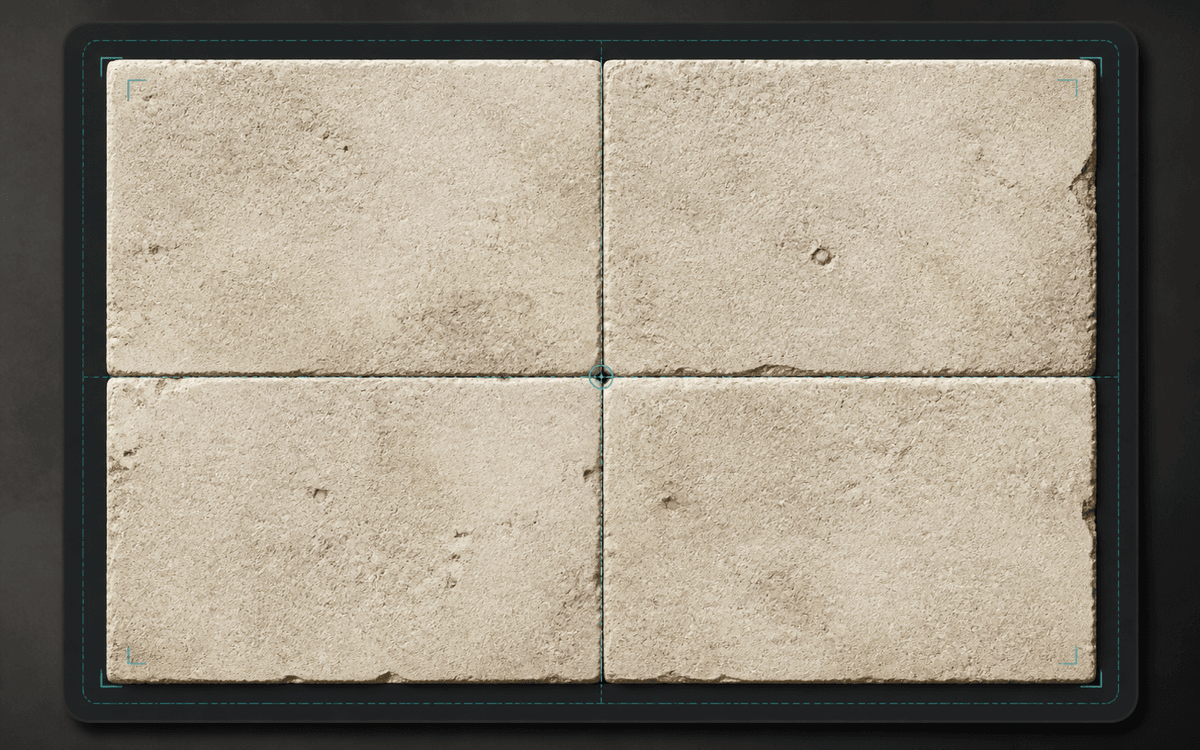
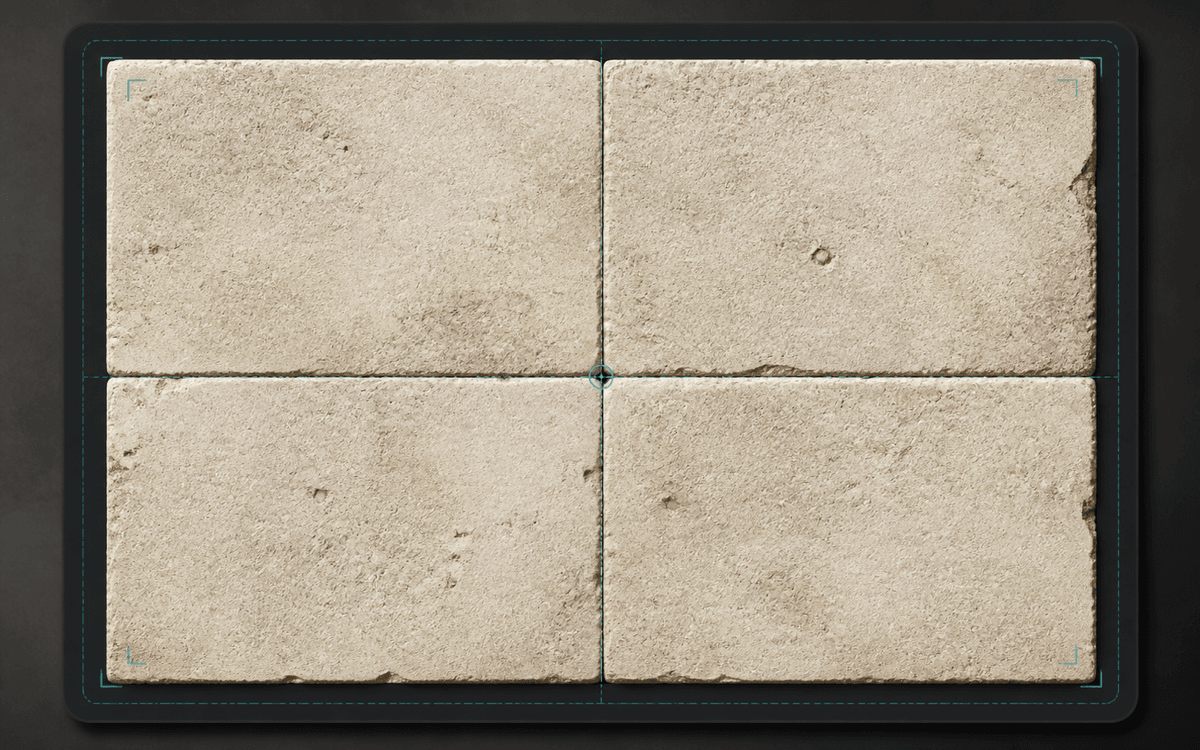
Steinbodentexturen gehören zu den leicht erzeugbaren Materialien und lassen sich ebenso leicht falsch anlegen. Eine Einzelvorschau kann überzeugend wirken. Wiederholt sich die Textur über einen Boden, fallen kleine Probleme auf: Ein heller Stein erscheint alle paar Kacheln, ein Riss bildet eine sichtbare Linie oder die Beleuchtung verwandelt die gesamte Oberfläche in ein Raster.
Dieses Praxisbeispiel führt durch einen einfachen Steinbodenablauf: Prompt, Rapportprüfung, Anpassung und Export.
Das Ziel
Gesucht ist eine quadratische Steinbodenkachel für einen Spielprototyp, eine Blender-Szene oder ein Innenraummaterialboard.
Planst du eine ähnliche Oberfläche, vergleiche vor der Wahl deiner Prompt-Details den Steintextur-Generator, Betontextur-Generator, Spieltexturablauf und Blender-Texturablauf.
Die Textur soll:
- in Draufsicht ohne Kameraperspektive erscheinen;
- gleichmäßig verteilt sein, ohne einzelnen dominanten Stein;
- neutral beleuchtet sein, damit Kacheln keine Helligkeitsblöcke bilden;
- aus mittlerer Entfernung genügend Steindetails zeigen;
- in einer 3×3-Rapportvorschau sauber funktionieren.
Für den ersten Durchgang sind keine vollständigen PBR-Maps nötig. Ziel ist eine gute Basisfarbtextur, die sich schnell testen lässt.
Der erste Prompt
Der erste Prompt sollte das Material als nutzbare Ressource beschreiben, nicht als Szene.
verwitterte Kalksteinbodentextur, unregelmäßige Steinplatten, leicht abgeschlagene Kanten, beige und graue Mineralkörnung, Draufsicht, gleichmäßiges neutrales Licht, gleichmäßig verteilte Details, quadratischer nahtloser Rapport
Dieser Prompt enthält die wichtigsten Angaben:
| Prompt-Detail | Bedeutung |
|---|---|
| verwitterte Kalksteinbodentextur | Legt Material und Anwendungsfall fest |
| unregelmäßige Steinplatten | Gibt dem Boden Struktur |
| leicht abgeschlagene Kanten | Vermittelt Alter, ohne das Muster zu unruhig zu machen |
| beige und graue Mineralkörnung | Steuert die Palette |
| Draufsicht | Vermeidet Perspektive |
| gleichmäßiges neutrales Licht | Verringert Helligkeitsblöcke im Rapport |
| quadratischer nahtloser Rapport | Lenkt die Ausgabe zur Kachelbarkeit |
Das erste Ergebnis prüfen
Nach der Generierung ist die Einzelbildvorschau nur die erste Kontrolle. Beginne mit der 3×3-Rapportvorschau und wechsle zu 2×2 oder 5×5, wenn du näher oder großflächiger prüfen möchtest.
Betrachte im Rapport das mittlere Kreuz, an dem die Kachelränder zusammentreffen. Häufige Probleme bei Steinböden sind:
- eine harte senkrechte oder waagerechte Naht;
- ein großer Stein, der sich zu deutlich wiederholt;
- Beleuchtung, die auf einer Seite dunkler wird;
- Risse, die an der Grenze abbrechen;
- Ecken, die ein sichtbares Quadrat bilden.
Scheitert die Textur hier, wird sie fast immer auch auf einer großen Bodenfläche scheitern.
Den Prompt anpassen
Zeigt das erste Ergebnis einen auffälligen Rapport, hilft meist ein präziserer Prompt.
Für auffällig wiederholte Steine:
kleinere unregelmäßige Steinplatten, gleichmäßig verteilte Größenvariation, kein einzelner dominanter Stein
Für Helligkeitsblöcke:
gleichmäßige diffuse Beleuchtung, keine Schatten, kein gerichtetes Licht
Für unterbrochene Nähte:
durchgehendes Steinmuster, kein Rand, nahtlose Kachelkanten
Für zu viel Unruhe:
mittlere Details, dezente Oberflächenabnutzung, kontrastarme Mineralkörnung
Der zweite Prompt könnte lauten:
verwitterte Kalksteinbodentextur, kleinere unregelmäßige Steinplatten, leicht abgeschlagene Kanten, kontrastarme beige und graue Mineralkörnung, gleichmäßiges diffuses Licht, keine Schatten, Draufsicht, kein Rand, durchgehendes Steinmuster, quadratischer nahtloser Rapport
Den Maßstab testen
Ist der Rapport sauber, stellt sich als Nächstes die Frage nach dem Maßstab.
Eine Steinbodentextur kann technisch nahtlos sein und trotzdem falsch wirken, wenn die Platten zu groß oder zu klein sind. Für einen Spielprototyp sind mittelgroße Platten meist leichter lesbar. Bei einem Architektur-Rendering können kleine Mineraldetails wichtiger sein.
Teste die exportierte Textur auf einer einfachen Ebene vor dem Einsatz in der fertigen Szene. Wird der Rapport aus der Entfernung zu deutlich, verringere den Kontrast oder erzeuge die Textur mit dezenterer Variation neu.
Wann Bild-zu-nahtlos die bessere Wahl ist
Prompt-Generierung hilft, schnell Steinstile zu erkunden. Hast du aber bereits ein Steinfoto, einen Scan oder ein KI-Rendering mit passendem Charakter, nutze den Generator für nahtlose Texturen.
Bildkonvertierung ist besser, wenn:
- die Materialrichtung bereits stimmt;
- echte Steindetails erhalten bleiben sollen;
- die Vorlage nur Randkorrektur benötigt;
- der Prompt immer wieder vom gewünschten Erscheinungsbild abweicht.
Prompt-Generierung ist besser, wenn:
- du schnell neue Richtungen brauchst;
- das Material noch nicht vorhanden ist;
- du mehrere Stile testen möchtest;
- das Ausgangsfoto schlechte Perspektive oder Beleuchtung hat.
Der endgültige Ablauf
- Mit einem texturorientierten Prompt beginnen.
- Eine quadratische Steinbodentextur erzeugen.
- Standardmäßigen 3×3-Rapport prüfen und bei Bedarf 2×2 oder 5×5 verwenden.
- Den Prompt präzisieren, wenn ein Merkmal zu deutlich wiederkehrt.
- Ein PNG exportieren.
- Die Textur auf einer Bodenebene oder Spieloberfläche testen.
Prüfe den Rapport vor der Verfeinerung. Eine Steintextur mit sichtbarer Naht lässt sich später schwer verbergen.
Denselben Ablauf ausprobieren
Öffne den Generator für nahtlose Texturen und beginne mit einem Steinboden-Prompt. Für die ausführlichere Rapportprüfung lies Nahtlose Texturen erstellen und vergleiche anschließend spezialisierte Seiten wie Steintexturen, Betontexturen und Stofftexturen.