
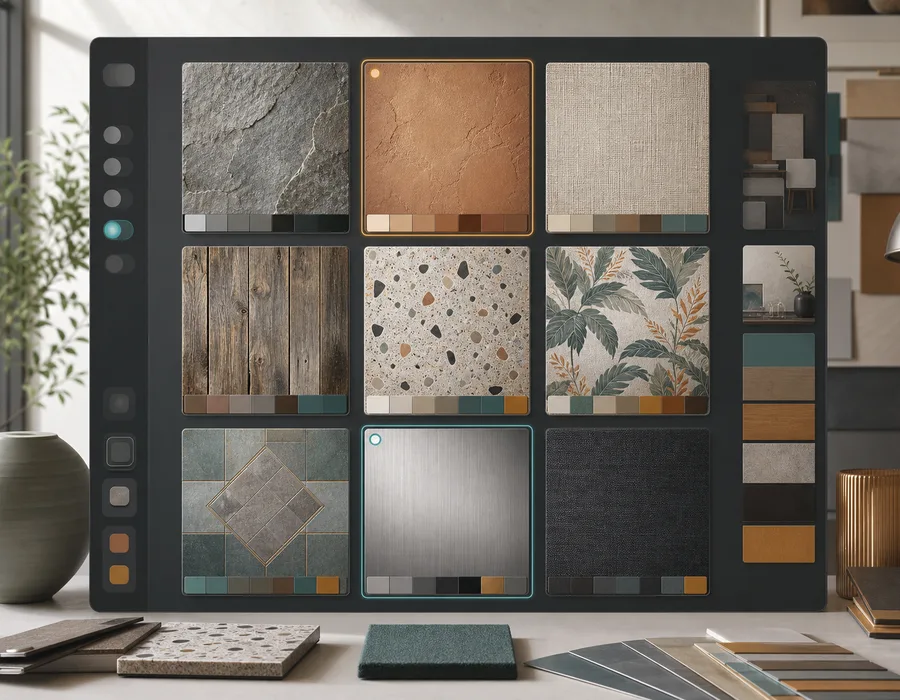
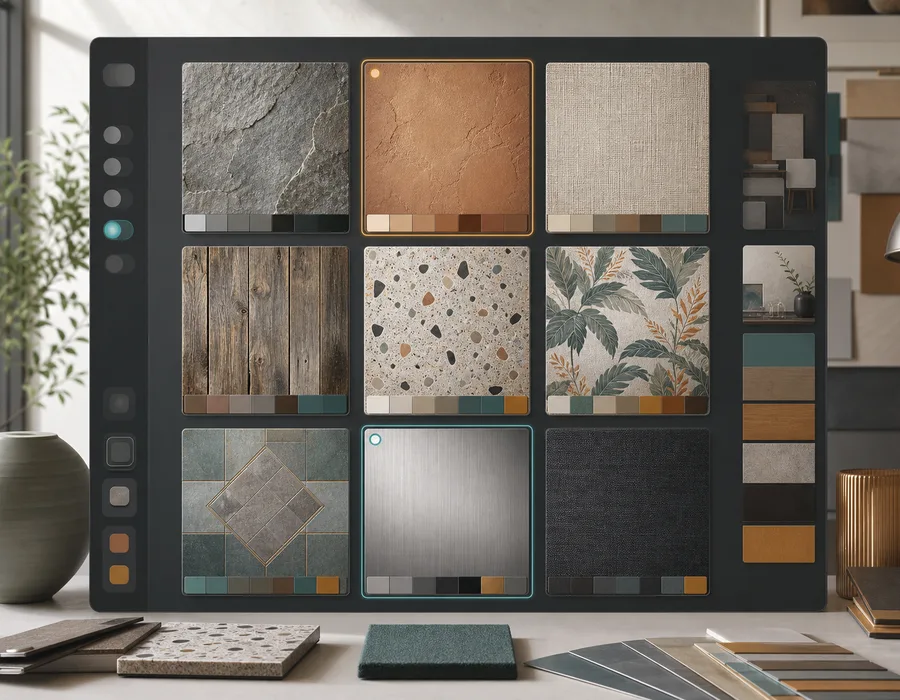
Nahtlose Texturen sind in Blender nützlich, weil ein quadratisches Bild eine größere Oberfläche bedecken kann. Ein einzelnes kachelbares PNG kann zu einem Boden, einer Wand, Tischplatte, Stoffbahn, einem Geländeabschnitt oder Hintergrundmaterial werden, solange die Wiederholung sauber bleibt.
Der Ablauf ist einfach: Eine Textur auswählen oder erzeugen, ihre Wiederholung prüfen, in Blender importieren, den Maßstab anpassen und danach beurteilen, ob sie in der tatsächlichen Szene funktioniert.
Die Textur vor Blender vorbereiten
Prüfe das Bild als Rapport, bevor du ein Material erstellst. Das spart Zeit, denn Blender macht Nähte auf großen Flächen sofort sichtbar.
Achte auf:
- Harte senkrechte oder waagerechte Linien.
- Gerichtetes Licht, das quadratische Blöcke erzeugt.
- Ein Detail, das sich zu auffällig wiederholt.
- Perspektive, die die Oberfläche gekippt wirken lässt.
- Einen Rand oder Schatten an der Bildgrenze.
Nutze den Generator für nahtlose Texturen für Prompt-basierte Materialideen oder den Texturkonverter, wenn du bereits ein Ausgangsbild hast.
Wenn du neu beginnst, bietet der Blender-Texturablauf Prompt-Ansätze für Materialslottests. Der Betontextur-Generator und Holztextur-Generator sind nützliche Ausgangspunkte für Wände, Böden und Requisiten.
Die richtige Auflösung wählen
Die Auflösung hängt davon ab, wie nahe die Kamera kommt.
| Einsatz | Praktischer Ausgangspunkt |
|---|---|
| Schneller Materialtest | 512 px |
| Wand oder Boden in mittlerer Entfernung | 1024 px |
| Materialstudie aus der Nähe | 2048 px |
Höhere Auflösung korrigiert keinen schlechten Rapport. Eine saubere nahtlose 1024-px-Textur funktioniert meist besser als eine 2048-px-Textur mit sichtbarer Naht.
Ein einfaches Material erstellen
Erstelle in Blender ein neues Material und füge das Bild als Textur hinzu.
Grundaufbau:
- Objekt auswählen.
- Neues Material erstellen.
- Einen Image-Texture-Node hinzufügen.
- Das nahtlose PNG laden.
- Color mit Base Color am Principled BSDF verbinden.
Für einen einfachen visuellen Test genügt das. Rauheits-, Normalen-, Bump- oder Displacement-Maps kannst du später ergänzen, wenn die Ressource mehr Tiefe braucht.
Den Maßstab anpassen
Wird beim Erhöhen der Wiederholung ein Rand sichtbar, korrigiere die vorhandene Textur und vergleiche die standardmäßige 3×3-Vorschau vor dem erneuten Import. Mit 2×2 oder 5×5 änderst du den Prüfmaßstab. Beginne mit Automatik, um Details zu erhalten, und vergleiche bei verbleibenden Übergängen die Vollüberblendung. Die Textur- und Musterkorrekturtests zeigen, auf welchen Detailverlust du achten solltest. Bildrandkorrektur beseitigt keine UV-Naht und keine uneinheitliche Beleuchtung im Blender-Material.
Am Texturmaßstab scheitern viele Materialien. Eine technisch nahtlose Textur kann falsch wirken, wenn Details zu groß oder zu klein sind.
Frage dich:
- Wäre diese Steingröße auf dem Boden sinnvoll?
- Ist das Stoffgewebe für das Objekt zu groß?
- Wirkt die Holzmaserung wie ein Brett, Furnier oder winziges Rauschen?
- Hat das Tapetenmotiv den richtigen Maßstab für eine Wand?
Passe die Rapportdichte mit Blenders Mappingeinstellungen oder dem UV-Maßstab an. Das Ziel lautet nicht nur „keine Naht“, sondern ein glaubwürdiger Materialmaßstab.
Zuerst auf einfacher Geometrie testen
Teste die Textur auf einer einfachen Ebene oder einem Würfel, bevor du sie auf ein fertiges Modell anwendest.
So beurteilst du:
- Sichtbarkeit der Wiederholung.
- Materialmaßstab.
- Farbbalance.
- Ob die Textur mehr oder weniger Kontrast braucht.
- Ob zusätzliche Maps nötig sind.
Ist die Wiederholung auf einer flachen Ebene auffällig, wird sie wahrscheinlich auch in der Szene auffallen.
Das Material schrittweise aufbauen
Eine Farbtextur ist ein guter Anfang, aber viele Blender-Materialien brauchen weitere Informationen.
Je nach Material kannst du später ergänzen:
- Rauheitsvariation für mattes oder glänzendes Verhalten.
- Bump- oder Normalendetails für Oberflächentiefe.
- Displacement für Geometrie in Nahaufnahmen.
- Farbkorrektur zur Abstimmung auf die Szene.
- Prozedurales Rauschen, um große wiederholte Flächen aufzubrechen.
Betrachte die nahtlose Textur als grundlegenden Oberflächencharakter. Blenders Shadereinstellungen vervollständigen das Material.
Vergleiche für umfangreichere Materialgestaltung den 3D-Materialablauf mit materialspezifischen Seiten wie Marmortexturen, Stofftexturen und Steintexturen. So entscheidest du, ob der Prompt Shaderrealismus, Textilmaßstab oder Abnutzung harter Oberflächen priorisieren soll.
Häufige Blender-Texturprobleme
| Problem | Wahrscheinliche Ursache | Korrektur |
|---|---|---|
| Oberfläche wirkt wie wiederholte Quadrate | Beleuchtungsabweichung in der Textur | Gleichmäßigeres Licht verwenden oder Bild korrigieren |
| Textur wirkt unecht | Falscher Maßstab | Mapping oder UV-Größe anpassen |
| Muster ist zu auffällig | Ein Detail wiederholt sich | Mit gleichmäßiger verteilten Details neu erzeugen |
| Material wirkt flach | Nur Basisfarbe wird verwendet | Rauheit, Bump oder Normalendetails ergänzen |
| Ränder erscheinen im Rendering | Textur ist nicht tatsächlich nahtlos | 3×3-Rapport prüfen und korrigieren |
Ein sauberer Blender-Arbeitsablauf
- Eine nahtlose Textur erzeugen oder konvertieren.
- Als 3×3-Rapport prüfen.
- Ein PNG in der passenden Testauflösung exportieren.
- Auf ein einfaches Blender-Material anwenden.
- Maßstab im Kontext anpassen.
- Zusätzliche Shaderdetails erst ergänzen, wenn der Rapport funktioniert.
So bleibt der Ablauf konzentriert. Du investierst keine Zeit in Shaderverfeinerung, bevor die Basistextur brauchbar ist.
Eine Blender-taugliche Textur erzeugen
Erstelle ein kachelbares PNG im Generator für nahtlose Texturen und teste es in Blender auf einer einfachen Ebene. Hast du bereits ein Materialfoto oder KI-Rendering, bereite es zuerst mit dem Texturkonverter auf.