
Ein Bild in ein nahtlos wiederholbares Muster umwandeln
SeamlessCanvas erstellt im Browser nahtlose Muster aus vorhandenen Rastermotiven. Lade JPG, PNG, WebP oder AVIF hoch, passe linke/rechte und obere/untere Ränder unter Erhalt der Motive an, prüfe einen 3×3-Rapport und exportiere ein wiederholbares PNG.
Bild hierher ziehen und ablegen
oder URL einfügen / zum Auswählen klicken
Motiv hochladen und Bildränder automatisch anpassen
Die Musterverarbeitung erhält Motive und Abstände und korrigiert die Rapportkanten. Teste ohne Anmeldung 5 Standardkorrekturen und 1 KI-Korrektur kostenlos. Melde dich für unbegrenzte Standardkorrekturen und 3 kostenlose KI-Korrekturen an; jede weitere KI-Korrektur kostet 5 Guthabenpunkte. Die Vorschau ist kostenlos. Schalte alle Größen für 2 Guthabenpunkte frei oder abonniere für unbegrenzte Exporte. Tarife enthalten größere Exporte; Creator und Studio schalten die Stapelkorrektur frei.
Beide Seiten wiederholen sich gemeinsam. Klicke auf eines der Bilder, um den Vergleich zu vergrößern.
Lade ein Bild hoch, um hier den Originalrapport mit dem verarbeiteten Ergebnis zu vergleichen.
Motiv erhalten und nur den Rapport korrigieren
Nutze diesen Ablauf vom Bild zum nahtlosen Muster, wenn Illustration, Motive, Farben, Abstände und zentrale Komposition bereits stimmen, das zusammengeführte Bild sich aber nicht sauber wiederholt.
Zusammengeführtes Motiv hochladen
Beginne mit einer Illustration, einem gescannten Design, einem Musterbeispiel oder einer vorhandenen Rapportkachel.
Motive und Abstände erhalten
Nutze eine schmale, vorlagentreue Korrektur, die unnötiges Neuzeichnen der Komposition vermeidet.
3×3-Rapport prüfen
Prüfe Randmotive, Abstandsänderungen und mittlere Übergänge vor dem Export.
Wiederholbares PNG herunterladen
Exportiere eine Kachel für Tapeten, Stoffe, POD, Verpackungen, digitales Papier oder Hintergrundtests.
Den passenden Ausgangspunkt wählen
Ein fertiges Bild korrigieren oder ein neues Muster anordnen?
Hinter einem Mustergenerator können unterschiedliche Abläufe stehen. Wähle zuerst die Aufgabe passend zu deiner Vorlage und entscheide dann, wie du den Rapport aufbaust.
| Dein Ausgangspunkt | Passender Arbeitsablauf | Was du erhältst oder erstellst |
|---|---|---|
| Ein zusammengeführtes Bild, dessen Komposition du erhalten möchtest | Vorhandenes Bild hochladen und korrigieren | Die Vorlage bleibt erkennbar, während ihre Grenzen korrigiert werden. Prüfe alle veränderten Randmotive. |
| Einzelne Symbole, Blumen oder bearbeitbare Vektorobjekte | Einen Rapport aus einzelnen Motiven aufbauen | Ordne Objekte in einem Designeditor an und steuere ihre Positionen. Rasterkorrektur stellt keine Ebenen oder Vektorpfade wieder her. |
| Eine Idee, für die noch kein Ausgangsmotiv vorhanden ist | Ein neues Muster aus einem Prompt erzeugen | Neue Motive und eine neue Komposition erzeugen, dann das wiederholte Ergebnis prüfen. |
Der Upload-Konverter exportiert ein zusammengeführtes PNG. Behalte die bearbeitbare Quelle, wenn du exakte Geometrie, Typografie, Logos oder einzeln verschiebbare Motive benötigst.
Vollständige Anleitung zum Musteraufbau lesenVon einem Bild zu einem Rapport in Produktionsgröße
Korrigiere zuerst die Kachel, prüfe den Rapport als Raster und erstelle danach die größere Datei für Druck oder Produktgestaltung. Jeder Schritt hat eine eigene Aufgabe. So erkennst du eine schlechte Naht, bevor sie sich über eine große Fläche vervielfacht.
- 1
Motiv hochladen und korrigieren
Beginne mit einem JPG-, PNG-, WebP- oder AVIF-Motiv. Passe zuerst linke und rechte, dann obere und untere Ränder an. Die zentrale Komposition soll erkennbar bleiben.
Bildkorrektur öffnen - 2
Die wiederholte Kachel prüfen
Nutze die standardmäßige 3×3-Vorschau und Nahthilfslinien, um abgeschnittene Motive, doppelte Details, Streifen oder ungleichmäßige Abstände zu erkennen.
Rapportprüfung öffnen - 3
Rapportanordnung auswählen
Teste Vollrapport, Halbversatz oder Ziegelanordnung in dem Maßstab, in dem das Muster später eingesetzt wird.
Rapportanordnungen vergleichen - 4
Die endgültige Zeichenfläche aufbauen
Exportiere nach bestandener Rapportprüfung ein größeres PNG, JPG oder Baseline-TIFF mit 300-DPI-Metadaten.
Zeichenfläche mit 300 DPI erstellen


Was dieser Ablauf liefert
| Eingabe | Rastermotiv als JPG, PNG, WebP oder AVIF |
|---|---|
| Korrektur | Linke/rechte und obere/untere Ränder aneinander anpassen |
| Prüfung | Einzelbild-, 2×2-, 3×3- oder 5×5-Rapportansichten |
| Kachelausgabe | PNG ohne Ebenen bis zur Exportgrenze des Tarifs |
| Große Zeichenfläche | PNG, JPG oder Baseline-TIFF mit DPI-Metadaten |
SeamlessCanvas exportiert Rasterdateien, keine bearbeitbaren Vektoren oder Ebenendateien. Kläre Endabmessungen, Farbmodus, Beschnitt und DPI mit der Druckerei oder dem Marktplatz, der die Datei erhält.
Eigener Geometrietest
Formen ebenso wie Kachelränder prüfen
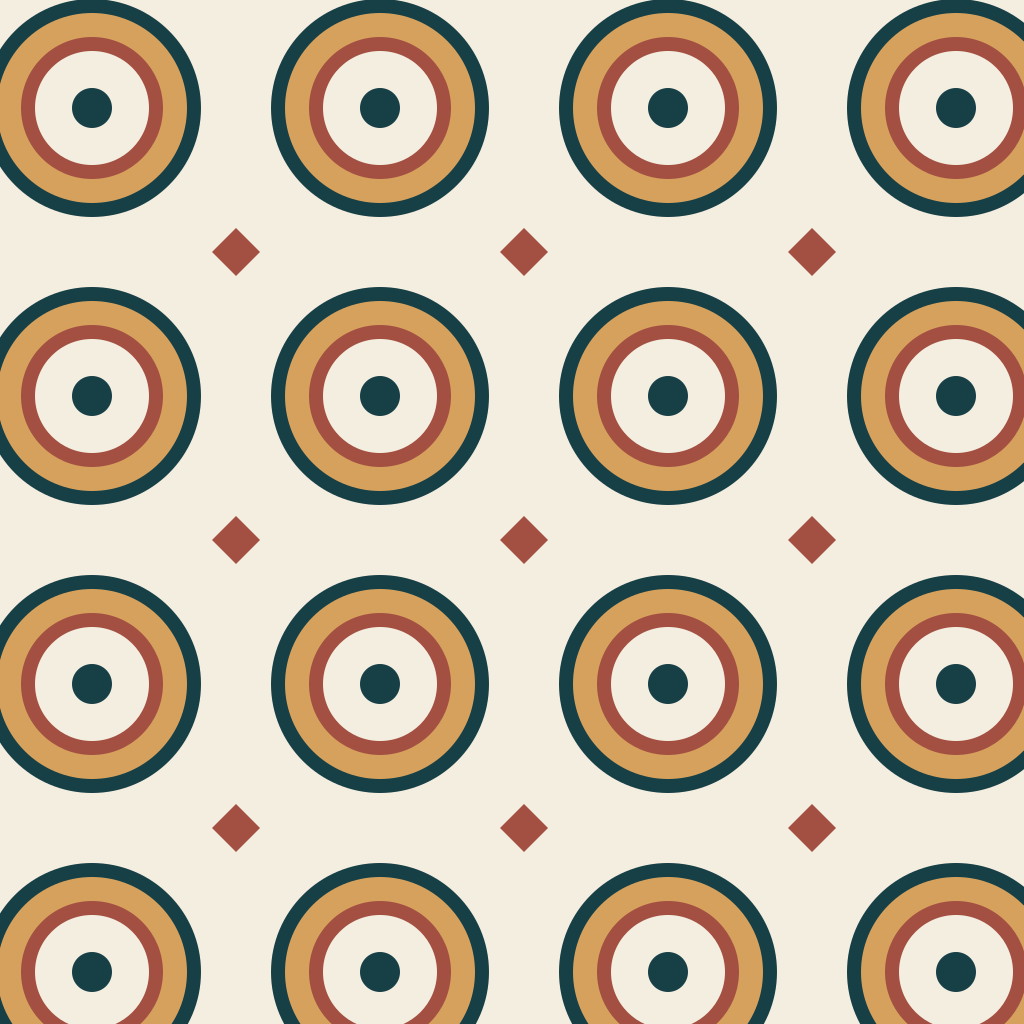
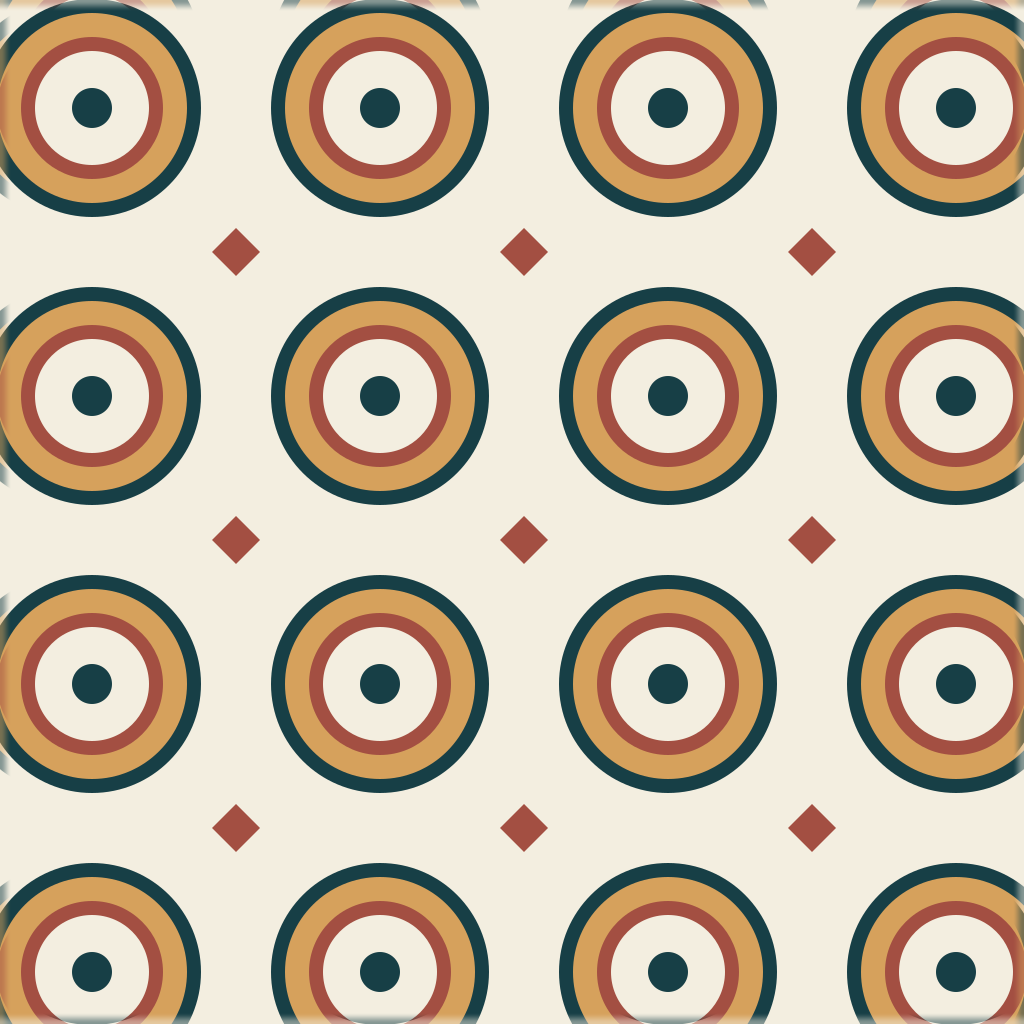
Dieser gespeicherte Test verwendet den tatsächlichen Standardalgorithmus auf absichtlich nicht zusammenpassenden geometrischen Motiven. Vergleiche die Kreisfragmente in beiden Rapportansichten, nicht nur die Randwerte.
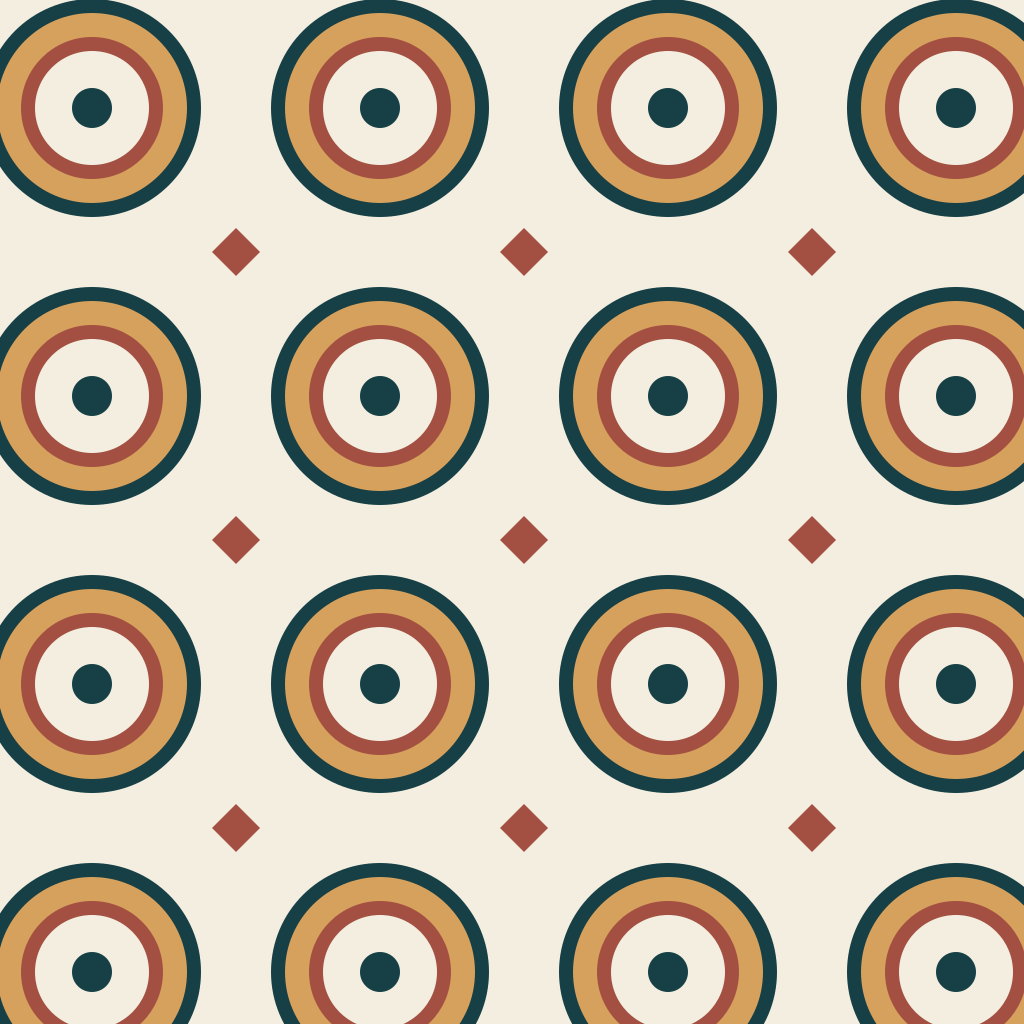
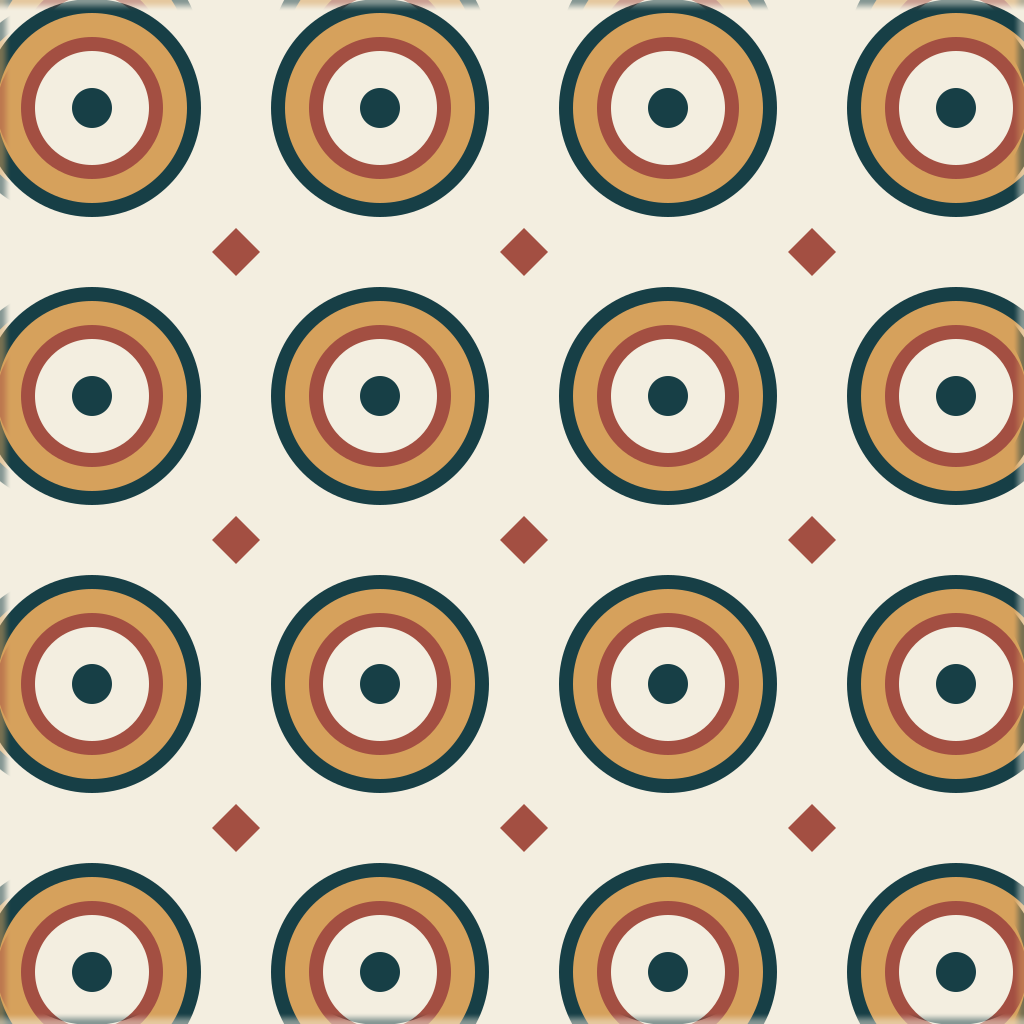
Eigenes geometrisches Testmotiv, mit der Standardautomatik verarbeitet. Vergleiche die Kreisfragmente an den Übergängen: Die Randüberblendung verändert Randpixel, rekonstruiert aber keine vollständigen Kreise und stellt die ursprünglichen Rasterabstände nicht wieder her. Ein niedrigerer Nahtwert misst die Randkontinuität, nicht die geometrische Genauigkeit.
Mustermodus · beide Richtungen · 1024 px. Dies ist ein eigenes Testmotiv, kein Kundenergebnis; es wurde keine KI-Korrektur verwendet.
Motive und Abstände gezielt erhalten
Die Musterkorrektur bleibt nahe an den Bildrändern. So bleibt das Motiv erkennbar und der Rapport lässt sich leichter verwenden.
Ein Bild in ein nahtloses Rapportmuster umwandeln
Nutze den Mustergenerator als gezielten Schritt zur Randkorrektur, prüfe die Kachel als Rapport und bereite anschließend die größere Fläche für den endgültigen Druck- oder Gestaltungsablauf vor.
Motiv auswählen
Lade ein zusammengeführtes Bild hoch, dessen Motive und Abstände du erhalten möchtest.
Rapportkanten korrigieren
Der Musterablauf verwendet eine schmale Korrektur, die scharfe Motive schützen soll.
3×3-Rapport prüfen
Prüfe das mittlere Kreuz, die Randmotive und die Balance zwischen wiederholten Kacheln.
PNG exportieren
Lade die Rapportkachel herunter und teste sie im vorgesehenen Druck- oder Bildschirmmaßstab.
Was der Mustergenerator verändert
Ein browserbasierter Ablauf zur Rapportkorrektur für zusammengeführte Motive, dekorative Elemente und Musterbeispiele.
Vorlagentreue Randkorrektur
Passt schmale Randbereiche an, statt die gesamte Komposition zu überblenden.
Gegenüberliegende Ränder anpassen
Verbindet linke/rechte und obere/untere Ränder, damit sich die fertige Kachel lückenlos wiederholt.
Mustergerechte KI-Ergänzung
Die optionale KI-Korrektur führt Motivstil, Farbe, Abstände und visuellen Rhythmus über die Naht hinweg fort.
Rapport und Nahthilfslinien
Wechsle zwischen Einzelbild und Wiederholung und prüfe die mittleren Übergänge.
Kostenlose Wiederholungsvorschau
Die Vorschau ist kostenlos. Schalte alle Exportgrößen für 2 Guthabenpunkte frei oder abonniere für unbegrenzte Exporte. Creator und Studio enthalten außerdem die Stapelkorrektur.
PNG-Ausgabe ohne Ebenen
Der Generator korrigiert Rastermotive. Er stellt keine bearbeitbaren Vektoren oder Quelldateien mit Ebenen wieder her.
Ein neues Muster aus einem Prompt erzeugen
Nutze den KI-Mustergenerator, wenn du neue Motive und eine neue Komposition brauchst, statt ein vorhandenes Motiv zu korrigieren.
Prüfe die endgültige nahtlose Musterkachel, bevor du ein PNG für Stoff-, Tapeten-, Verpackungs-, POD- oder Hintergrundtests exportierst.
Noch kein Muster geladen. Beschreibe ein Motiv oder wähle eine Vorlage für den Einstieg.
Exportgröße
Vorschaueinstellungen
Häufige Fragen zum Generator für nahtlose Muster
Praktische Hinweise zur Motivkorrektur und für einen saubereren Rapport.
Ein weiteres Muster nahtlos machen
Lade dein vorhandenes Motiv hoch, korrigiere den Rapport und prüfe die Übergänge vor dem Download.