
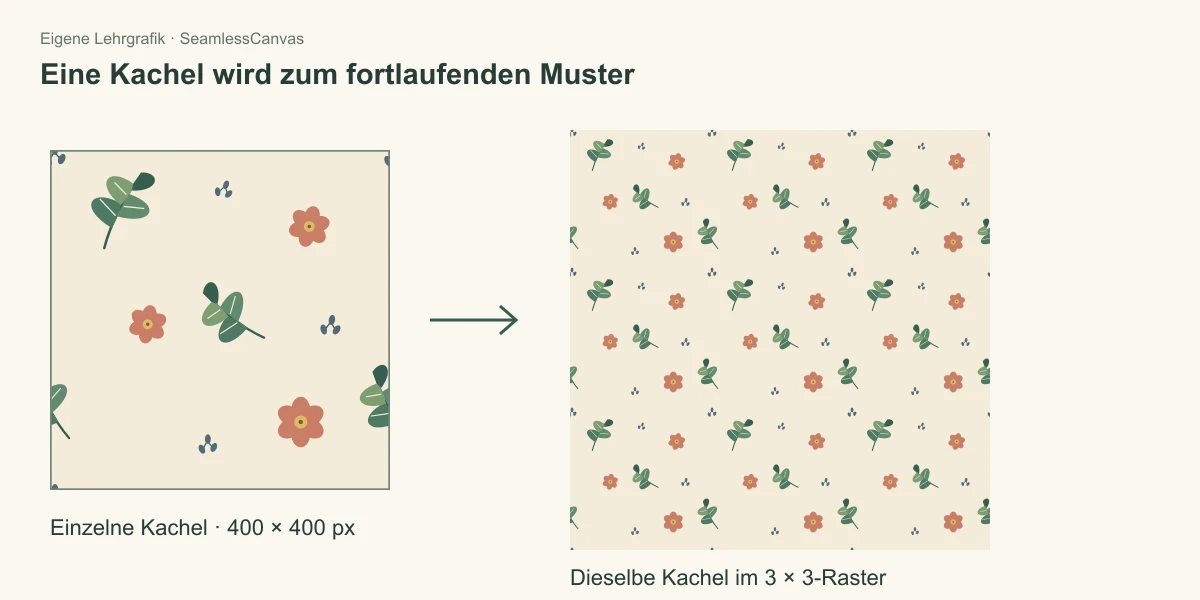
Für ein nahtloses Muster ordnest du Motive in einer Kachel an, setzt alles über einen Rand Hinausragende auf der gegenüberliegenden Seite fort und testest mehrere Kopien nebeneinander. Diese Anleitung verfolgt ein eigenes botanisches Beispiel von einzelnen Elementen bis zum exportierten Rapport. Dieselbe Geometrie funktioniert für Blumen, Symbole, handgezeichnete Gegenstände und abstrakte Formen.
Das Beispiel verwendet einen Vollrapport: Jede Kachel liegt ohne Versatz neben einem identischen Nachbarn. Für einfache Berechnungen dient ein Quadrat, rechteckige Kacheln funktionieren aber ebenfalls. Breite und Höhe haben dann unterschiedliche Wiederholungsabstände.
Du hast bereits ein vollständiges Bild? Nutze die Anleitung zur Korrektur vorhandener Bilder. Die Korrektur eines zusammengeführten Fotos oder einer Illustration ist eine andere Aufgabe als das Anordnen bearbeitbarer Motive. Für softwarespezifische Einstellungen lies die Anleitung für Photoshop, Illustrator oder Procreate.
Bevor du beginnst
Du brauchst einen Editor, der einzelne Elemente auf Ebenen hält, Motive um genaue Abstände verschiebt und Pixel umlaufend versetzen oder Objekte an den Rändern duplizieren kann. Bewahre neben deinem exportierten Bild eine bearbeitbare Quelldatei auf.
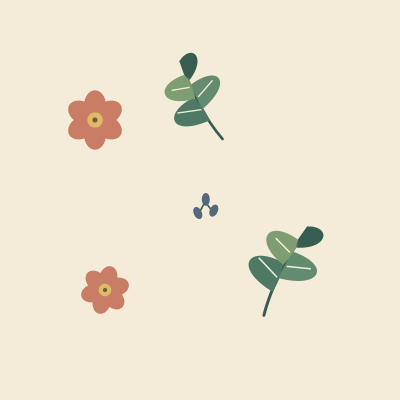
Die folgenden Bilder sind eigene Lehrdiagramme, keine Screenshots einer Designanwendung. Dasselbe Motiv läuft durch alle Schritte. Öffne die Ausgangskomposition, versetzte Komposition oder fertige Kachel, um beim Üben die tatsächlichen Dateien zu vergleichen. Du darfst diese eigenen Ressourcen für die Übung verwenden.


Schritt 1: Motive innerhalb einer Kachel anordnen
Beginne mit einer Übungsfläche von 400 × 400 px. Das ist eine Lehrgröße, keine empfohlene Produktionsauflösung. Verwende für Kundenarbeiten die vom endgültigen Projekt geforderten Pixelabmessungen und den physischen Maßstab.
Lege einen einfarbigen Hintergrund auf einer eigenen Ebene an. Ergänze einzelne Motive und halte sie zunächst vollständig innerhalb der Fläche. Das Beispiel verwendet zwei Blattzweige, zwei Blumen und eine kleine Samengruppe. Lass an den Außenrändern etwas freien Platz. Dieser Bereich wandert im nächsten Schritt in die Mitte.
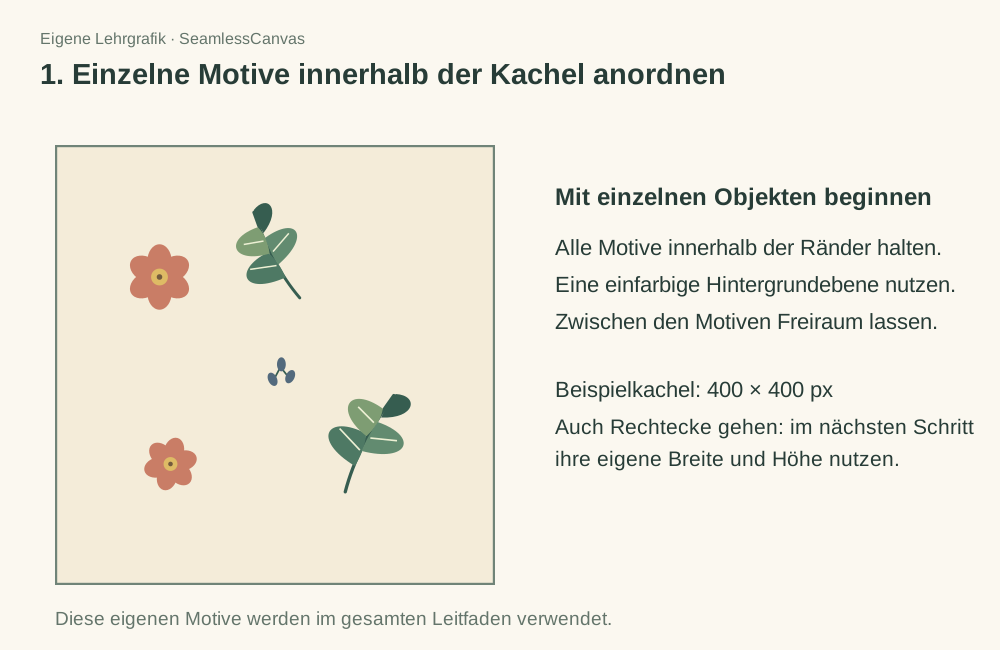
Variiere Richtung und Größe verwandter Objekte. Platziere nicht alle dunklen Formen in einer Ecke. Fülle noch nicht jede Lücke aufwendig. Zur Beurteilung der Abstände musst du zuerst den größeren Rapport sehen.
Schritt 2: Das Motiv um eine halbe Kachel umlaufend versetzen
Speichere die Ebenenquelle. Erstelle eine Arbeitskopie und verschiebe die ganze Komposition waagerecht um die halbe Breite und senkrecht um die halbe Höhe. Alles, was die Fläche verlässt, muss an der gegenüberliegenden Seite wieder eintreten. Hat dein Editor einen Pixel-Versatzfilter, wende ihn mit aktivierter umlaufender Fortsetzung auf eine gerenderte Kopie an. Eine Ebene ohne diese Fortsetzung aus der Fläche zu schieben, verliert benötigte Teile.
Hier beträgt der Versatz auf beiden Achsen +200 px. Der ursprüngliche obere linke Quadrant wandert nach unten rechts, der obere rechte nach unten links. Die ursprünglichen Außenränder treffen sich als Kreuz in der Mitte.
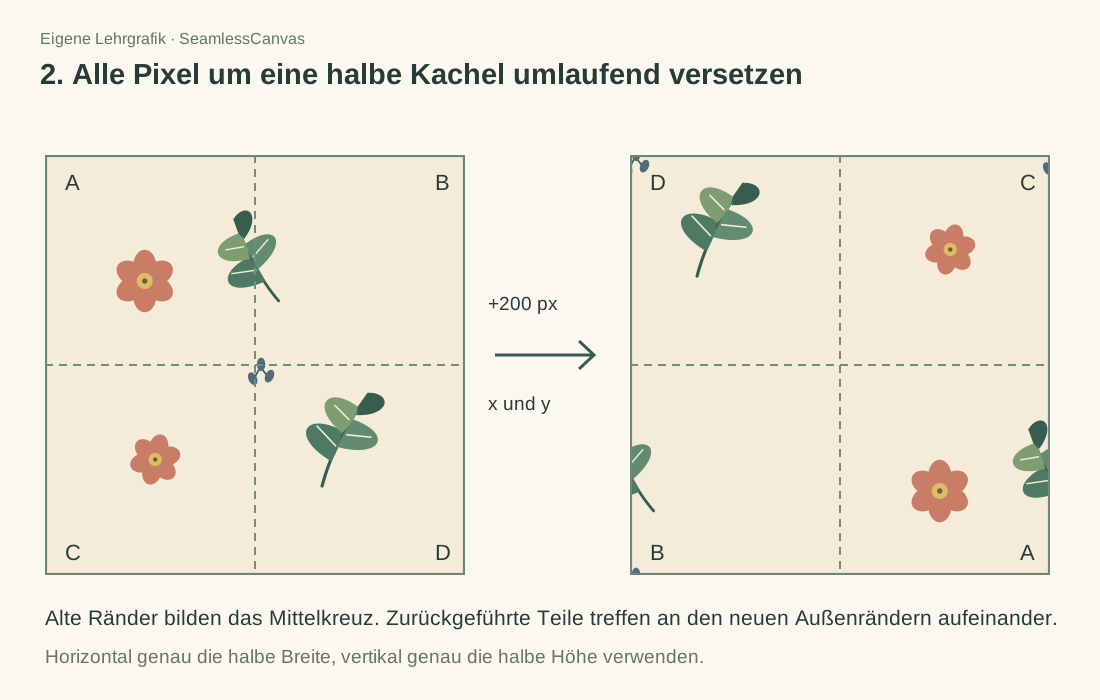
Die neuen Außenränder stammen aus benachbarten Teilen des ursprünglichen Bilds und gehen deshalb bereits ineinander über. Der Blattzweig, der an der waagerechten Position 200 begann, liegt nun über linkem und rechtem Rand. Seine beiden sichtbaren Fragmente müssen zusammenpassen.
Bei einer rechteckigen Kachel mit 600 × 400 px verwendest du waagerecht 300 px und senkrecht 200 px. Gerade Pixelabmessungen erleichtern im Rasterablauf einen exakten Versatz ohne halbe Pixel.
Schritt 3: Die neuen inneren Lücken füllen
Füge in den freien Innenbereichen der versetzten Komposition neue Motive hinzu. Hier füllen ein diagonaler Zweig, eine kleinere Blume und drei Samengruppen die Lücken. Gestrichelte Kreise markieren die Ergänzungen; die vorhandenen Randfragmente bleiben unverändert.
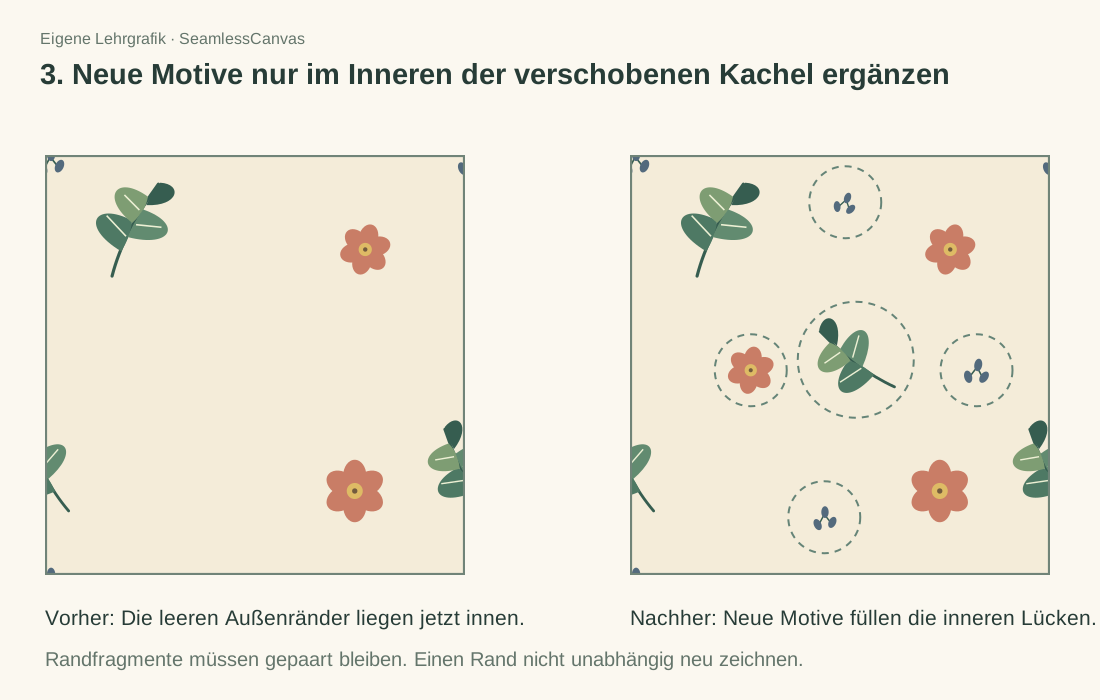
Beginne mit einem mittelgroßen Motiv und ergänze kleinere Füllelemente nur bei Bedarf. Prüfe, ob die Abstände zwischen Objekten einen abwechslungsreichen Rhythmus bilden statt gleich großer Kästen.
Halte neue Motive in diesem Schritt innerhalb der Grenzen. Soll ein Objekt über einen Rand wandern, dupliziere es um genau eine volle Kachelbreite oder -höhe. Auf einer 400 px breiten Kachel braucht ein Objekt bei x = -10 eine identische Kopie bei x = 390 auf derselben senkrechten Position. Ein Objekt über beiden Achsen benötigt passende Kopien an allen vier Ecken.
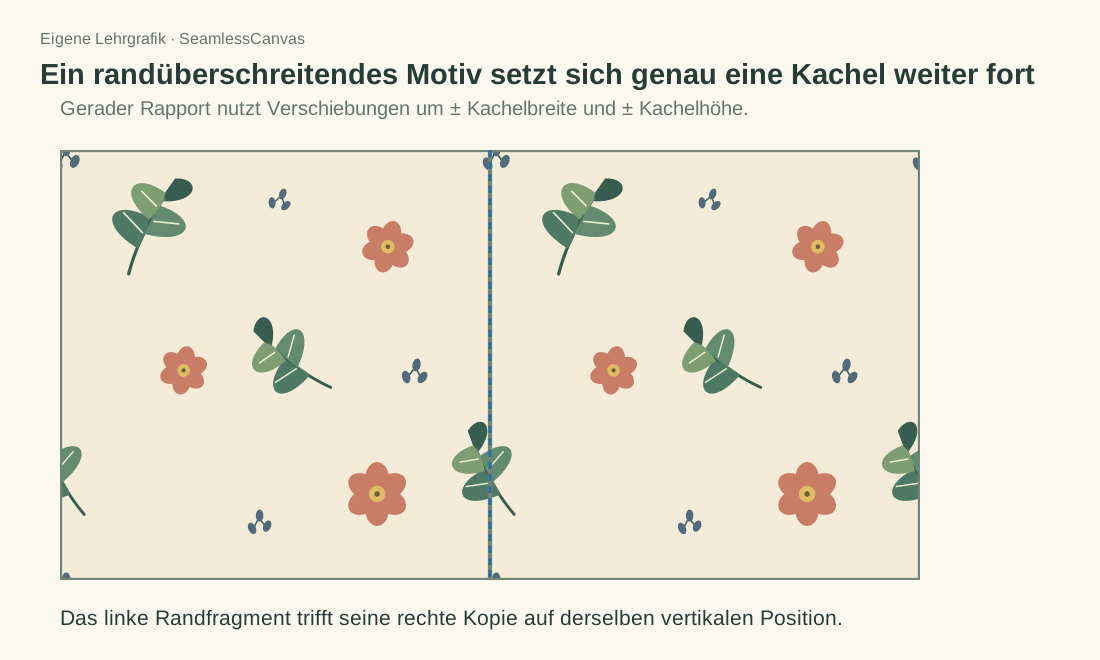
Passende Kopien müssen Maßstab, Drehung, Farbe und relative Position beibehalten. Eine visuelle Annäherung kann einen kleinen Sprung hinterlassen, obwohl das Gesamtmuster plausibel wirkt.
Schritt 4: Das Verhalten des Rapports prüfen
Wiederhole die Kachel in einem 3 × 3-Raster ohne Abstände und ohne Drehung. Prüfe die Übergänge aus der Nähe und zoome dann heraus, um das Muster als Oberfläche zu beurteilen.
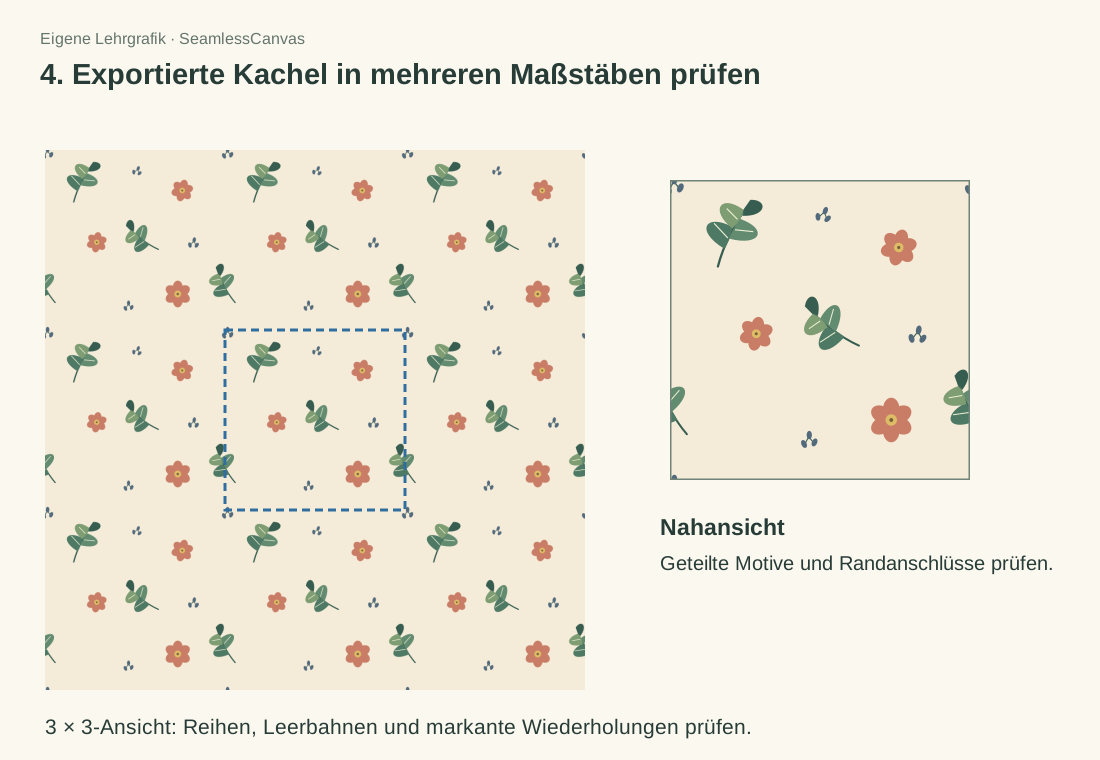
| Beobachtung | Änderung |
|---|---|
| Eine angeschnittene Blume oder ein springendes Blatt am Übergang | Verschiebung der passenden Kopie um die volle Breite oder Höhe korrigieren |
| Eine helle Linie zwischen allen Kacheln | Transparente Ränder, Flächengrenzen und Exportabmessungen prüfen |
| Ein wiederholtes leeres Kreuz | Innenabstände anpassen und passende Randfragmente erhalten |
| Eine auffällige Blumenreihe | Ein Motiv verschieben oder drehen und den größeren Rapport erneut testen |
| Ein großer regelmäßig wiederkehrender dunkler Fleck | Kontrast verteilen statt ihn mit weiteren Füllelementen zu verstecken |
Ein Muster kann technisch nahtlos sein und trotzdem einen deutlichen Rhythmus haben. Du musst nicht jede Wiederholung beseitigen, solltest aber entscheiden, ob dieser Rhythmus zum Endprodukt passt.
Öffne nach dem Export genau das PNG oder JPEG in der Prüfung für nahtlose Muster. So erkennst du durch Exportgrenzen oder Transparenz entstandene Probleme, die im bearbeitbaren Dokument nicht sichtbar waren. Mit der ursprünglichen Übungs-PNG-Kachel kannst du dieses Beispiel selbst prüfen.

Schritt 5: Eine vollständige Rapporteinheit exportieren
Exportiere ausschließlich die ursprünglichen Kachelgrenzen. Ergänze der Rapporteinheit weder Rand noch Abstand, Beschriftung, Schnittmarken oder Beschnittzugabe. Verwende PNG für verlustfreie Details oder Transparenz und JPEG, wenn ein undurchsichtiger Hintergrund und kleinere Datei sinnvoller sind. Bewahre die Ebenenquelle separat auf.
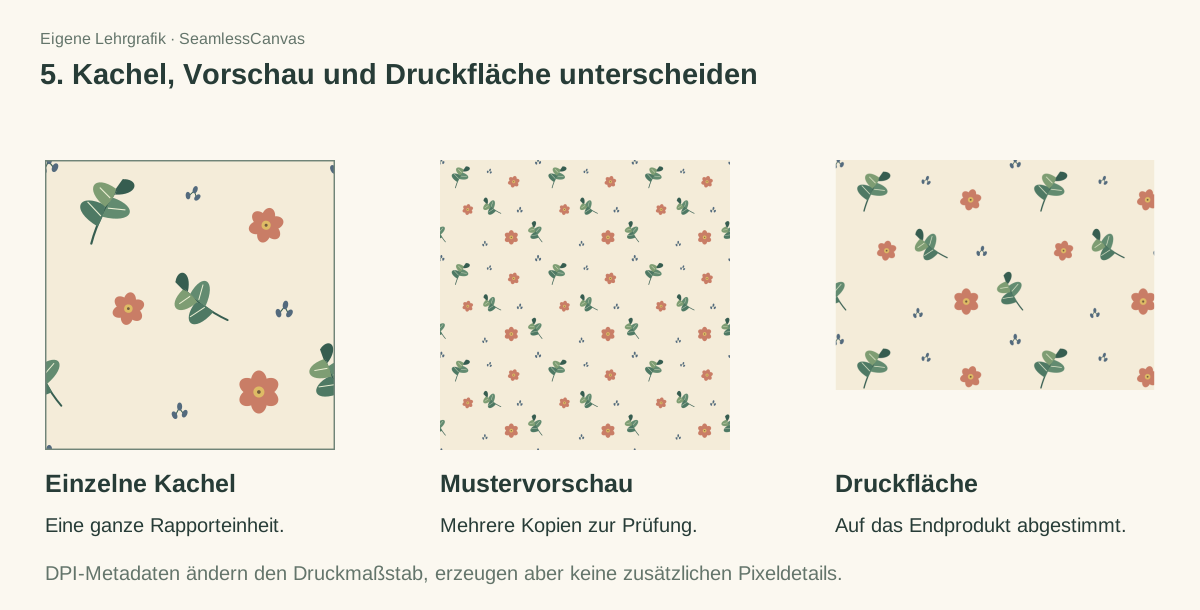
Es gibt drei unterschiedliche Lieferungen:
- Einzelkachel: Eine Rapporteinheit, die ein anderes Werkzeug duplizieren kann.
- Rapportvorschau: Mehrere gekachelte Kopien zum Prüfen oder Präsentieren des Designs.
- Produktionsfläche: Ein gefülltes Bild in der Größe einer bestimmten Produkt- oder Druckvorgabe. Der äußere Ausschnitt kann einen Rapport durchschneiden und ist deshalb nicht automatisch eine neue nahtlose Kachel.
Für ein größeres Rasterbild kann der Musterfüller eine fertige Kachel über eine Fläche wiederholen. Befolge die Vorgaben der Druckerei für Pixelabmessungen, physische Größe, Farbarbeitsablauf und Dateityp. DPI-Metadaten allein erzeugen keine fehlenden Motivdetails.
Wenn du mit einem vorhandenen Bild beginnst
Ein zusammengeführtes Bild kann unpassende Randfarben, angeschnittene Motive oder fotografische Beleuchtung enthalten. Der Halb-Kachel-Versatz zeigt diese Übergänge, korrigiert sie aber nicht. Nutze den manuellen Versatz-Korrekturablauf, wenn du lokale Retuschekontrolle brauchst.
Du kannst auch den Generator für nahtlose Muster zur Korrektur der Randübergänge eines vorhandenen Bilds testen. Vergleiche Ergebnis und Vorlage und prüfe den größeren Rapport vor der Verwendung. Die Ausgabe ist ein zusammengeführtes Bild; sie rekonstruiert keine bearbeitbaren Vektorobjekte und stellt ursprüngliche Ebenen nicht wieder her.
Häufige Fragen
Wie erstelle ich ein Rapportmuster ohne sichtbare Ränder?
Verwende eine präzise umlaufende Fortsetzung, damit über einen Rand austretende Motive gegenüber wieder eintreten. Dupliziere einzelne Motive um die genaue Kachelbreite oder -höhe. Versetze zusammengeführte Bilder bei aktivierter umlaufender Fortsetzung um die halben Kachelabmessungen und korrigiere die freigelegten mittleren Übergänge, ohne die neuen Außenränder zu verändern.
Muss ein nahtloses Muster quadratisch sein?
Nein. Eine rechteckige Kachel funktioniert im Vollrapport, solange gegenüberliegende Ränder korrekt weiterlaufen. Verwende für waagerechte Kopien die tatsächliche Breite und für senkrechte Kopien die tatsächliche Höhe. Versetzte Anordnungen brauchen eine eigene Rapportgeometrie und sollten in der später verwendeten Anordnung getestet werden.
Was ist eine nahtlose Musterdatei?
Gemeint ist häufig ein Bild mit einer Rapporteinheit und passenden gegenüberliegenden Rändern. PNG und JPEG können dieses Motiv speichern; die Dateiendung beweist keine Nahtlosigkeit. Eine Mustervorgabe oder ein Farbfeld einer Designanwendung ist eine andere Datei- oder Ressourcenart. Kläre deshalb, was der Empfänger braucht.
Kann ich eine 3-mal-3-Vorschau statt einer Kachel liefern?
Eine Vorschau hilft bei der Freigabe. Behandelt der Empfänger das gesamte Bild jedoch als eine Kachel, verändert sich der Rapportmaßstab. Liefere die Einzelkachel separat, kennzeichne die Vorschau und ergänze eine größere Produktionsfläche nur auf Anforderung.
Welche Kachelgröße ist zum Drucken nötig?
Beginne mit dem beabsichtigten physischen Rapportmaß und der geforderten Pixeldichte. Ein Rapport von 6 Zoll bei 300 Pixeln pro Zoll braucht beispielsweise 1800 Pixel in dieser Richtung. Diese Rechnung beschreibt die benötigten Pixel, macht eine kleine Vorlage aber nicht schärfer. Frage die Druckerei vor der Lieferung, wie Maßstab und Farbe angegeben werden sollen.