
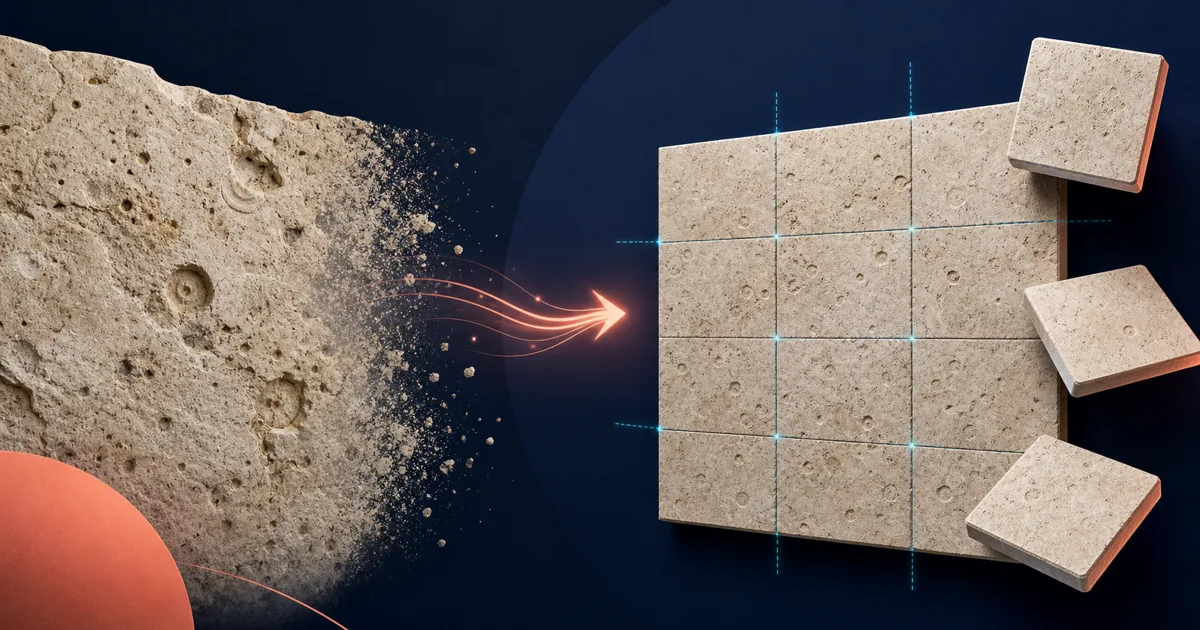
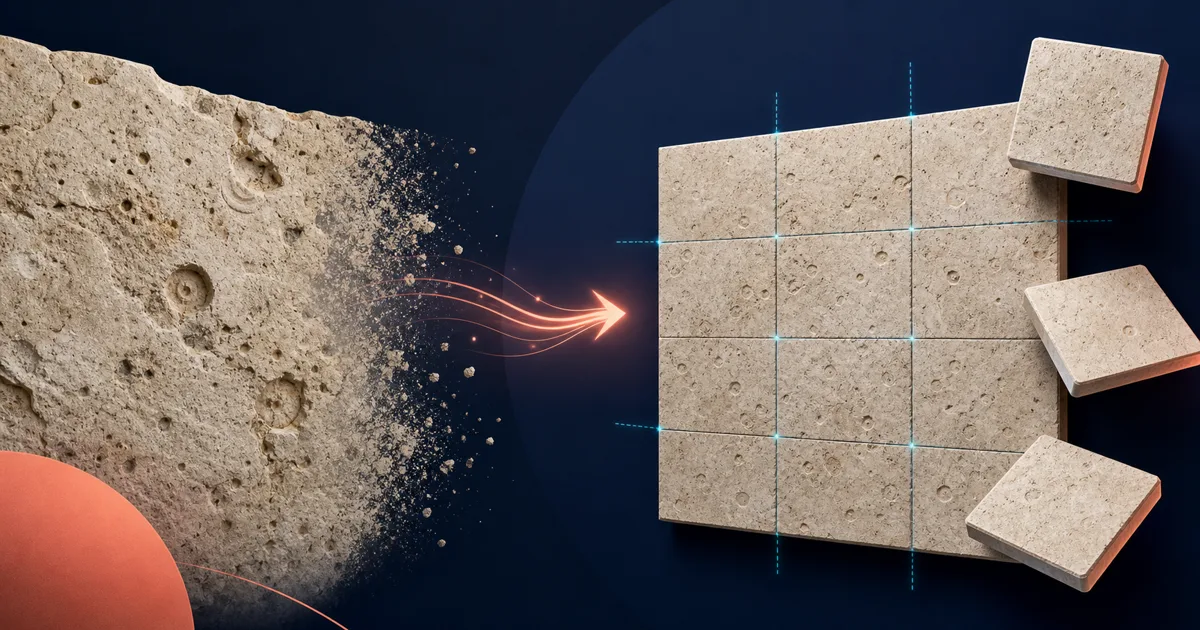
Der beste Bild-zu-nahtlos-Konverter spiegelt nicht nur die Ränder eines Quadrats. Er sollte den nützlichen Charakter eines Fotos oder Renderings erhalten und Unterschiede zwischen gegenüberliegenden Grenzen verringern. Vor allem sollte er den Test als Rapport ermöglichen, bevor du das Ergebnis auf eine Wand, einen Boden, eine Stoffbahn oder ein Produktmockup legst.
Diese Anleitung konzentriert sich auf einen bestimmten Ausgangspunkt: Du hast bereits ein Bild. Das kann ein Materialfoto, ein Texturscan, ein Gemälde, ein KI-Rendering oder eine Mustervorlage sein. Das unterscheidet sich vom Erzeugen einer neuen Textur aus einem Prompt und verlangt eine andere Werkzeugwahl.
Recherchezeitpunkt: Öffentliche Funktionsseiten wurden am 15. Juli 2026 geprüft. Produktfähigkeiten, kostenlose Grenzen, Tarife und Verarbeitung verändern sich. Prüfe sie vor der Festlegung eines Produktionsablaufs in den verlinkten aktuellen Werkzeugen.
Die besten Bild-zu-nahtlos-Werkzeuge auf einen Blick
| Werkzeug | Geeignet für | Besondere Stärke |
|---|---|---|
| Seamless Texture Generator | Schneller Browserablauf für Materialien und Mustervorlagen | Gerichtete Randkorrektur, Standard-3×3-Vorschau, Nahthilfslinien, kostenlose Korrekturvorschau |
| NormalMap.ai | Materialvorlagen mit direkter PBR-Weiterverarbeitung | Nahtlos-Konvertierung plus Wege zu Normalen, AO, Rauheit, Metallizität und Höhe |
| PatternedAI | Dekorative Bilder, die druckorientierte Muster werden sollen | Bild-zu-Muster-Generierung, Umfärbung und Druckvorbereitung |
| Repper | Kontrollierte geometrische Rapporte aus eigenen Bildern | Kachelstile in Echtzeit und Kompositionskontrolle |
| Photoshop | Besondere Rasterbilder mit manuellem Korrekturbedarf | Präzise Entscheidungen auf Pixelebene und Ebenenbearbeitung |
Zuerst prüfen, ob dein Bild geeignet ist
Konverter funktionieren am besten, wenn die Vorlage sich bereits wie eine Oberfläche verhält. Ein gleichmäßig beleuchteter Ausschnitt von Stein, Stoff, Papier, Rinde, Putz oder abstrakter Malerei hat meist bessere Chancen als ein schönes dramatisches Foto.
Prüfe vor dem Upload:
- Das Bild ist überwiegend flach oder frontal, kein perspektivisches Raum- oder Produktfoto.
- Die Beleuchtung ist gleichmäßig; starke Schatten und Blendungen durchqueren das Bild nicht.
- Details verteilen sich über die Fläche statt auf einen zentralen Gegenstand konzentriert zu sein.
- Kein Text, Gesicht, Logo oder anderes Merkmal würde bei endloser Wiederholung seltsam wirken.
- Du kannst dir eine Fortsetzung des Bilds in allen vier Richtungen vorstellen.
Treffen mehrere Punkte nicht zu, beginne mit einem Prompt-generierten Material oder bereite die Vorlage vor der Konvertierung auf. Ein Konverter kann Nähte verringern, aber eine Szene nicht ohne Veränderung in eine Oberfläche verwandeln.
1. Seamless Texture Generator – vielseitiger Browserablauf
Der Generator für nahtlose Texturen richtet sich an Kreative, die aus einer Vorlage ein brauchbares wiederholbares PNG machen möchten. Lade ein Foto, einen Scan, ein Rendering oder eine Texturreferenz hoch und vergleiche Original und verarbeitetes Ergebnis im standardmäßigen 3×3-Rapport. Mit Einzelbild, 2×2 und 5×5 änderst du den Prüfmaßstab; Nahthilfslinien markieren jeden inneren Übergang.
Das ist eine vielseitige Wahl für Stein, Beton, Holzmaserung, Papier, Stoff, Putz, Terrazzo, Tapetenvorlagen und KI-Renderings. Der Ablauf hilft auch, wenn du vor einem kostenpflichtigen Export eine praktische Prüfung möchtest: Vorschauen der Standardkorrektur und Rapportprüfung sind kostenlos. Schalte ein Standardergebnis für 2 Guthabenpunkte frei, um jede verfügbare Größe herunterzuladen, oder abonniere für unbegrenzte Exporte. Kostenpflichtige KI-Ergebnisse enthalten Downloads.
Der Schwerpunkt liegt auf wiederholbaren Bildressourcen statt komplexer Material-Map-Bearbeitung. Nutze das Werkzeug, wenn die Ausgabe in einer Kachelvorschau überzeugen und schnell in einen Mockup-, Design-, Spiel- oder 3D-Test übergehen soll.
2. NormalMap.ai – für nahtlose Bilder mit anschließenden PBR-Maps
NormalMap.ais Seamless Texture Generator passt gut zu 3D- und Spielarbeit. Die öffentliche Seite beschreibt einen Drag-and-drop-Bildablauf, der nahtlos konvertiert und das Ergebnis in einen PBR-Prozess für Normalen-, AO-, Rauheits-, Metallizitäts- und Höhen-Maps übergeben kann. Auch Prompt-Generierung für Kreative ohne Vorlage wird angeboten.
Wähle dieses Werkzeug, wenn „nahtlos machen“ noch nicht die endgültige Lieferung ist. Wird das Bild direkt zum Material in einer Spiel-Engine oder einem Renderer, kann der Map-Ablauf Übergaben sparen. Er ist stärker auf Materialausgabe als auf dekorative Druckproduktion ausgerichtet.
3. PatternedAI – visuelle Referenzen in dekorative Muster umsetzen
PatternedAI ist eher eine KI-Musterproduktionsumgebung als ein einfacher Randüberblender. Die öffentliche Website beschreibt das Extrahieren von Mustern aus Fotos, Skizzen, Stoffen, Produktbildern und Motiven. Zusätzlich nennt sie Bearbeitung, Umfärbung, Rapportkorrektur, Vektorisierung, Hochskalierung und Mockup-Visualisierung.
Damit passt das Werkzeug besonders dann, wenn dein Bild eine Stilreferenz statt einer wörtlich zu erhaltenden Materialprobe ist. Eine botanische Skizze, ein Markensymbol oder ein Stofffoto kann beispielsweise die Grundlage für ein neues nahtloses Design werden. Möchtest du ein bestimmtes Marmor- oder Betonfoto vorlagentreu erhalten, bietet ein materialorientierter Konverter den direkteren Weg.
4. Repper – visuelle Kontrolle über den Rapportaufbau
Repper ist für Menschen geeignet, die selbst bestimmen möchten, wie sich ein Bild wiederholt. Der bildbasierte Ablauf verwendet eine Vorlage, auswählbare Kachelstile und einen anpassbaren Auswahlbereich, um in Echtzeit ein nahtloses Muster zu erzeugen. Die öffentliche Website nennt mehr als 30 Kachelstile.
Repper ist besonders stark bei Zeichnungen, Collagen, gescannten Markierungen, Fotografien und Motiven, bei denen Symmetrie und Komposition Teil der Gestaltung sind. Es zielt nicht auf die Korrektur realistischer Materialfotos mit einem speziellen Randangleichungsablauf. Stattdessen bietet es visuelle Konstruktionskontrolle.
Nutze Repper für bewusst gestaltete grafische Rapporte und einen Bild-zu-nahtlos-Konverter für Oberflächen, die zusammenhängend und unauffällig wirken sollen.
5. Photoshop – schwierige Vorlagen schützen, die Automatik beschädigen würde
Photoshop bleibt die beste Ausweichmöglichkeit für Vorlagen mit hohem gestalterischem Wert. Versetze das Bild, um die äußeren Übergänge in die Mitte zu bringen, und korrigiere die Naht mit Stempel, Reparaturwerkzeugen, Masken und Einstellungsebenen. Das dauert länger als ein Onlinekonverter, gibt dir aber die genaue Entscheidung darüber, was entfernt oder erhalten wird.
Dieser Weg passt zu einem einzigartigen Gemälde, einem lizenzierten Foto, einem komplexen historischen Material oder jeder Vorlage, bei der Automatik wichtige Details immer wieder verändert. Er ist auch nützlich, wenn ein weitgehend gelungenes automatisches Ergebnis die letzten fünf Prozent Nachbearbeitung braucht. Die manuelle Photoshop-Anleitung erklärt die Grundmethode.
Ein praktischer Test nach der Konvertierung
Beurteile eine konvertierte Kachel nicht nur als einzelnes Bild bei 100 %. Führe diesen kurzen Test aus:
- Ergebnis als 3×3-Rapport ansehen und bei Bedarf 2×2 oder 5×5 verwenden.
- Senkrechten und waagerechten Übergang durch die Mitte prüfen.
- Herauszoomen, bis mehrere Kacheln sichtbar sind, und nach Bändern sowie wiederholten dominanten Details suchen.
- Am Ziel testen: CSS-Hintergrund, Mockup, Flächenfüllung, Blender-Ebene oder Spielmaterial.
- Bei gerichteter Beleuchtung mit einem gleichmäßiger beleuchteten Ausschnitt vergleichen oder stattdessen ein Material neu erzeugen.
Die Rapportprüfung macht aus einem bequemen Bildwerkzeug einen verlässlichen Produktionsschritt.
Welchen Konverter solltest du wählen?
Wähle Seamless Texture Generator für einen gezielten Browserweg vom Upload zum nahtbewusst geprüften PNG. Wähle NormalMap.ai, wenn du nach der Konvertierung PBR-Maps brauchst. Wähle PatternedAI, wenn das Bild ein dekoratives Druckmuster werden soll. Wähle Repper, um einen grafischen Rapport aus deiner eigenen Vorlage aufzubauen. Wähle Photoshop, wenn nur sorgfältige Handarbeit eine wertvolle Vorlage schützen kann.
Öffne für einen schnellen ersten Test den Generator für nahtlose Texturen, lade die flachste und am gleichmäßigsten beleuchtete Version deiner Vorlage hoch und prüfe die standardmäßige 3×3-Vorschau vor dem Export.