


Photoshop bietet zwei nützliche Wege zu nahtlosen Mustern. Nutze Mustervorschau (Pattern Preview), wenn du einzelne Motive neu anordnest. Nutze Versatz (Offset), wenn du bereits ein zusammengeführtes Bild oder eine Textur hast und die Außenränder zur Korrektur in die Mitte verschieben möchtest.
Diese Anleitung behandelt beides. Beginne bei Blumen, Symbolen, Collagen oder Rasterillustrationen mit der Mustervorschau. Nutze den Versatzabschnitt für Fotos, Scans, Renderings oder zusammengeführte Muster mit passendem Charakter, aber sichtbaren Nähten.
| Ausgangsmaterial | Passender Ablauf | Ergebnis |
|---|---|---|
| Einzelne Blumen, Symbole oder Motive auf Ebenen | Pattern Preview, dann Define Pattern | Gespeichertes Photoshop-Muster und exportierte Kachel |
| Ein zusammengeführtes Foto, eine Textur oder Illustration | Offset mit Wrap Around, danach Retusche | Korrigierte Bildkachel |
Die ergänzten Bilder sind eigene Lehrdiagramme, keine Photoshop-Screenshots. Sie erläutern Flächengrenzen, umlaufende Fortsetzung und Exportgeometrie. Ein vollständiges Beispiel mit einzelnen Motiven bietet die illustrierte Rapportmuster-Anleitung. Adobe dokumentiert außerdem den Ablauf mit Pattern Preview und Define Pattern.
Methode 1: Einen Rapport aus einzelnen Motiven erstellen
Schritt 1: Quadratisches Dokument erstellen und Ebenen ordnen
Erstelle ein neues quadratisches Dokument. Eine Fläche von 2000 × 2000 px ist eine handhabbare Übungsgröße. Sind die Ausgabeanforderungen deines Druck-, Produkt- oder Digitalprojekts bekannt, verwende diese.
Lege die Hintergrundfarbe auf eine eigene unterste Ebene. Platziere jedes Hauptmotiv auf einer separaten Ebene oder in einer klar benannten Gruppe. Wandle importierte Rastermotive vor wiederholtem Skalieren und Drehen in Smartobjekte um, damit der Bearbeitungsablauf robuster bleibt.
Bewahre eine gespeicherte PSD als maßgebliche Quelle auf. Die später exportierte PNG- oder JPEG-Kachel ist für Nutzung und Weitergabe gedacht und ersetzt nicht die bearbeitbare Datei.
Schritt 2: Mustervorschau aktivieren
Wähle View > Pattern Preview. Photoshop verwendet die ursprünglichen Dokumentgrenzen als Kachel und wiederholt den Inhalt außerhalb der Fläche. So erkennst du das Verhalten der Ränder.
Dadurch verändert sich die Anordnung: Statt zu raten, was beim Randübertritt passiert, ziehst du ein Objekt zur Grenze und siehst die Fortsetzung unmittelbar. Die Mustervorschau funktioniert besonders gut mit Smartobjekten, Formen und separaten Ebenen, die du später erneut transformieren möchtest.
Ist die Mustervorschau nicht verfügbar, prüfe Dokumentmodus und Photoshop-Version. Speichere dann eine Kopie und teste ein gewöhnliches RGB-Dokument. Ohne Live-Vorschau kannst du weiterhin die unten beschriebene Versatzmethode verwenden.
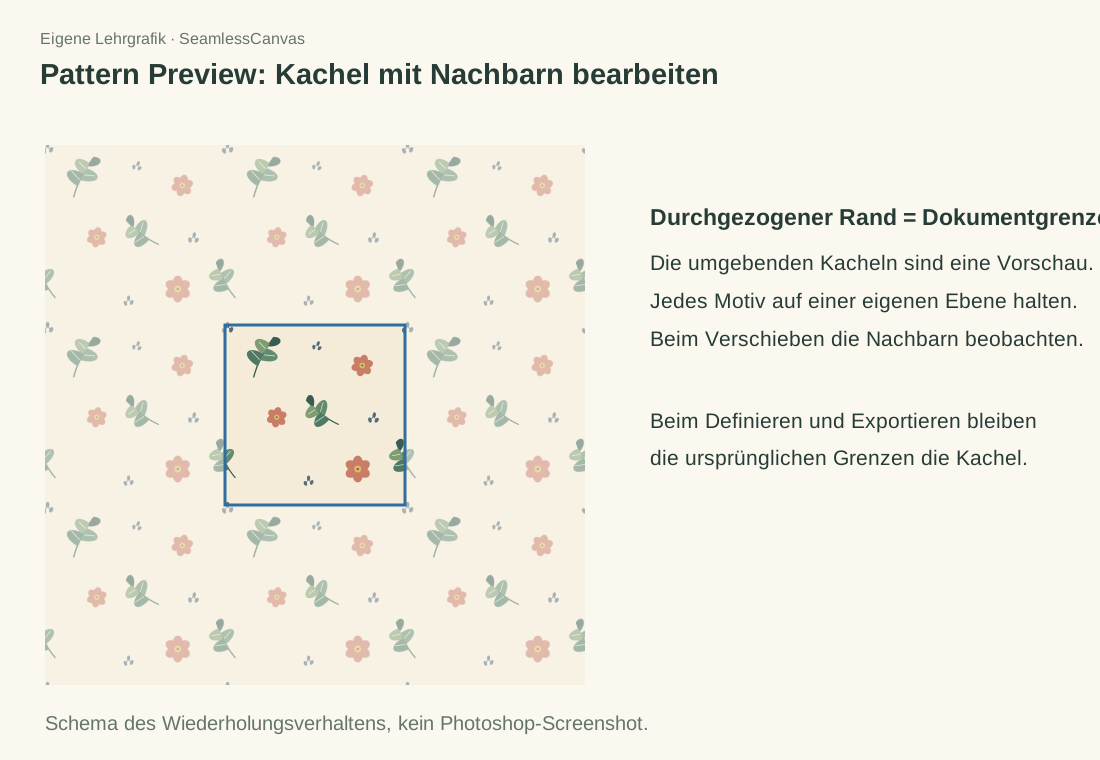
Die durchgezogene Kontur zeigt die Dokumentgrenzen. Die Kopien außerhalb helfen bei der Rapportbeurteilung, vergrößern aber die exportierte Kachel nicht.
Schritt 3: Große Motive zuerst platzieren
Beginne innerhalb der ursprünglichen Fläche mit den größten Blumen, Gegenständen oder Formen. Verteile sie, statt eine zentrale Gruppe zu bilden.
Verschiebe dann einige Motive über oberen, unteren, linken oder rechten Rand. Beobachte die Kopien außerhalb. Nicht jeder Rand muss dicht gefüllt sein; der Übergang soll bewusst gestaltet wirken.
Platziere das einprägsamste Motiv möglichst nicht dort, wo vier Kacheln zusammentreffen. Im großen Rapport wird es ein stark wiederkehrendes Merkmal. Ein Blatt, kleines Symbol oder kontrastarmes Füllelement passt besser an eine Eckkreuzung.
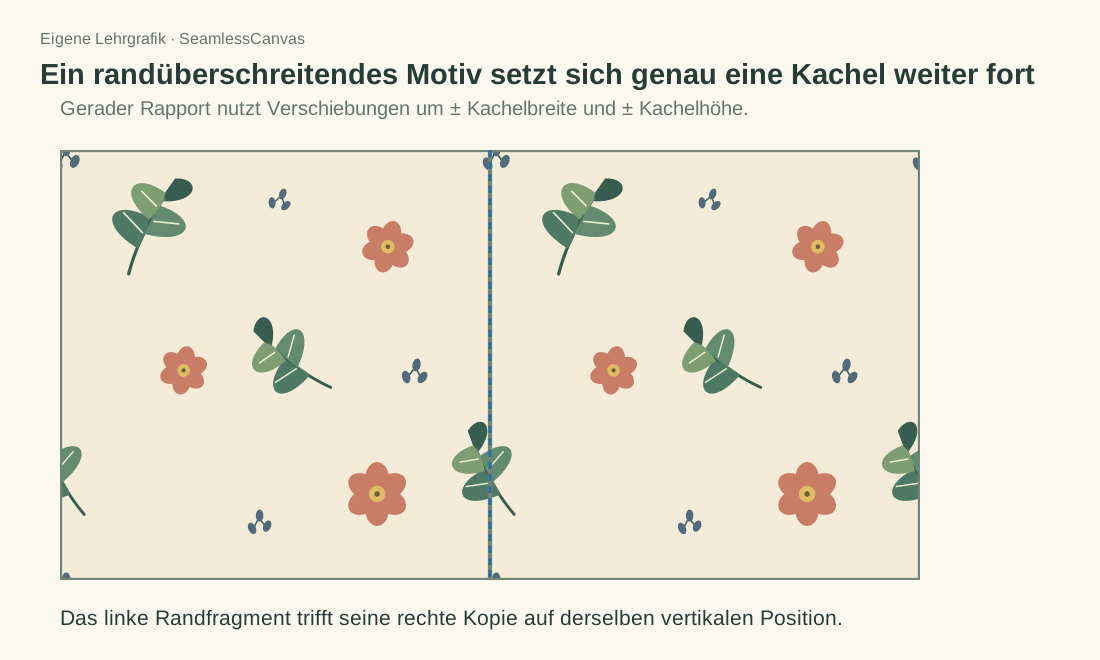
Verschiebe in der Live-Vorschau das bearbeitbare Motiv und beobachte die Fortsetzung. Ohne Live-Rapport muss eine Randkopie um genau die volle Dokumentbreite oder -höhe bei unveränderter Größe und Drehung verschoben werden. Rechteckige Dokumente verwenden getrennte waagerechte und senkrechte Abstände.
Schritt 4: Abstände im Live-Rapport verfeinern
Ergänze bei aktivierter Mustervorschau kleinere Motive zum Ausgleichen der Lücken. Arbeite von großen Formen über mittlere Formen zu kleinen Füllelementen.
Prüfe dabei vier Punkte:
- Maßstab: Große und kleine Motive dürfen keine wiederkehrende Leiter bilden.
- Richtung: Drehe ähnliche Formen, damit sie nicht alle gleich ausgerichtet sind.
- Farbe: Verteile den dunkelsten oder hellsten Akzent, statt ihn in einem Bereich zu sammeln.
- Negativraum: Vermeide ein Kreuz, Raster oder gleich große Leerflächen an jeder Kachelgrenze.
Eine technisch nahtlose Kachel kann trotzdem künstlich wirken. Die Mustervorschau hilft, weil sie visuelle Wiederholung vor dem Speichern des Musters sichtbar macht.
Schritt 5: Das Photoshop-Muster festlegen
Ist der Rapport ausgewogen, wähle Edit > Define Pattern, gib einen klaren Namen ein und bestätige mit OK. Photoshop speichert das Muster im Musterbedienfeld.
Für einen Test auf größerer Fläche:
- Ein neues, deutlich größeres Dokument erstellen.
- Eine Musterfüllungsebene hinzufügen.
- Das eben festgelegte Muster auswählen.
- Bei 100 % prüfen und danach 50 % oder 25 % testen.
Bei voller Größe prüfst du technische Nähte und Schärfe, bei kleinerem Maßstab den Gesamtrhythmus. Bildet eine Blume, Farbgruppe oder leere Stelle sofort ein Raster, kehre zur Quell-PSD zurück und passe die Komposition an.
Schritt 6: Die tatsächliche Kachel exportieren
Schalte die Mustervorschau aus, wenn das Dokument so leichter zu lesen ist, ändere aber nicht die ursprünglichen Dokumentgrenzen. Sie sind die Kachel. Exportiere PNG für verlustfreie Details oder Transparenz und JPEG bei vollständig undurchsichtigem Hintergrund, wenn eine kleinere Datei nützlicher ist.
Exportiere nicht den wiederholten Bereich außerhalb des Dokuments. Er dient nur der Vorschau. Die endgültige Kachel ist die ursprüngliche Fläche.
Öffne die exportierte Datei in der Prüfung für nahtlose Muster. So bestätigst du die saubere Wiederholung genau des PNGs oder JPEGs, das du weitergibst. Für ein größeres Rapportbild verwende den Musterfüller, statt manuell eine riesige duplizierte Fläche aufzubauen.
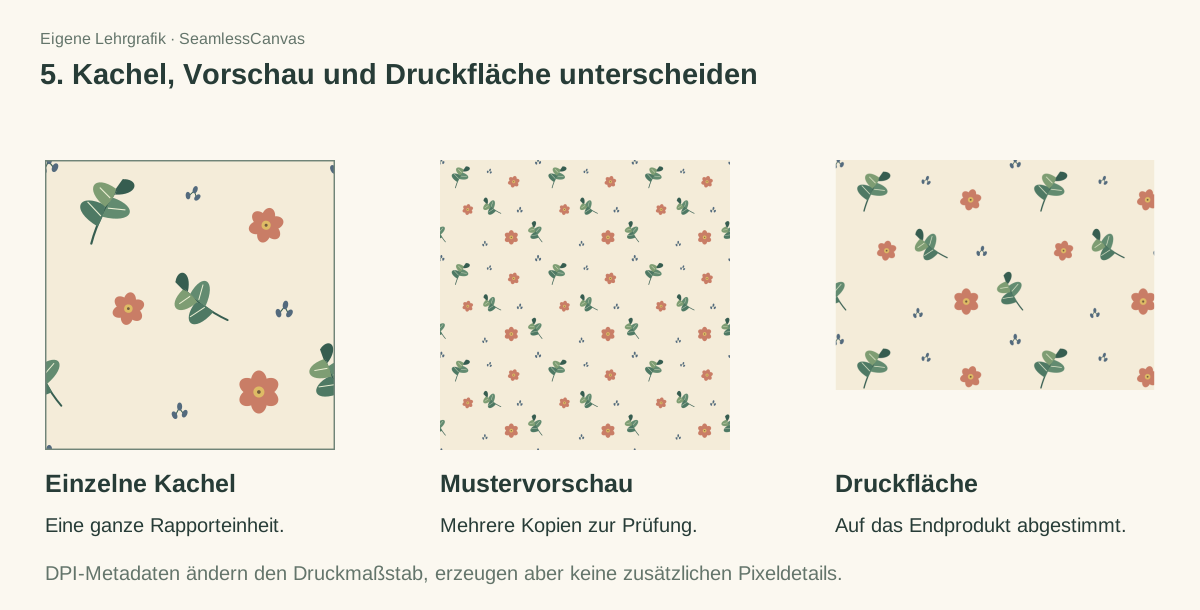
Define Pattern speichert eine Rapportressource, korrigiert aber keine unpassenden Ränder. Halte Einzelkachel, Rapportvorschau und produktgroße Fläche als getrennte Lieferungen bereit. Beschrifte sie, damit niemand eine Präsentationsgrafik mit der ursprünglichen Rapporteinheit verwechselt.
Methode 2: Ein vorhandenes Bild mit Versatz in eine nahtlose Kachel umwandeln
Die Mustervorschau eignet sich zum Anordnen einzelner Elemente. Versatz hilft stärker bei einem zusammengeführten Bild: Papierscan, gemalter Textur, Stoffdetail, Wandoberfläche oder anderem Bild mit korrekturbedürftigem Rand.
Schritt 1: Original duplizieren und schützen
Öffne das Bild, dupliziere die Hintergrundebene und bewahre ein unverändertes Original auf. Bei stark gerichtetem Schatten, Kameraperspektive oder zentralem Gegenstand macht Randkorrektur allein möglicherweise noch keine überzeugende Rapporttextur.
Schritt 2: Außenränder in die Mitte verschieben
Wähle Filter > Other > Offset. Stelle waagerechten und senkrechten Versatz nahe der halben Bildbreite beziehungsweise -höhe ein und aktiviere Wrap Around. Photoshop verschiebt die ursprünglichen linken/rechten und oberen/unteren Übergänge in die Mitte.
Versatz korrigiert nichts. Er verschiebt nur schwer sichtbare Außenränder an eine Stelle, an der du sie prüfen und bearbeiten kannst.
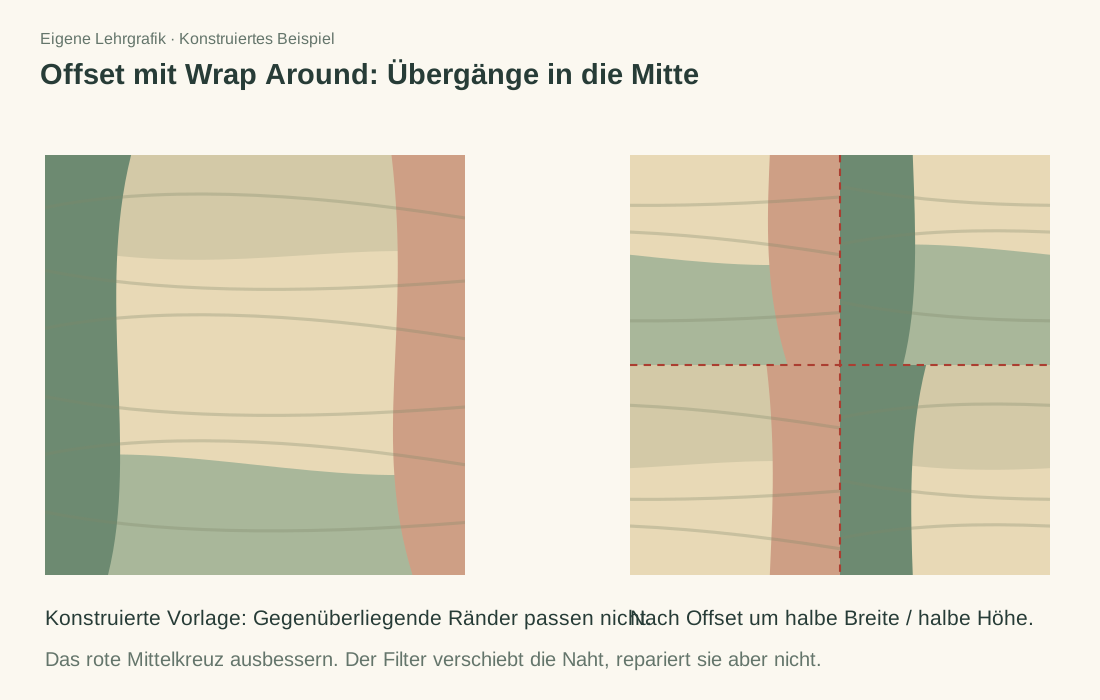
Gib bei einem Bild mit 2000 × 1200 px waagerecht 1000 px und senkrecht 600 px bei aktiviertem Wrap Around ein. Das Diagramm verwendet eine absichtlich nicht passende synthetische Oberfläche, um die Bewegung zu verdeutlichen. Es behauptet kein Vorher-Nachher-Korrekturergebnis.
Schritt 3: Die mittlere Naht korrigieren, nicht die Außenränder
Nutze Kopierstempel, Reparaturpinsel, Ebenenmasken und sorgfältig kopierte Texturdetails, um die mittleren senkrechten und waagerechten Nähte anzugleichen. Entnimm bei Texturen Details aus der Nähe, damit Maserungsrichtung, Licht und Maßstab zusammenpassen. Erhalte bei gemalten Mustern wichtige Motive, statt sie zu unkenntlichen Flecken zu verwischen.
Lass die neuen Außenränder unverändert. Sie treffen beim Rapport jetzt aufeinander. Unkontrollierte Bearbeitung kann die eben verschobene Naht erneut erzeugen.
Schritt 4: Testen und bei Bedarf erneut korrigieren
Nutze erneut Versatz oder erstelle eine 2×2-Kachelvorschau. Suche nach Linien, abrupten Helligkeitswechseln, doppelten Markierungen und einer Korrekturstelle, die im Vergleich zum übrigen Bild zu unscharf oder glatt ist.
Diese Methode funktioniert bei einfachen Texturen gut. Eine komplexe Illustration kann viel manuelle Retusche erfordern. Kreuzen viele Objekte die Grenzen, ist ein separater Bild-zu-nahtlos-Ablauf möglicherweise effizienter.
Wann Bild-zu-nahtlos die bessere Wahl ist
Nutze manuellen Versatz für vollständige lokale Kontrolle bei einfacher Naht. Nutze den Generator für nahtlose Muster, wenn du die Randübergänge eines zusammengeführten JPGs oder PNGs vor aufwendiger Handarbeit korrigieren möchtest.
Das hilft besonders bei vorhandenen Illustrationen, Materialscans und Bildern mit komplexen Randdetails. Prüfe danach mit der Rapportprüfung sowohl das mittlere Kreuz als auch den größeren Rapport. Für eine fertige Fläche für Mockups oder Drucktests verwende den Musterfüller mit der korrigierten Kachel.
Häufige Fehler bei nahtlosen Photoshop-Mustern
Dünne weiße Linien erscheinen zwischen Kacheln
Teste das exportierte PNG oder JPEG, nicht nur die PSD. Eine echte Linie kann von transparenten Pixeln, einem zu kleinen Hintergrund oder einer Auswahl beziehungsweise Transformation mit Lücke stammen. Erscheint sie in Photoshop nur bei einer Zoomstufe, prüfe sie vor Motivänderungen im Prüfwerkzeug.
Das Muster ist nahtlos, bildet aber ein Schachbrett
Die Ränder passen; die Komposition ist das Problem. Verschiebe ein zentrales Merkmal, variiere Abstände, unterbrich eine diagonale Reihe und verteile starke Farben gleichmäßiger. Prüfe in kleinerem Maßstab, weil starre Struktur aus der Entfernung deutlicher wird.
Motive werden beim Skalieren weich
Wiederholtes Skalieren gewöhnlicher Rasterebenen mindert die Qualität. Nutze für große Transformationen das Original oder ein Smartobjekt und bewahre die endgültige PSD intakt auf. Exportiere aus der fertigen Kachel statt aus einem Screenshot oder einer zuvor verkleinerten Version.
Die Versatzkorrektur ist in der Mitte unscharf
Verstecke eine komplexe Naht nicht mit einem einzelnen weichen Reparaturdurchgang. Erhalte Texturmaßstab und Kontrast, indem du aus mehreren nahen Bereichen kopierst, mit Masken arbeitest und nach jeder kleinen Korrektur prüfst. Bei zu komplexer Vorlage beginne mit dem Musterkonverter und verfeinere nur erforderliche Stellen manuell.
Die Mustervorschau stimmt, der Export scheitert
Das fertige PNG kann andere Grenzen, Transparenz oder Farbverarbeitung als die Arbeitsansicht haben. Exportiere nur die ursprünglichen Dokumentgrenzen und prüfe die Datei vor der Lieferung in der Prüfung für nahtlose Muster.
Häufige Fragen
Wo finde ich die Mustervorschau in Photoshop?
Öffne das Dokument und wähle View > Pattern Preview. Photoshop wiederholt den Flächeninhalt außerhalb des Dokuments. So ordnest du die Originalkachel an und siehst gleichzeitig ihre Nachbarn.
Wie speichere ich ein Photoshop-Muster?
Wähle Edit > Define Pattern, vergib einen Namen und bestätige mit OK. Danach kannst du es mit einer Musterfüllungsebene auf ein größeres Dokument anwenden und unterschiedliche Maßstäbe prüfen.
Was macht Versatz beim Erstellen einer nahtlosen Textur?
Mit aktiviertem Wrap Around verschiebt Versatz die ursprünglichen Außenränder in die Bildmitte. Nähte werden sichtbar und leichter korrigierbar. Der Filter allein erzeugt kein nahtloses Bild.
Ist Mustervorschau oder Versatz besser?
Nutze die Mustervorschau für einzelne noch anordenbare Motive und Versatz für zusammengeführte Bilder oder Texturen mit korrekturbedürftigen Rändern. Viele Projekte verwenden beides: Mustervorschau zur Gestaltung und Versatz zur Diagnose einer Rasterbildnaht.
Soll ich aus Photoshop eine PNG- oder JPEG-Kachel exportieren?
PNG ist für verlustfreie Details und Transparenz die sicherere Wahl. JPEG eignet sich für undurchsichtige Hintergründe, wenn die Dateigröße zählt. Teste in beiden Fällen genau die exportierte Datei vor der Verwendung als Rapport.