
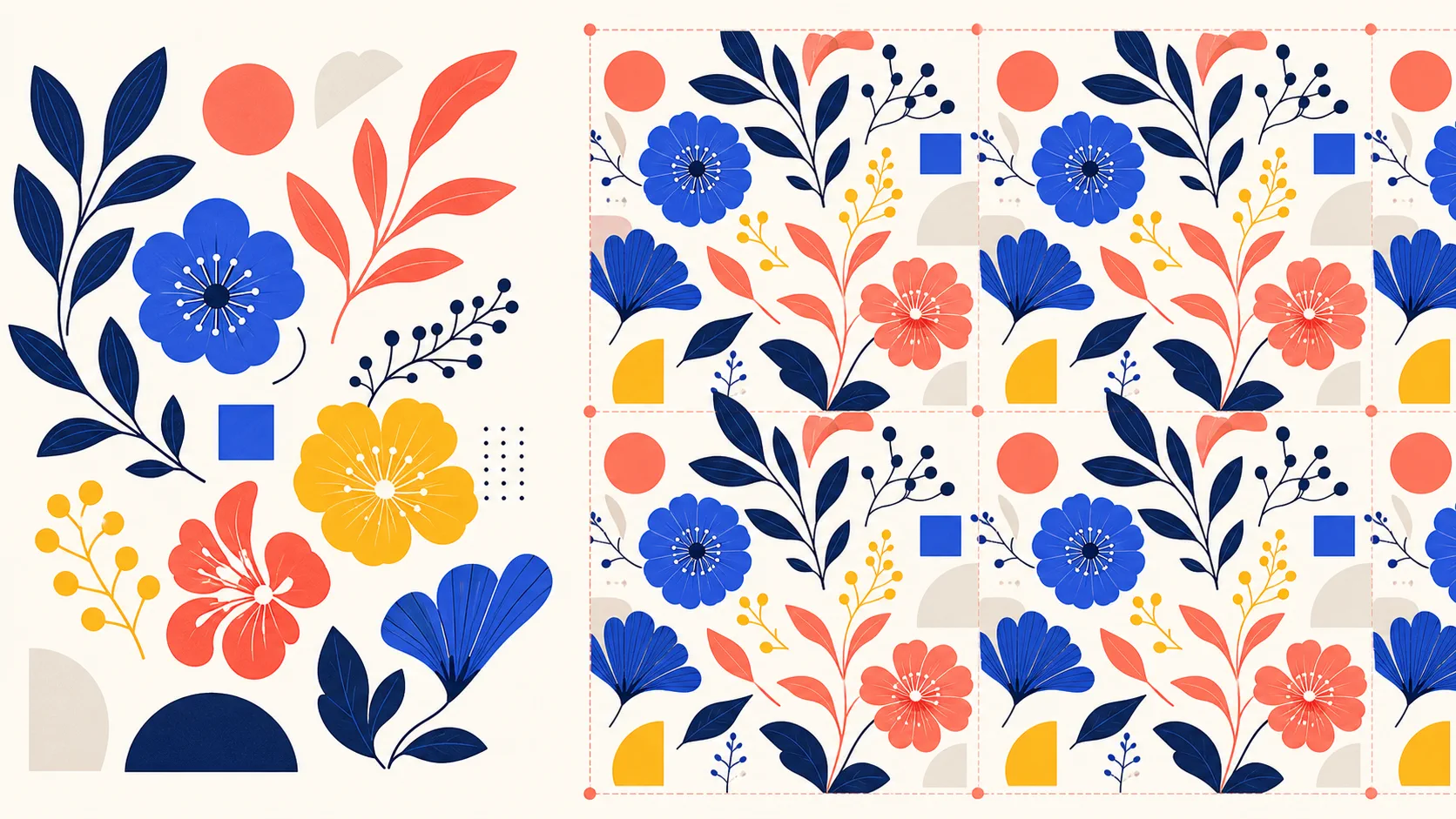
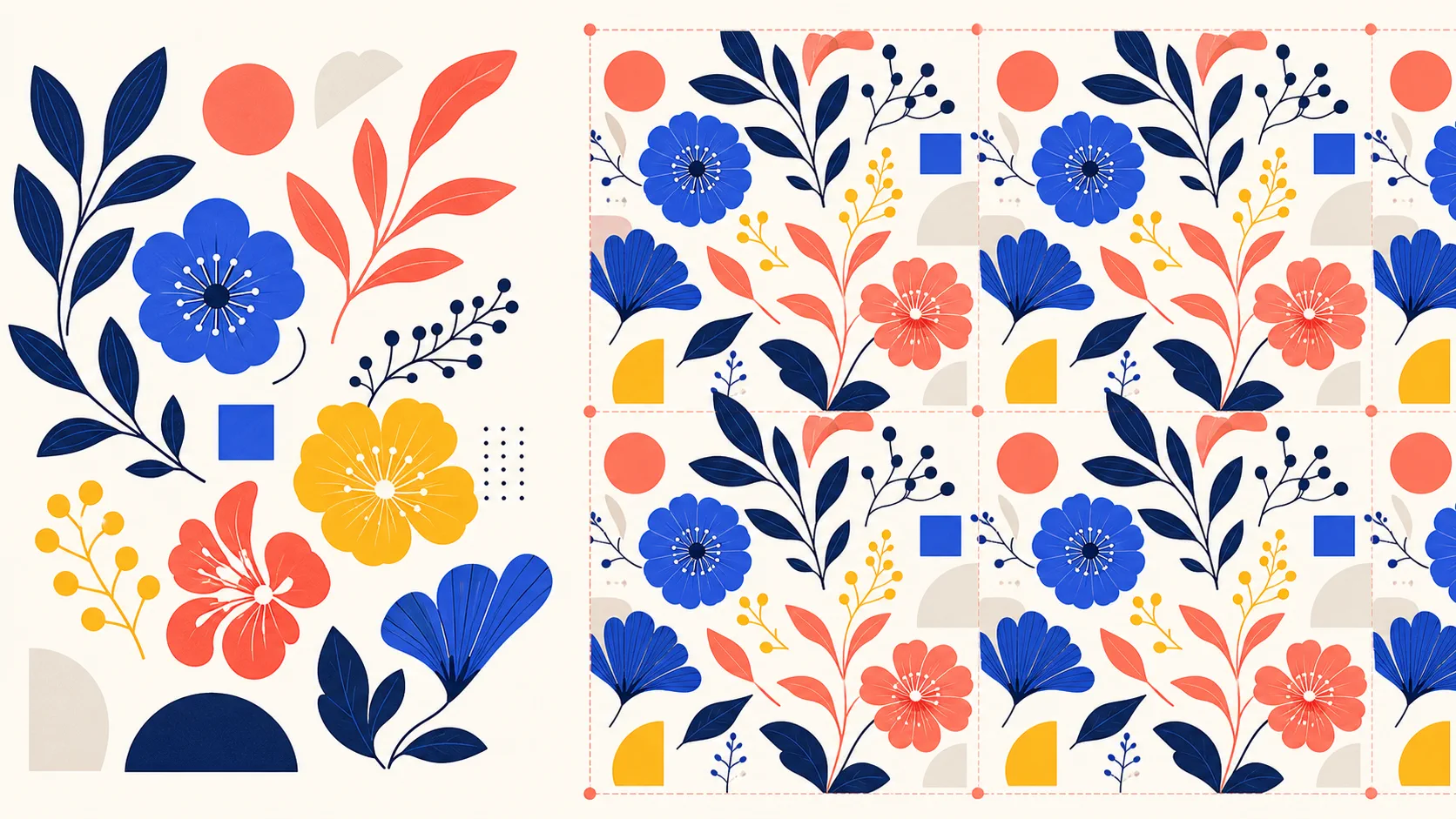
Adobe Illustrator bietet einen schnellen Weg zu nahtlosen Mustern, wenn deine Motive bearbeitbare Vektoren sind. Im integrierten Musterbearbeitungsmodus ordnest du Motive bei gleichzeitiger Rapportvorschau an und speicherst das Ergebnis als Farbfeld zum Füllen beliebiger Formen.
Diese Anleitung verwendet den üblichen Ablauf Object > Pattern > Make. Du bereitest Motive vor, wählst einen Kacheltyp, steuerst Abstände und Überlagerung, speicherst ein Farbfeld und exportierst eine Rasterkachel zur Prüfung außerhalb Illustrators.
Die ergänzten Bilder sind eigene Lehrdiagramme, keine Illustrator-Screenshots. Sie erläutern Kachelabmessungen, randüberschreitende Objekte und Exportgrenzen. Übe bei Bedarf die Geometrie zuerst mit der illustrierten Rapportmuster-Anleitung. Adobes Anleitung zur Mustererstellung und Referenz zu Musteroptionen zeigen den Anwendungsablauf.
Vor dem Öffnen der Musteroptionen
Beginne mit sauberen Vektormotiven. Lege Hauptillustrationen, kleine Füllelemente und Hintergrundobjekte auf eigene Ebenen oder in Gruppen. Entferne versteckte Testformen, ungenutzte Beschneidungspfade und doppelte Motive, die unerwartet in den Rapport gelangen könnten.
Für das erste Muster wähle eine regelmäßige quadratische oder rechteckige Kachel und Grid. So lässt sich die Beziehung zwischen Originalmotiv und wiederholten Kopien am einfachsten verstehen. Brick- und Hex-Kacheltypen kannst du erkunden, sobald du einen Grid-Rapport verlässlich beurteilen kannst.
Beachte diese praktischen Regeln:
- Verwende bearbeitbare Füllungen und Konturen, solange du Motive anordnest.
- Dupliziere die Quelle vor dem Wechsel in den Musterbearbeitungsmodus.
- Verwende ein Hintergrundrechteck nur, wenn es Teil des fertigen Musters sein soll.
- Vermeide ein übergroßes Einzelmotiv, das jede Kachel erkennbar macht.
Schritt 1: Motive auswählen und ein Muster erstellen
- Wähle die zu wiederholenden Motive. Soll das Muster eine Hintergrundfarbe haben, wähle das Hintergrundrechteck mit aus.
- Nutze Object > Pattern > Make.
- Bestätige den Hinweis, dass ein neues Musterfarbfeld erstellt wird.
- Illustrator öffnet den Musterbearbeitungsmodus und das Bedienfeld Pattern Options. Die Motive in der aktiven Kachel sind bearbeitbar; die umgebenden Kopien dienen der Live-Vorschau.
Bearbeite nicht die abgedunkelten Kopien um die Kachel. Sie zeigen die Wiederholung deines Originals. Ändere die bearbeitbaren Objekte in der Kachel und lass Illustrator die Vorschau aktualisieren.
Schritt 2: Das Musteroptionen-Bedienfeld verstehen
Pattern Options steuert Form und Prüfung des Rapports. Gib dem Farbfeld einen beschreibenden Namen, bevor du Varianten erstellst.
Kacheltyp
Beginne bei den meisten Einstiegsmustern mit Grid. Die Kachelmittelpunkte sind waagerecht und senkrecht ausgerichtet. So lassen sich Nahtprobleme leicht erkennen.
Weitere übliche Möglichkeiten:
- Brick by Row: Versetzte Reihen können bei rechteckigen Kacheln einen halbversatzartigen Eindruck erzeugen.
- Brick by Column: Stattdessen werden die Spalten versetzt.
- Hex by Row und Hex by Column: Sechseckige Anordnung für einen weniger regelmäßigen Rhythmus.
Eine versetzte Kachel wirkt nicht automatisch natürlicher. Sie braucht weiterhin ausgewogene Motivabstände und einen sauberen Rapport.
Kachelgröße, Abstand und Überlagerung
Aktiviere Show Tile Edge, damit die aktive Rapportgrenze sichtbar bleibt. Width und Height legen die Abmessungen der Rapporteinheit fest. Size Tile to Art passt die Kachel an das aktuelle Motiv an. Das hilft beim ersten Durchgang, kann aber zu wenig Freiraum lassen.
Mit H Spacing und V Spacing bestimmst du bewusste Abstände zwischen benachbarten Kacheln. Positive Werte ergänzen Platz; eine kleinere Kachel als das Motiv kann Überlagerungen erzeugen. Überlappt das Motiv an einer Grenze, bestimmst du mit Overlap, welche Kachel vorne erscheint.
Erhöhe Copies, bis mehr als nur die nächsten Nachbarn sichtbar sind, und verringere Dim Copies to nur so weit wie nötig. Eine größere Vorschau zeigt Streifen, leere Kanäle und zu regelmäßige Diagonalen deutlicher.
Ein Grid-Beispiel mit fester Größe
Verwende für ein einfaches Übungsfarbfeld diese Ausgangseinstellungen. Das Quadrat erleichtert das Lernen; rechteckige Kacheln verwenden ihre eigene Breite und Höhe.
| Einstellung | Beispielwert | Prüfung |
|---|---|---|
| Tile Type | Grid | Kacheln sind in Reihen und Spalten ausgerichtet |
| Width / Height | 400 px / 400 px | Nachbarn wiederholen sich in diesen Abständen |
| Size Tile to Art | Off | Kachel bleibt beim Verschieben der Motive unverändert |
| Show Tile Edge | On | Bearbeitbare Rapportgrenze ist erkennbar |
| Copies | 3 × 3 oder mehr | Genügend Umgebung zur Rhythmusprüfung |
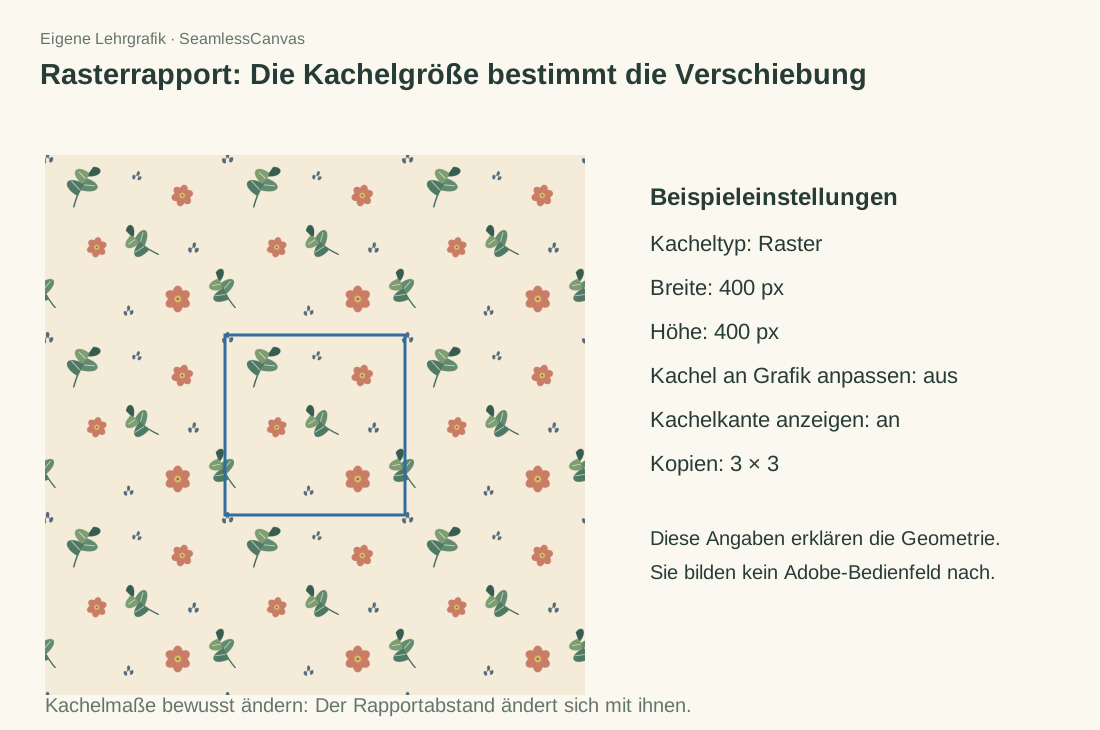
Halte beim Lernen die Kachelabmessungen fest, statt Größe und Komposition gleichzeitig zu ändern. Aktivierst du Size Tile to Art, beobachte beim Verschieben des Motivs die Änderungen von Grenzen und Abständen.
Schritt 3: Motive über die Kachelgrenze anordnen
Verschiebe Motive, bis aktive Kachel und Vorschaukopien zusammenhängend wirken. Im Musterbearbeitungsmodus wiederholt Illustrator automatisch alle Motive, die die sichtbare Grenze überschreiten.
Nutze das bewusst:
- Halte einige größere Motive innerhalb der Kachel, nicht alle am Rand.
- Lass ausgewählte Blätter, Blütenblätter oder kleine Symbole einen Rand überschreiten.
- Beobachte beim Verschieben die Vorschau. Die Fortsetzung soll bewusst und nicht abgeschnitten wirken.
- Ergänze kleine Füllelemente erst nach dem Ausbalancieren großer Formen.
- Prüfe die Ecken, an denen vier Kacheln zusammentreffen. Ein großes kontrastreiches Motiv kann dort sehr auffällig werden.
Suche bei Grid-Mustern nach geraden visuellen Linien. Stehen drei Blumen in der Vorschau waagerecht nebeneinander, drehe oder verschiebe eine. Bildet der Leerraum am Übergang ein Pluszeichen, ergänze einen kleinen Füller oder verschiebe ein vorhandenes Objekt, statt den ganzen Bereich auszufüllen.
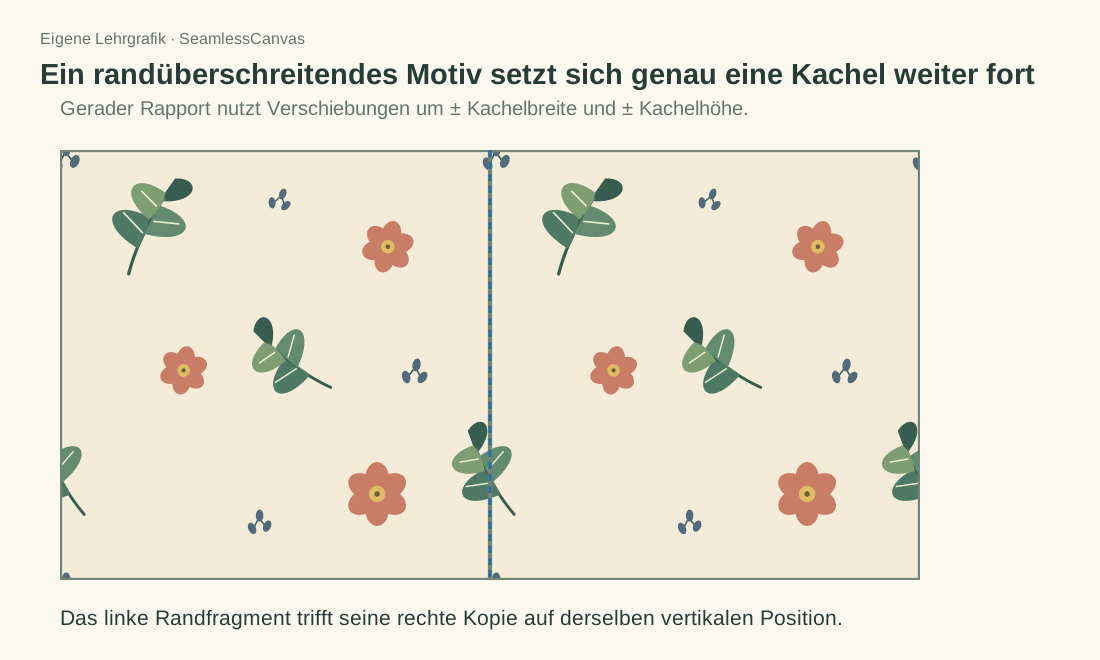
Die Fortsetzung entsteht aus demselben wiederholten Motiv. Außerhalb des Musterbearbeitungsmodus bräuchtest du dafür eine um genau eine Kachelbreite verschobene Kopie bei unveränderter senkrechter Position, Größe und Drehung.
Schritt 4: Die richtige Überlagerungsreihenfolge wählen
Überlagerung zählt nur, wenn Motive benachbarter Kacheln einander schneiden. Das ist wichtig bei Blättern hinter einer Blume, über den Rand laufenden Konturen und Hintergrundobjekten unter allen Motiven.
Teste die Overlap-Einstellungen in Pattern Options und beobachte eine Grenze. Wähle die Reihenfolge, die die Illustration lesbar hält. Schneidet scheinbar eine Objektkopie vor sich selbst, liegt das meist an der Überlagerungsreihenfolge, nicht an einer kaputten Kachel.
Ein Hintergrundrechteck muss hinter allen Motiven liegen und die gesamte aktive Kachel bedecken. Ein zu kleiner Hintergrund kann nach dem Rasterexport transparente oder weiß wirkende Lücken erzeugen.
Schritt 5: Musterfarbfeld speichern und anwenden
Stimmt die Vorschau, klicke in der Musterbearbeitungsleiste auf Done. Illustrator speichert das Muster im Farbfelder-Bedienfeld.
Zum Testen:
- Ein großes Rechteck auf der Zeichenfläche zeichnen.
- Im Eigenschaftenbedienfeld dessen Füllung auswählen.
- Das neue Musterfarbfeld wählen.
- Herauszoomen und den Rapport über eine deutlich größere Fläche prüfen.
Mit einem Doppelklick auf das Farbfeld gelangst du zurück zur Musterbearbeitung. Nutze Save a Copy beim Testen eines neuen Kacheltyps oder einer anderen Dichte, um Varianten zu vergleichen, ohne das funktionierende Muster zu verlieren.
Schritt 6: Das Muster skalieren, ohne das Objekt zu skalieren
Ein bei einem Maßstab nahtloses Muster kann am Ziel zu dicht oder zu leer wirken. Teste es in der tatsächlichen Größe der Verpackung, des Stoffmockups, der Tapetenbahn oder des Webhintergrunds.
Aktiviere in den Transformationseinstellungen Transform Patterns und deaktiviere Transform Objects, wenn du nur den Mustermaßstab innerhalb einer Form verändern willst. Das erhält Rechteck oder Objekt und passt den Rapport an. Prüfe aus der Nähe Randdetails und aus der Entfernung den Rhythmus.
Bei kleinem Maßstab können dünne Konturen und winzige Lücken verschwinden, bei großem werden auffällige Merkmale deutlicher. Braucht das Muster einen anderen Rhythmus, bearbeite das Motiv. Skalierung ersetzt keine Komposition.
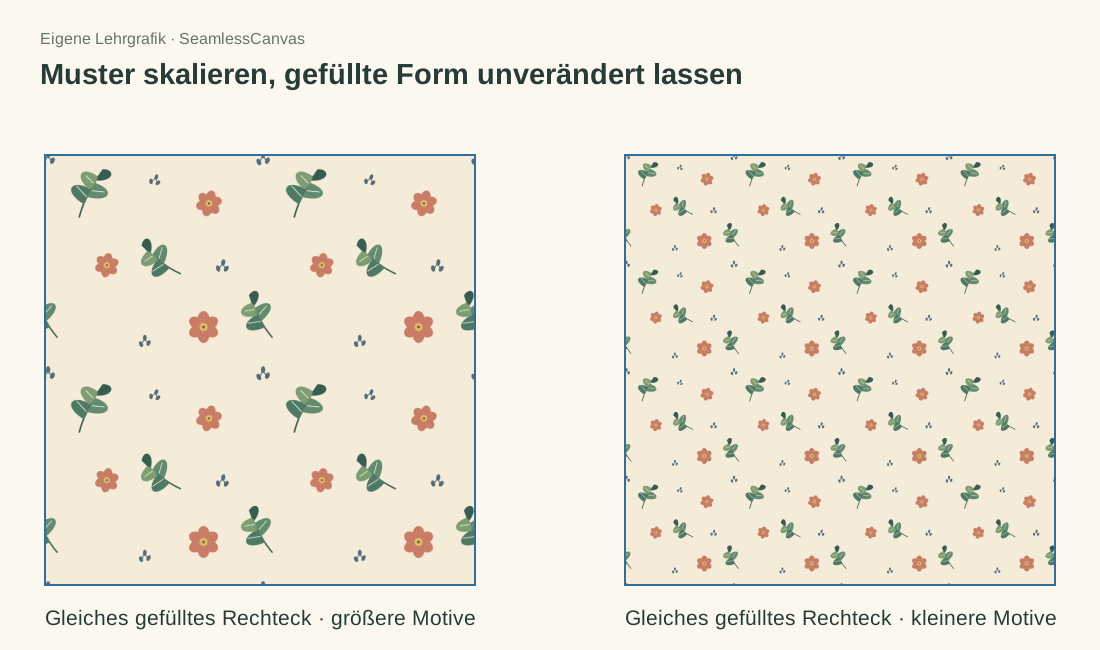
Die Rechtecke oben haben identische Grenzen. Nur die Größe des wiederholten Inhalts ändert sich. Das ist der Unterschied, den du bei Transform Patterns ohne Transform Objects prüfen solltest.
Schritt 7: Eine außerhalb Illustrators prüfbare Kachel exportieren
Das Farbfeld funktioniert in Illustrator gut, doch viele Abläufe benötigen eine PNG-Kachel.
Erstelle bei einem Grid-Muster ein Rechteck mit genau derselben Breite und Höhe wie die Rapportkachel, wende das Musterfarbfeld an und richte das Rechteck an einer gleich großen Zeichenfläche aus. Prüfe die gewünschte Musterposition im Rechteck. Erzeuge danach mit File > Export > Export As oder Export for Screens ein PNG.
Bewahre die ursprüngliche AI-Datei für bearbeitbare Vektoren auf. Exportiere SVG oder PDF, wenn das nächste Werkzeug Vektormotive braucht, und PNG für Rasterrapporte in Prüfung, Mockup oder bildbasiertem Druckablauf.
Teste immer die exportierte Datei, nicht nur das Illustrator-Farbfeld. Zeichenflächengrenzen, fehlender Hintergrund und Raster-Kantenglättung können eine in der Vektorvorschau unauffällige Linie sichtbar machen.
Lade das PNG in die Prüfung für nahtlose Muster und prüfe das mittlere Kreuz. Für eine große Rasterfläche für Mockup oder Drucktest nutze den Musterfüller mit der endgültigen Kachel.
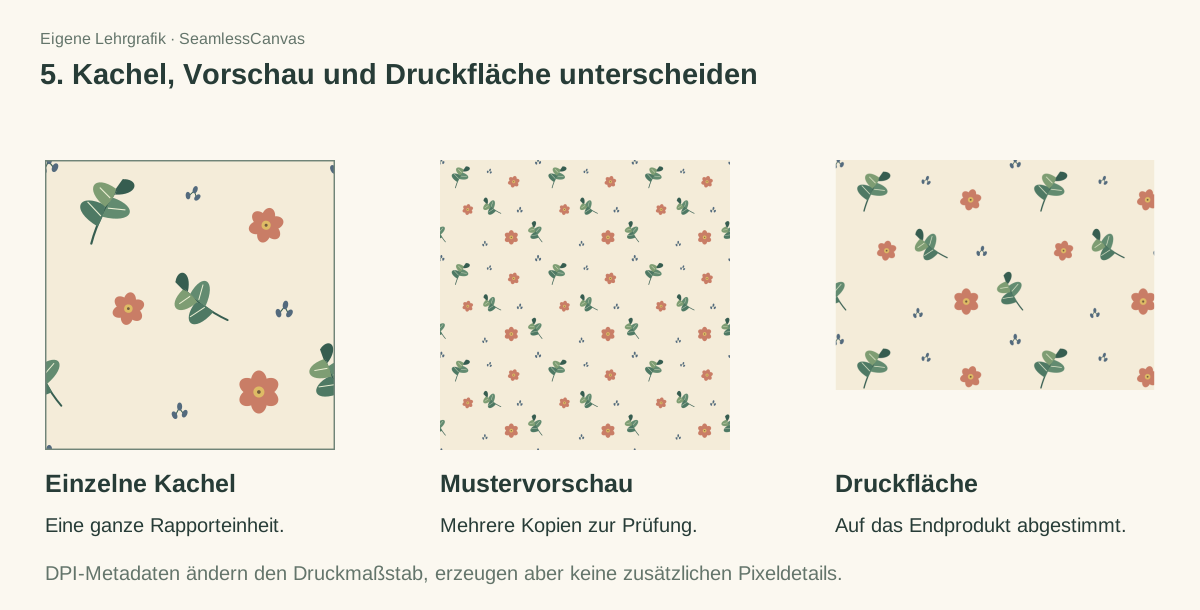
Beim festen Grid-Beispiel mit 400 × 400 px bleibt das Muster beim Export einer gleich großen Zeichenfläche als Einzelkachel im ursprünglichen Maßstab. Exportiere die Zeichenflächengrenzen statt der Grenzen umliegender Motive. Ein beliebiger Ausschnitt oder skaliertes Muster innerhalb dieser Fläche enthält möglicherweise keinen vollständigen Rapport mehr. Brick- und Hex-Anordnungen können andere rechteckige Exporteinheiten erfordern. Teste sie getrennt, statt anzunehmen, dass ihre Begrenzungsbox im geraden Raster wiederholbar ist.
Häufige Illustrator-Musterprobleme
Weiße Linien erscheinen im exportierten Muster
Prüfe zuerst, ob die Linie in der Datei oder nur als Bildschirmartefakt erscheint. Öffne das PNG in der Rapportprüfung. Ist die Linie echt, muss der Hintergrund die Kachel bedecken, die Zeichenfläche zu den Kachelgrenzen passen und der Export ohne zusätzliche transparente Pixel um das Rechteck erfolgen.
Das Muster wiederholt sich sauber, wirkt aber zu regelmäßig
Suche nach Motivreihen, gleichen Objektabständen und einer dominanten Form am selben Punkt jeder Kachel. Verändere die Hierarchie: Variiere Winkel, verschiebe ein großes Motiv und unterbrich starren Negativraum mit kleinen Füllern.
Mein Randmotiv liegt hinter dem falschen Objekt
Passe Overlap in Pattern Options an und prüfe die Grenze in der Vorschau. Sollen die Objekte gar nicht überlappen, verschiebe eines weiter nach innen oder ändere die Kachelgröße, statt die Kollision nur über Reihenfolge zu verbergen.
Beim Ändern der Rechteckgröße verändert sich der Mustermaßstab
Nutze Transformationsdialog oder -bedienfeld und deaktiviere Objekttransformation bei aktivierter Mustertransformation. Sind beide eingeschaltet, skaliert Illustrator Objekt und Muster gemeinsam.
Ich habe nur ein zusammengeführtes JPG statt Vektormotiven
Illustrator ist besonders stark mit bearbeitbaren Vorlagen. Bei einem einzelnen Bild mit unpassenden Rändern ist Nachzeichnen und Neuaufbauen jedes Motivs möglicherweise nicht der schnellste Weg. Teste den Generator für nahtlose Muster zur Kachelkorrektur und prüfe das Ergebnis, bevor du einen Vektorneuaufbau beschließt.
Häufige Fragen
Wie erstelle ich ein Rapportmuster in Illustrator?
Wähle Motive, nutze Object > Pattern > Make, passe die aktive Kachel in Pattern Options an und klicke zum Speichern auf Done. Wende das Farbfeld auf eine große Form an, um den Rapport im Maßstab zu prüfen.
Was unterscheidet Grid und Brick by Row?
Grid richtet Kacheln in Reihen und Spalten aus. Brick by Row versetzt jede zweite Reihe und erzeugt einen verschobenen Rhythmus. Grid ist einfacher zu lernen und zu prüfen; Brick by Row hilft bei einem zu starren Rastereindruck.
Wie erstelle ich einen Halbversatz in Illustrator?
Beginne mit Brick by Row und teste Brick Offset. Ein klassischer Halbversatz ist eine bestimmte versetzte Anordnung. Prüfe die Vorschau, statt anzunehmen, dass ein Versatz für jede Motivgestaltung funktioniert.
Warum sollte ich ein Illustrator-Muster nach dem Export prüfen?
Die Farbfeldvorschau prüft den Vektorrapport. Ein fertiges PNG kann Probleme durch Zeichenflächengrenzen, Transparenz und Rasterung einführen. Die Exportprüfung bestätigt genau die Ressource, die du weitergibst oder hochlädst.
Kann ich aus einem JPEG ein Illustrator-Muster erstellen?
Du kannst ein JPEG platzieren und in einem Musterfarbfeld verwenden. Illustrator stellt die fehlende bearbeitbare Vektorstruktur aber nicht wieder her. Liegt das Problem an einem unpassenden Bildrand, korrigiere und prüfe ihn zuerst mit dem Musterkonverter.