
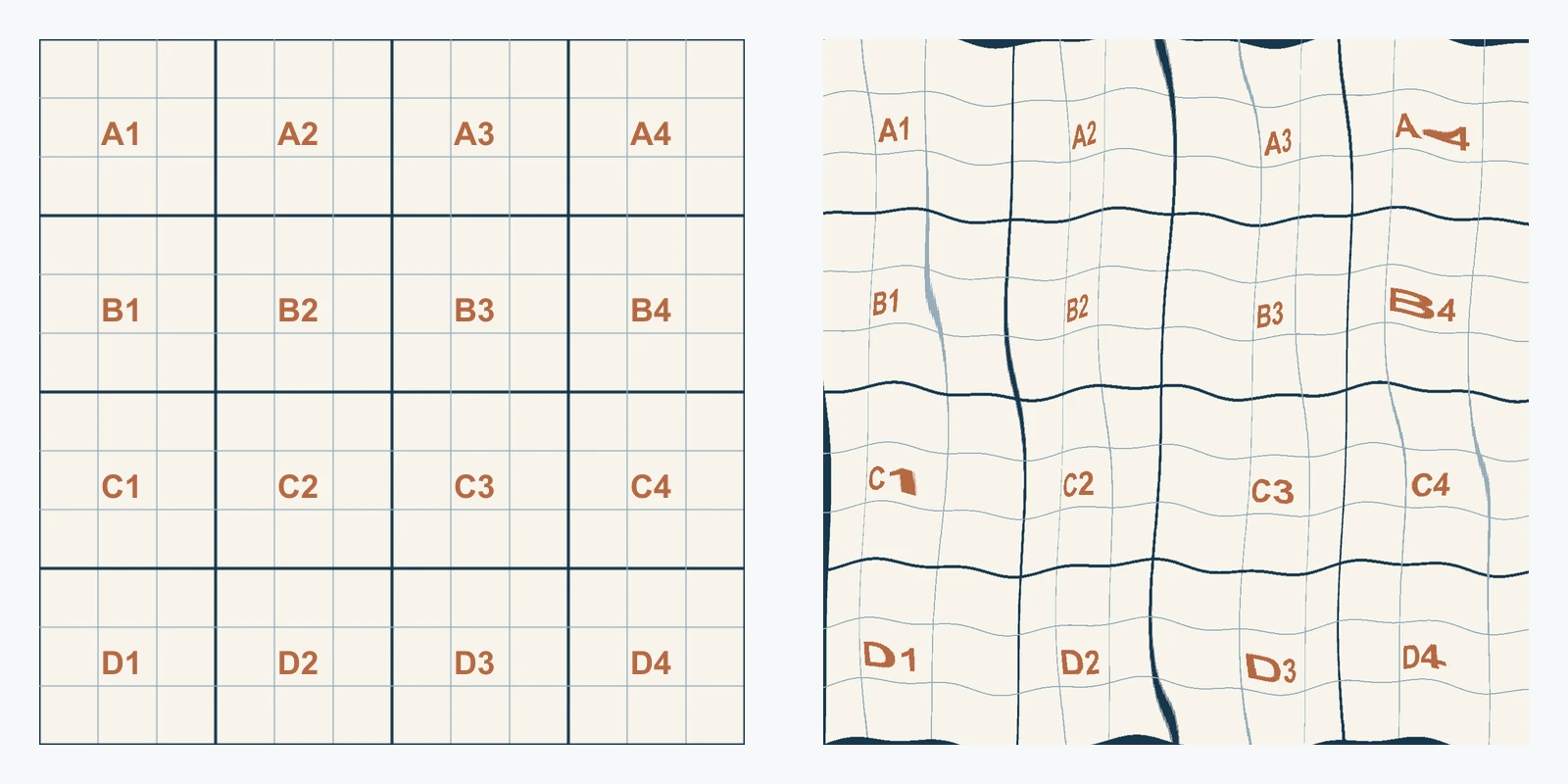
Eine Photoshop-Versetzen-Matrix verwendet Helligkeitswerte, um Pixel einer anderen Ebene zu verschieben. Für ein Stoffmockup erstellst du eine Graustufenkopie des Oberflächenfotos, speicherst eine zusammengeführte PSD und wendest Filter > Distort > Displace auf das darübergelegte Motiv an. Masken, Perspektive und Überblendung vervollständigen die Montage.
Dieser Desktopablauf folgt Adobes Displace-Dokumentation. Die Bilder unten sind eigene Diagramme, keine Photoshop-Screenshots. Die herunterladbare Matrix ist eine synthetische Übungsdatei zur Beobachtung von Pixelbewegung, kein vermessenes Stoffmaterial und keine rekonstruierte 3D-Oberfläche.
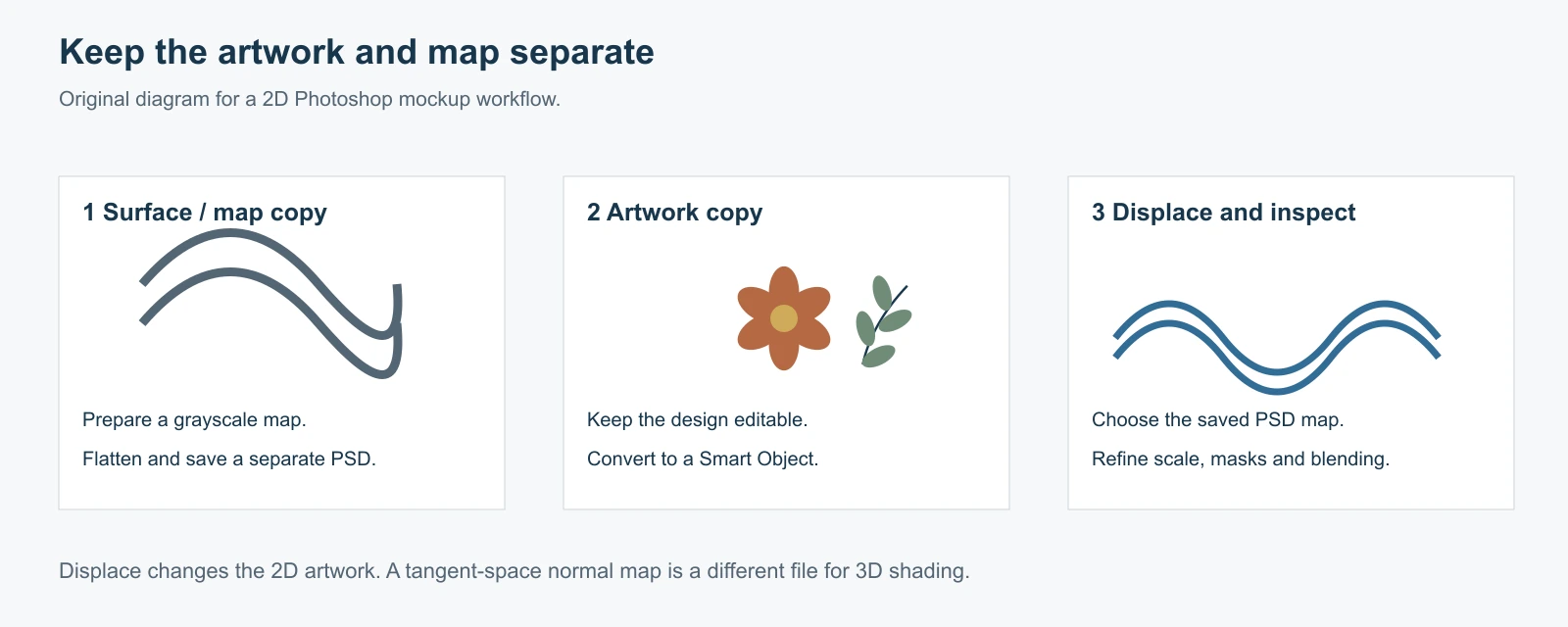
Oberfläche, Motiv und Matrix getrennt halten
Du brauchst ein Oberflächenbild, das darauf zu platzierende Motiv und eine Steuermatrix. Diese Dateien erfüllen unterschiedliche Aufgaben.
| Datei | Inhalt | Zweck |
|---|---|---|
| Haupt-Mockup-PSD | Farbiges Oberflächenfoto, Motiv, Masken und Lichtanpassungen | Endkomposition bearbeiten |
| Versetzen-Matrix als PSD | Zusammengeführtes Graustufen-Steuerbild, passend zur Oberfläche ausgerichtet | Displace die Pixelverschiebung vorgeben |
| Motivquelle | Ursprünglicher Text, Motive oder Designebenen | Design ohne Neuaufbau ändern |
Beginne mit einer überwiegend frontal betrachteten Oberfläche und gut erkennbaren Falten oder Texturen. Stark verdeckter Stoff, harte Reflexionen und komplizierte Perspektive brauchen mehr Retusche, als eine Helligkeitsmatrix allein leisten kann.
Die Matrix stammt von der Zielfläche, etwa dem Hemdfoto. Dein Rapportmuster ist das zu versetzende Motiv. Verwendest du das Muster selbst als Matrix, steuern seine Farben die Verzerrung. Das hilft normalerweise nicht dabei, dem Hemd zu folgen.
Das 1200-px-Übungspaar ausprobieren
Lade das 1200 × 1200 große Rastermotiv und die passende Graustufen-Übungsmatrix als PSD herunter. Beide Dateien haben dieselben Abmessungen.
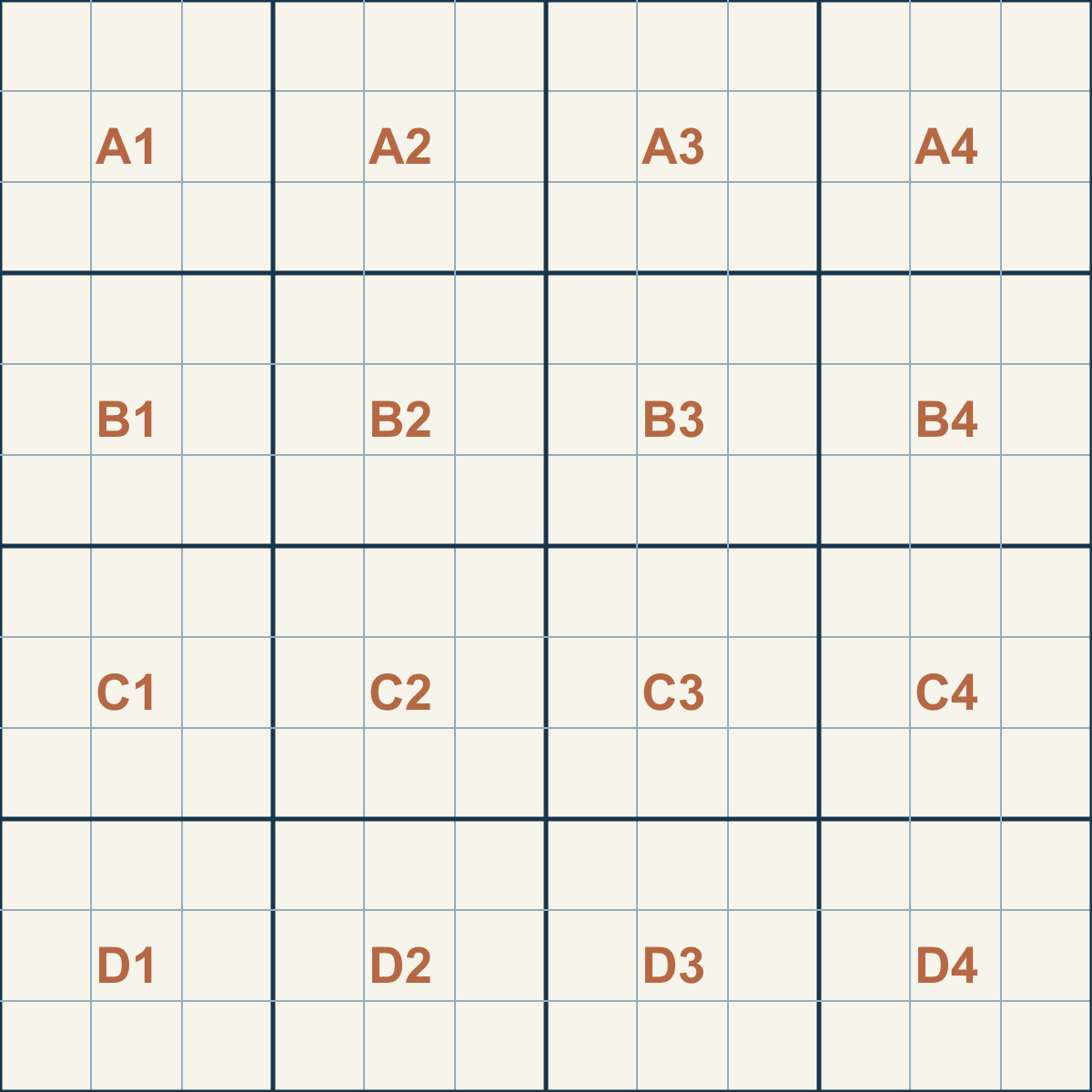
Öffne das Raster in Photoshop, wandle die Ebene in ein Smartobjekt um und folge dem Displace-Schritt unten. Vergleiche eine kleine rein waagerechte mit einer kleinen rein senkrechten Verschiebung. Gerade Rasterlinien machen die Richtung leichter erkennbar als ein komplexes Blumenmotiv.
Das ist eine Filterübung. Für ein echtes Mockup verwendest du danach ein Foto der tatsächlichen Oberfläche und erstellst daraus eine ausgerichtete Matrix.
Eine Graustufenmatrix aus dem Oberflächenfoto erstellen
Öffne das farbige Oberflächenfoto und speichere die Hauptkomposition. Erstelle mit Image > Duplicate ein separates Matrixdokument. Behalte Pixelabmessungen und Ausschnitt bei, damit Falten an derselben Position bleiben.
Wähle in der Kopie Image > Mode > Grayscale. Nutze 8 Bits/Channel für eine einfache einkanalige Übungsdatei. Das farbige Originaldokument bleibt unverändert.
Mache mit Image > Adjustments > Levels wichtige Hell-Dunkel-Übergänge erkennbar. Ziehe nicht jede Falte auf reines Schwarz oder Weiß. Starker Kontrast kann übertriebene Verschiebung erzeugen; eine um Mittelgrau konzentrierte Matrix wirkt zurückhaltender.
Verwende danach bei Bedarf Filter > Blur > Gaussian Blur, wenn kleine Gewebedetails unruhige Verzerrungen auslösen. Bei der 1200-px-Übung sind etwa 2–4 px Radius ein sinnvoller erster Versuch. Beurteile das anhand deiner Faltengröße; es ist keine allgemeingültige Einstellung.
Glätte genug, um störende Feindetails zu unterdrücken und größere gewünschte Übergänge zu erhalten. Starke Unschärfe kann genau die Falte entfernen, die du beschreiben wolltest.
Reduziere diese Matrixkopie mit Layer > Flatten Image auf eine Ebene und speichere sie lokal als Photoshop-PSD. Bewahre sie mit beschreibendem Namen neben dem Hauptprojekt auf. PNG und JPEG müssen vor der Auswahl in Displace geöffnet und im geforderten Photoshop-Format gespeichert werden.
Motive vorbereiten, ohne die Matrixausrichtung zu verlieren
Platziere das Design über der Oberfläche. Stelle zuerst grobe Position, Maßstab und Perspektive plausibel ein und ergänze danach lokale Verzerrung.
Bereite das Motiv in einem transparenten Dokument mit denselben Pixelabmessungen wie Oberflächenfoto und Matrix vor. Positioniere es innerhalb dieser Fläche, speichere eine Motiv-PSD und platziere sie mit File > Place Embedded in passender Größe und Position im Hauptmockup.
Das vollflächige Motivdokument gibt dem Smartobjekt einen bekannten Koordinatenrahmen. Prüfe, ob das Platzieren seine Größe unverändert ließ. Braucht das Motiv eine Perspektivanpassung, bearbeite es innerhalb dieses Dokuments bei unveränderten Dokumentgrenzen.
Ein eng zugeschnittenes Logo-Smartobjekt hat andere Grenzen als das Foto. Eine über das ganze Foto reichende Matrix darauf zu strecken, drückt die Faltenpositionen in den Logobereich. Stimme Abmessungen und Ausrichtung vor dem Filtern ab.
Halte das Motiv als Smartobjekt, damit der Filter anpassbar bleibt. Speichere bei wertvollem bearbeitbarem Text oder Vektorformen eine weitere Kopie des Originaldesigns.
Displace anwenden und jeweils eine Änderung vergleichen
Wähle das Motiv-Smartobjekt und Filter > Distort > Displace.
Beginne mit kleinen Werten für Horizontal Scale und Vertical Scale. Teste bei der 1200-px-Rasterübung zuerst waagerecht 6 und senkrecht 0, danach waagerecht 0 und senkrecht 6. Sind die Richtungen klar, teste beide zusammen. Das sind Ausgangswerte für die synthetische Übung, keine Vorgaben für jedes Kleidungsstück.
Wähle Stretch To Fit, wenn eine Matrix an die Grenzen des gefilterten Bilds angepasst werden soll. Stimmen diese bereits mit den Matrixabmessungen überein, ist keine anders große Wiederholung nötig. Tile wiederholt die Steuermatrix und ist nur bei beabsichtigter Wiederholung sinnvoll.
Wähle unter Undefined Areas eine Randbehandlung:
- Repeat Edge Pixels setzt vorhandene Randfarben fort. Das ist für Fotomockups häufig ein praktischer Anfang, kann bei großen Verschiebungen aber Streifen erzeugen.
- Wrap Around übernimmt Inhalte vom gegenüberliegenden Rand. Das passt zu bewusst umlaufenden Texturen; ein von der fernen Seite kopierter Streifen kann auf Hemden oder Schildern falsch wirken.
Bestätige mit OK, wähle die zusammengeführte Graustufen-PSD und prüfe das Ergebnis. Mittelgrau ist neutral; hellere und dunklere Werte bewegen Pixel in entgegengesetzte Richtungen. Eine einkanalige Matrix verwendet dasselbe Helligkeitsfeld für die aktivierten waagerechten und senkrechten Bewegungen.
Öffne den Displace-Smartfilter erneut, um die Stärke anzupassen. Ändere einen Parameter nach dem anderen und vergleiche bei derselben Vergrößerung. Große Verschiebungen können ein gerades Logo unplausibel verbiegen, selbst wenn der Stoff starke Falten hat.
Oberfläche maskieren und glaubwürdige Beleuchtung herstellen
Displace verschiebt Pixel. Die sichtbare Oberflächengrenze braucht weiterhin eine Maske.
Entferne mit einer Ebenenmaske Motivbereiche außerhalb der bedruckbaren Fläche. Ärmelbündchen, Nähte, Riemen und Vordergrundobjekte müssen gegebenenfalls davor bleiben. Halte die Maske als bearbeitbaren Teil der Hauptkomposition.
Für dunkle Farbe auf heller Fläche kann Multiply die Fotoschattierung durchscheinen lassen. Heller oder deckender Druck braucht oft den Modus Normal und separate Lichtanpassungen. Vergleiche Designfarbe und Oberflächenschatten vor der Wahl des Mischmodus.
Lass etwas darunterliegende Textur sichtbar, ohne jeden Faden durch das Motiv reißen zu lassen. Zerfallen Buchstaben in kleine Wellen, prüfe Feindetails und Unschärfe der Matrix erneut und verringere die Verschiebungsstärke.
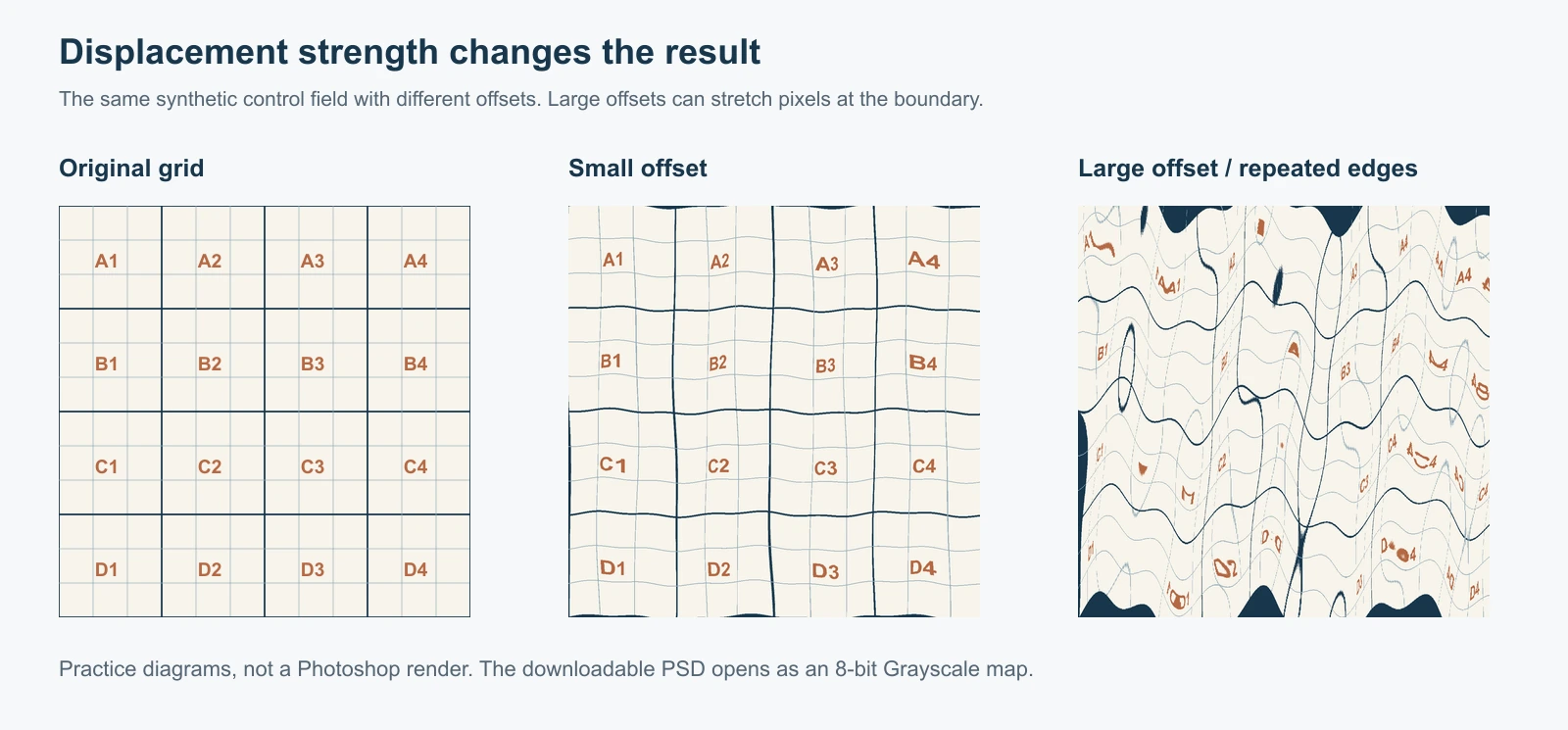
Dieser Vergleich zeigt die nötigen Prüfungen. Er stellt weder einen Softwarebenchmark noch ein in Photoshop verarbeitetes Foto dar.
Das Ergebnis vor weiteren Filtern diagnostizieren
| Problem | Zuerst prüfen | Sinnvolle nächste Änderung |
|---|---|---|
| Matrix lässt sich nicht laden | Dateiformat und Matrixdokument | Lokale zusammengeführte Graustufen-PSD speichern; Bitmap-Modus vermeiden |
| Falten verbiegen den falschen Designbereich | Matrixausschnitt und Smartobjektgrenzen | Abmessungen, Position und Perspektive vor dem Versetzen abstimmen |
| Das Design wird gezackt | Feine Textur oder extremer Matrixkontrast | Matrix glätten oder Skalierungswerte verringern |
| Das ganze Design driftet | Gesamtton der Matrix | Nicht relevante helle oder dunkle Bereiche an neutrales Grau annähern |
| Ränder verschmieren | Undefined Areas und zu starke Bewegung | Verschiebung verringern, Maske verfeinern und Randbehandlungen vergleichen |
| Der Druck wirkt weiterhin aufgeklebt | Perspektive, Maske und Licht | Diese getrennt korrigieren statt Displace zu verstärken |
Änderst du die Matrix-PSD später, speichere sie und öffne Displace mit der überarbeiteten Matrix erneut oder wende es neu an. Eine separate Datei zu bearbeiten, aktualisiert die vorhandene Montage nicht automatisch.
Den Rapport vor dem Platzieren auf einem Mockup vorbereiten
Soll dein Motiv eine große Fläche bedecken, prüfe die Wiederholung vor der Mockup-Verzerrung. Eine Naht in einer flachen Kachel kann auf Stoff zu einem auffälligen Streifen werden.
Prüfe mit der Rapportprüfung die tatsächlich exportierte Kachel. Hat ein fertiges Rasterbild unpassende Grenzen, kann der Bild-zu-nahtlos-Musterablauf Übergänge vor dem Aufbau der größeren Motivfläche korrigieren.
Bewahre das korrigierte Ergebnis neben dem Original auf und prüfe veränderte Randmotive. Für exakte Typografie, Logos und bearbeitbare Objekte behalte die Ebenendatei und korrigiere dort präzise. Nahtkorrektur erzeugt weder Perspektive noch Masken oder eine Photoshop-Versetzen-PSD für dich.
Häufige Fragen
Ist eine Photoshop-Versetzen-Matrix dasselbe wie eine 3D-Höhen-Map?
Ein Graustufenbild kann verwandten Abläufen dienen, aber Photoshops Displace-Filter verschiebt Pixel einer 2D-Ebene. Ein 3D-Renderer verändert Oberflächen mit eigenen Displacement- und Unterteilungseinstellungen. Formate, Maßstab und Interpretation müssen zum Ziel passen.
Kann ich eine Normalen-Map als Versetzen-Matrix verwenden?
Tangentenraum-Normalen-Maps kodieren Richtungen in Farben. Sie sind mit dieser Graustufen-Helligkeitssteuerung nicht austauschbar. Nutze für Normalen-Maps einen Normalen-Map-Ablauf und prüfe das Ergebnis im 3D-Zielshader.
Müssen Matrix und Motiv dieselben Abmessungen haben?
Photoshop kann anders große Matrizen strecken oder kacheln. Gleiche Abmessungen erleichtern die Ausrichtung fotografischer Falten mit dem richtigen Teil eines vollflächigen Motivs. Eine bewusst wiederholte Matrix ist ein anderer Anwendungsfall.
Kann die Matrix die wahre Tiefe eines Fotos rekonstruieren?
Helligkeit enthält auch Licht, Farbe, Druck und Reflexionen. Betrachte eine aus einem Foto abgeleitete Matrix als künstlerisches Steuerbild. Sie bestimmt nicht die physische Höhe jedes hellen oder dunklen Merkmals.
Welche Dateien sollte ich nach dem Mockup-Export aufbewahren?
Bewahre Haupt-PSD mit Ebenen, bearbeitbares Motiv und Matrix-PSD gemeinsam auf. Exportiere zur Weitergabe ein separates Präsentationsbild. Das erneute Öffnen dieses flachen Exports stellt Smartfilter, Maske oder Originalmotiv nicht wieder her.