
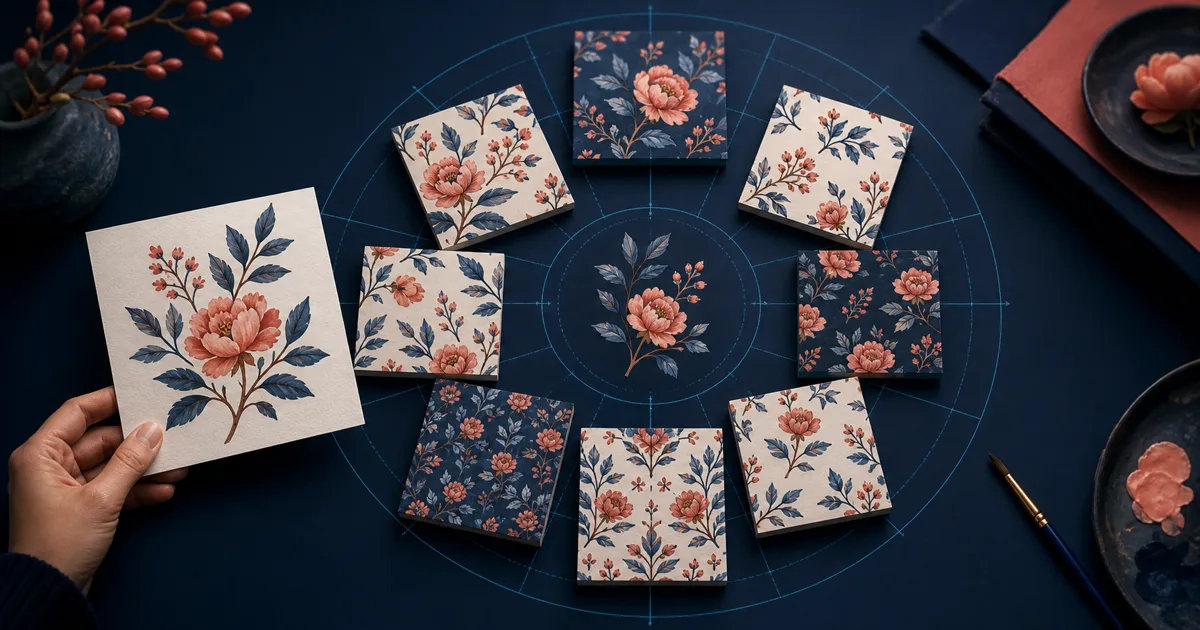
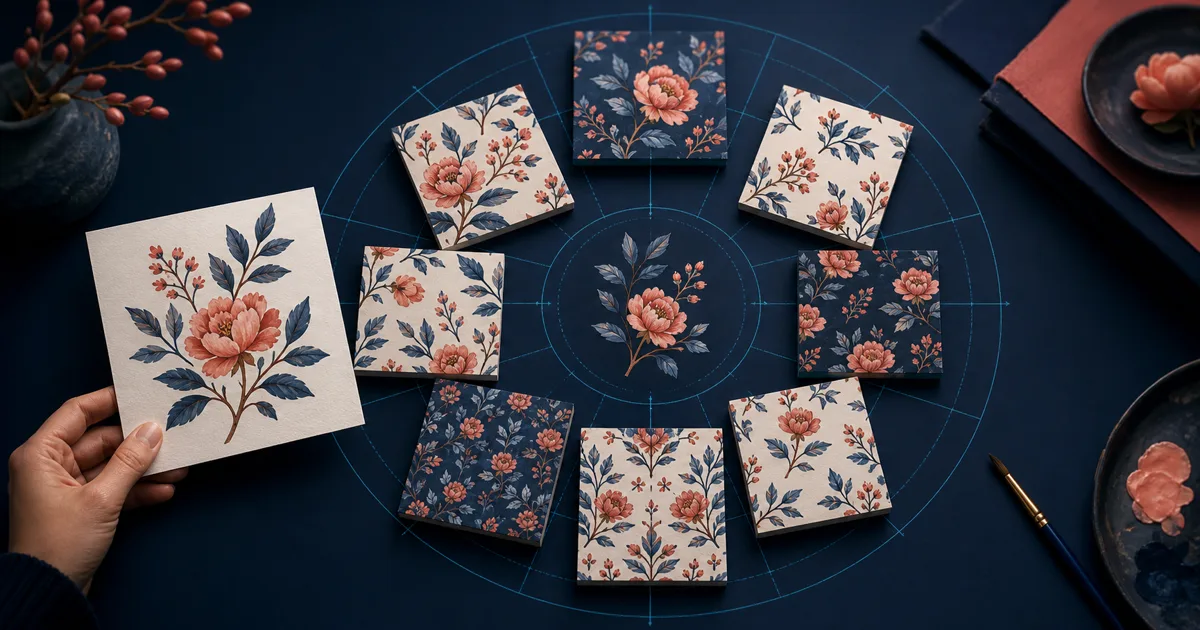
Repper löst eine konkrete, befriedigende Aufgabe: ein eigenes Bild wählen, eine Kachelkonstruktion festlegen, den Ausschnitt anpassen und ein nahtloses Muster in Echtzeit erkunden. Die öffentliche Website stellt bildorientierte Mustererstellung, mehr als 30 Kachelstile und 3D-Produktvisualisierungen in den Mittelpunkt. Das ist ein anderer Ablauf, als eine KI eine neue Oberfläche erfinden zu lassen.
Die nützliche Frage lautet deshalb nicht „Was ist billiger als Repper?“, sondern „Welche Kontrolle brauche ich über Vorlage, Rapport und endgültige Datei?“. Die folgenden Alternativen beantworten das unterschiedlich.
Recherchezeitpunkt: Öffentliche Produktseiten wurden am 15. Juli 2026 geprüft. Bestätige aktuelle Tarife und Ausgaberechte auf der Repper-Website, bevor du ein kostenpflichtiges Werkzeug auswählst.
Auf einen Blick
| Werkzeug | Geeignet, wenn | Unterschied zu Repper |
|---|---|---|
| Seamless Texture Generator | Ein Foto oder KI-Rendering soll eine materialartige Kachel werden | Verbindet Prompt-Generierung, Randkorrektur und Nahtprüfung |
| PatternedAI | Du KI-Mustererstellung und druckorientierte Verfeinerung möchtest | Konzentriert sich auf Generierung, Umfärbung, Bearbeitung und Produktionsexporte |
| Adobe Illustrator | Der Rapport als Vektormotiv bearbeitbar bleiben muss | Bietet Präzision statt unmittelbarer bildbasierter Erkundung |
| Photoshop | Eine schwierige Rastervorlage manuell aufbereitet werden muss | Gibt Pixelkontrolle, benötigt aber mehr Zeit |
| PLAYTEX AI | Die Textur in einen Renderer oder eine Spiel-Engine geht | Setzt sich mit PBR-Maps und Materialexport fort |
1. Seamless Texture Generator – Oberflächenbilder korrigieren oder neu erzeugen
Der Generator für nahtlose Texturen ist eine passende Repper-Alternative, wenn deine Vorlage eine Oberfläche statt eines Motivs ist: Putz, Beton, Holzmaserung, Stoff, Marmor, Papier, Rinde, Erde oder ein Spielboden. Du kannst mit einem kurzen Textur-Prompt beginnen oder ein Foto, einen Scan, ein Rendering oder ein vorhandenes KI-Bild im Texturkonverter hochladen.
Der wichtigste Unterschied liegt in der Qualitätskontrolle. Nach der Verarbeitung kannst du den standardmäßigen 3×3-Rapport prüfen, auf 2×2 oder 5×5 wechseln und Nahthilfslinien einschalten. Ein Foto kann als Einzelquadrat gut aussehen und beim Kacheln dennoch ein dunkles Band, einen unterbrochenen Riss oder ein wiederholtes dominantes Detail bilden. Solche Probleme früh zu sehen, ist bei Materialien wichtiger als bei einem absichtlich rhythmischen Druckmuster.
Wähle diesen Weg für Ressourcen für Blender, Spielprototypen, Mockup-Oberflächen und Tapetentests. Wähle Repper, wenn du aus eigenen Motiven einen bewusst geometrischen Rapport aufbauen möchtest.
2. PatternedAI – KI-gestütztes Flächenmusterdesign
PatternedAI ist sinnvoll, wenn du Repper wegen eines höheren KI-Unterstützungsbedarfs verlassen möchtest. Die öffentlichen Werkzeuge umfassen Prompt-Generierung, Bildextraktion, Umfärbung, Nahtkorrektur, lokale Musterbearbeitung, Vektorisierung und Druckvorschau. Das ist ein breites Angebot für Textil-, Tapeten-, Verpackungs- und Produktmusterabläufe.
Die Abwägung betrifft die bewusste Gestaltung. Reppers Stärke ist, dass du eine Vorlage mit visueller Kontrolle zu einem Rapport anordnest. KI-Generierung kann Stile schneller erkunden, aber auch nicht angeforderte Details hinzufügen. Nutze PatternedAI für neue Motivrichtungen und Farbvarianten. Nutze Repper, wenn genaue Vorlage und Konstruktion am wichtigsten sind.
3. Adobe Illustrator – Rapportregeln, die auch Jahre später bearbeitbar bleiben
Illustrator ist die langlebige Option. Er eignet sich, wenn nicht nur ein PNG, sondern eine Arbeitsdatei mit bearbeitbaren Pfaden, Ebenen, Farbfeldern und Rapporteinstellungen geliefert werden soll. Geometrische Muster, Markensymbolsysteme und Blumenkollektionen profitieren häufig davon.
Anders als Repper nimmt Illustrator dir den schwierigen Teil nicht ab. Du musst Elemente anordnen, Randübertritte verwalten und die Wiederholung beurteilen. Dafür bleibt die Konstruktion ausdrücklich bearbeitbar, statt in einer Rasterkachel festgeschrieben zu sein.
Für Lizenzierung, Kundenproduktion und Mehrfarbendruck ist das eine starke Alternative. Einen Einstieg bietet Nahtlose Muster in Adobe Illustrator erstellen.
4. Photoshop – eine schwierige Einzelvorlage bearbeiten
Photoshop ist eine gute Alternative, wenn ein einzelnes Bild gerettet werden soll statt ein ganzes neues Mustersystem zu entstehen. Mit Versatzfilter, Reparatur- und Stempelwerkzeugen, Masken und Anpassungen verschiebst du Randnähte in die Mitte der Zeichenfläche, korrigierst sie und testest das Bild erneut.
Das ist arbeitsintensiv, lohnt sich aber, wenn eine bestimmte Fotografie, ein Scan oder eine historische Textur erhalten bleiben muss. Automatische Werkzeuge können einen charakteristischen Riss, eine Gewebeunregelmäßigkeit oder einen Pinselstrich entfernen. Manuelle Retusche lässt dich entscheiden, was bleibt.
Wähle Photoshop, wenn das Bild den Handarbeitsaufwand rechtfertigt. Nutze einen Konverter, wenn Geschwindigkeit wichtiger ist als gestalterische Kontrolle auf Pixelebene. Unsere Photoshop-Anleitung für nahtlose Muster zeigt den manuellen Weg.
5. PLAYTEX AI – wenn ein Muster eigentlich eine Materialvorlage ist
PLAYTEX AI ist relevant, wenn ein wiederholtes Bild erst den Anfang eines Materialablaufs bildet. Es akzeptiert Prompts oder Ausgangsbilder. Die öffentliche Dokumentation konzentriert sich auf deterministische PBR-Map-Erzeugung, sichtbare Kanalprüfung und Exporte für verbreitete Engines und Renderer.
Für einen Schal-Druck oder eine Illustrationskollektion ersetzt das Werkzeug Repper nicht. Es ist eine Alternative für Spielegrafiker, die aus einer Albedokachel ein Material mit Normalen, Rauheit, AO, Höhe und weiteren Kanälen machen müssen. Sein Vorteil ist die Fortsetzung des Ablaufs nach dem Rapportaufbau.
Nach Vorlage statt nach Schlagwort wählen
Das Wort Muster verbirgt drei unterschiedliche Ausgangspunkte:
- Du besitzt ein Motiv, eine Zeichnung oder ein Foto und möchtest es komponieren. Nutze Repper.
- Du besitzt ein Oberflächenfoto, das sich ohne deutliche Übergänge kacheln soll. Nutze den Generator für nahtlose Texturen, Photoshop oder ein materialorientiertes Werkzeug.
- Du hast nur eine Beschreibung des gewünschten Ergebnisses. Nutze einen Prompt-Generator wie Seamless Texture Generator oder PatternedAI.
Diese Entscheidung grenzt die Auswahl zuverlässiger ein als eine lange Funktionsliste.
Empfehlung
Repper bleibt eine klare Wahl für bildorientierte, bewusst konstruierte Rapporte. Wechsle nur, wenn deine Arbeit ein anderes Ergebnis verlangt: KI-Motive, bearbeitbare Vektoren, tiefgehende Rasterretusche oder Spielmaterial-Maps.
Für Foto-zu-Material- und Prompt-zu-Textur-Aufgaben bietet der Generator für nahtlose Texturen einen kurzen Weg von der Vorlage zu einem PNG mit Rapportprüfung. Nutze seine Kachelvorschau, bevor du eine Ressource in einer Szene, einem Mockup oder einer Druckfläche einsetzt.