
Eine Rauheits-Map steuert, wie scharf oder breit Reflexionen auf einem Material erscheinen. Im üblichen Metall-/Rauheitsablauf bedeutet Schwarz glatt, Weiß rau und Grau liegt dazwischen. Sie beschreibt mikroskopische Oberflächenvariation als Schattierungsparameter. Sie hebt die Oberfläche nicht an, schneidet keine Rillen und verwandelt Kunststoff nicht in Metall.
Meist ist die nützliche Frage, wo eine Oberfläche anders reflektieren sollte. Eine polierte Stelle auf einem Steinboden, ein fettiger Fingerabdruck an einem Griff und trockener Staub auf einem lackierten Paneel brauchen unterschiedliche Rauheitsmuster, selbst wenn ihre Basisfarben kaum variieren.
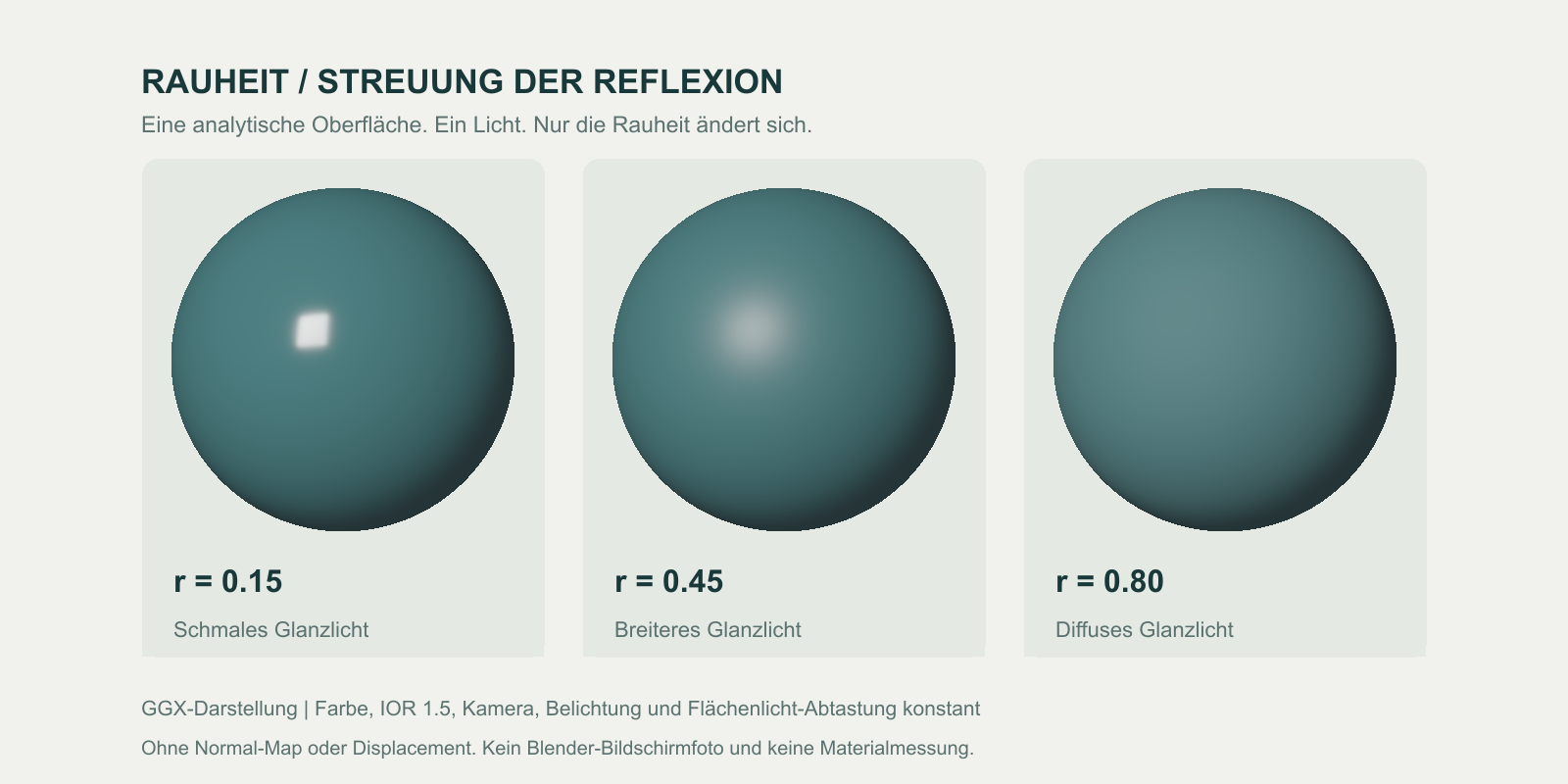
Eigene analytische Illustration mit vereinfachtem GGX-Schattierungsmodell. Farbe, Geometrie, IOR, Kamera, Belichtung und abgetastetes Licht bleiben gleich. Sie zeigt die Reflexionsverteilung und ist weder Blender-Screenshot noch gemessene Materialreferenz oder Rendererbenchmark.
Was eine Rauheits-Map tatsächlich verändert
In einem Mikrofacettenmodell repräsentiert das Material eine Verteilung winziger Oberflächenausrichtungen. Eine glatte Verteilung erzeugt eine konzentrierte Reflexion, eine rauere verteilt sie auf mehr Richtungen. Blenders Principled-BSDF-Dokumentation definiert Roughness für spiegelnde Reflexion und Transmission.
Diese Unterscheidung zählt bei der Beurteilung. Ein raues Material kann weiterhin Licht reflektieren, besonders unter flachen Blickwinkeln. Ein dunkles glattes Objekt kann fast schwarz wirken, wenn seine Umgebung nichts Helles zum Spiegeln enthält. Höhere Belichtung oder Metallizität korrigieren keine fehlende Lichtreferenz.
Beginne mit einer erkennbaren Reflexion: rechteckige Flächenleuchte, helles Fenster oder eine Umgebung mit hellen und dunklen Bereichen. In einer gleichmäßig beleuchteten Szene lassen sich Rauheitsunterschiede schwerer lesen.
| Map oder Parameter | Steuert | Löst nicht |
|---|---|---|
| Basisfarbe | Farbinformation des Materials | Reflexionsunschärfe oder Relief |
| Rauheit | Reflexionsverteilung an jedem Texel | Erhöhte Kanten oder Silhouette |
| Normalen oder Bump | Scheinbare Oberflächenausrichtung für Licht | Echte Geometrie oder alleinige Reflexionsunschärfe |
| Metallizität | Metallisches oder dielektrisches Verhalten | Allgemeinen Schmutz, Abnutzung oder Rauheit |
Für die Reliefseite dieser Unterscheidung lies Bump-Map und Normalen-Map im Vergleich.
Schwarz, Weiß und die Glättekonvention
In einer normalisierten Rauheits-Map ist 0 glatt und 1 rau. Ein 8-Bit-Bildwert von 128 entspricht ungefähr 0.50, wenn er als Daten interpretiert wird. 64 entspricht etwa 0.25, nicht einem allgemeingültigen Wert für ein bestimmtes Material.
Glätte verwendet die entgegengesetzte Richtung. Erwartet das Ziel einen passenden normalisierten Glätteparameter, gilt:
smoothness = 1 - roughness
8-bit smoothness = 255 - 8-bit roughness
Rauheit 0.25 wird also zu Glätte 0.75. Prüfe die Quellspezifikation vor der Anwendung auf eine Gloss-Textur: Ältere Gloss-Maps können anderes Verhalten kodieren. Eine Umkehrung allein garantiert keine Übereinstimmung zweier Renderer.
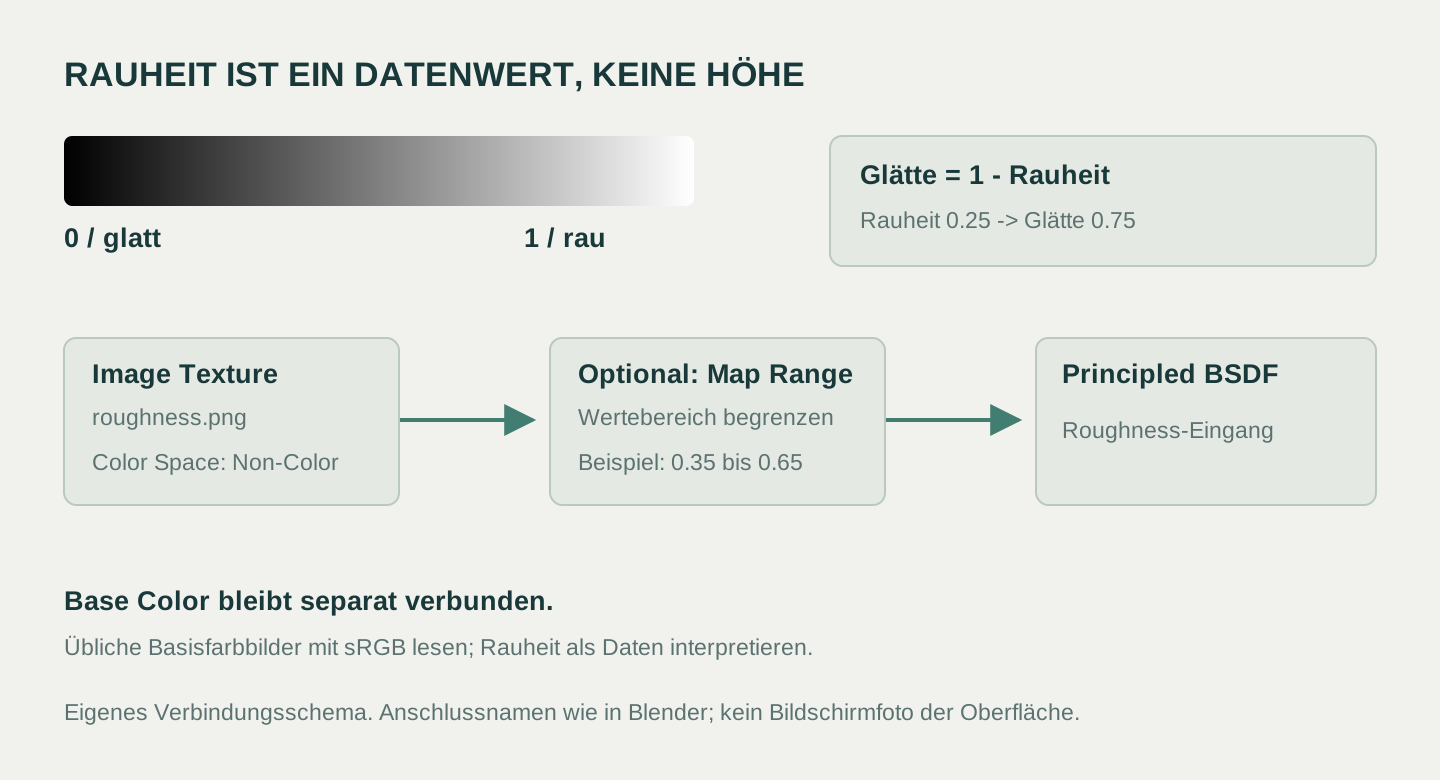
Eigenes Verbindungsdiagramm. Die Formel oben rechts konvertiert die Wertkonvention. Der untere Pfad zeigt Blender-Eingangsnamen. Der optionale Bereich 0.35–0.65 ist ein Gestaltungsbeispiel, keine gemessene Materialvorgabe.
Eine brauchbare Rauheits-Map aus einem Foto erstellen
Ein Foto vermischt Pigment, Oberflächenfinish, Licht, Reflexionen und Kameraverarbeitung. Ein schwarzer gedruckter Buchstabe auf glattem Kunststoff kann dieselbe Rauheit besitzen wie das weiße Material darum. Graustufenkonvertierung würde hier aufgrund der Farbe einen Rauheitsunterschied erfinden.
Nutze das Foto als Hinweis auf Bereiche und Abnutzung und gestalte dann das benötigte Finish.
- Saubere Vorlage wählen. Möglichst gleichmäßig beleuchtetes frontales Bild ohne harte Schlagschatten oder abgeschnittene Glanzlichter verwenden. Perspektive vor dem Erstellen zugehöriger Maps korrigieren.
- Materialbereiche trennen. Freies Metall, Lack, Staub, nasse Bereiche und Druckmarkierungen unterscheiden und entscheiden, was das Finish tatsächlich verändert.
- Mit einem konstanten Wert beginnen. Einer Materialregion gleichmäßige Rauheit zuweisen und unter dem vorgesehenen Licht prüfen. Erst das Gesamtfinish festlegen, dann Details ergänzen.
- Zurückhaltende Variation hinzufügen. Zuerst großflächige Abnutzungs- oder Berührungsmuster ergänzen. Feinkörnung nur dort hinzufügen, wo sie im vorgesehenen Objektmaßstab sichtbar bleibt.
- Wertebereich begrenzen. Für einen ersten Vergleich eine Maske etwa auf 0.35–0.65 abbilden statt sofort reines Schwarz und Weiß zu nutzen. Nur erweitern, wenn die Referenz es verlangt.
- Gekacheltes Ergebnis prüfen. Mehrere Rapporte und das endgültige Mesh ansehen. Unsichtbare Farbnähte schließen wiederkehrende glänzende Quadrate unter einem wandernden Glanzlicht nicht aus.
Bei einem berührten lackierten Paneel wäre eine plausible Ausgangsannahme: Regelmäßig geriebene Stellen werden glatter, abgelagerter Staub rauer. Das ist eine künstlerische Annahme zur Prüfung an einer Referenz. Abrasive Abnutzung kann eine Oberfläche auch aufrauen; abgenutzt ist kein fester Rauheitswert.
Exportiere ein verlustfreies Graustufenbild oder erhalte den vorgesehenen Kanal in einer gepackten Textur. Für gewöhnliche Variation reichen 8 Bit oft aus. Bei stufigen weichen Verläufen prüfe Bittiefe zusammen mit Kompression, Wertebereich und Auflösung. Mehr Pixel korrigieren keine falsche Materialinterpretation.
Die Map in Blender verbinden
Diese Schritte verwenden Namen aus Blender 4.5 LTS und ein gewöhnliches Principled-Material.
- UV-gemapptes Objekt auswählen, Shader Editor öffnen und Material mit Principled BSDF → Material Output: Surface erstellen.
- Image Texture hinzufügen und das Rauheitsbild öffnen.
- Color Space auf Non-Color stellen. Rauheitswerte sind numerische Daten. Blenders Farbmanagement-Anleitung erklärt, warum Datentexturen keine Farbkonvertierung erhalten sollten.
- Image Texture: Color → Principled BSDF: Roughness verbinden. Bei identischen RGB-Kanälen funktioniert dieser direkte Weg. Bei gepackten Texturen mit Separate Color nur den Rauheitskanal anschließen.
- Dieselbe UV-Anordnung und den vorgesehenen Maßstab wie bei den anderen Maps verwenden. Basisfarbe über einen eigenen Bild-Node verbinden, gewöhnlich mit sRGB.
- Mit einer klaren Reflexion prüfen. Normalen- und Bump-Maps vorübergehend trennen, wenn sie die Rauheitsbeurteilung erschweren.
Für kontrollierte Anpassung füge Map Range zwischen Grauwert und Roughness ein. Mit From Min 0, From Max 1, To Min 0.35 und To Max 0.65 gilt r = 0.35 + 0.30 × mask. Aktiviere Clamp bei möglichen Eingaben außerhalb des erwarteten Bereichs. Eine Color Ramp erlaubt lokalere Tonwertkontrolle, eine aggressive Rampe kann aber subtile Übergänge entfernen.
Verbinde das Rauheitsbild nicht mit Base Color, Normal oder Displacement, um es stärker zu machen. Jeder Eingang interpretiert Zahlen anders.
Eine kontrollierte Reflexionsprüfung durchführen
Nutze diese kleine Szene als wiederholbare Diagnose, nicht als Versprechen identischer Ausgaben verschiedener Renderer.
Stelle Kugel und flache Ebene unter eine rechteckige Flächenleuchte. Verwende eine neutrale Basisfarbe, Metallic 0 und festen IOR. Deaktiviere anfangs Beschichtung und texturgesteuerte Normalen. Lass Belichtung, Lichtgröße, Position, Mesh und UV-Maßstab gleich.
Vergleiche zuerst konstante Rauheiten wie 0.15, 0.45 und 0.80 und ersetze den konstanten Wert dann durch deine Map. Die Kugel zeigt die Reflexionsform, die Ebene regionale Masken und Wiederholungen. Bewege Ansicht und Licht getrennt, damit du die Ursache eines Fehlers erkennst.
Aktiviere zuletzt Basisfarbe und Normalen nacheinander wieder. Wirkt das Material nur mit einem bestimmten hellen Streifen im Originalfoto überzeugend, enthält die Quelle wahrscheinlich Licht, das nicht ins Material eingebrannt werden sollte.
Rauheit richtig nach Unity übertragen
Unity-Materialeingänge hängen von Renderpipeline und Shader ab. Ein separates Rauheits-PNG ist nicht automatisch eine direkt passende Glätte-Map.
| Ziel | Vorbereitung | Import- oder Materialprüfung |
|---|---|---|
| URP Lit, Metallablauf | Rauheit in Glätte umwandeln und bei entsprechender Quelle in Metallic-Map-Alpha packen | Smoothness Source passend wählen; der Smoothness-Regler multipliziert die Map |
| HDRP Lit Mask Map | R Metallizität, G Umgebungsverdeckung, B Detailmaske, A Glätte | Als Default mit deaktiviertem sRGB importieren |
| Eigener Shader oder Shader Graph | Rauheit oder Glätte nach Graphdefinition liefern | Kanal, Umkehrung und Dateninterpretation prüfen |
Die Unity-6-URP-Lit-Referenz dokumentiert Metallic Alpha, Albedo Alpha und den Multiplikator. Beginne zum unverfälschten Prüfen einer Map mit Multiplikator 1. Erhalte beim Export einen echten Alphakanal; JPEG unterstützt ihn nicht.
HDRP verwendet eine andere Kanalbelegung, dokumentiert unter Mask and detail maps. Eine ORM-Textur aus einem anderen Ablauf ist keine HDRP Mask Map. Stimme die Kanalvorgaben des Shaders ab, bevor du die Bildqualität bewertest.
Häufige Fehler korrigieren
| Symptom | Wahrscheinliche Ursache | Erste sinnvolle Prüfung |
|---|---|---|
| Alles wirkt nass | Zu geringe Rauheit, nicht umgekehrte Glätte oder sRGB-Dekodierung von Daten | Map durch konstant 0.5 ersetzen, dann Konvention und Farbraum prüfen |
| Jeder Bereich wirkt kreidig | Zu hohe Werte oder in engen rauen Bereich gedrückte Variation | Tatsächliche Kanalwerte ansehen und Neuzuordnungs-Node kurz entfernen |
| Druckgrafik verändert den Glanz | Basisfarbhelligkeit wurde ohne Materialbegründung zu Rauheit | Zum Vergleich ein einheitliches Finish über Druck und Träger malen |
| Raster nur in Reflexionen | Randunterbrechungen oder auffällige wiederholte Masken | Mehrere Rapporte unter bewegtem Glanzlicht prüfen |
| Blender und Unity unterscheiden sich | Andere Konventionen, Kanalbelegung, Multiplikatoren, Licht oder Shader | Importierten Kanal vor Änderungen der Quelle prüfen |
| Anpassungen wirken nicht | Fehlende Reflexionsmerkmale, falsche UVs/Kanäle oder aktive Beschichtung | Bekannte Flächenlichtreflexion nutzen und Basisrauheitsweg isolieren |
Eine Ausgangs-Map mit SeamlessCanvas erzeugen
Das Foto-zu-PBR-Texturwerkzeug erzeugt nach Anmeldung kostenlos Maps. Wir veröffentlichen SeamlessCanvas; es ist unser eigenes Werkzeug. Die aktuelle Rauheitsausgabe schätzt Werte aus Bildhelligkeit und lokalem Kontrast. Sie misst keine physische Rauheit und trennt nicht jede Pigmentänderung von einer Finishänderung.
Lade eine gleichmäßig beleuchtete Quelle hoch, erzeuge die Rauheits-Map und prüfe sie mit dem Blender-Ablauf oben. Gleiche falsche Variation aus Schrift oder Schatten aus und passe dann den Gesamtbereich im Material an. Normalen- und Höhenausgaben behandeln Relief auf getrennten Wegen.
Das eignet sich für Prototypen und einen bearbeitbaren ersten Durchgang. Nutze gemessene Referenzen, kontrollierte Aufnahmen oder spezielle Materialbearbeitung, wenn das Finish eines fotografierten Produkts genau übereinstimmen muss. Beginne für wiederholbare Basisbilder mit dem Bild-zu-nahtlos-Texturablauf, bevor du Maps ableitest.
Häufige Fragen
Ist Rauheit dasselbe wie eine Bump-Map?
Nein. Rauheit beschreibt die Reflexionsverteilung. Bump verändert die Schattierungsnormale anhand von Höhenunterschieden. Eine Oberfläche kann glatt und tief gerillt sein oder geometrisch flach mit rauem Finish.
Soll eine Rauheits-Map sRGB oder Non-Color verwenden?
Verwende für numerische Rauheitsdaten in Blender Non-Color. Nutze in Engines die zum Shader und den gepackten Kanälen passenden Datentextur-Importeinstellungen. Gewöhnliche Basisfarbbilder folgen normalerweise dem Farbbildpfad.
Kann ich eine Gloss-Map einfach umkehren?
Ja, wenn ihre dokumentierte Glätte-/Gloss-Konvention das Gegenstück des Ziel-Rauheitsparameters ist. Prüfe ältere Ressourcen sorgfältig, denn Gloss kann eine andere Parametrisierung meinen. Vergleiche nach der Konvertierung ein Referenzmaterial.
Warum sieht meine Rauheits-Map fast grau aus?
Ein schmaler Graubereich kann beabsichtigt sein. Viele Oberflächen brauchen moderate Variation statt einer Schwarz-Weiß-Maske. Beurteile reflektiertes Licht am Modell, nicht den Bildkontrast im Editor.
Offizielle Quellen
- Blender 4.5 Principled BSDF – Shaderparameter und Reflexionsrauheit.
- Blender 4.5 Farbmanagement – Farbbilder und numerische Daten.
- Unity 6 URP Lit – Glättequellen und Multiplikator.
- Unity HDRP 17 Mask and detail maps – Kanalbelegung und Import.
Dokumentation und Produktimplementierung am 22. Oktober 2026 geprüft. Beispielwerte und analytische Illustrationen sind Lehrmittel, keine gemessenen Vorgaben.