
Nutze eine Bump-Map, wenn du Relief in einem unterstützenden Shader als Graustufenhöhe gestalten oder anpassen möchtest. Nutze eine Tangentenraum-Normalen-Map, wenn dein Ziel ausdrückliche Oberflächenrichtungen erwartet, besonders bei gebackenen Spielressourcen. Für Kontur und echte Tiefe brauchst du tatsächliche Geometrie oder Displacement.
Eine Graustufen-Bump-Map speichert Höhe, eine Normalen-Map Richtung. Beide verändern die Schattierung, ohne das Mesh zu bewegen. Eine aus demselben Höhenbild erzeugte Normalen-Map enthält nicht automatisch mehr Oberflächendetails. Auch Bump-Mapping reagiert auf bewegte Lichter.
So haben wir die Verfahren verglichen
Diese Anleitung vergleicht eine Aufgabe: flaches Relief auf einer UV-gemappten Oberfläche bei unverändertem Mesh ergänzen. Bewertet werden Gestaltung, gespeicherte Information, Integration, Kombination und Fehlerquellen. Dokumentation für Blender 4.5 LTS und Unity 6 wurde am 22. Oktober 2026 geprüft.
Unsere eigene Illustration verwendet für beide Wege dasselbe periodische Höhenfeld, denselben Ableitungsmaßstab, dasselbe Licht und dieselbe Schattierungsfunktion. Ein Weg nutzt berechnete Normalen direkt. Der andere kodiert sie in 8-Bit-RGB, dekodiert und normalisiert sie vor der Schattierung. So wird der Darstellungsunterschied isoliert. Das ist weder Blender-Rendering noch Bake-Qualitätstest oder GPU-Benchmark.
Wir veröffentlichen SeamlessCanvas. Die aus Fotos abgeleiteten Maps erscheinen unten als Einstiegsablauf. Sie ersetzen keinen meshbezogenen Bake von High- auf Low-Poly.
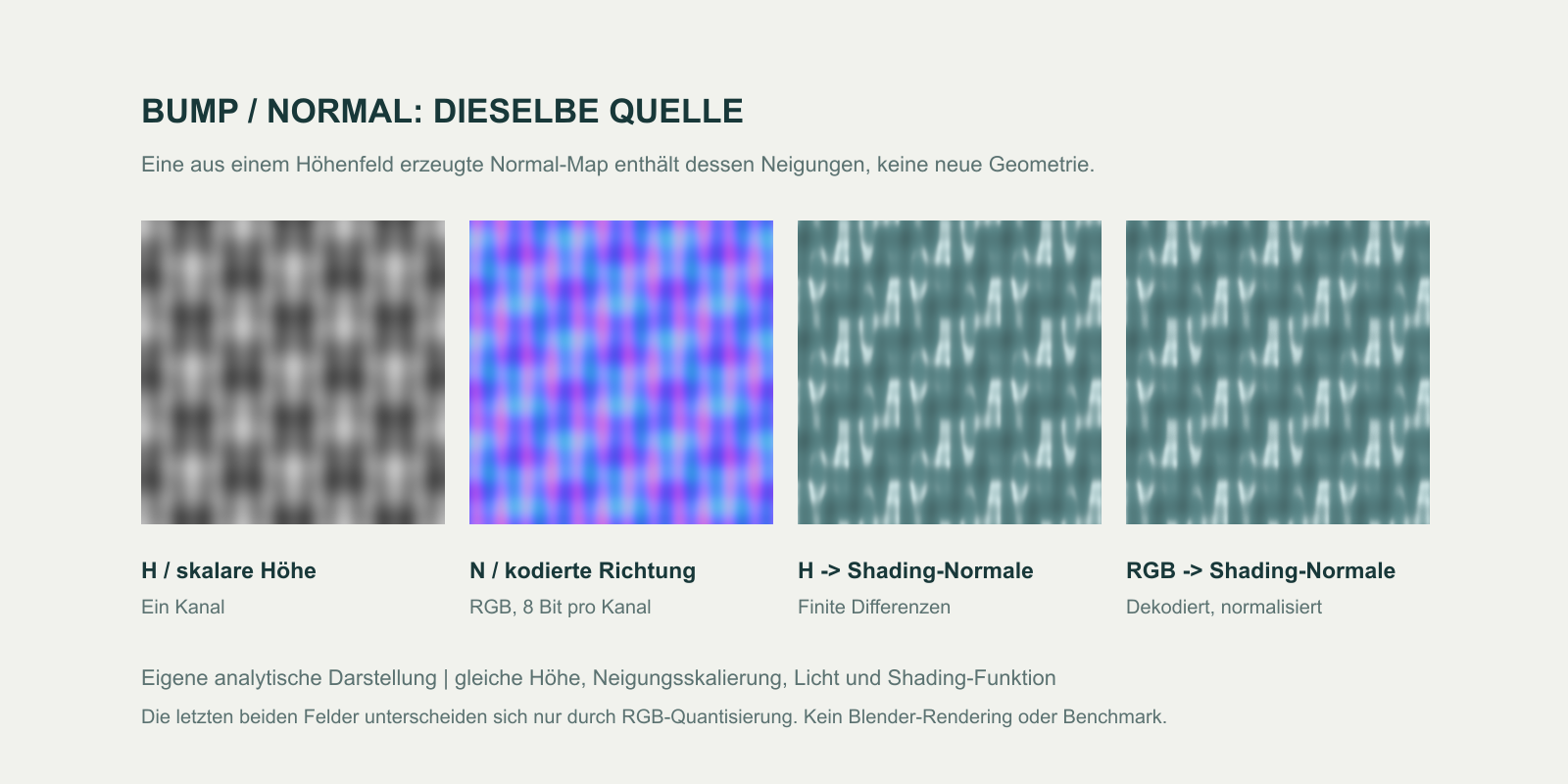
Links steht die Höhe, daneben ihre kodierten Normalen. Die letzten beiden Felder verwenden gleichwertige Steigungen. Kleine numerische Unterschiede stammen deshalb aus RGB-Quantisierung. Andere Rendererfilter oder Tangentenbehandlung können im echten Projekt zusätzliche Unterschiede erzeugen.
Nach der anstehenden Aufgabe entscheiden
| Aufgabe | Besserer Ausgangspunkt | Hauptgrund und Grenze |
|---|---|---|
| Flache Kratzer, Poren oder prozedurale Körnung in Blender gestalten | Höhe über Bump | Leicht bearbeitbar und skalierbar; Ergebnis hängt von Filterung und Mapping ab |
| Modellierte Details auf ein Low-Poly-Spielmesh übertragen | Gebackene Tangentenraum-Normalen-Map | Speichert Richtungen relativ zum Zielmesh; braucht passende UVs und Tangenten |
| Relief für Unitys Normal-Map-Eingang liefern | Tangentenraum-Normalen-Map | Entspricht der Shadererwartung; Graustufen zuerst konvertieren |
| Gebackene Fasen mit separater Feinkörnung kombinieren | Gebackene Normalen plus unabhängiges Bump- oder Detailnormalenfeld | Zwei bearbeitbare Detailmaßstäbe; dasselbe Relief nicht doppelt anwenden |
| Ziegelkanten, Profil oder Felskontur hervorstehen lassen | Geometrie oder Displacement | Ändert Form; Bump und Normalen allein verändern die Kontur nicht |
| Mit einem gleichmäßig beleuchteten Materialfoto beginnen | Geschätztes Höhen-/Normalenpaar | Nützlich für Entwürfe; Farbe und Licht können als Geometrie fehlinterpretiert werden |
Eine Gesamtpunktzahl wäre hier nicht sinnvoll. Ein gemaltes Höhenfeld, ein Sculpt-Bake und eine Fotomap haben unterschiedliche Informationsquellen. Ein Bildvergleich, der nur dem Normalenweg eine detaillierte Skulptur gibt und dann Normalen zum Sieger erklärt, isoliert das Verfahren nicht.
Was eine Bump-Map speichert
Hier bezeichnet Bump-Map eine skalare Höhentextur zur Schattierung. Weiß steht üblicherweise für höhere, Schwarz für niedrigere Stellen, abhängig von Umkehrung und Shadermaßstab. Der Shader tastet Höhenänderungen ab und kippt seine Schattierungsnormale.
Blenders Bump-Node bietet Height, Strength, Distance und einen Normal-Eingang. Das macht Graustufenmalerei und prozedurale Höhe nützlich: Du änderst das Höhenmuster ohne manuelles Bearbeiten von Vektorfarben.
Entscheidend ist die Steigung, nicht isolierte Helligkeit. Eine konstant weiße und eine konstant schwarze Map haben beide keinen Höhengradienten und erzeugen in einem gewöhnlichen reinen Bump-Aufbau kein Relief. Ein konstanter Zuschlag zu allen Höhenwerten verändert diese Steigungen nicht. Mehr Kontrast verändert sie und kann den Effekt verstärken.
Bump-Mapping ist nicht grundsätzlich auf senkrechte Beleuchtung beschränkt. Ableitungen in beiden Texturrichtungen erzeugen eine geneigte Normale, die auf Licht aus unterschiedlichen Richtungen reagiert. Grenzen entstehen durch das skalare Höhenfeld, Filterung und die weiterhin flache Grundoberfläche im Maßstab der ergänzten Details.
Graustufen bedeuten auch nicht zwingend 8 Bit. Höhe kann höhere Präzision verwenden. Blenders Displacement-Anleitung nennt mögliche Verbesserungen durch 16- oder 32-Bit-Float-Bump-Bilder gegenüber üblichen 8-Bit-Bildern, besonders bei sonst stufigen Verläufen.
Was eine Normalen-Map speichert
Eine Normalen-Map kodiert einen Richtungsvektor. Bei üblichen Tangentenraum-Maps repräsentieren Rot und Grün lokale Tangentenrichtungen und Blau die nach außen zeigende Richtung. Ungefähr (128, 128, 255) ist die bekannte flache Normale in einem vorzeichenlosen 8-Bit-RGB-Bild.
Blenders Normal-Map-Node wandelt dieses Bild in eine Schattierungsnormale um. Die Dokumentation verlangt passende UV-Koordinaten für Tangentenraum-Maps und Non-Color-Interpretation.
Zwei Ursprünge sind zu unterscheiden. Eine aus Höhe abgeleitete Normalen-Map speichert die Steigungen dieses Höhenfelds. Ein Bake von einem detaillierten Mesh zeichnet Richtungen einer anderen Oberfläche relativ zum Zielmesh auf und kann in einem Foto fehlende Information enthalten. Keiner der beiden Ursprünge gibt dem Low-Poly-Mesh die tatsächliche Silhouette der Vorlage.
Objektraum-Normalen-Maps verwenden einen anderen Bezugsrahmen und wirken oft bunter. Wähle nicht allein wegen des Dateinamens Tangent. Prüfe, wie die Ressource erstellt wurde.
Beide Maps in Blender richtig verbinden
Halte Basisfarbe und Rauheit während des Reliefaufbaus konstant. Verwende eine UV-gemappte Ebene oder ein einfaches gerundetes Objekt mit einer Flächenleuchte, damit Änderungen des Reliefwegs sichtbar bleiben.
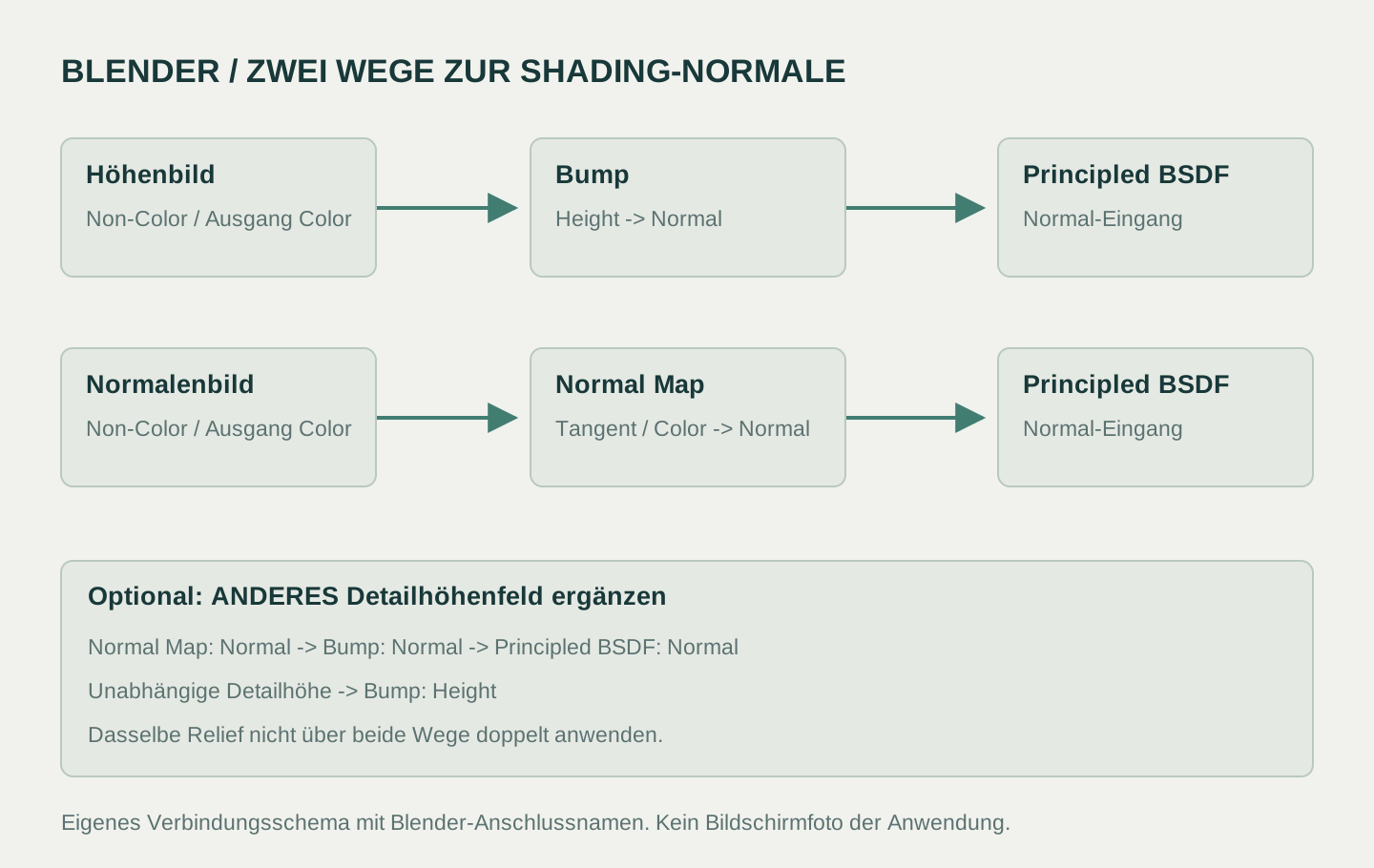
Dies sind Verbindungsdiagramme, keine Oberflächen-Screenshots. Höhe geht in Bump: Height, RGB-Normalen in Normal Map: Color. Beide erzeugen letztlich eine Normal-Ausgabe für den Shader.
Weg A: Graustufenhöhe über Bump
- Image Texture hinzufügen, Höhen-Map öffnen und Color Space: Non-Color einstellen.
- Image Texture: Color → Bump: Height verbinden.
- Bump: Normal → Principled BSDF: Normal verbinden.
- Mit kleiner, zum Objektmaßstab passender Distance beginnen. Erhöhen, bis Relief sichtbar wird, und bei aufgeblähten Kanten reduzieren. Strength mischt den Effekt; Distance legt den Höhenmultiplikator fest.
- Wirken erhöhte Stellen vertieft, mit einem bekannten Merkmal vergleichen und gegebenenfalls Invert am Bump-Node nutzen.
Weg B: RGB-Bild über Normal Map
- Separate Image Texture hinzufügen, Normalenbild öffnen und Color Space: Non-Color einstellen.
- Image Texture: Color → Normal Map: Color verbinden.
- Für eine als Tangentenraum-Map erstellte Datei Tangent und die zugehörige UV-Map wählen.
- Normal Map: Normal → Principled BSDF: Normal verbinden.
- Eine vorhandene Ressource zunächst bei Strength 1 beurteilen. Wirkt sie falsch, vor dem Verstärken Farbraum, Ausrichtung, UVs und Tangentenkompatibilität prüfen.
Blenders Farbmanagement-Anleitung erklärt, warum numerische Bilddaten die Farbkonvertierung umgehen sollten. Gewöhnliche Basisfarbbilder bleiben meist im sRGB-Pfad.
Unabhängige Details ohne Verdopplung kombinieren
Für neue Feinkörnung über einer vorhandenen Normalen-Map verbinde Normal Map: Normal → Bump: Normal, führe die unabhängige Körnungshöhe in Bump: Height und verbinde danach Bump: Normal → Principled BSDF: Normal.
Halte jeden Beitrag erkennbar. Wurde die Normalen-Map aus genau derselben Höhe erzeugt, übertreibt deren zusätzliche Anwendung meist dasselbe Relief. Trenne die Wege abwechselnd, um ihre Beiträge zu prüfen. Mische Richtungsfelder nicht durch Mitteln ihrer RGB-Farben. Nutze Normalen-Mischverfahren oder kombiniere geeignete Höhenquellen vor der Konvertierung.
Normalenkonventionen in Unity abstimmen
Unitys Einführung in Normalen-Maps nennt Y+-Normalen-Maps, häufig OpenGL-Format genannt. DirectX bezeichnet bei Texturexporten meist die entgegengesetzte Grünkanalkonvention. Das ist eine Konventionsbezeichnung und keine Aussage, dass die Map nur mit einer bestimmten Grafik-API funktioniert.
Wähle für ein vorhandenes RGB-Normalenbild im Importer Texture Type: Normal map und bestätige die Einstellung. Lass die Graustufenkonvertierung bei bereits kodierten Normalen ausgeschaltet. Weise die importierte Ressource dem Normal-Map-Eingang des Materials zu.
Für ein echtes Graustufen-Höhenbild bieten Unitys Normal-Map-Importeinstellungen Create From Grayscale mit Bumpiness- und Filtereinstellungen. Das erzeugt Normaleninformation aus Höhe; das Umbenennen einer Graustufendatei allein nicht.
Bei abweichender Konvention gibt es Flip Green Channel. Prüfe ein bekanntes erhöhtes Merkmal unter Licht von oben und unten vor dem Umschalten. Eine Grünkanalumkehr verändert eine Richtungskomponente. Sie korrigiert weder falsche UVs noch eine Objektraum-Map oder jedes scheinbar umgekehrte Relief. Diese Einstellungen gelten im Unity-Importer. Prüfe die Konvention beim Export aus einem Generator erneut.
Grenzen bei Konvertierung, Bildqualität und Leistung
Höhe-zu-Normalen-Konvertierung berechnet lokale Gradienten und kodiert die Vektoren. Stärke und Pixelabstand zählen. Skalierung eines Höhenbilds oder Änderungen des UV-Maßstabs können die Wirkung einer Konvertierung verändern. Vergleiche bei vorgesehener Texturauflösung und Oberflächengröße.
Normalen-zu-Höhe-Konvertierung ist eine Rekonstruktionsaufgabe. Normalen enthalten keine absolute Höhe. Bearbeitete oder gebackene Richtungsfelder müssen keinem global konsistenten Höhenfeld entsprechen. Rekonstruierte Höhe kann driften oder Details verlieren. Bewahre ursprüngliche Höhe oder Skulptur auf, falls vorhanden.
Verwende möglichst verlustfreie Quellen. Starke Kompression kann Höhenrippen erzeugen oder Normalenrichtungen stören. Datenimport und geeignete Normalenkomprimierung sind ebenso wichtig wie Dateiendungen.
Entscheide nicht nach der allgemeinen Regel, Bump sei schneller. Laufzeitkosten hängen von Shaderimplementierung, Abtastungen, Ableitungen, Texturformat, Kompression, Auflösung und Hardware ab. Eine einkanalige Quelldatei garantiert keinen niedrigeren endgültigen Speicherverbrauch als eine enginekomprimierte Normalen-Map. Wir haben für diese Abläufe keinen Zeit- oder Speicherbenchmark durchgeführt. Messe am tatsächlichen Ziel, wenn diese Unterschiede die Lieferung beeinflussen.
Symptome gezielt untersuchen
| Symptom | Zuerst prüfen | Versuch |
|---|---|---|
| Graustufentextur erzeugt seltsam gefärbtes Licht | Falscher Dekodierungsweg | Bump: Height nutzen oder in RGB-Normalen konvertieren |
| Oberfläche wirkt aufgebläht oder tief graviert | Zu starke Wirkung oder doppelte Höhe | Einen Reliefweg isolieren und Höhenmaßstab verringern |
| Nur senkrechte Beleuchtung wirkt umgekehrt | Y-Konvention | Bekanntes Merkmal prüfen und eine Grünkanalumkehr testen |
| Nähte an gebackener Ressource | UV-Anordnung, Randzugabe, Tangentenbasis, Meshänderungen | Triangulation des Bake-Ziels und kompatible Tangenten erhalten; gegebenenfalls neu backen |
| Mitte wirkt detailliert, Kontur bleibt flach | Nur Schattierung verändert | Rand modellieren oder korrektes Displacement verwenden |
| Gemalte Schrift wird zur erhöhten Rippe | Farbe wurde als Höhe interpretiert | Pigmentbedingtes Relief aus der Quell-Höhen-Map entfernen |
Echtes Displacement verschiebt Oberflächenpositionen und benötigt geeignete Geometrie und Renderereinstellungen. Blenders Displacement-Dokumentation trennt tatsächliche Verschiebung von Bump-Schattierung. Eine stärkere Normalen-Map rekonstruiert weder fehlende Parallaxe noch echte Löcher oder eine veränderte Silhouette.
Mit einem Fotopaar beginnen, wenn es zur Aufgabe passt
Das Foto-zu-PBR-Werkzeug von SeamlessCanvas erzeugt nach Anmeldung kostenlos Maps. Seine aktuelle Höhenausgabe schätzt Relief aus Bildhelligkeit und lokaler Variation. Die Normalenausgabe leitet Richtungen aus dieser Höhe ab. Ein unsichtbares High-Poly-Mesh wird nicht untersucht.
Erkunde damit Stein-, Holz- oder Stoffmaterialien aus einem sauberen Bild. Beginne entweder mit der generierten Höhe über Bump oder mit den generierten Normalen über Normal Map. Prüfe unter bewegtem Licht, entferne falsches Relief aus Schatten und Farbmarkierungen und wähle danach den vom Ziel unterstützten Weg.
Für Figurenskulpturen, Hartoberflächen-Bakes und Ressourcen mit Schattierung abhängig von der genauen Low-Poly-Topologie nutze einen spezialisierten Bake-Ablauf. Für Reflexionsfinish statt Relief lies die separate Rauheits-Map-Anleitung.
Häufige Fragen
Ist eine Normalen-Map immer genauer?
Nein. Die Informationsquelle zählt. Ein detaillierter Sculpt-Bake kann in einem einfachen Höhenbild fehlende Richtungen erfassen. Die RGB-Konvertierung desselben Höhenbilds entdeckt keine zusätzliche Form. Importfehler können beide Wege verschlechtern.
Kann ich eine Bump-Map in einem Normalen-Map-Eingang verwenden?
Konvertiere sie zuerst, wenn der Eingang kodierte RGB-Richtungen erwartet. Blender verarbeitet Graustufenhöhe über Bump; Unity kann Höhe mit Create From Grayscale im Importer konvertieren.
Sollte ich beide Maps eines generierten Satzes verwenden?
Nutze beide, wenn sie bewusst kombiniert unterschiedliche Information beitragen. Wurden die Normalen aus der enthaltenen Höhe abgeleitet, beginne mit einem Reliefweg und ergänze unabhängige Details nur bei Bedarf.
Verändert eines der Verfahren die Silhouette?
Nein. Beide verändern Schattierungsnormalen bei unverändertem Mesh. Für sichtbare Randtiefe und Formänderung brauchst du Geometrie oder echtes Displacement.
Offizielle Quellen
- Blender 4.5 Bump-Node – höhenbasierte Schattierungsnormalen und Einstellungen.
- Blender 4.5 Normal-Map-Node – Richtungsdekodierung, Bezugsräume und UV-Anforderungen.
- Blender 4.5 Farbmanagement – numerische Bilddaten.
- Blender 4.5 Displacement – Schattierungsrelief und tatsächliche Oberflächenverschiebung.
- Unity 6 Einführung in Normalen-Maps – Normal-Mapping und Y+-Konvention.
- Unity 6 Normal-Map-Importeinstellungen – Graustufenkonvertierung und Grünkanalumkehr.