
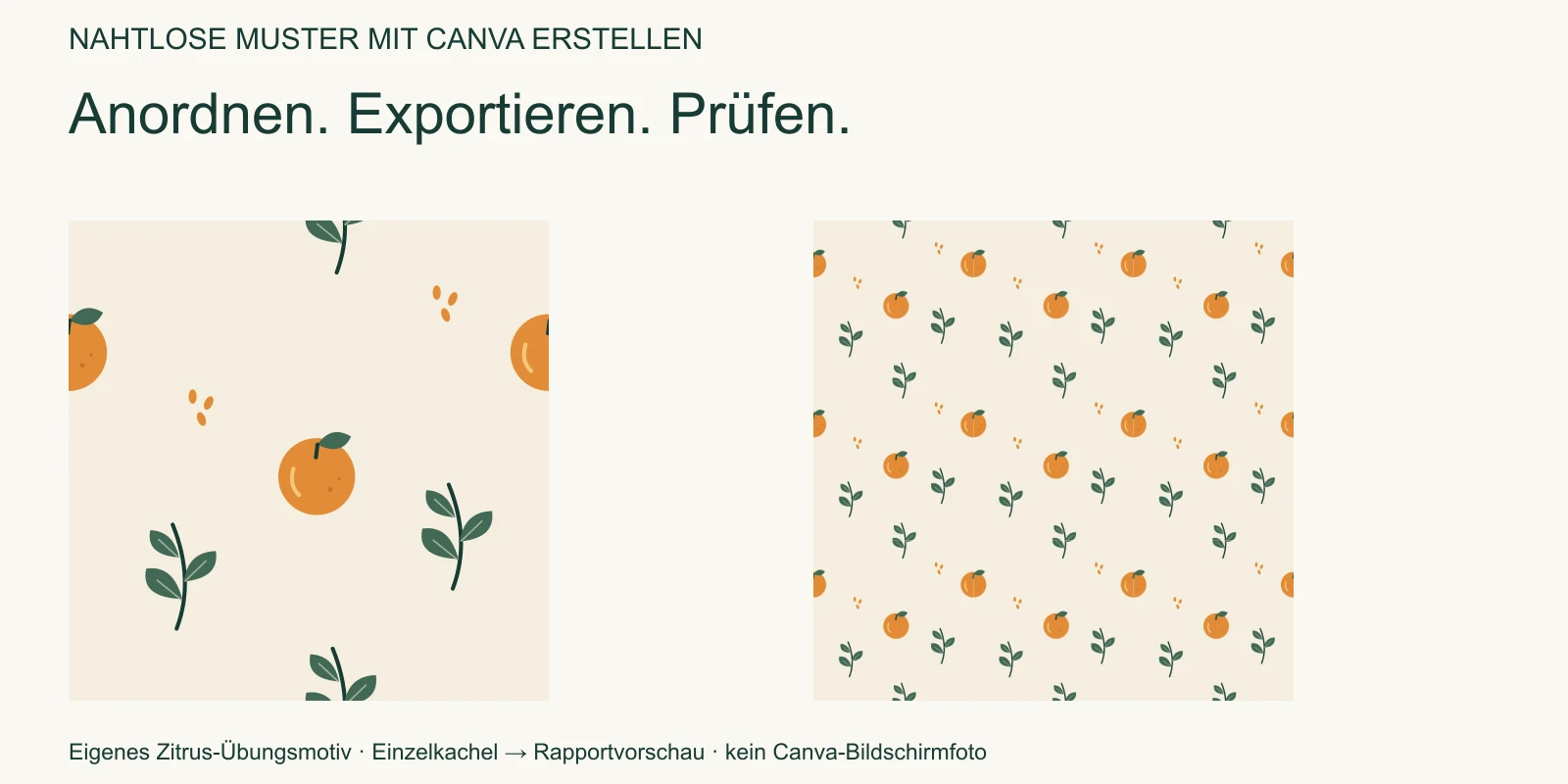
Für ein nahtloses Canva-Muster erstellst du eine Kachel, duplizierst randüberschreitende Motive um genau eine Kachelbreite oder -höhe, lädst diese Seite als PNG herunter und testest die tatsächliche Datei als Rapport. Behalte das Canva-Design als bearbeitbares Original. Das exportierte PNG ist eine separate zusammengeführte Version zum Prüfen und Platzieren in anderen Projekten.
Wir haben Canvas aktuelle Download- und Upload-Anleitungen zusammen mit Jennifer Makers manueller Musteranleitung geprüft. Die Mustergenerator-Seite von Canva beschreibt außerdem einen PatternedAI-App-Ablauf für neue Designs. Das ist ein anderer Einstieg als die Anordnung vorhandener Motive.
Die eigenen Übungsmotive herunterladen
Beginne mit den transparenten Orangen-, Blatt- und Samen-PNGs unten. Das sind eigene SeamlessCanvas-Illustrationen für diese Übung. Du darfst sie in privaten und kommerziellen Mustern verwenden und anpassen. Für die Dateien ist keine Anmeldung nötig.
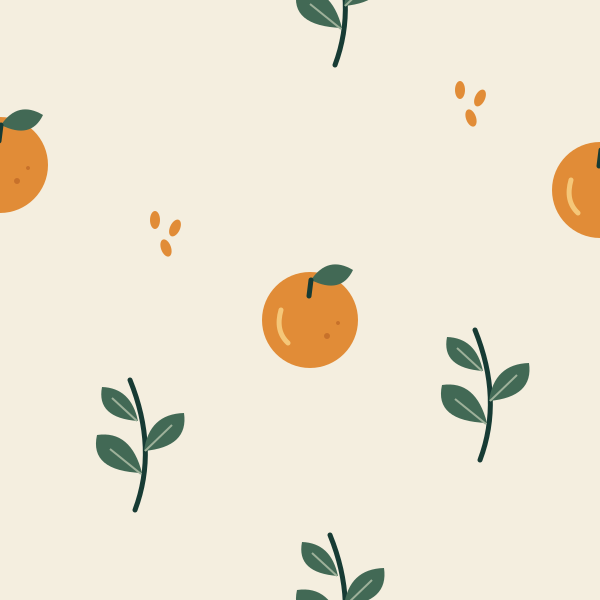
Die fertige 600 × 600 große PNG-Kachel dient als Referenz. Die SVG-Quelle kannst du in einem Vektoreditor prüfen. Importiere für die Canva-Übung die einzelnen PNG-Motive, damit jedes Objekt unabhängig beweglich bleibt. Der Upload der fertigen Kachel erzeugt nur ein Bildobjekt.
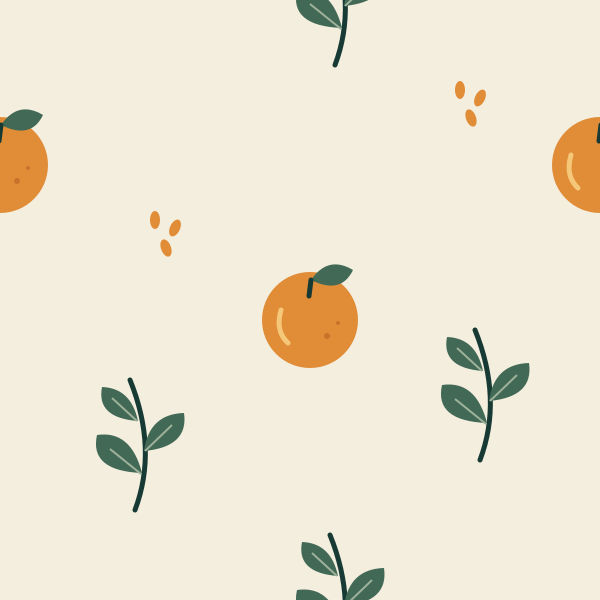
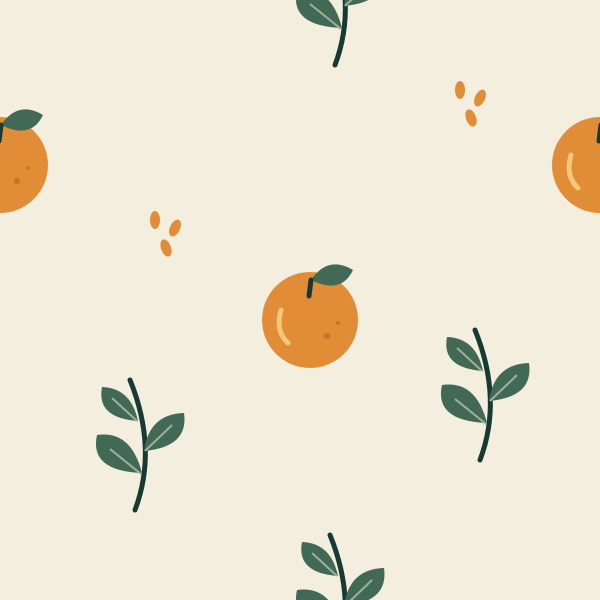
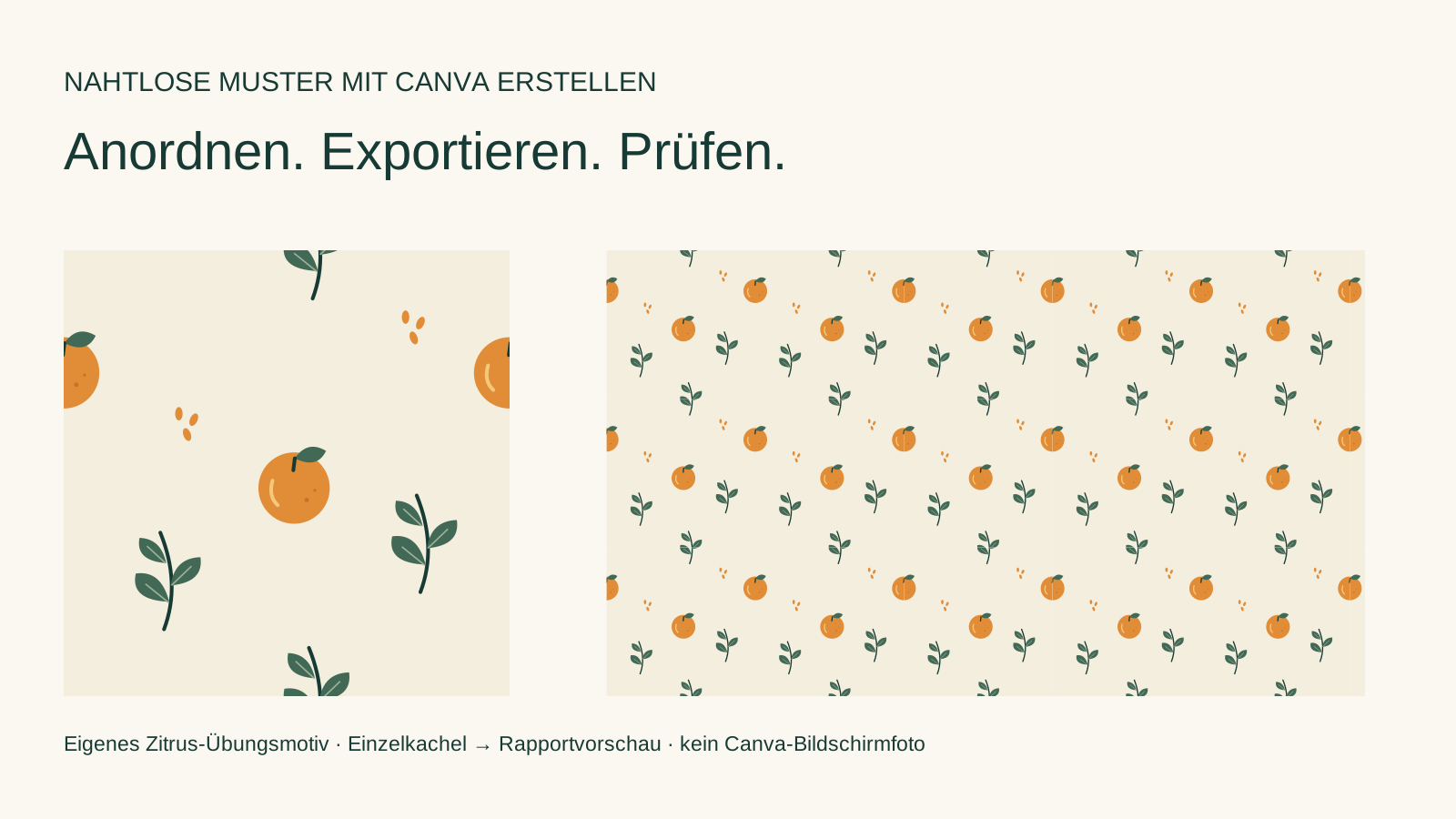
Alle Illustrationen sind eigene Lehrdiagramme mit unseren Motiven und Abmessungen, keine Canva-Screenshots oder Aufzeichnungen eines Live-Tests im Canva-Editor. Die Übungskachel ist bewusst klein für einfache Berechnungen. Produktionsabmessungen ergeben sich aus den Endproduktanforderungen.
1. Eine Kachel aus einzelnen bearbeitbaren Objekten aufbauen
Erstelle ein Canva-Design mit eigener Größe 600 × 600 px und Hintergrund #F4EEDF. Lade über Uploads → Upload files die drei PNG-Motive hoch und klicke zum Platzieren auf einen Upload. Diesen Ablauf dokumentiert Canvas Upload-Hilfe.
Behalte das vollständige Rechteck des Bilds einschließlich transparenter Ränder. Nutze Position und, soweit verfügbar, numerische Größen- und Positionsregler. Die folgenden Koordinaten bezeichnen die linke obere Ecke des Bildrechtecks, gemessen von der linken oberen Seitenecke. Alle Objekte sind ungedreht.
| Objekt | Breite × Höhe | X | Y |
|---|---|---|---|
| Orange am linken Rand | 120 × 120 px | -60 | 100 |
| Passende Kopie am rechten Rand | 120 × 120 px | 540 | 100 |
| Blatt am oberen Rand | 120 × 160 px | 280 | -80 |
| Passende Kopie am unteren Rand | 120 × 160 px | 280 | 520 |
| Orange im Inneren | 120 × 120 px | 250 | 255 |
| Inneres Blatt unten links | 120 × 160 px | 80 | 365 |
| Inneres Blatt unten rechts | 120 × 160 px | 425 | 315 |
| Samengruppe links | 40 × 50 px | 150 | 210 |
| Samengruppe oben rechts | 40 × 50 px | 455 | 80 |
Unterscheiden sich Beschriftungen oder Koordinatenursprung deines Editors, gilt die passende Verschiebung als Regel. Die rechte Orange liegt genau 600 px rechts von der linken, das untere Blatt genau 600 px unter dem oberen. Es sind Kopien derselben Objekte bei gleicher Größe und Drehung.
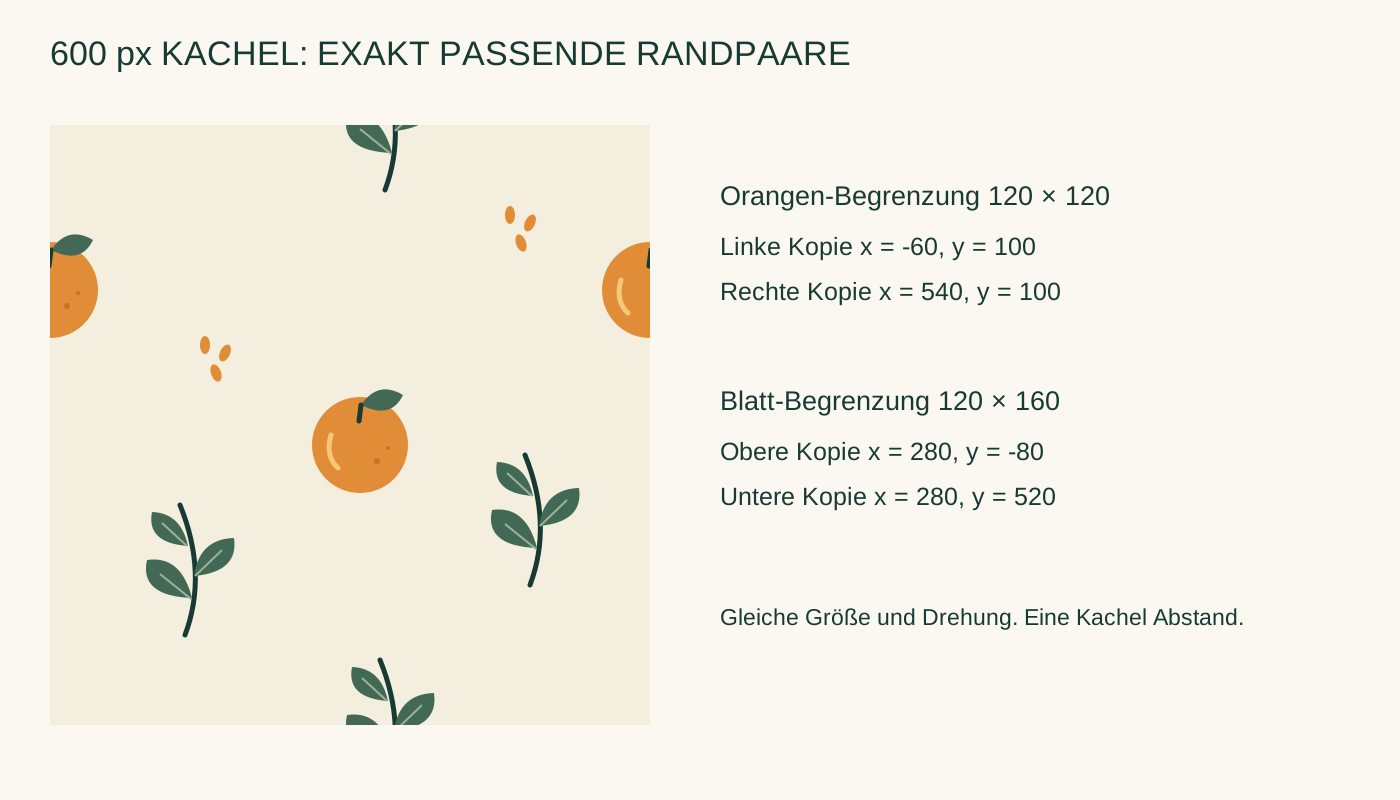
Ein Motiv über einer Ecke braucht vier Platzierungen. Ein Objekt bei (-30, -20) benötigt auch Kopien bei (570, -20), (-30, 580) und (570, 580). Sie liefern die fehlenden Fragmente beim Zusammentreffen benachbarter Kacheln.
Ordne Innenmotive erst nach korrekten Randpaaren an. Die innere Orange zu bewegen, schadet dem Randanschluss nicht. Nur eine der gepaarten Randorangen zu bewegen, zerstört ihn. Gruppierst du die Paare, muss ihre Beziehung auch spätere Skalierung oder Drehung überstehen.
2. Genau eine PNG-Kachel herunterladen
Benenne das Canva-Design erkennbar, etwa Citrus tile editable 600. Behalte es in deinem Konto und dupliziere es vor größeren Überarbeitungen. Seine einzelnen Objekte brauchst du, wenn später eine Frucht oder ein Blatt verschoben werden soll.
Öffne Share → Download, wähle PNG und bei mehrseitigen Designs ausschließlich die Kachelseite. Canvas Download-Anleitung beschreibt Seitenauswahl und Größenregler. Behalte hier 600 × 600 px bei und kontrolliere die heruntergeladenen Abmessungen. Kontooptionen können variieren. Dieses Beispiel verwendet einen undurchsichtigen Hintergrund und braucht keinen Transparenzexport.
Nenne die Datei citrus-tile-v1.png. Sie soll nur das quadratische Motiv enthalten, ohne Präsentationsrand, Seitentitel, Hilfslinien oder zusätzlichen weißen Rand. Ein Editorscreenshot enthält Oberfläche und Skalierungsartefakte. Nutze für die nächsten Schritte deshalb das heruntergeladene Bild.
PNG erhält die flachen Farbkanten ohne JPEG-Kompression. PNG korrigiert keinen falschen Rapport. Größere Exportabmessungen stellen keine Details wieder her, die kleinen hochgeladenen Motiven fehlen.
3. Das heruntergeladene Bild als Vollrapport prüfen
Lade citrus-tile-v1.png in die Rapportprüfung und betrachte einen Vollrapport. Beginne mit mehreren sichtbaren Kopien. Vergrößere den Übergang durch die Orange und prüfe danach das Blatt über dem waagerechten Übergang. Zoome zuletzt heraus und beurteile, ob die Abstände ein unerwünschtes Raster bilden.
Die absichtlich falsch ausgerichtete Übungsdatei verschiebt die rechte Randorange um 25 px nach unten. Vergleiche sie mit der fertigen Kachel: Ein einzelnes Quadrat kann akzeptabel wirken, während der Rapport eine zerschnittene Frucht zeigt.
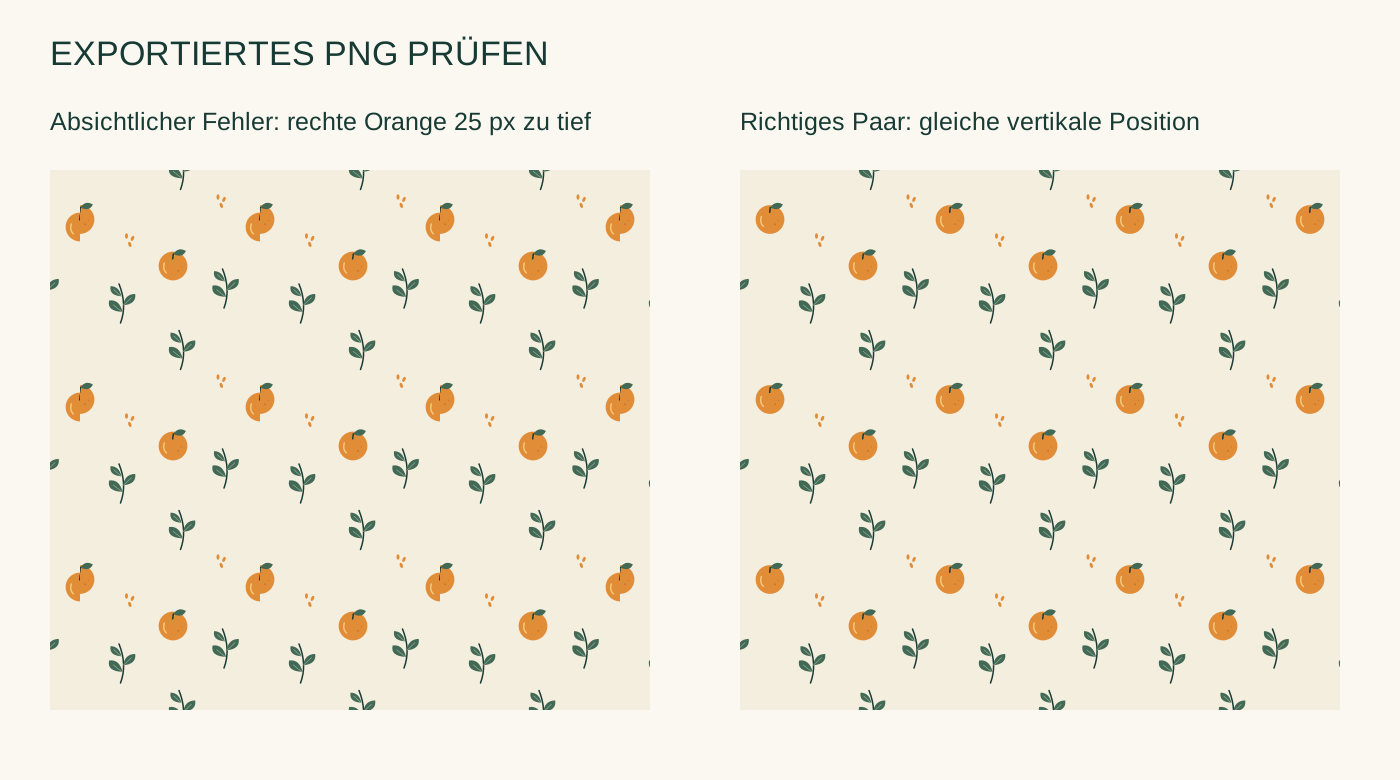
Du kannst das PNG auch in Canva prüfen. Erstelle eine Prüffläche mit 1800 × 1800 px, füge das Bild mit 600 × 600 px ein und erstelle neun Kopien. Ihre linken oberen Ecken verwenden für X und Y jeweils 0, 600, 1200. Lass die Kacheln ungedreht und unverzerrt. Nutze die große Seite nur zur Prüfung und behalte die ursprüngliche Einzelkachel für Wiederholung anderswo.
Prüfe nahe und entfernte Ansichten. Eine unterbrochene Orange ist ein Geometrieproblem. Eine saubere Reihe ganzer Orangen kann schlicht eine ungeliebte Komposition sein. Korrigiere das erste über passende Positionen, das zweite über die Motivgestaltung und erneute Prüfung.
4. Die passende Korrektur wählen
Hast du noch bearbeitbare Objekte, kehre zum Canva-Original zurück. Setze im absichtlichen Fehlerbeispiel beide Randorangen auf Y = 100, exportiere ein neues PNG und prüfe erneut. So bleiben die ursprünglichen Formen erhalten.
Nutze für ein zusammengeführtes Bild mit nicht passenden gemalten Rändern den Bild-zu-Muster-Korrekturablauf. Lade eine Arbeitskopie in den Musterkonverter, korrigiere die relevanten Ränder und prüfe den neuen Rapport. Vergleiche das Ergebnis mit der Vorlage, weil Korrekturen benachbarte Details verändern oder wiederkehrende Merkmale erzeugen können.
Dieser zweite Weg erzeugt ein weiteres Rasterbild. Er stellt weder Canva-Ebenen wieder her noch macht er die korrigierte Orange zu einem einzeln bearbeitbaren Motiv. Speichere etwa citrus-tile-repaired-v2.png neben bearbeitbarem Canva-Design und Originalexport.
Überschreiten exakte Logos, Illustrationskonturen oder Schrift die Grenze, korrigiere möglichst die bearbeitbare Quelle. Allgemeine Bildkorrektur kann solche Details leicht beschädigen. Für sauberere Vorlagen lies die Anleitung zur Ausgangsbildauswahl.
5. Die geprüfte Kachel wieder in Canva hochladen
Füge das geprüfte PNG über Uploads in das gewünschte Canva-Design ein. Platziere es als Bild mit fester Breite und Höhe und dupliziere es lückenlos im Raster. Vermeide Rahmen, die jede Kopie anders beschneiden, und erhalte das quadratische Seitenverhältnis.
Für einen fertigen Musterhintergrund in bestimmter Größe kann der Musterfüller die geprüfte Kachel zu einer größeren Rasterfläche zusammenstellen. Er erkennt den Rapport anhand der Ränder. Prüfe beim Zitrusbeispiel, ob Erkannter Rapport auf Gerader Rapport steht. Stelle Abmessungen ein, prüfe die Vorschau, exportiere das gefüllte Bild und lade es als ein Hintergrundobjekt in Canva hoch. Die größere Datei enthält die gesamte Anordnung und ist eine andere Lieferung als die Ausgangskachel.
Halte Überschriften, Beschriftungen und Logos im Endlayout auf Ebenen über dem Muster. Text innerhalb der Kachel erscheint in jeder Kopie. Lies für Halbversatz zuerst die Halbversatz-Anleitung, denn versetzte Anordnungen verändern die Randpaarung.
Den Druckmaßstab vor der großen Datei festlegen
Pixelabmessungen und Druckgröße müssen zusammenpassen. Eine 600 px große Kachel bei 300 Pixeln pro Zoll wiederholt sich alle 2 Zoll. Bei 150 Pixeln pro Zoll belegen dieselben Pixel 4 Zoll mit weniger Details pro Zoll. Eine Änderung des DPI-Felds ergänzt keine Pixel.
Ein Hintergrund von 12 × 8 Zoll bei 300 Pixeln pro Zoll braucht 3600 × 2400 px. Die 600 px große Kachel passt sechsmal waagerecht und viermal senkrecht hinein; ihr Rapport bleibt 2 Zoll breit. Eine andere Druckrapportgröße verlangt andere Platzierung oder ausreichende Originalauflösung.
Der Musterfüller unterstützt PNG, JPG und Baseline-RGB-TIFF mit DPI-Metadaten. Sein TIFF ist eine RGB-Rasterdatei. Frage die Druckerei nach Farbprofilen, CMYK-Konvertierung, Beschnitt und akzeptiertem Format. Prüfe die Ausgabe vor größeren Bestellungen in der vorgesehenen Größe. Eine nahtlose Bildschirmvorschau bestätigt weder Druckfarbe noch Materialverhalten.
Häufige Canva-Musterprobleme beheben
| Symptom | Erste sinnvolle Prüfung |
|---|---|
| Orangenhälften springen am Übergang | Y-Position, Größe und Drehung beider Kopien vergleichen |
| Wiederkehrende helle Linien | Transparente Ränder, Seitenhintergrund und genaue Kachelabstände prüfen |
| Linien nur bei manchen Zoomstufen | Exportiertes PNG bei 100 % und in einem zweiten Betrachter prüfen |
| Motive wirken unscharf | Originalpixel der Motive und Exportabmessungen prüfen |
| Korrigierter Upload lässt sich nicht entgruppieren | Canva-Original zum Bearbeiten einzelner Objekte öffnen |
| Trotz sauberer Übergänge zu regelmäßiges Muster | Innenabstände anpassen und größeren Rapport prüfen |
Überlappe Kacheln nicht beliebig, um schlechte Übergänge zu verbergen. Überlappung verändert Abstände und kann Motivteile bedecken. Korrigiere zuerst die Kachel und platziere Kopien danach im exakten Rapportabstand.
Fragen zu nahtlosen Mustern in Canva
Geht das mit einem kostenlosen Canva-Konto? Die Übung nutzt eigene PNG-Uploads, einfarbigen Hintergrund und gewöhnlichen PNG-Download. Sie vermeidet Premiumressourcen und transparenten Hintergrundexport. Prüfe bei anderen Ressourcen oder Funktionen die Optionen deines Kontos.
Kann ich eine fertige nahtlose Kachel hochladen statt selbst eine aufzubauen? Ja. Nutze die Referenzkachel zum Üben von Prüfung und Platzierung. Sie ist ein einzelnes Bildobjekt. Behalte eine separate bearbeitbare Quelle, wenn du interne Motive neu anordnen musst.
Beweist eine gute Canva-Seitenvorschau, dass das PNG nahtlos ist? Prüfe das heruntergeladene PNG selbst. Exportgröße, unerwünschte Ränder und spätere Platzierung können beim Anordnen der Originalobjekte noch unsichtbare Probleme verursachen.