
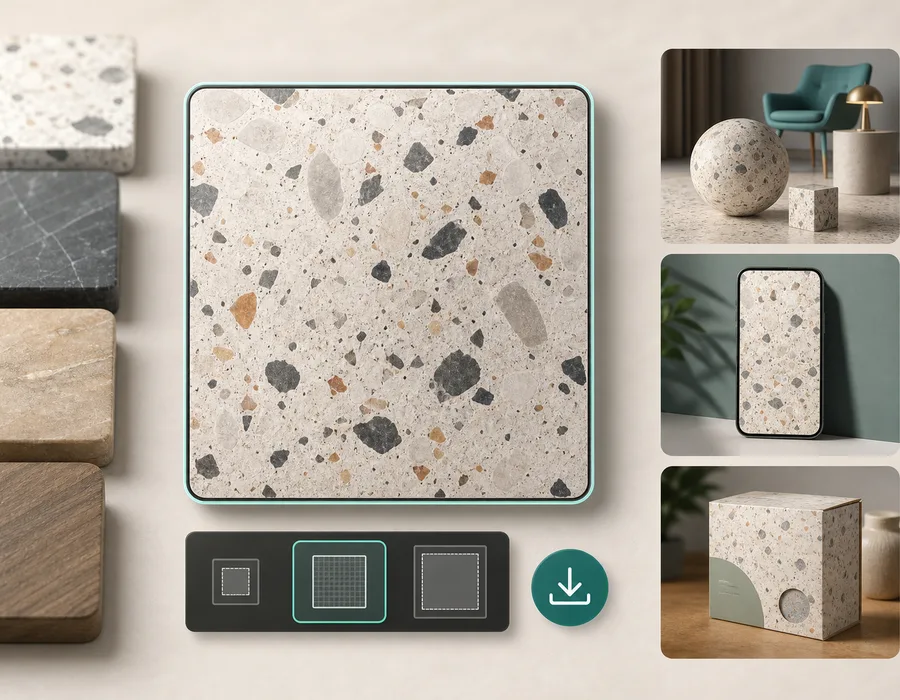
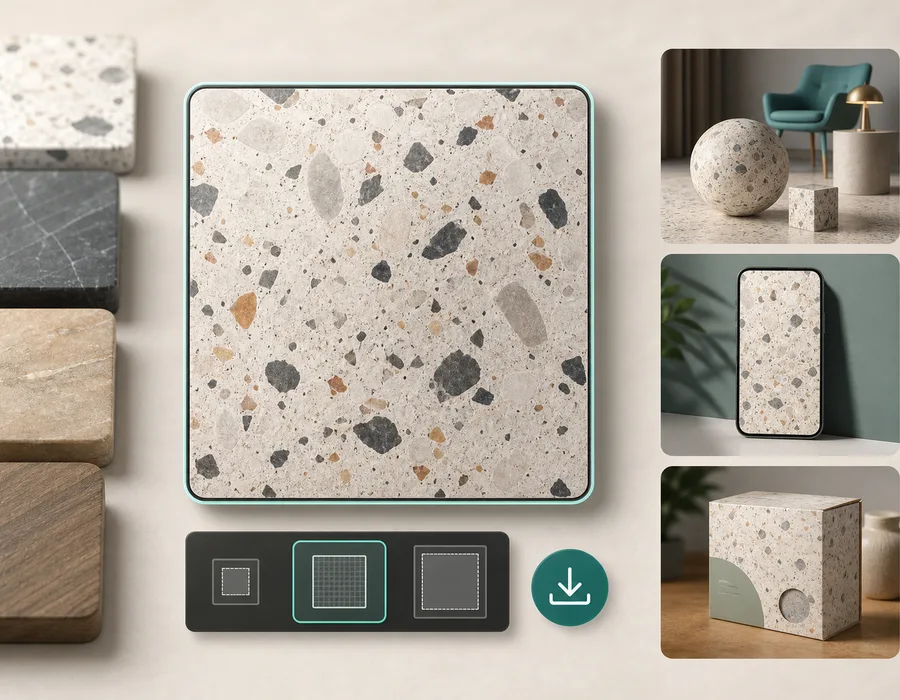
Görünür birleşimler, doku kendi kopyasına temiz bağlanmadığında oluşur. Sol kenar sağla, üst kenar altla eşleşmez veya ayrıntı döşeme sınırında aniden durur.
Düzeltme teşhisle başlar. Birleşim tek tür sorun değildir. Aydınlatma, kompozisyon, perspektif, tekrarlanan nesneler, sınır bozulmaları veya hiç döşenmek üzere hazırlanmamış kaynak görselden kaynaklanabilir.
Önce dokuyu tekrar hâlinde inceleyin
Mevcut görseli düzeltme aracına yükleyebilir, tekrar önizlemesini inceleyebilir ve sonucu kontrol ettikten sonra dışa aktarabilirsiniz.
Yeniden üretilebilir üç düzeltme testi
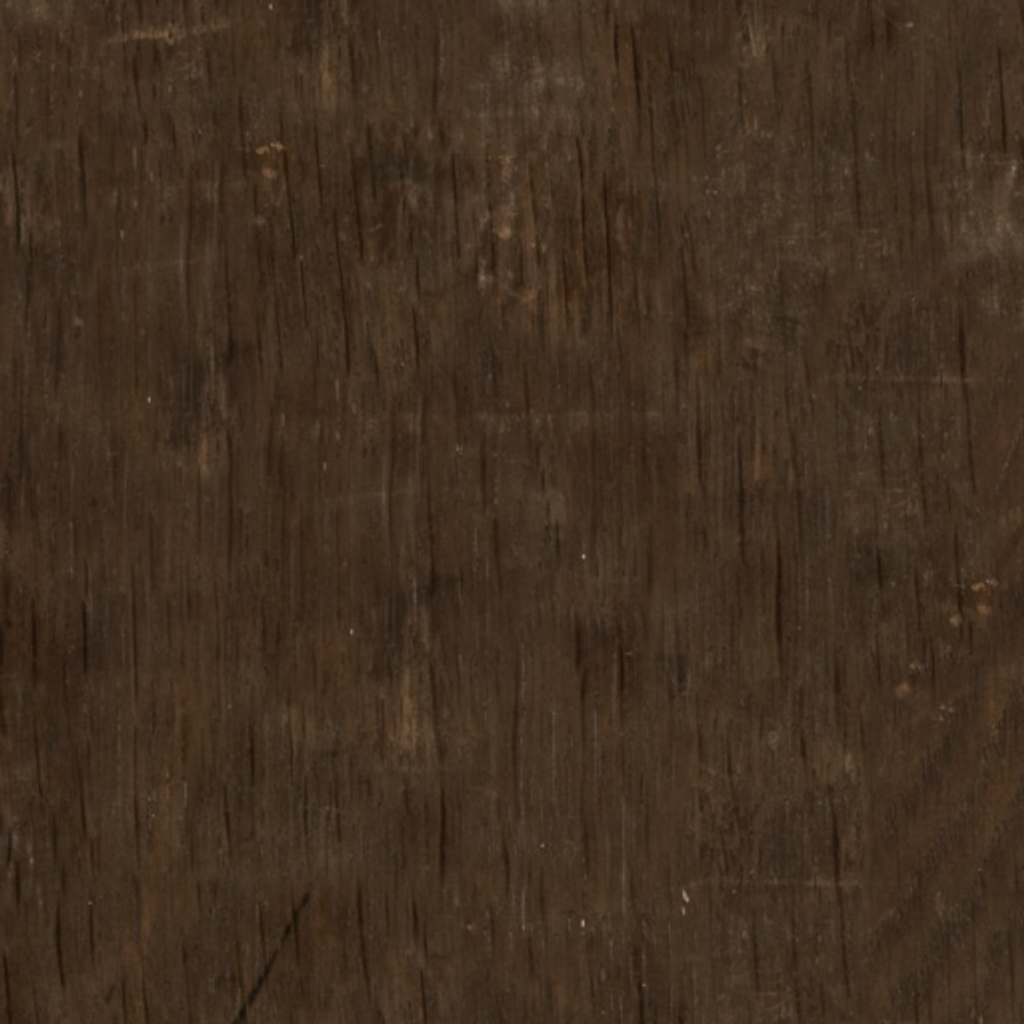
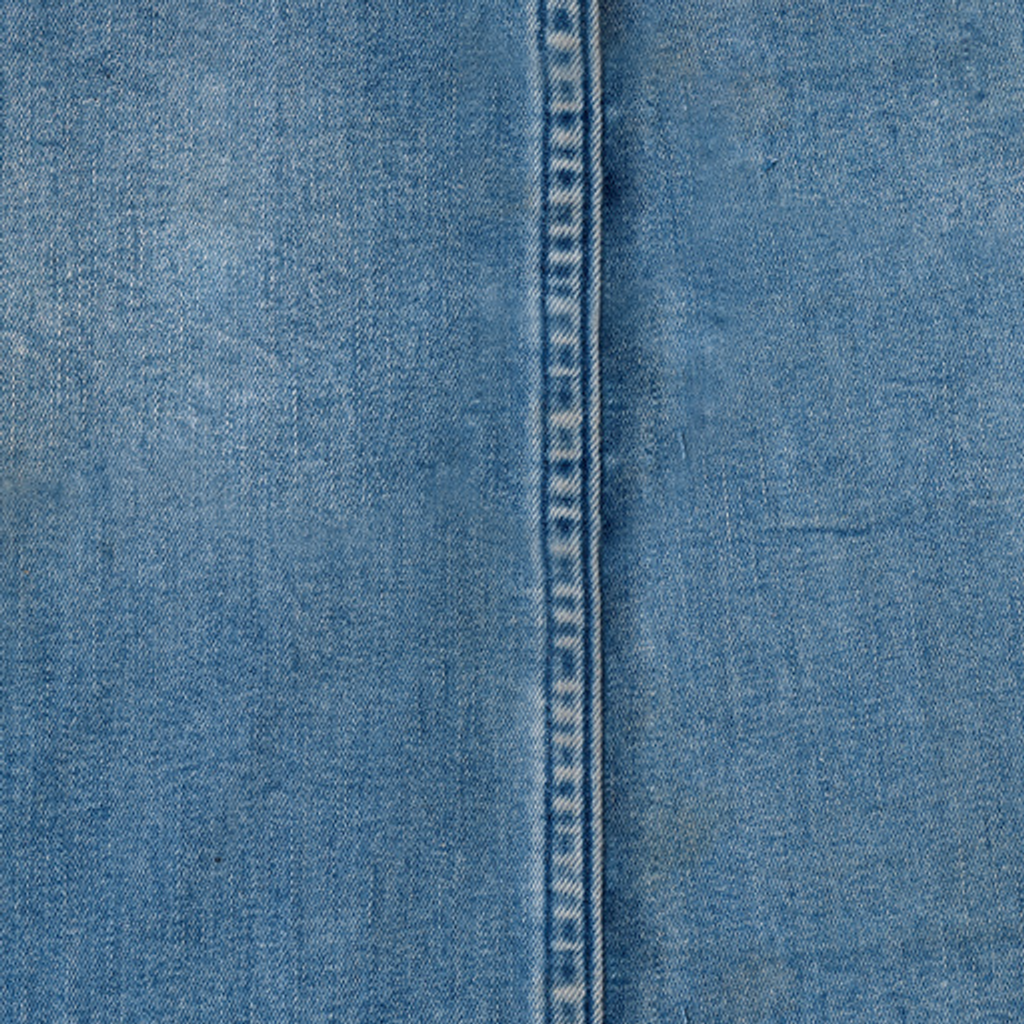
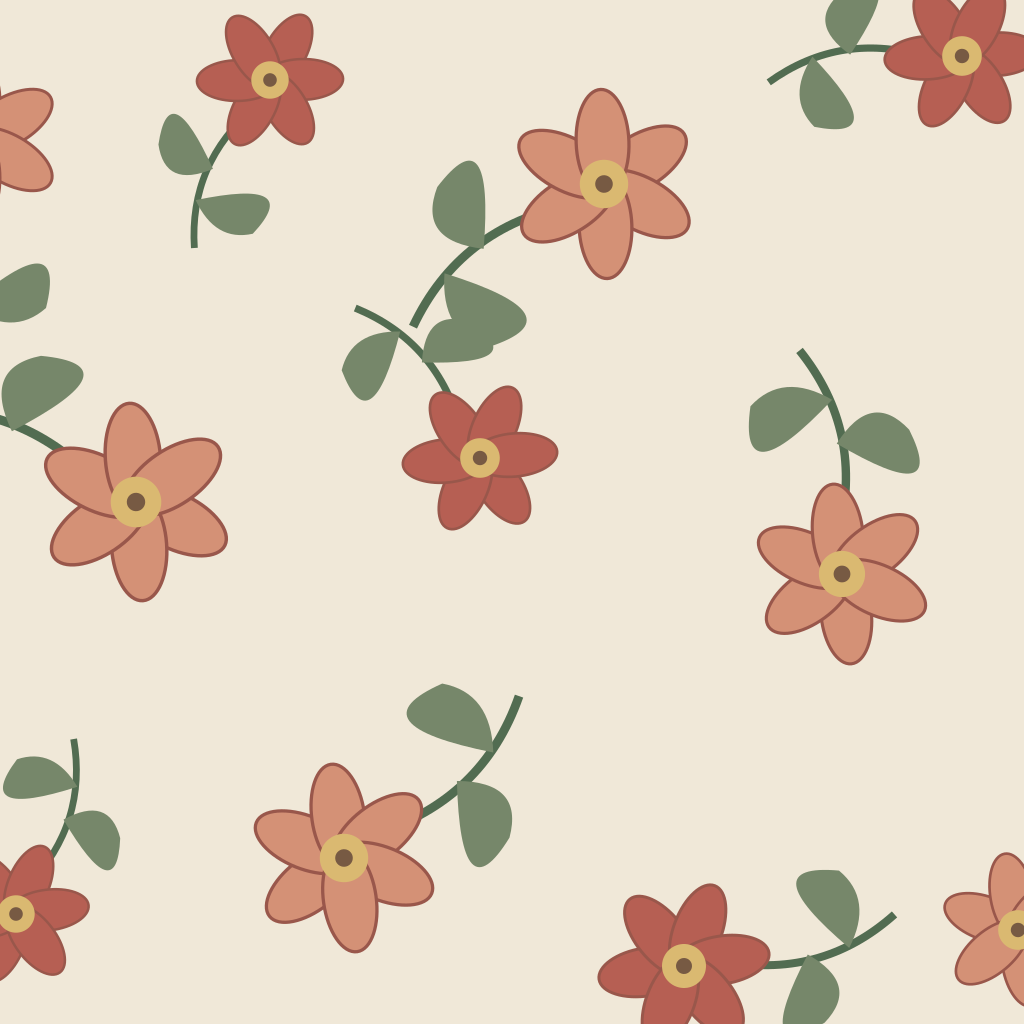
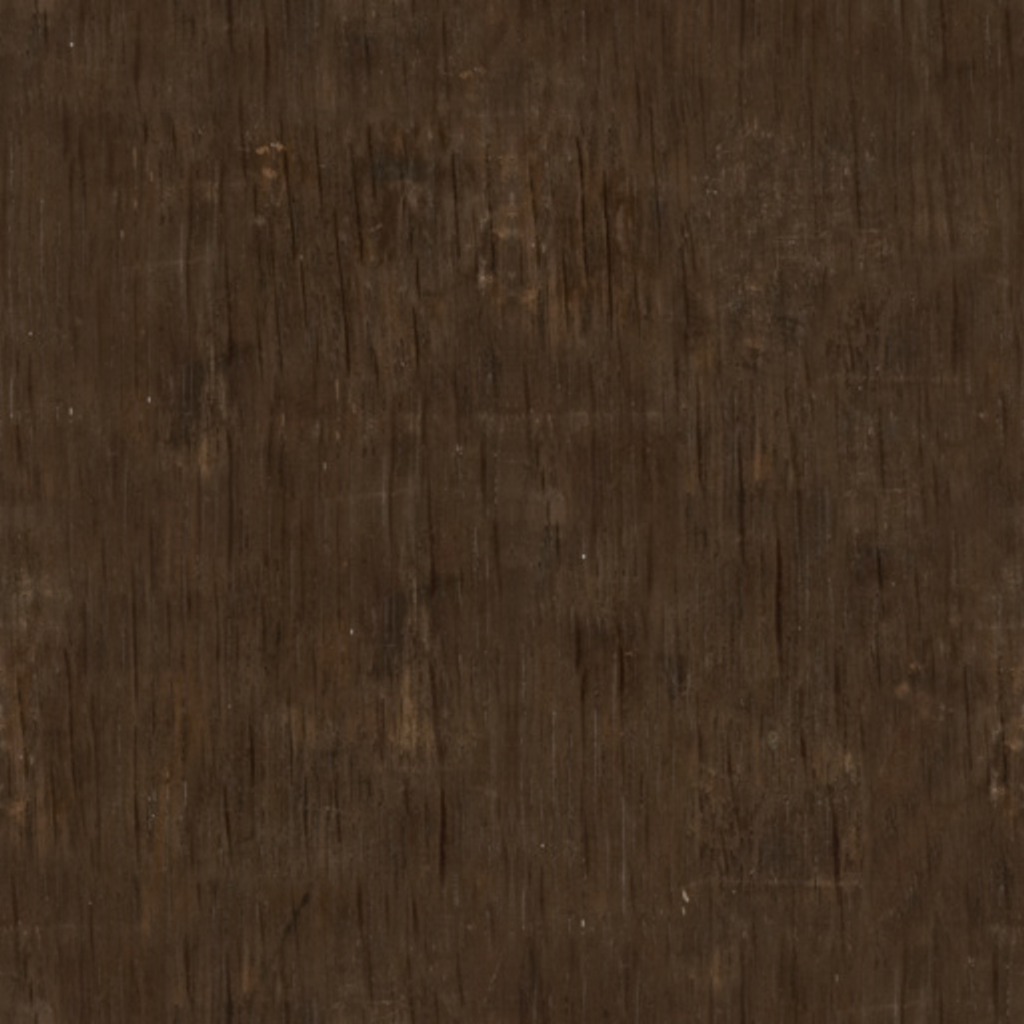
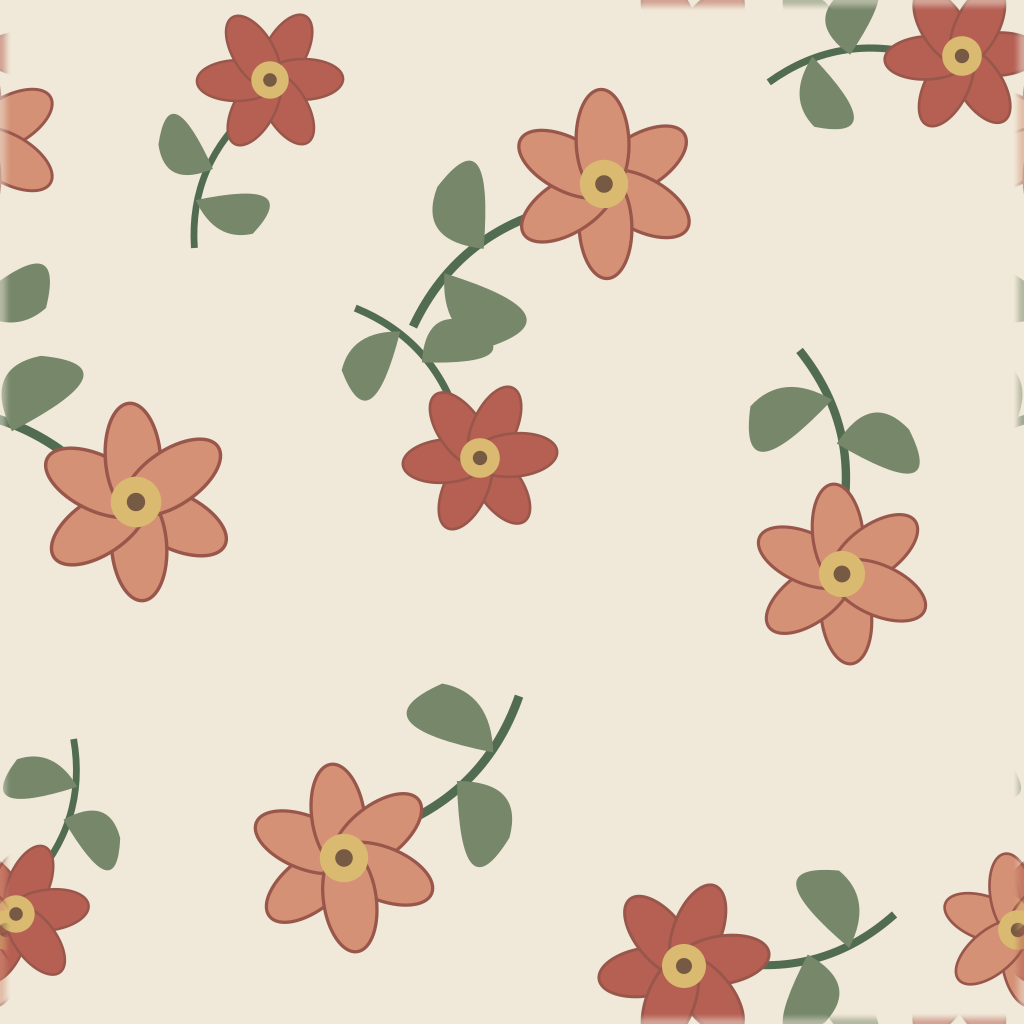
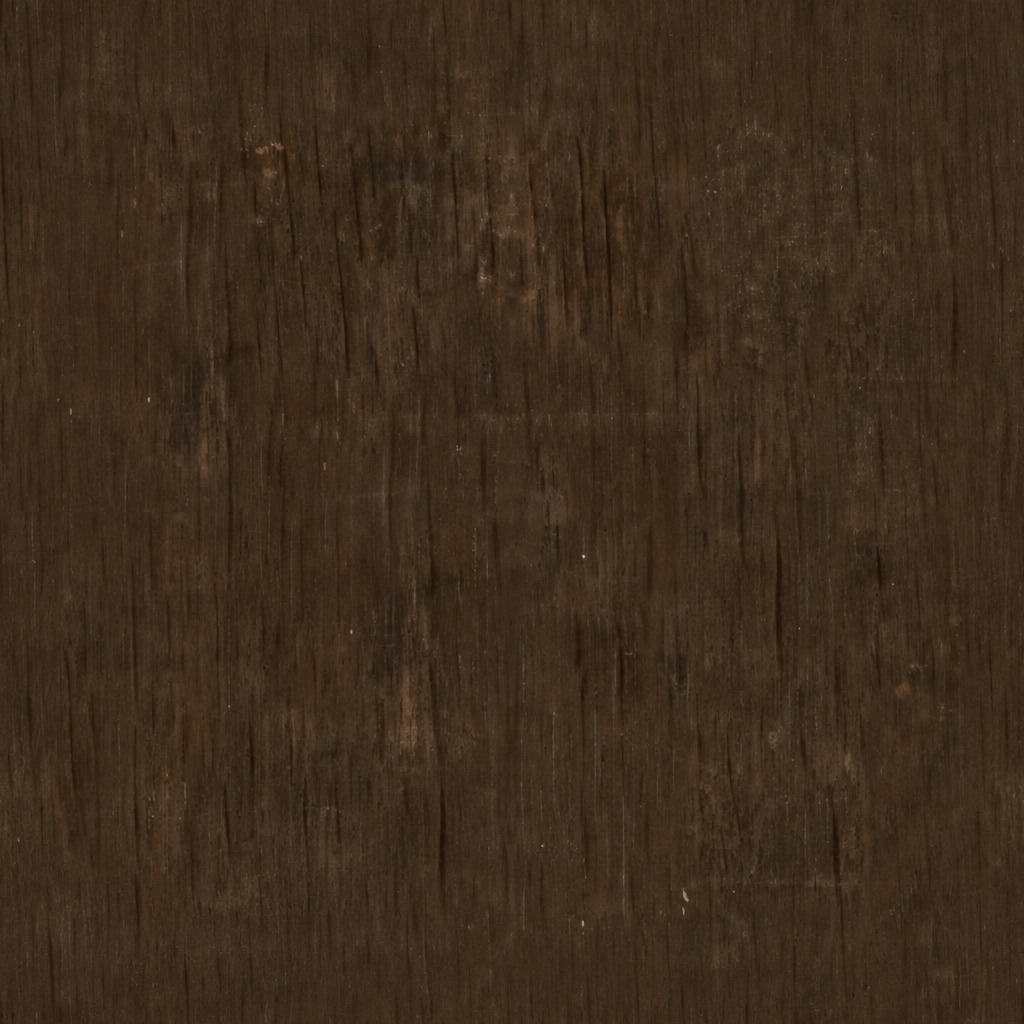
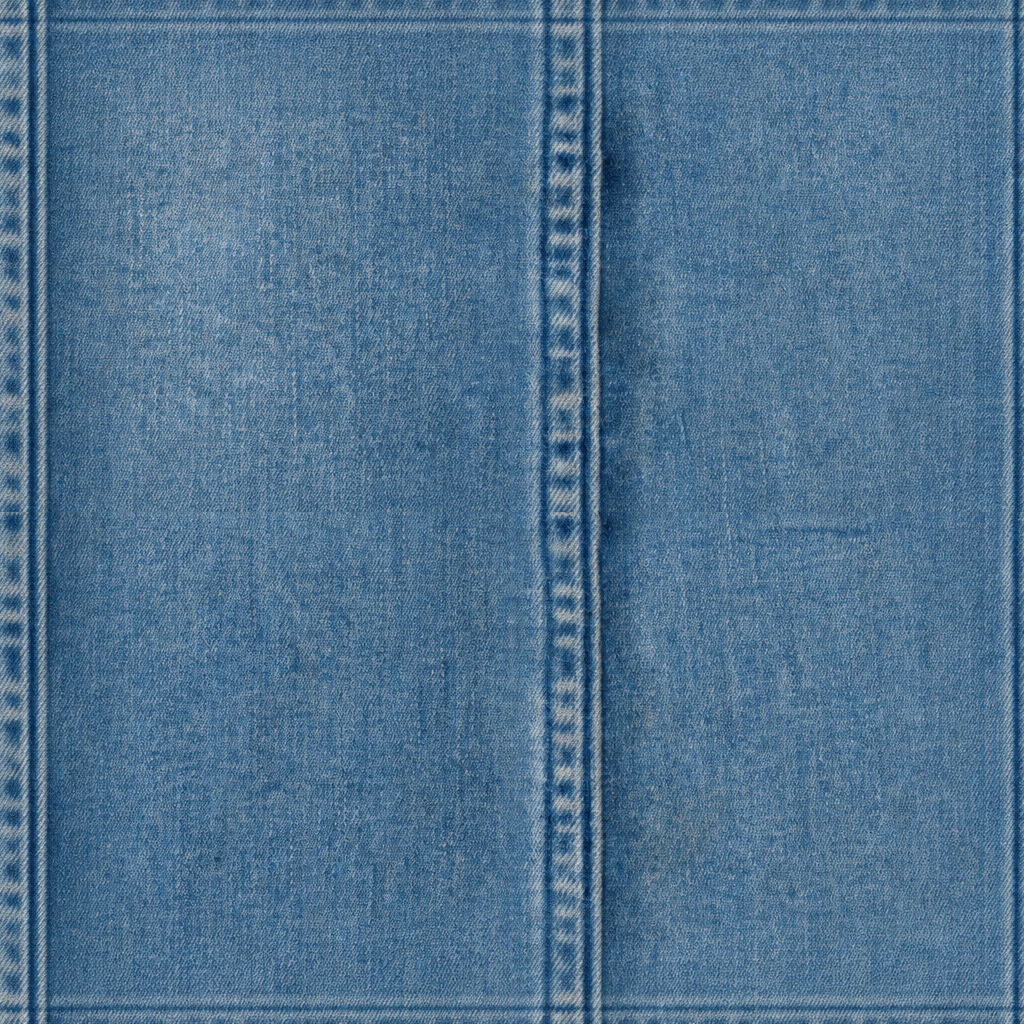
Bunlar müşteri fotoğrafları değil, kontrollü testlerdir. Ahşap ve kumaş girdileri, CC0 lisanslı Poly Haven renk haritalarından x=137, y=211 noktasından alınmış 512 × 512 kırpımlardır; yapay zekâ hizmeti uyumluluğu için 1024 × 1024 boyutuna yükseltilmiştir. Yeniden boyutlandırma kaynak ayrıntısı eklemez. Kırpma kaynak haritaların orijinal döşeme sınırlarını değiştirir. Çiçek girdisi, sınırları bilerek uyumsuz bırakılmış ve 1024 × 1024 boyutunda işlenmiş özgün vektör çizimidir.
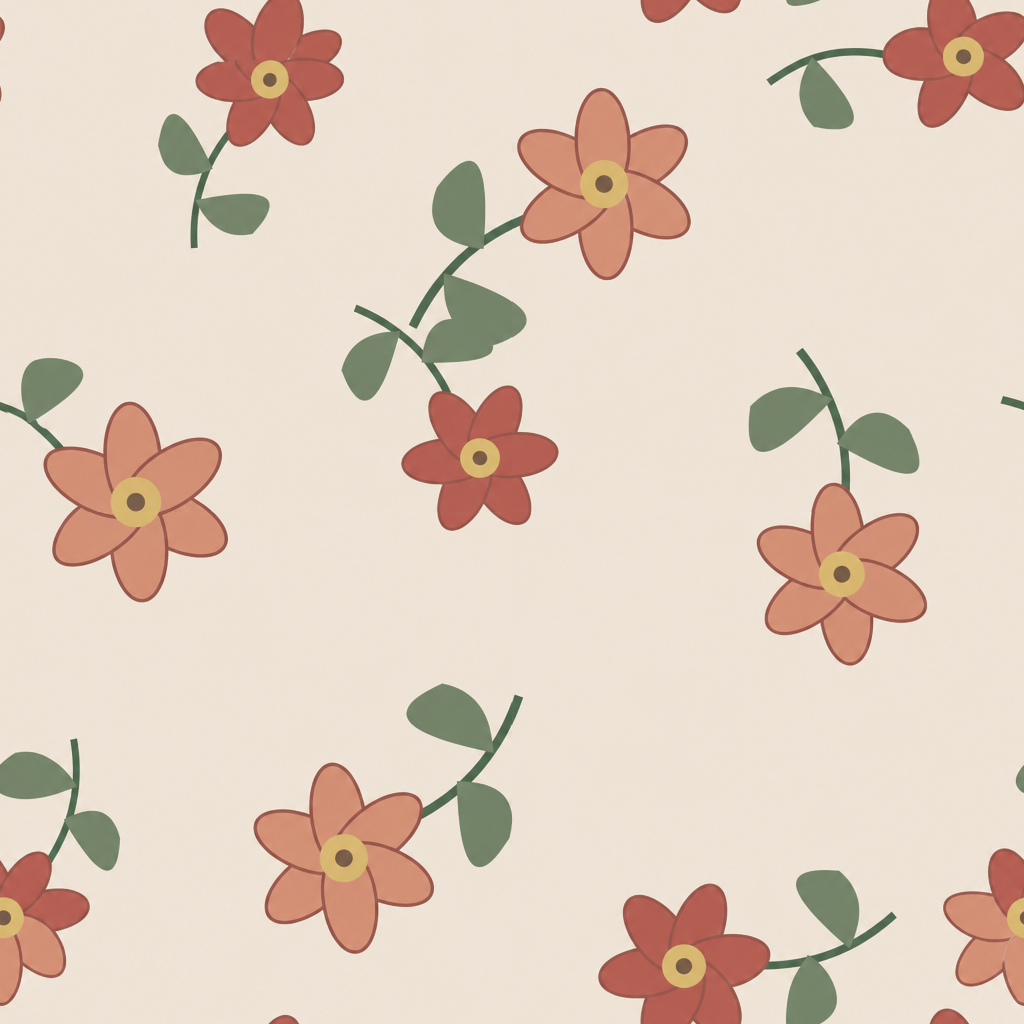
Ahşap ve kumaş için Doku → Tam karıştırma, çiçek örneği için Desen → Otomatik seçin. Standart sonuçlar ürünün mevcut merkez kaydırmalı düzeltme iş akışını kullanır. Üçüncü karşılaştırmada, araçtaki isteğe bağlı düğme gibi ürünün Yapay zekâ düzeltmesi standart çıktıya uygulanır. Üç 3×3 tekrarı karşılaştırın ve her girdiyi deneyin. Her önizleme aynı ölçeği kullanır; birleşim kılavuzları tam düzeltme alanını değil, döşeme sınırlarını işaretler. Yapay zekâ sonuçlarına rötuş yapılmamıştır. Gösterim önizlemeleri eşit biçimde yeniden boyutlandırılmış kayıpsız WebP görselleridir; orijinal PNG çıktıları saklanmıştır.
| Test ve kaynak | İncelenecek nokta | Sınırlama |
|---|---|---|
| Ahşap damarı — Poly Haven | Kırpılmış damar kenarları arasındaki geçiş daha az keskindir. | Karıştırma yakınında ince damarlar yumuşar; koyu çizgiler tekrarlanmayı sürdürür. |
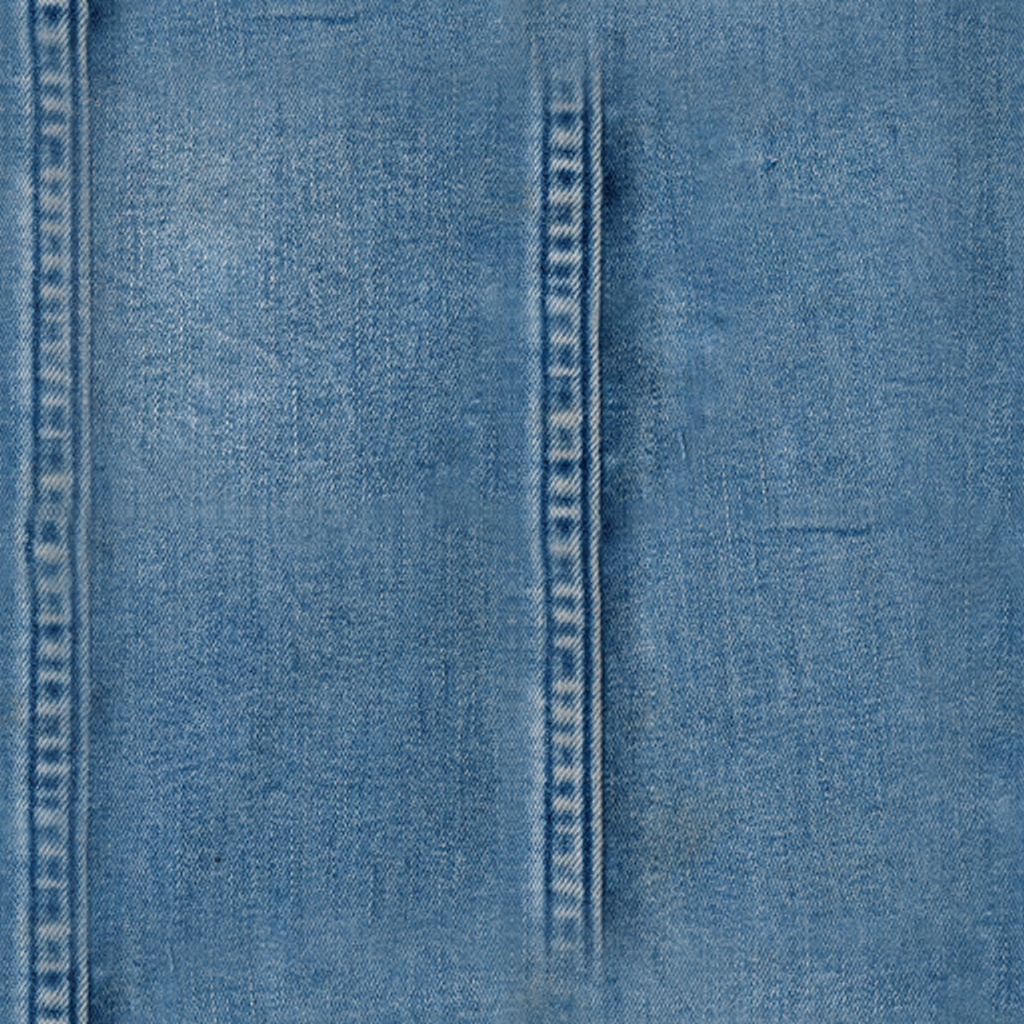
| Denim kumaş — Poly Haven | Kırpılmış dokuma daha az belirgin sınırla birleşir. | İnce ipliklerin netliği azalır; düzeltme tek tek lifleri yeniden oluşturmaz. |
| Çiçek illüstrasyonu — özgün test çizimi | Birleşim boyunca taç yaprakları ve sapları izleyin; sürekliliği ve tanınabilir şekilleri karşılaştırın. | Otomatik mod motif korumaya öncelik verir; yapay zekâ şekil, aralık veya renkleri değiştirebilir. |
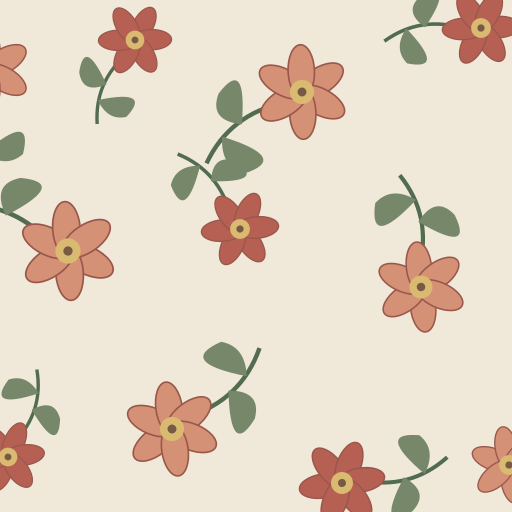
Ahşap ve kumaş haritaları Poly Haven CC0 lisansını kullanır; özgün çiçek illüstrasyonumuz da CC0 kapsamına ayrılmıştır. Tam girdileri indirin: ahşap, kumaş, çiçek. Standart çıktılar: ahşap, kumaş, çiçek. Yapay zekâ çıktıları: ahşap, kumaş, çiçek.
Örnek yüklemek yapay zekâ kredisi kullanmaz veya düzeltmeyi başlatmaz. Çalıştırılması, yüklenen görselle aynı standart düzeltme erişim kurallarına tabidir. Tam karıştırma kenar uyumsuzluğunu azaltabilir; fakat görünmez tekrarı garanti edemez, perspektifi düzeltemez, yönlü aydınlatmayı kaldıramaz veya tüm ince ayrıntıları koruyamaz. Ödünleşimin kabul edilebilir olduğuna karar vermeden önce son sahnenizde kullanılacak ölçekte inceleyin.
Birleşim puanı nasıl ölçülür?
Dönüştürücü, seçilen tekrar yönü için deterministik kenar farkı puanı bildirir. Düşük değer daha iyidir. Karşı kenarların renklerini ve yerel gradyanlarını karşılaştırır:
- Yatay puan = sol ve sağ kenarlar arasındaki ortalama RGB farkı + sol/sağ gradyan farkının
0.5 ×katı. - Dikey puan = üst ve alt kenarlar arasındaki ortalama RGB farkı + üst/alt gradyan farkının
0.5 ×katı. - İki yön puanı = Yatay ve Dikey puanların ortalaması.
- İyileşme =
max(0, 1 - after / max(before, 0.001)) × 100%.
Yeniden üretilebilir karşılaştırma sonuçları
Aşağıdaki tüm değerler, yukarıdaki indirilebilir 1024 × 1024 PNG dosyalarından hesaplanan iki yön birleşim puanlarıdır. Düşük değer daha iyidir. Son çıktıların tutarlı karşılaştırılabilmesi için standart ve yapay zekâ iyileşmesi aynı başlangıç değeri olarak orijinal kaynağın puanını kullanır.
| Örnek | Kaynak görüntü | Standart | Standart düzeltmeyle iyileşme | Yapay zekâ | Kaynağa göre yapay zekâ iyileşmesi |
|---|---|---|---|---|---|
| Ahşap damarı | 8,89 | 1,08 | 87,8% | 4,73 | 46,8% |
| Denim kumaş | 30,80 | 9,05 | 70,6% | 32,02 | 0,0% |
| Çiçek illüstrasyonu | 27,41 | 1,23 | 95,5% | 3,31 | 87,9% |
Yapay zekâ düzeltmesine orijinal kaynak değil, Standart çıktı verildi. Üç testin tamamında yapay zekâ puanı ilgili Standart puandan yüksektir. Denim yapay zekâ sonucunun puanı 32.02 değerindedir; bu, 30.80 kaynak puanından da yüksektir. Görüntülenen iyileşme 0.0% olur; çünkü yayımlanan formül negatif iyileşmeyi sıfıra sınırlar. Bu, yapay zekânın hiçbir şey değiştirmediği anlamına gelmez.
Sabit yapay zekâ örnekleri 13 Eylül 2026 tarihinde, ürünün gerçek istemi ve merkez çapraz maskesiyle gpt-image-2 kullanılarak oluşturuldu. Yeniden üretilebilir anlık kayıttır; sonraki model sürümleri hakkında vaat değildir. Puan yalnızca sınır sürekliliğini ölçer; görsel sadakati, motif korumayı veya genel doku kalitesini ölçmez.
Bu puan olasılık veya tam kalite derecesi değildir. Sınır sürekliliğini ölçer; ancak belirgin tekrarlanan nesneleri, perspektif bozulmasını, geniş aydınlık alanları, dikkat dağıtan motif ritimlerini veya yalnızca UV eşlemesi ve son 3D render sonrasında ortaya çıkan sorunları algılayamaz. Yalnızca tek döşemeyi değil, varsayılan 3×3 tekrarı her zaman inceleyin. Daha yakın veya geniş tekrar kontrolü gerektiğinde 2×2 veya 5×5 görünümüne geçebilirsiniz.
Tekrar sınırlarını inceleyin
Tek döşemeyi değerlendirmekle yetinmeyin. Varsayılan 3×3 önizlemeyle başlayın.
İç ızgara sınırları, orijinal görüntü kenarlarının buluştuğu yerlerdir. Orada dikey veya yatay çizgi görüyorsanız doku daha geniş yüzeyde kullanıldığında birleşimler gösterecektir. Yalnızca yatay mod sol/sağ birleşimleri, yalnızca dikey mod üst/alt birleşimleri, her iki yön modu ise iki ekseni kontrol eder.
Şunları arayın:
- Merkezden geçen sert çapraz.
- Koyu veya parlak bant.
- Kopuk çatlak, iplik veya desen motifi.
- Her döşemede görünen tekrarlanan nokta.
- Görünür blok oluşturan köşe.
3×3 önizleme görünmeyen kenar sorununu belirginleştirir ve tekrarlanan öğeleri fark etmeyi kolaylaştırır. Geniş ritmi incelemek için 5×5, daha büyük yakın görünüm için 2×2 seçeneğine geçin.
Birleşim türünü belirleyin
| Birleşim türü | Görünümü | En iyi çözüm |
|---|---|---|
| Aydınlatma birleşimi | Bir taraf daha koyu veya parlak | Düz aydınlatma kullanın veya görseli dengeleyin |
| Yapısal birleşim | Çatlak, lif veya motif kenarda kopuyor | Kenarları düzeltin veya yeniden oluşturun |
| Perspektif birleşimi | Döşeme boyunca yüzey açısı değişiyor | Üstten kaynak veya istem kullanın |
| Nesne tekrarı | Tek iz fazla düzenli görünüyor | Daha eşit kaynak seçin |
| Sınır birleşimi | Görselde çerçeve veya kenar bozulması var | Görseli kırpın veya dönüştürün |
Birleşim türünü bildiğinizde sonraki adım kolaylaşır.
İstemden oluşturulan dokularda birleşimleri düzeltin
Doku metin isteminden geldiyse elle temizlemeden önce istemi iyileştirin.
Şu tür kısıtlamalar ekleyin:
- üstten görünüş
- düz aydınlatma
- perspektif yok
- çerçeve yok
- eşit dağılmış ayrıntılar
- kesintisiz yüzey
- kare dikişsiz tekrar
Örneğin şu istem yerine:
yosunlu taş zemin
Şunu kullanın:
yosunlu taş zemin dokusu, üstten oyun öğesi, eşit dağılmış taş bloklar, yumuşak düz aydınlatma, çerçeve yok, kare dikişsiz tekrar
Bu, oluşturucunun sahne görseli üretmesine daha az alan bırakır ve kullanılabilir döşemeye daha açık yön verir.
Yüklenen görsellerde birleşimleri düzeltin
Doku fotoğraf, tarama, render veya desen görselinden geldiyse kaynak önemlidir.
İyi kaynak görsel şunlara sahiptir:
- Eşit ışık.
- Yüzey niteliğinde ayrıntılar.
- Büyük merkezî nesne olmaması.
- Metin veya logo olmaması.
- En az perspektif.
- Temiz kenarlar.
Kaynakta güçlü gölgeler veya tek nesne varsa dönüştürme birleşimleri azaltabilir, fakat görseli üretime hazır yapmayabilir. Bu durumda daha iyi bölüm kırpın veya başka kaynak seçin.
Kenar uyumsuzluğunu düzeltip sonucu tekrar hâlinde kontrol etmek için Dikişsiz Doku Oluşturucu aracını kullanın.
Belirgin tekrarı azaltın
Doku dikişsiz olduğu hâlde tekrarlı görünebilir. Bu, tek özellik fazla akılda kalıcı olduğunda olur: parlak taş, koyu budak, güçlü çatlak, büyük çiçek veya görünür çizik.
Tekrarı azaltmak için:
- Daha küçük ve eşit dağılmış ayrıntılar kullanın.
- Yüksek kontrastlı belirgin öğelerden kaçının.
- Daha düşük kontrastla yeniden oluşturun.
- Dönüştürmeden önce baskın izleri kırparak çıkarın.
- Son tasarım aracında hafif prosedürel değişim karıştırın.
Oyun ve 3D malzemelerde tekrar uzaktan çoğu zaman daha belirgin olur. Dokuyu son sahnede görüneceği boyutta deneyin.
Yanlış şeyi düzeltmeyin
Bazen birleşimin kaynağı doku dosyası değildir. Dokunun eşlenme biçimi olabilir.
Şunları kontrol edin:
- UV koordinatları esnetilmemiş.
- Malzeme tekrar sarma kullanıyor.
- Doku ölçeği uygun.
- Görsel kenarda sabitlenmiyor.
- Nesnede uyumsuz UV adaları yok.
Doku 3×3 önizlemede temiz tekrarlanıyor fakat modelde başarısız oluyorsa sorun görselden çok eşleme olabilir.
Kısa birleşim düzeltme iş akışı
- Dokuyu 3×3 tekrar olarak görüntüleyin.
- Birleşim türünü belirleyin.
- İstemden oluşturulduysa istemi netleştirin ve yeniden oluşturun.
- Yüklendiyse görüntüden dikişsize dönüştürücüyle düzeltin.
- Dışa aktarılan PNG dosyasını gerçek hedefte deneyin.
- Kullanım bağlamında ölçeği ve kontrastı ayarlayın.
Temel nokta birleşimi erken görünür kılmaktır. Başarısızlığı açıkça gördüğünüzde düzeltmeye, yeniden oluşturmaya, kırpmaya veya kaynağı değiştirmeye karar verebilirsiniz.
Şimdi doku düzeltin
Dikişsiz Doku Oluşturucu ile kaynak görsel yükleyin, iki yönde veya seçilen tek eksende kenar uyumsuzluğunu düzeltin ve sonucu varsayılan 3×3 tekrar önizlemesinde inceleyin. Gerektiğinde 2×2 veya 5×5 görünümüne geçin. Yeni malzemeler için istem oluşturucusunu kullanın.