
Bir görseli dikişsiz tekrarlanan desene dönüştürmek için sol kenarın sağa, üst kenarın alta devam etmesini sağlayın. Yeni dış sınırları birbirinden bağımsız değiştirmeden birleşimleri düzeltin, birkaç tekrarlanan döşemeyi inceleyin ve tek temiz raster döşeme dışa aktarın. Bunu elle yüzde 50 kaydırmayla veya otomatik kenar düzeltme iş akışıyla yapabilirsiniz.
Başlamadan önce: Koruyacak mısınız, yeniden mi kuracaksınız?
Görüntüden desene dönüştürmenin iki farklı işi vardır.
Motifler, renkler, aralıklar ve merkez kompozisyonu zaten doğruysa mevcut çizimi koruyun. İş, görseli olabildiğince az değiştirerek sınırları düzeltmektir. Dikişsiz Desen Oluşturucu bu iş akışı için tasarlanmıştır.
Kaynak kullanılabilir döşeme yerine ürün fotoğrafı, eskiz veya ilham görseliyse referanstan yeni desen kurun. Bu iş akışı motifleri ayırabilir, nesneleri yeniden yerleştirebilir veya yeni içerik oluşturabilir. Sonuç orijinal pikselleri korumadan kaynakla ilişkili görünebilir.
Yöntem 1: Elle yüzde 50 kaydırma kullanın
Kaydırma yöntemi orijinal dış kenarları, düzeltilmelerinin daha kolay olduğu merkeze taşır.
- Görseli kare veya dikdörtgen tuvalde açın.
- Tam piksel genişliğini ve yüksekliğini not edin.
- Görseli genişliğinin ve yüksekliğinin yarısı kadar kaydırın. 2000 × 2000 px görsel yatayda 1000 px, dikeyde 1000 px hareket eder.
- Artık merkezden geçen dikey ve yatay birleşimleri düzeltin.
- Birleşimi kaldırmak için klonlama, iyileştirme, maske, boyama veya içeriğe duyarlı araçları kullanın.
- Yeni dış kenarları bağımsız düzenlemeyin. Bu sınırlar zaten eşleşen sarılmış pikseller içerir.
- Tek döşeme dışa aktarın; ardından dışa aktarılan dosyanın tekrarını deneyin.
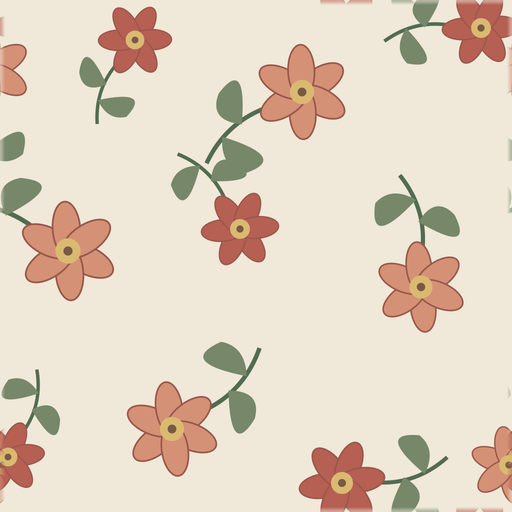
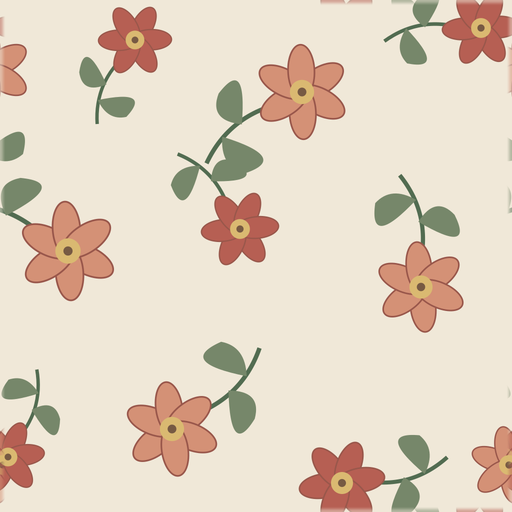
Ayrı çiçek, simge, yaprak veya karakterlerden oluşan illüstrasyonda karıştırma yerine kesin sarma kullanın. Sol kenarı geçen her nesne, sağda aynı dikey konumda devam etmelidir. Üst kenarı geçen nesne, altta aynı yatay konumda devam etmelidir.
Yöntem 2: Görüntü kenarlarını otomatik eşleştirin
Kaynak hedef kompozisyona zaten yakınsa ve raster çizim olarak korumak istiyorsanız otomatik düzeltme kullanın.
- Görüntüden dikişsiz desene oluşturucuyu açın.
- JPG, PNG, WebP veya AVIF çizimi yükleyin.
- Aslına sadakati öne alan standart düzeltmeyi veya deseni dikkate alan isteğe bağlı yapay zekâ düzeltmesini çalıştırın.
- Kaynakla düzeltilmiş sonucu karşılaştırın.
- Varsayılan 3×3 tekrarı ve birleşim kılavuzunu inceleyin.
- Birleşimler ve aralıklar doğru göründükten sonra tek düzleştirilmiş PNG döşemesini indirin.
Otomatik kenar düzeltme; çiçekli, geometrik, botanik, soyut, simge tabanlı, duvar kâğıdı, tekstil ve talep üzerine baskı için düzleştirilmiş çizimlerde en iyi çalışır. Düzenlenebilir vektör yollarının veya katmanlı kaynak dosyalarının yerini tutmaz.
Tekrar nasıl incelenir?
Tek kare temiz görünürken tekrarlanan yüzey yine başarısız olabilir. Ücretsiz Dikişsiz Desen Kontrolü aracını kullanın ve en az 3×3 ızgarayı inceleyin. Sorun tek kenardan çok tekrar ritmiyse 4×4 veya 5×5 görünümü yararlıdır.
Şunları arayın:
- Birleşimlerden geçen dikey veya yatay bant;
- Kenarlarda kesilmiş veya çift görünen motifler;
- Tek parlak çiçek veya nesnenin oluşturduğu çapraz zincirler;
- Tekrarlanan boş kanallar;
- Ani renk veya parlaklık değişimleri;
- Komşu döşemeler buluştuğunda sıkışan nesneler.
Teknik dikişsizlik yalnızca karşı sınırların eşleştiğini kanıtlar. Daha büyük desenin dengeli ritme sahip olduğunu kanıtlamaz.
Düz, yarım düşürmeli veya tuğla tekrar seçin
Düz tekrar, her döşemeyi düzenli ızgaraya yerleştirir. En basit ve hizalanması en kolay düzendir.
Yarım düşürmeli tekrar, dönüşümlü sütunları döşeme yüksekliğinin yarısı kadar dikey kaydırır. Belirgin yatay sıraları azalttığı için çiçekli ve botanik çizimlerde çoğu zaman iyi çalışır.
Tuğla tekrar, dönüşümlü satırları duvar örgüsü benzeri düzende döşeme genişliğinin yarısı kadar yatay kaydırır. Katı tekrar hissini yumuşatabilir; yine de son ölçekte kontrol edilmelidir.
Büyük tuvali oluşturmadan önce bu yerleşimleri karşılaştırmak için Desen Doldurucu aracını kullanın.
Son raster tuvali hazırlayın
Dışa aktarma gereksinimleri hedefe bağlıdır. Desen Doldurucu PNG, JPG veya temel TIFF oluşturup seçilen DPI meta verisini yazabilir; varsayılan 300 DPI değeridir. DPI tek başına ayrıntı oluşturmaz. Etkin çözünürlüğü kaynak pikselleri, tekrar ölçeği ve son fiziksel ölçüler belirler.
Üretimden önce hedefe özel iş akışını kullanın:
Piksel ölçülerini, fiziksel boyutu, taşma payını, renk modunu, dosya sınırlarını ve kabul edilen biçimi baskıcı veya pazar yeriyle doğrulayın. Düzenlenebilir motif veya renk ayrımları gerektiğinde orijinal katmanlı ya da vektör dosyayı ayrıca saklayın.
Kısa karar kılavuzu
| Başlangıç noktası | Önerilen iş akışı |
|---|---|
| Tanınabilir kalması gereken mevcut raster çizim | Karşı kenarları düzeltin, tekrarı inceleyin, tek PNG döşemesi dışa aktarın |
| Düzenlenebilir vektör motifleri | Tekrarı vektör tasarım yazılımında kurun, ardından dışa aktarılan provayı inceleyin |
| Yeni tasarıma dönüşmesi gereken referans fotoğraf veya eskiz | Görüntüden desen yeniden kurma aracı kullanın |
| Büyük baskı tuvali gereken bitmiş dikişsiz döşeme | Yerleşim, ölçü, biçim ve DPI meta verisi için Desen Doldurucu kullanın |
| Otomasyonun sürekli değiştirdiği değerli çizim | Maske ve piksel düzeyi kontrolle elle kaydırma iş akışı kullanın |
Güvenilir sıra hep aynıdır: tek döşemeyi düzeltin veya kurun, birkaç tekrarı inceleyin, yerleşimi seçin ve ardından hedef boyutundaki dosyayı hazırlayın.