
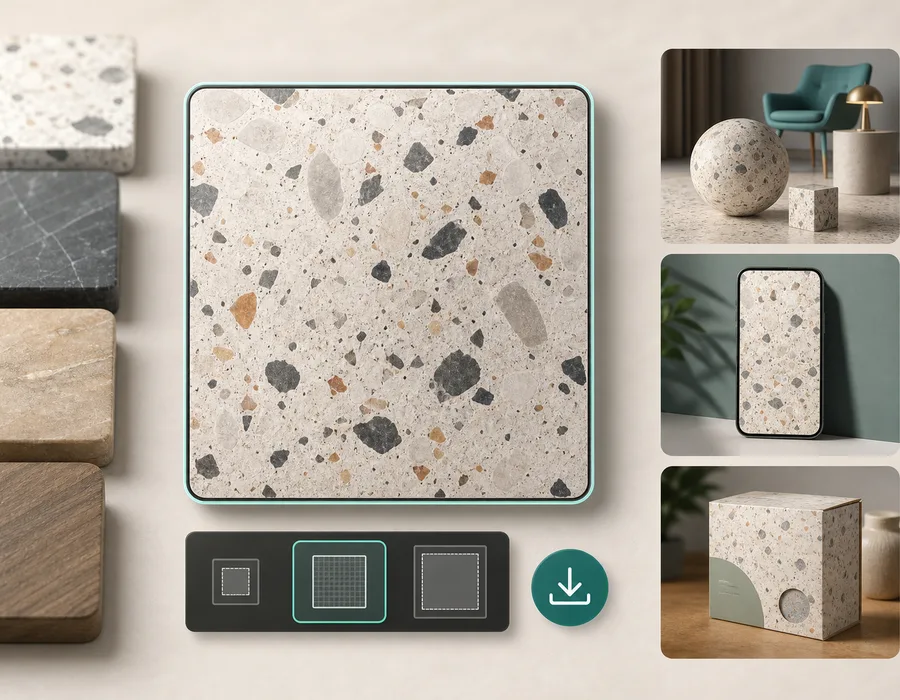
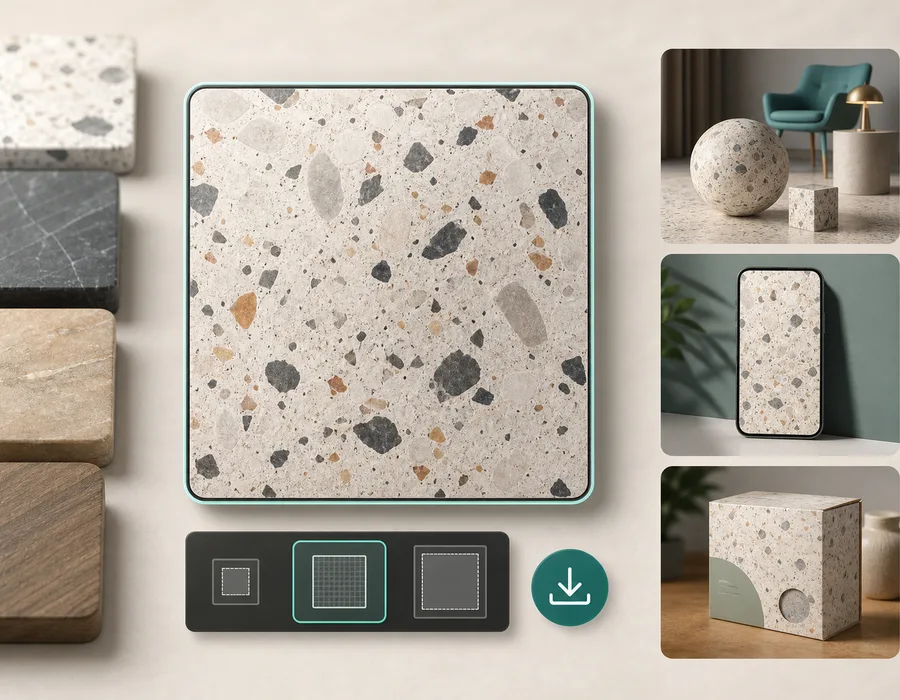
纹理无法自然连接自身时,就会出现可见接缝:左右边缘不匹配、上下边缘不匹配,或细节在图块边界突然中断。
修复应从诊断开始。接缝可能来自光照、构图、透视、重复物体、边缘伪影,或根本不适合平铺的原图,不能用同一种方法处理所有问题。
先以平铺方式检查纹理
你可以将已有图片上传至修复工具,检查平铺预览,确认结果后再导出。
三组可复现的修复测试
以下是受控测试,不是客户照片。木材与织物输入来自 Poly Haven 的 CC0 颜色贴图:从 x=137、y=211 开始裁切 512 × 512 像素,再缩放至 1024 × 1024,以兼容 AI 服务。缩放不会增加原始细节;裁切会改变原贴图的平铺边界。花卉输入是原创矢量作品,渲染为 1024 × 1024,并刻意设置了不匹配的边界。
木材和织物选择纹理 → 全面融合,花卉选择图案 → 自动。标准结果使用产品现有的中央偏移修复流程。第三组对比把标准输出交给产品的 AI 修复,与工具中的可选按钮一致。比较三种 3×3 平铺并试用各个输入。所有预览比例相同;参考线标记图块边界,不代表完整修复区域。AI 结果未经后期修饰。展示预览统一缩放为无损 WebP,原始 PNG 输出也已保留。
| 测试与来源 | 检查重点 | 局限 |
|---|---|---|
| 木纹 — Poly Haven | 裁切木纹边缘的衔接不再那么突兀 | 融合附近的细纹会变柔,较深的条纹仍会重复 |
| 牛仔布 — Poly Haven | 裁切织纹的边界减弱 | 细线清晰度下降,修复不会重建单根纤维 |
| 花卉插画 — 原创测试作品 | 沿接缝检查花瓣和枝干,对比连续性及形状辨识度 | 自动模式优先保留元素;AI 可能改变形状、间距或颜色 |
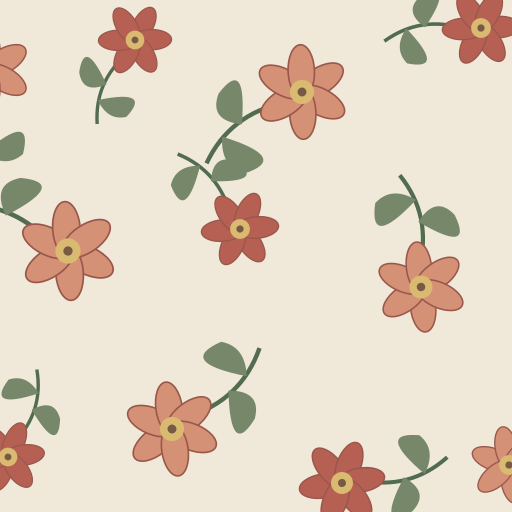
木材和织物贴图采用 Poly Haven CC0 许可,我们的花卉原图也以 CC0 方式提供。下载准确的输入:木材、织物、花卉。标准输出:木材、织物、花卉。AI 输出:木材、织物、花卉。
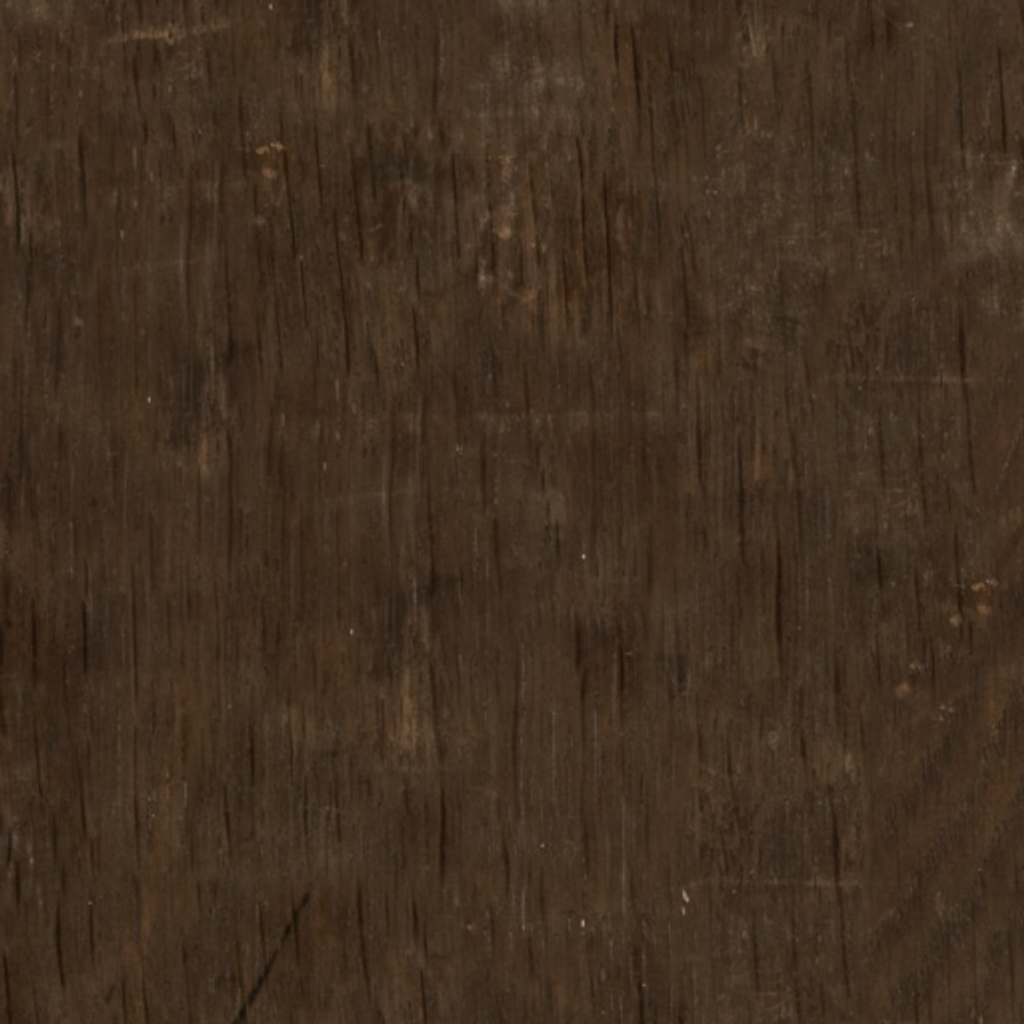
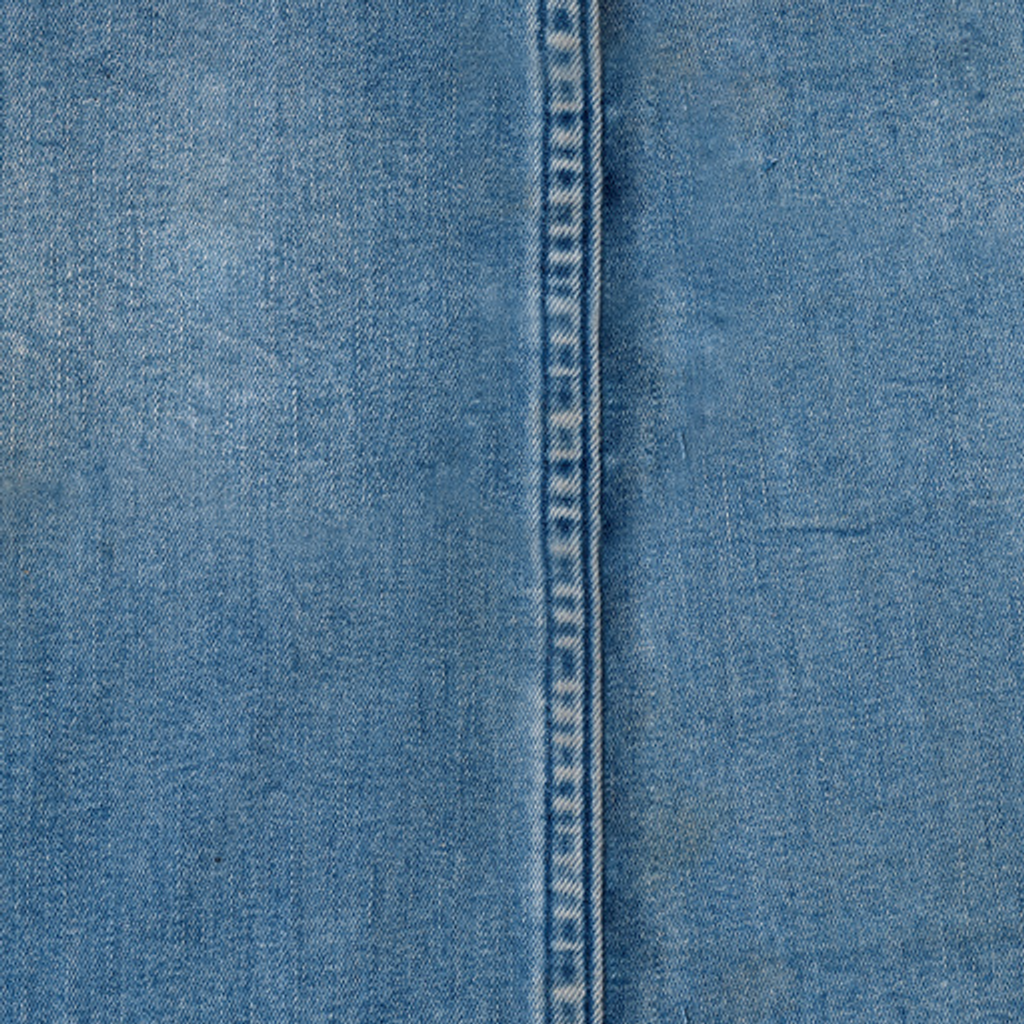
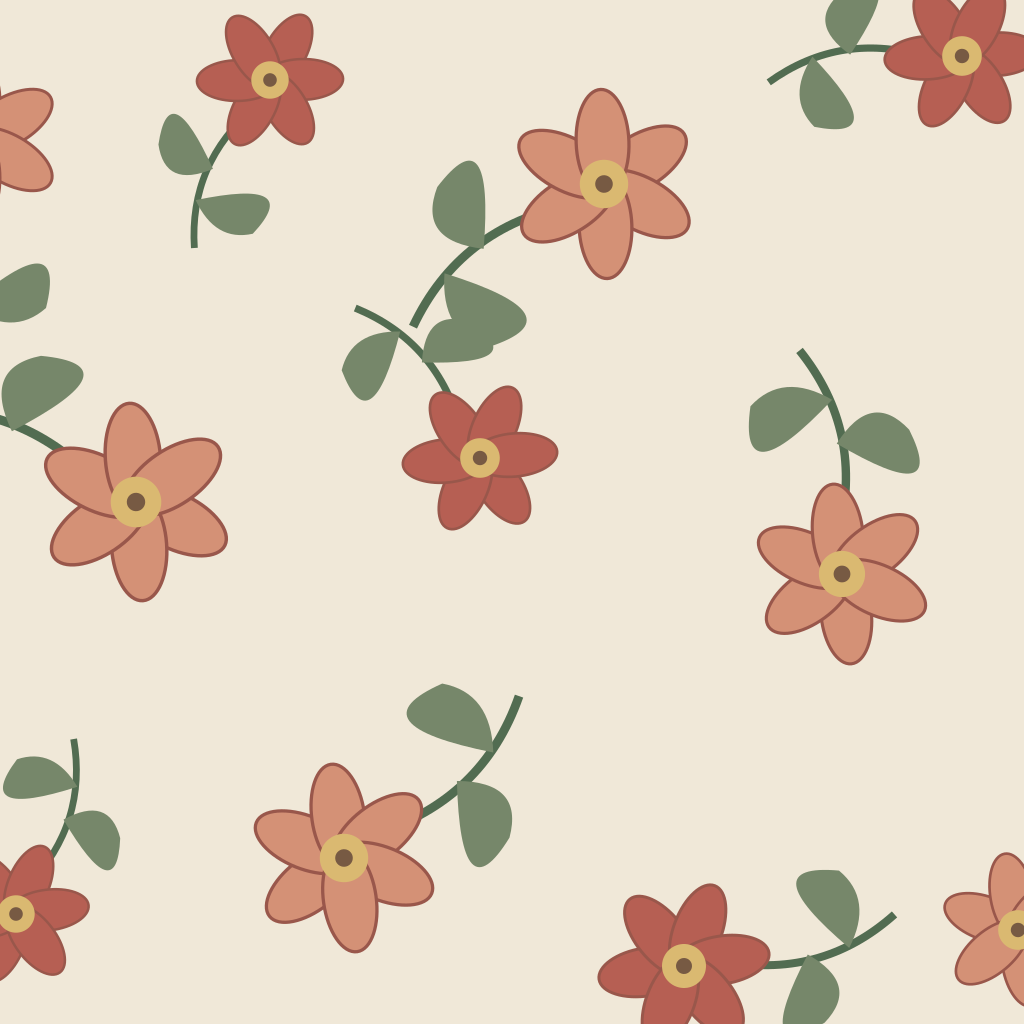
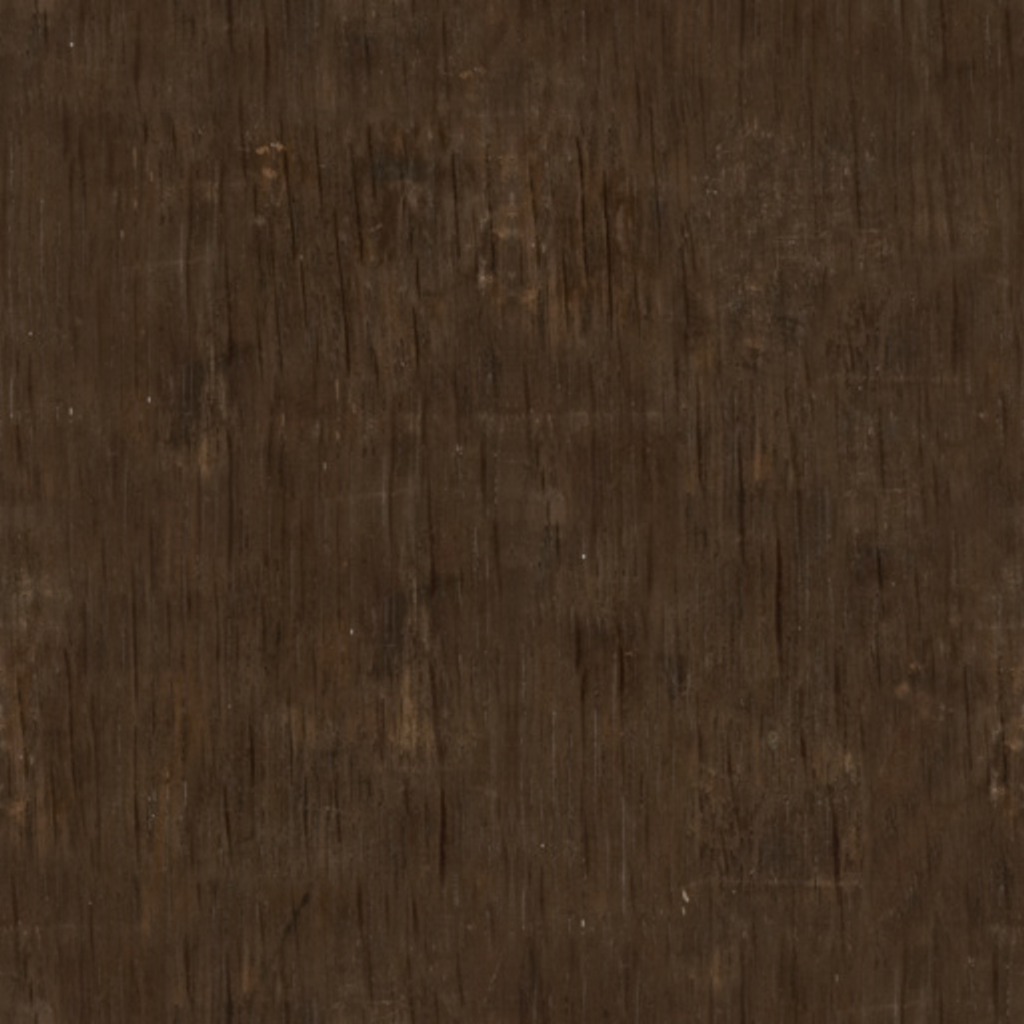
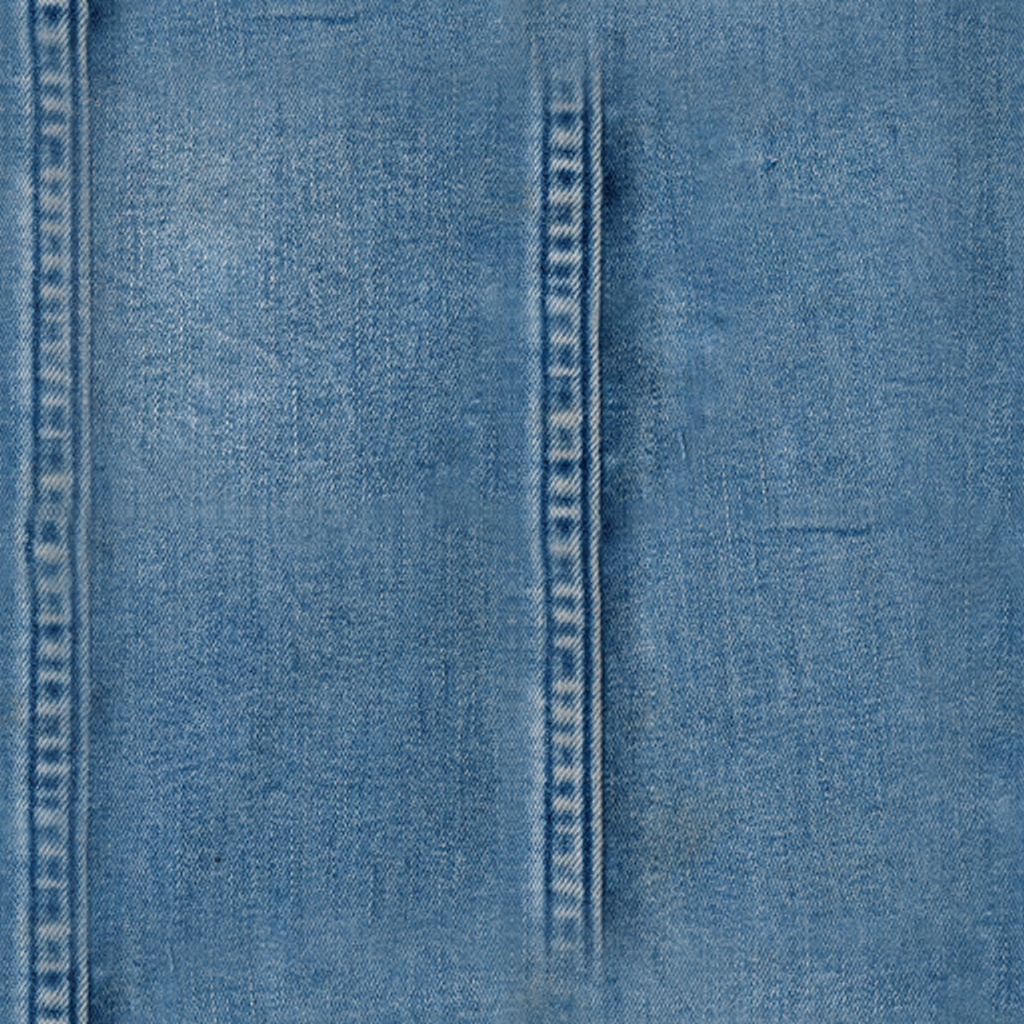
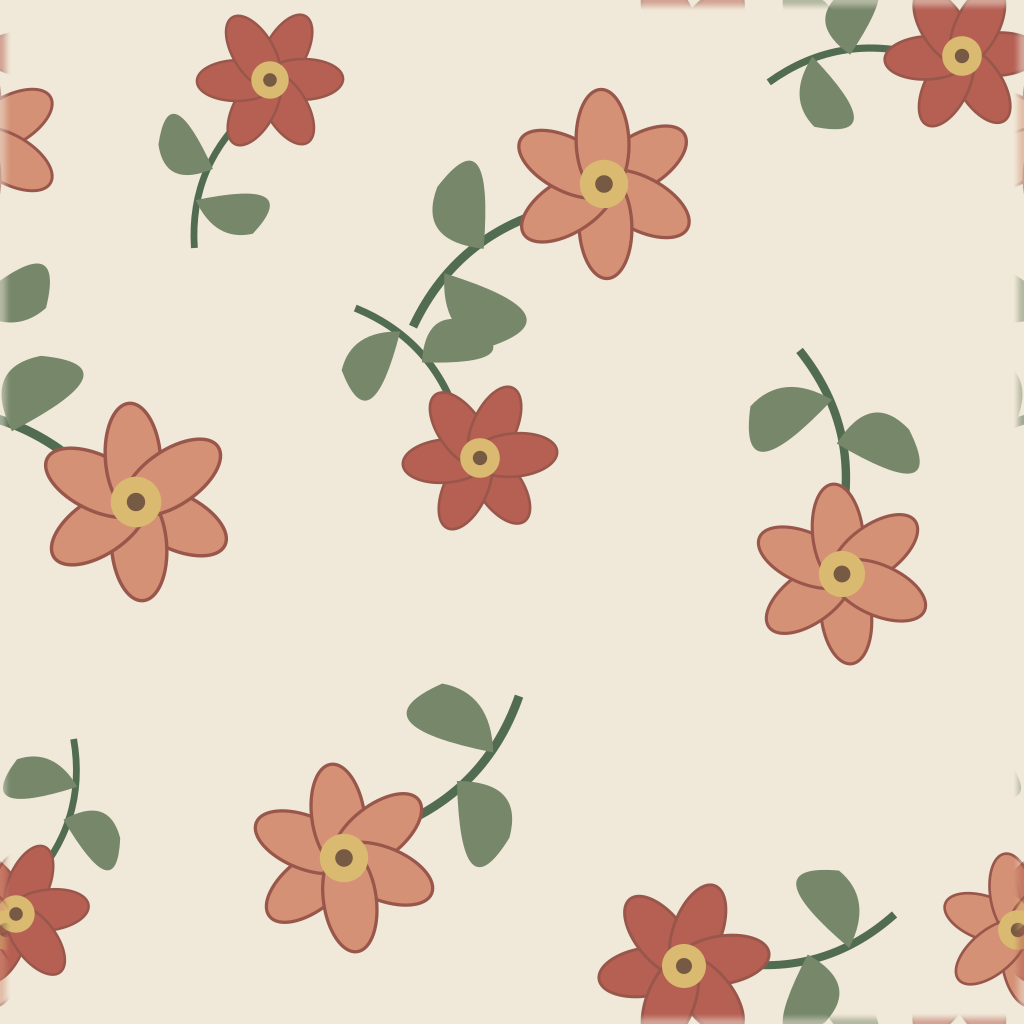
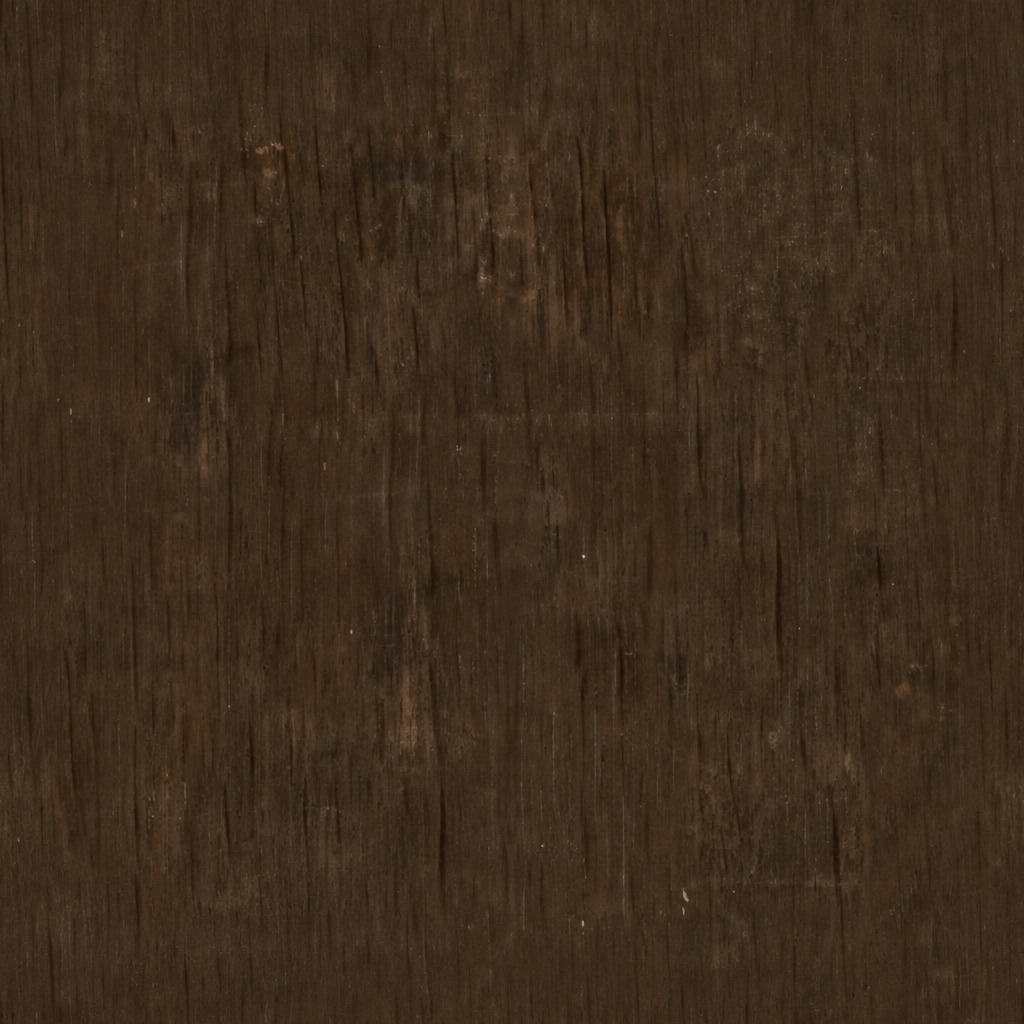
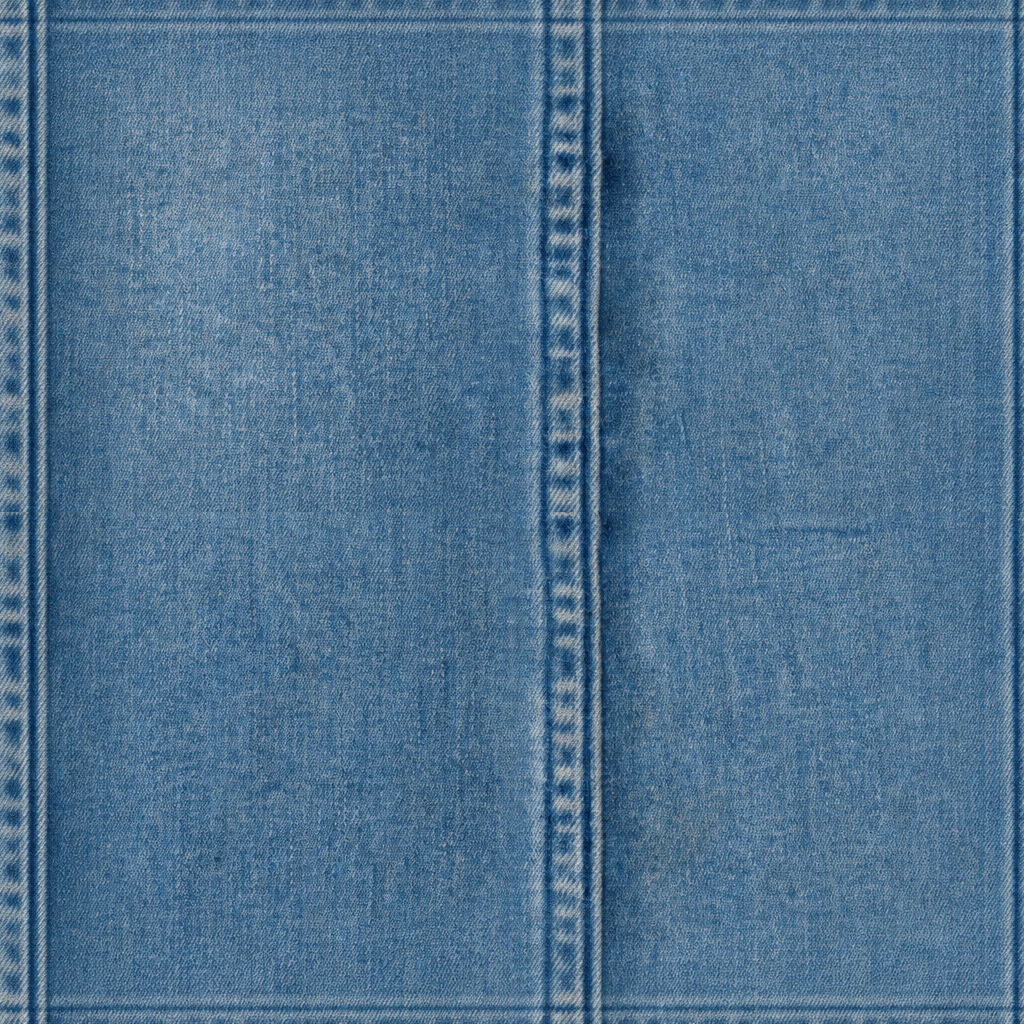
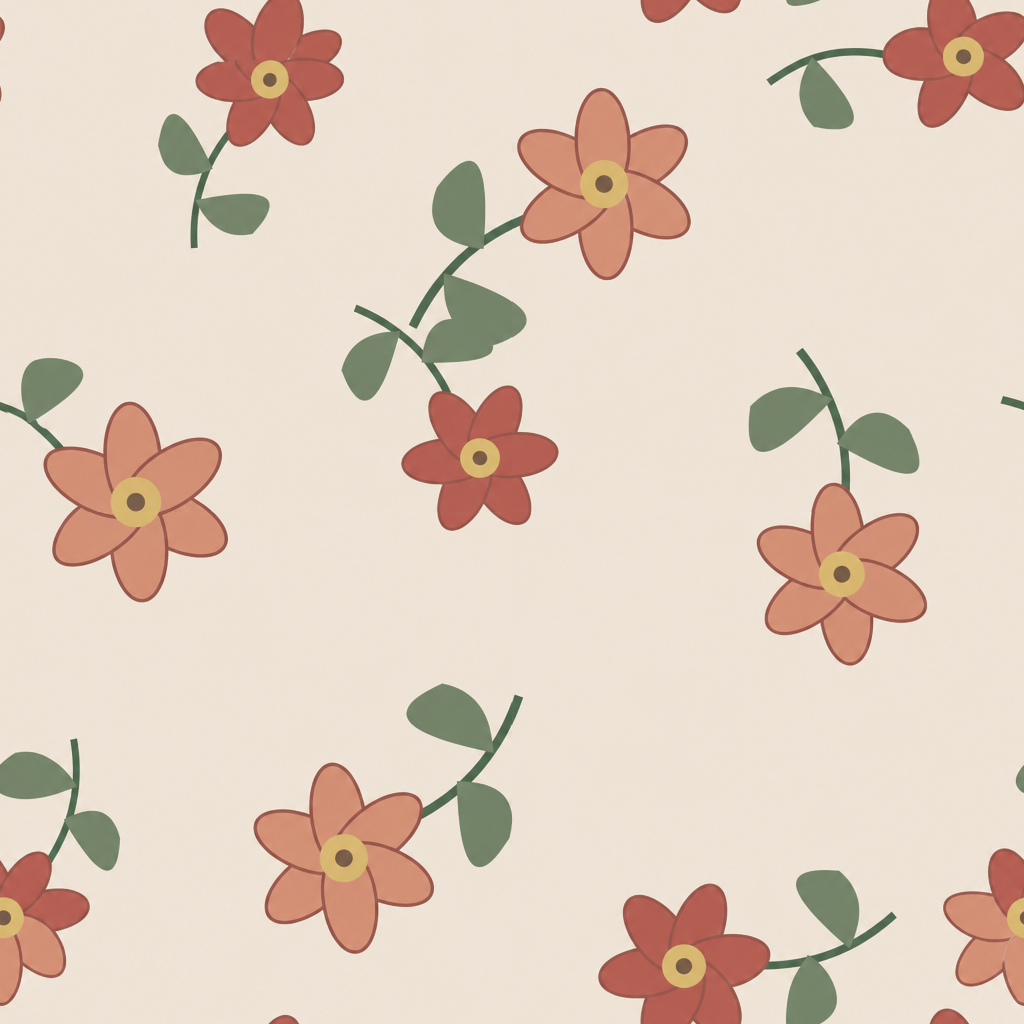
加载示例不会消耗 AI 积分,也不会自动开始修复。运行示例时,适用与上传图片相同的标准修复访问规则。全面融合可以减少边缘差异,但不能保证重复完全不可见,也不能校正透视、移除方向性光照或保留所有细节。请按最终场景中的使用比例检查,再判断是否接受这种取舍。
接缝评分如何计算
转换器针对所选平铺方向计算确定性的边缘差异分数,越低越好。它比较相对边缘的颜色及局部梯度:
- 水平评分 = 左右边缘的平均 RGB 差异 +
0.5 ×左右梯度差异。 - 垂直评分 = 上下边缘的平均 RGB 差异 +
0.5 ×上下梯度差异。 - 双向评分 = 水平评分与垂直评分的平均值。
- 改善幅度 =
max(0, 1 - after / max(before, 0.001)) × 100%。
可复现的基准结果
以下数值均为上方可下载的 1024 × 1024 PNG 文件计算出的双向接缝评分,越低越好。标准修复与 AI 修复都以原图评分为同一基准计算改善幅度,便于一致地比较最终输出。
| 样本 | 原图 | 标准修复 | 标准修复改善幅度 | AI | AI 相对原图的改善幅度 |
|---|---|---|---|---|---|
| 木纹 | 8.89 | 1.08 | 87.8% | 4.73 | 46.8% |
| 牛仔布 | 30.80 | 9.05 | 70.6% | 32.02 | 0.0% |
| 花卉插画 | 27.41 | 1.23 | 95.5% | 3.31 | 87.9% |
AI 修复接收的是标准输出,而非原图。在这三组测试中,AI 评分都高于对应的标准评分。牛仔布 AI 结果为 32.02,也高于其原图的 30.80;显示的改善幅度为 0.0%,因为公式将负改善截为零,不代表 AI 没有修改图片。
固定 AI 样本于 2026 年 9 月 13 日使用 gpt-image-2、产品实际提示词及中央十字蒙版生成。这是可复现的历史快照,不代表后续模型版本的效果承诺。评分只衡量边界连续性,不衡量视觉保真、元素保留或整体纹理质量。
评分不是概率,也不是完整质量评级。它无法发现明显重复的物体、透视失真、大范围明暗块、干扰视觉的图案节奏,或只在 UV 映射和最终 3D 渲染后出现的问题。始终检查默认 3×3 平铺,不能只看单张;需要观察局部或整体时,可切换 2×2 或 5×5。
检查平铺边界
从默认 3×3 预览开始,不要只判断单张图块。
内部网格边界是原始边缘相接的位置。如果这里存在垂直或水平线条,纹理用于更大表面时就会出现接缝。仅水平模式检查左右衔接,仅垂直检查上下衔接,双向模式检查两个轴。
重点检查:
- 中央的硬十字;
- 深色或亮色条带;
- 中断的裂缝、线头或图案元素;
- 每个图块都出现的同一斑点;
- 形成明显方块的角落。
3×3 预览会暴露原本难以察觉的边缘问题,也更容易看出重复标记。可切换 5×5 检查整体节奏,或使用 2×2 放大观察。
识别接缝类型
| 接缝类型 | 表现 | 合适的处理方式 |
|---|---|---|
| 光照接缝 | 一侧更暗或更亮 | 使用均匀光照,或平衡图片 |
| 结构接缝 | 裂缝、纤维或图案在边缘中断 | 修复边缘或重新生成 |
| 透视接缝 | 图块之间表面角度变化 | 使用俯视原图或提示词 |
| 物体重复 | 同一标记过于规律地出现 | 选择分布更均匀的原图 |
| 边框接缝 | 有画框或边缘伪影 | 裁切或转换图片 |
确定类型后,更容易选择下一步。
修复提示词生成纹理中的接缝
如果纹理由文字生成,先改善提示词,再考虑手动清理。
可以加入以下要求:
- 俯视视角;
- 平坦光照;
- 无透视;
- 无边框;
- 细节均匀分布;
- 连续表面;
- 方形无缝平铺。
例如,原本只写:
长苔藓的石材地面
可以改为:
长苔藓的石材地面纹理,俯视游戏素材,石块均匀分布,柔和平坦光照,无边框,方形无缝平铺
这样能让生成方向更接近可用图块,而非场景图片。
修复上传图片中的接缝
如果纹理来自照片、扫描图、渲染图或图案图片,原图选择尤其重要。
好的原图通常具备:
- 光照均匀;
- 表面类细节;
- 没有较大的中央物体;
- 没有文字或标志;
- 透视较少;
- 边缘干净。
如果原图带有强烈阴影或单一主体,转换可能减轻接缝,却未必达到正式制作要求。此时可以裁切更合适的区域,或更换原图。
使用无缝纹理生成器修复边缘不匹配,再以平铺方式检查。
减少明显重复
纹理即使边缘无缝,也可能重复明显,例如亮色石块、深色木结、强烈裂缝、大花朵或显眼划痕。
可以采取以下方法:
- 使用更小、分布更均匀的细节;
- 避免高对比度的独特标记;
- 降低对比度后重新生成;
- 转换前裁去过于突出的标记;
- 在最终设计工具中混入细微的程序化变化。
游戏和 3D 材质中的重复,常在远距离更明显。请按最终场景中的显示大小测试。
避免修错问题
有时接缝来自映射方式,并非纹理文件。
请检查:
- UV 没有拉伸;
- 材质使用重复环绕;
- 纹理比例合适;
- 图片边缘没有被钳制;
- 模型不存在不匹配的 UV 岛。
如果 3×3 预览自然,但贴到模型后出现问题,应优先检查映射。
快速接缝修复流程
- 查看 3×3 平铺。
- 识别接缝类型。
- 对于提示词生成结果,收紧要求并重新生成。
- 对于上传图片,用图片转无缝工具修复。
- 在真实用途里测试导出的 PNG。
- 结合场景调整比例和对比度。
关键是尽早暴露接缝。看清问题后,才能决定修复、重新生成、裁切还是更换原图。
现在修复一张纹理
在无缝纹理生成器中上传原图,修复双向或所选单轴的边缘差异,并检查默认 3×3 预览;需要时切换 2×2 或 5×5。制作新材质时,可使用提示词生成器。