
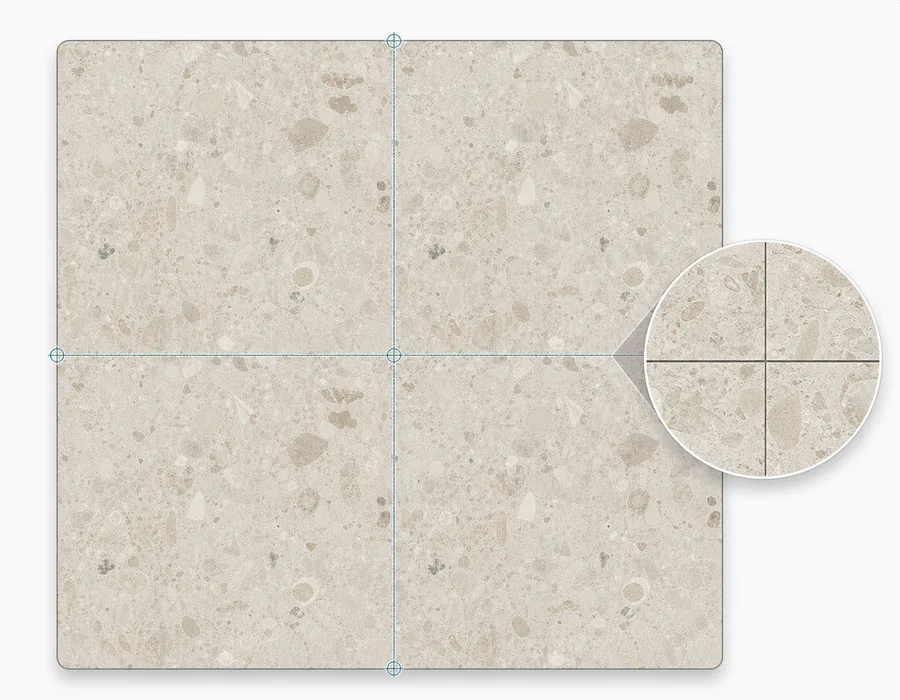
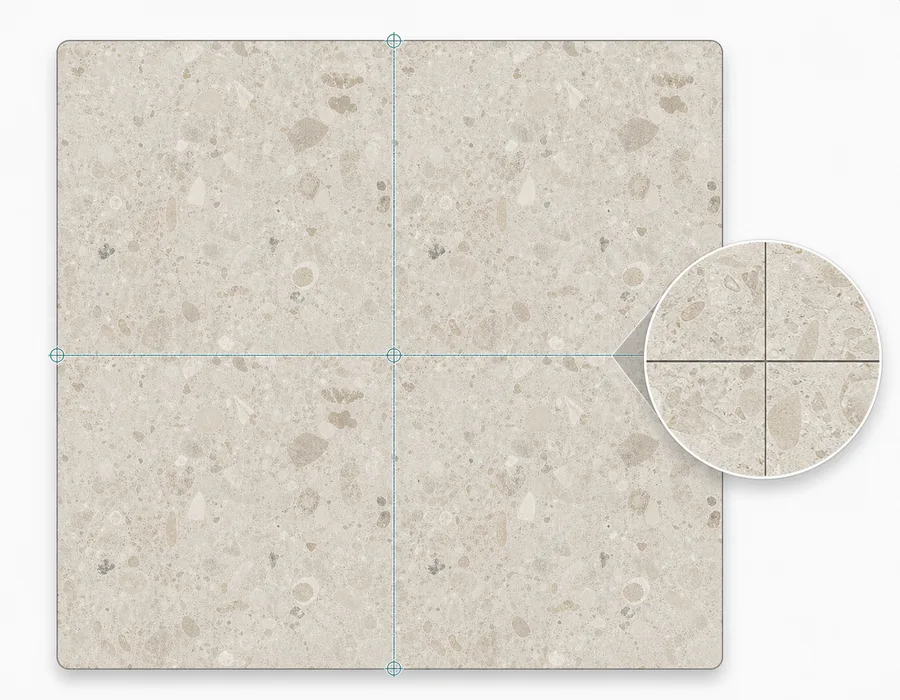
无缝纹理是一张可以沿各个方向重复、同时不让图块边界显得突兀的图片。处理得当时,一张方形图片就能覆盖地面、墙面、地形、纺织表面、产品包装或网页背景,看起来仍像一整块连续材质。
需要注意的是,单张图片好看,不代表平铺后也能成立。因此,实用的无缝纹理流程不仅要生成漂亮的方图,更要检查它重复排列后的表现。
从最终用途开始
编写提示词或上传原图前,先决定纹理将用在哪里。
| 使用场景 | 最重要的因素 |
|---|---|
| 游戏地面与墙面 | 平铺自然、比例清晰、没有分散注意力的独特标记 |
| Blender 材质 | 自然表面细节、中性光照、灵活比例 |
| 壁纸图案 | 节奏明确、元素间距整齐、边缘不断裂 |
| 织物与纺织方案 | 纤维方向、织纹密度、印花平铺 |
| 产品效果图 | 保留表面特征,同时不抢走产品的注意力 |
石材地面和壁纸图案都可以是无缝纹理,但需要不同的判断。石材可以容纳自然变化;壁纸更依赖经过安排的间距;织物需要可见结构,同时避免强烈光照。
如果已有方向,可以从专题页开始:游戏纹理适合地形和关卡图块,Blender 纹理适合材质测试,混凝土纹理适合墙面和地面,壁纸图案适合以图案元素为主的平铺。
选择开始方式
制作无缝纹理通常有两种实用方式:
- 根据提示词生成新纹理。
- 将已有图片转换为无缝图块。
想快速探索苔藓石材、编织亚麻、水磨石、大理石纹、像素地牢地板或抽象背景等方向时,适合从提示词生成。
已经有可用素材,例如布料扫描、灰泥墙照片、AI 渲染图、纸张颗粒、混凝土表面或参考图案时,适合转换图片。
以探索为目标时,打开提示词生成器;希望整理已有图片时,打开无缝纹理图片转换器。
编写面向纹理的提示词
通用图片提示词容易生成插画、产品照片或场景。纹理提示词应明确要求平面的材质素材。
可以采用以下结构:
材质 + 表面细节 + 比例 + 光照 + 风格 + 平铺要求
例如:
风化石灰岩地砖,边缘轻微磕损,真实矿物颗粒,中性棚拍光线,俯视视角,细节均匀分布,方形无缝平铺
以下表述通常有帮助:
- 俯视视角;
- 平坦均匀的光照;
- 均匀分布的细节;
- 无边框;
- 无透视;
- 方形无缝平铺;
- 可平铺材质纹理。
避免要求戏剧性阴影、相机角度、居中的物体、标志、文字,或其他会制造单一视觉焦点的内容。明显焦点会让重复更容易被察觉。
检查平铺,而非只看单张图片
最快的检查方式是默认的 3×3 平铺预览。它会展示内部接缝,也更容易暴露重复的独特特征。需要观察局部或整体时,可切换为 2×2 或 5×5。
重点检查:
- 四张图块交会处是否出现十字接缝;
- 两侧之间是否有光照变化;
- 划痕、裂缝、纤维或图案是否在边缘中断;
- 某个物体是否过于规律地重复;
- 平铺后角落是否特别明显。
如果第一眼就注意到图块边界,说明纹理还需要处理。
根据问题选择修复或重新生成
不同接缝问题适合不同的处理方式。
| 问题 | 建议的下一步 |
|---|---|
| 光照不均 | 使用光照更均匀的原图,或加入“中性、平坦光照”重新生成 |
| 边缘出现硬线 | 使用图片转无缝流程转换或修复 |
| 透视过强 | 加入“俯视视角、无透视”重新生成 |
| 单个物体重复过于明显 | 让细节分布更均匀 |
| 图案间距断裂 | 调整提示词中的元素比例与密度 |
对于提示词生成,改进提示词往往比修补差的结果更快;对于上传图片,原图质量通常最关键。
根据当前阶段选择导出尺寸
不必一开始就导出最大尺寸。
前期方向测试可以使用较小导出:下载快,放入 Blender 或效果图也快,便于比较。平铺、比例和材质方向确定后,再使用更大尺寸。
常见选择如下:
- 512px 通常足够快速测试;
- 1024px 更适合近距离预览;
- 2048px 为制作测试和后续细化提供更多空间。
一个简单的可平铺流程
- 确定用途和材质比例。
- 生成纹理或上传原图。
- 在默认 3×3 平铺预览中检查。
- 修复接缝、光照和过于明显的重复标记。
- 导出 PNG,在目标工具中测试。
平铺检查通常最能节省时间,它让纹理制作从凭感觉判断变为可直观看到的质量检查。
在下一张纹理上试一试
打开无缝纹理生成器,描述一种材质,切换到平铺预览,下载前检查中央接缝。已有图片时,使用纹理转换器,比较修复后的平铺效果。也可以查看织物纹理、混凝土纹理、壁纸图案和纹理使用场景,找到更合适的起点。