
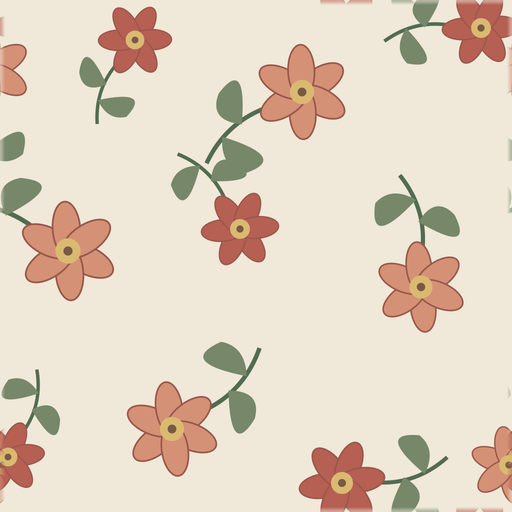
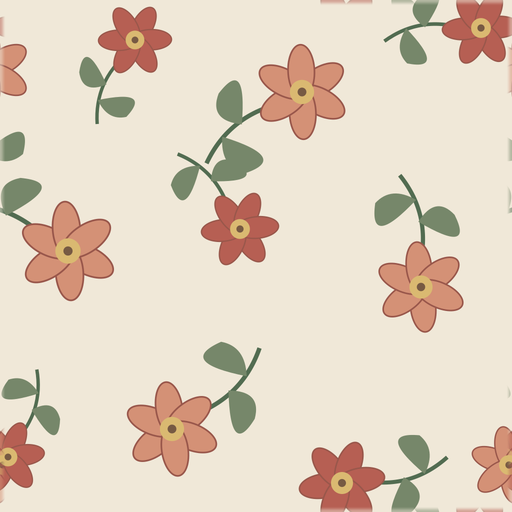
将图片制作成无缝平铺图案,需要让左边缘延续到右边缘、上边缘延续到下边缘。修复接缝时,不要单独改变已经配对的新外边缘;检查多张平铺图块后,导出一张干净的栅格图块。你可以手动偏移 50%,也可以使用自动边缘修复流程。
开始前:决定保留原作还是重建图案
图片转图案通常包含两类不同任务。
保留已有作品:当元素、颜色、间距和中央构图已经合适时,只需尽量少地修改图像,修复边缘。无缝图案生成器面向这种流程。
根据参考图重建新图案:当原图是产品照片、草图或灵感图,而非可用图块时,流程可能需要提取元素、重新排列物体或生成新内容。结果可以与原图相关,但不会完整保留原始像素。
方法一:手动偏移 50%
偏移法将原始外边缘移到中央,便于修复。
- 在方形或矩形画布上打开图片。
- 记录准确的像素宽度和高度。
- 分别水平、垂直偏移宽度和高度的一半。例如 2000 × 2000px 图片,应水平移动 1000px、垂直移动 1000px。
- 修复现在出现在中央的纵向与横向接缝。
- 使用仿制、修复、蒙版、绘画或内容识别工具消除衔接痕迹。
- 不要分别修改新的外边缘,因为这些边缘已经包含相互匹配的环绕像素。
- 导出单张图块,再用导出文件检查平铺。
对于由独立花朵、图标、叶片或角色组成的插画,应精确复制和环绕元素,避免直接融合。跨越左边缘的物体,必须在右边缘相同的纵向位置继续出现;跨越上边缘的物体,必须在下边缘相同的横向位置继续出现。
方法二:自动匹配图片边缘
原图已接近理想构图,并且希望保留其栅格外观时,适合自动修复。
- 打开图片转无缝图案工具。
- 上传 JPG、PNG、WebP 或 AVIF 作品。
- 运行优先保真的标准修复,或选择图案感知 AI 修复。
- 比较原图与修复结果。
- 检查默认 3×3 平铺及接缝参考线。
- 接缝和间距合适后,下载合并后的单张 PNG 图块。
自动边缘修复适合合并后的花卉、几何、植物、抽象、小图标、壁纸、纺织与按需印刷作品,无法替代可编辑矢量路径或分层源文件。
如何检查平铺
单张方图看起来干净,平铺后仍可能出问题。使用免费的无缝图案检查器,至少查看 3×3 网格。如果问题出在重复节奏而非单条边缘,4×4 或 5×5 也有帮助。
检查以下问题:
- 接缝处出现纵向或横向条带;
- 边缘元素被截断或重复;
- 一朵亮色花或物体形成明显的斜向链条;
- 重复的空白通道;
- 颜色或亮度突然变化;
- 相邻图块交会后,物体过于拥挤。
技术上的无缝只说明相对边缘匹配,不能证明大面积图案具有均衡的视觉节奏。
选择对齐、半落式或砖式平铺
直排平铺将图块放入规则网格,布局最简单,也最容易对齐。
半落式平铺将交替列上下错开半个图块高度。它通常适合花卉和植物作品,可以减弱明显的对齐排列。
砖式平铺将交替行左右错开半个图块宽度,形成类似砌砖的排列。它能减弱僵硬的重复,但仍应按最终比例检查。
生成大画布前,可以用图案填充器比较不同布局。
准备最终栅格画布
导出要求取决于目标用途。图案填充器可生成 PNG、JPG 或基线 TIFF,并写入所选 DPI 元数据,默认值为 300 DPI。单独修改 DPI 不会增加细节;原图像素、平铺比例和最终实物尺寸共同决定有效分辨率。
正式制作前,请参考对应流程:
向印刷厂或平台确认像素尺寸、实物大小、出血、颜色模式、文件限制及接受的格式。需要可编辑元素或分色时,请另外保留原始分层或矢量文件。
快速选择流程
| 起点 | 建议流程 |
|---|---|
| 希望保留外观的已有栅格作品 | 修复相对边缘,检查平铺,导出单张 PNG |
| 可编辑矢量元素 | 在矢量设计软件中建立平铺,再检查导出样稿 |
| 希望转为新设计的参考照片或草图 | 使用图片转图案重建工具 |
| 已完成的无缝图块,需要大尺寸印刷画布 | 用图案填充器设置布局、尺寸、格式和 DPI |
| 自动化总会改坏的重要作品 | 使用手动偏移流程,通过蒙版与像素级操作控制 |
可靠的顺序始终是:先修复或构建单张图块,检查多次重复,选择布局,再制作符合目标尺寸的文件。