
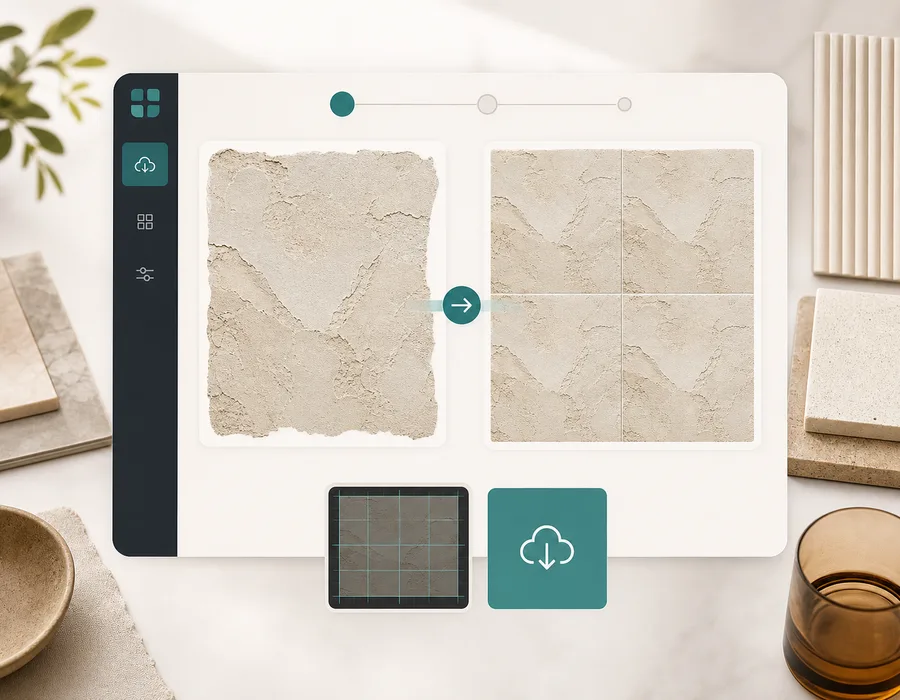
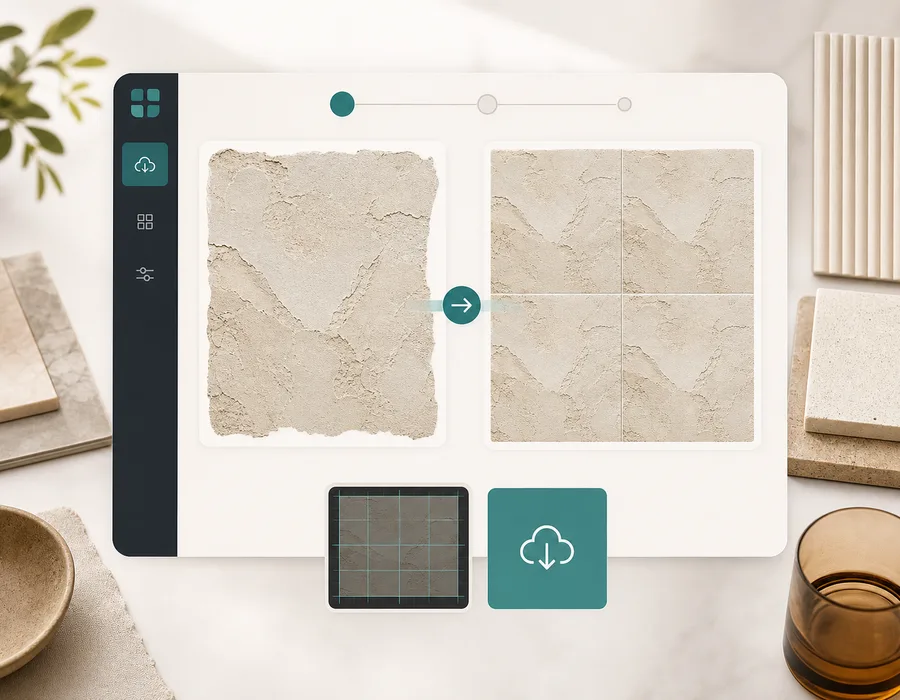
想探索新材质时,提示词生成很有用。但有时最好的起点已经在眼前:一张材质照片、扫描图、图案样本、渲染图或 AI 图片。它的特征正合适,只是无法自然平铺。
图片转无缝流程适合这种情况。你可以保留原图,修复相对边缘,让它们衔接得更平滑,无需重新通过文字构造纹理。
何时适合使用图片转无缝
希望保留现有外观时,适合使用图片转换器。
通常较适合的素材包括:
- 混凝土、灰泥、纸张、土壤、沙地和石材表面;
- 布料、织纹、皮革、帆布和纺织参考图;
- 大理石、水磨石、树皮、木纹和自然材质细节;
- 装饰图案参考;
- 外观合适但边缘明显的 AI 渲染图。
决定上传还是重新生成前,可以比较混凝土纹理生成器、壁纸图案生成器、织物纹理生成器和产品效果图纹理流程。
通常不适合的素材包括:
- 中央只有一个物体的照片;
- 带文字、标志、人脸或可读符号的图片;
- 强烈阴影、反光或方向光;
- 房间、物体或倾斜表面的透视照片;
- 带明显压缩痕迹的小截图。
原图应该表现为一块表面,而非一个场景。
核心问题:相对边缘不匹配
图块平铺时,左边缘会连接右边缘,上边缘会连接下边缘。如果相对边缘不同,就会产生可见的线条。
常见问题如下:
| 边缘问题 | 平铺后的表现 |
|---|---|
| 光照渐变 | 重复的方块 |
| 颜色不匹配 | 垂直或水平色带 |
| 元素断裂 | 被截断的裂缝、纤维或图案 |
| 硬边框 | 每个图块周围都有边框 |
| 强烈阴影 | 重复的深色斑块 |
目标不一定是让图片毫无缺点,而是让平铺效果足够可信,可以进入下一步制作。
实用的转换流程
1. 准备原图
选择细节分布覆盖整个画面的图片。条件允许时,转换前先裁去明显物体、边框、标签和空白。
通常更好的起点具备以下特点:
- 光照均匀;
- 主体是一块表面;
- 有足够纹理细节;
- 透视较少;
- 没有重要元素接触边缘。
2. 上传并修复
打开无缝纹理生成器上传图片。转换器专注于纹理整理,会减少边缘不匹配、平衡大范围明暗变化、修复内部接缝,准备可平铺 PNG。
这种方式尤其适合扫描材质样本和快速拍摄的参考照片。
3. 比较平铺效果
不要只判断单张图块。先查看默认 3×3 预览,需要时再切换 2×2 或 5×5。
中央十字是原始边缘交会的位置。如果十字很明显,说明还需要处理;如果看起来像连续表面,就可以进入实际用途测试。
4. 下载并放入实际场景
导出 PNG,将它放入最终使用的位置。网页预览中合适的纹理,在 3D 场景里可能显得过大、过于杂乱或重复明显,因此必须结合场景判断。
可以在以下环境中测试:
- Blender 材质;
- Unity 或 Unreal 原型;
- 壁纸与印刷效果图;
- 包装场景;
- CSS 背景;
- 织物或表面图案展示板。
如何选择更好的原图
好的图片转无缝结果,往往来自看上去比较普通的原图。光照均匀的一小块石材可能不如戏剧性照片吸引人,但更容易自然平铺。
可以使用以下检查表:
| 问题 | 好的迹象 |
|---|---|
| 表面是否基本平整? | 正对表面拍摄 |
| 光线是否均匀? | 没有强烈阴影或眩光 |
| 细节是否遍布图片? | 没有单个占主导地位的物体 |
| 边缘是否干净? | 没有边框、文字或被截断的主体 |
| 重复后是否仍然合理? | 图片表现为材质表面 |
图片转换与提示词生成
原图已经具有所需特征时,选择图片转换;需要探索新方向时,选择提示词生成。
例如,已有喜欢的织纹扫描图时,直接转换图片。如果只是想要“厚重的黑色亚麻,带细微灰色纤维”,可以通过提示词生成。
许多制作流程会结合两者:
- 通过提示词生成材质方向。
- 下载最合适的结果。
- 作为上传纹理再次处理或细化。
- 在实际场景中检查平铺。
尝试这个流程
将一张表面类图片上传至无缝纹理生成器,检查默认 3×3 平铺,比较接缝质量,再下载可平铺 PNG 进行材质测试。如果将用于 3D 场景,可以参考 Blender 纹理流程,继续测试比例和映射。