
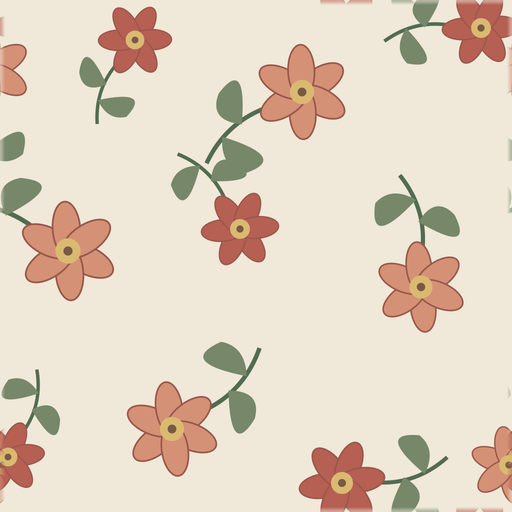
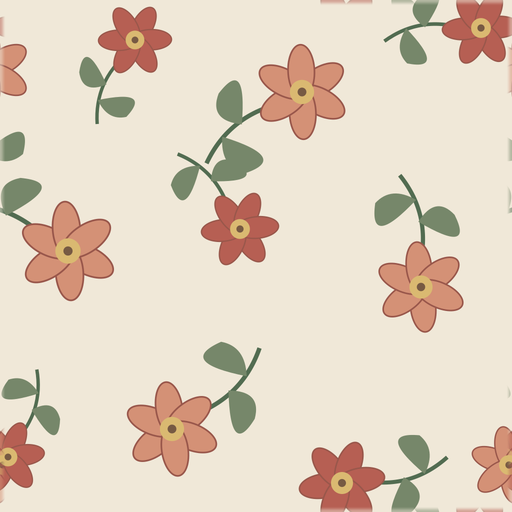
画像をシームレスなリピートパターンにするには、左端が右端へ、上端が下端へ続くようにします。新しい外周を別々に変えずにつなぎ目を修復し、複数のタイルで確認して、きれいなラスタータイルを1枚書き出します。手動の50%オフセットでも、自動の境界修復でも行えます。
始める前に:元の絵柄を保つか、再構成するかを決める
画像からパターンを作る作業には、異なる2つの目的があります。
モチーフ、色、間隔、中央の構図がすでに希望どおりなら、元の絵柄を保ちます。画像の変更を最小限にして、境界を修復する作業です。シームレスパターン生成ツールは、この手順に向けて作られています。
元画像が、使えるタイルではなく商品写真、スケッチ、着想用の画像なら、参照から新しいパターンを再構成します。モチーフを切り出し、物体を並べ直したり、新しい内容を生成したりする手順です。元のピクセルを保たなくても、元画像に近い雰囲気の結果を作れます。
方法1:手動の50%オフセットを使う
オフセットでは、元の外周を、修復しやすい中央へ移動します。
- 正方形または長方形のキャンバスで画像を開きます。
- 幅と高さの正確なピクセル数を確認します。
- 幅と高さの半分ずつ、画像をずらします。2000 × 2000 pxなら、横へ1000 px、縦へ1000 px移動します。
- 中央に現れた縦横のつなぎ目を修復します。
- コピースタンプ、修復、マスク、描画、コンテンツに応じた処理などで、つなぎ目を消します。
- 新しい外周を別々に編集しないでください。そこには、すでに対応するラップ済みのピクセルが並んでいます。
- タイルを1枚書き出し、書き出したファイルを繰り返して確認します。
個別の花、アイコン、葉、キャラクターで作るイラストでは、ブレンドではなく正確な折り返し配置を使ってください。左端をまたぐ物体は、右端の同じ縦位置へ続く必要があります。上端をまたぐ物体は、下端の同じ横位置へ続く必要があります。
方法2:画像の端を自動で合わせる
元画像の構図がすでに希望に近く、ラスター画像として保ちたい場合は、自動修復を使えます。
- 画像からのシームレスパターン作成ツールを開きます。
- JPG、PNG、WebP、AVIFの画像をアップロードします。
- 忠実さ優先の標準修復か、任意のパターン対応AI修復を実行します。
- 元画像と修復結果を比較します。
- 既定の3×3リピートと継ぎ目ガイドを確認します。
- つなぎ目と間隔に問題がなければ、統合済みPNGのタイルを1枚ダウンロードします。
自動の境界修復は、統合した花柄、幾何学、植物、抽象、アイコン、壁紙、テキスタイル、オンデマンド印刷用の絵柄に向いています。編集可能なベクターパスやレイヤー付きの元ファイルに代わるものではありません。
リピートの確認方法
正方形1枚がきれいでも、繰り返した表面では問題が出ることがあります。無料のシームレスパターンチェッカーを使い、少なくとも3×3の格子で確認してください。1辺の継ぎ目より、繰り返しのリズムが問題なら、4×4や5×5も役立ちます。
確認するもの:
- つなぎ目を通る縦や横の帯。
- 端で切れたり二重になったりしたモチーフ。
- 1つの明るい花や物体が作る斜めの列。
- 繰り返す空白の筋。
- 急な色や明るさの変化。
- 隣のタイルと接したときに混み合う物体。
技術的にシームレスであることは、向かい合う境界が合うことだけを示します。大きなパターンのリズムまで、バランスが取れているとは限りません。
正送り・ハーフドロップ・レンガ配置を選ぶ
正送りは、各タイルを通常の格子に並べます。最も単純で、位置合わせが簡単な配置です。
ハーフドロップは、1列おきに、タイルの高さの半分だけ縦へずらします。水平の列を目立たせにくいため、花柄や植物の絵柄に合うことが多くあります。
レンガ配置は、1行おきに、タイルの幅の半分だけ横へずらします。硬い繰り返しを和らげられますが、最終スケールでの確認は必要です。
大きなキャンバスを作る前に、パターン敷き詰めツールで配置を比較してください。
最終的なラスターキャンバスを準備する
書き出しの要件は、使用先によって異なります。パターン敷き詰めツールではPNG、JPG、ベースラインTIFFを作り、選択したDPIをメタデータに記録できます。既定値は300 DPIです。DPIだけで細部が増えるわけではありません。元画像のピクセル、リピートのスケール、最終的な実寸が、実効解像度を決めます。
製造前に、使用先ごとの制作フローも確認してください。
ピクセル寸法、実寸、塗り足し、カラーモード、ファイル上限、対応形式を、印刷先や販売先に確認してください。モチーフの編集や色分解が必要なら、レイヤーやベクターの元ファイルを別に保管してください。
選び方の早見表
| 元になる素材 | おすすめの手順 |
|---|---|
| 特徴を残したい手持ちのラスター画像 | 向かい合う端を修復し、リピートを確認してPNGタイルを1枚書き出す |
| 編集可能なベクターモチーフ | ベクターデザインソフトでリピートを組み、書き出した確認用画像を検査する |
| 新しいデザインにしたい参照写真・スケッチ | 画像からパターンを再構成するツールを使う |
| 大きな印刷キャンバスが必要な完成済みシームレスタイル | パターン敷き詰めツールで配置・寸法・形式・DPIを設定する |
| 自動処理で変わり続けてしまう大切な絵柄 | マスクとピクセル単位の調整ができる、手動のオフセット手順を使う |
確実な進め方は共通です。タイルを1枚修復または作成し、複数のリピートを確認し、配置を選んでから、使用先のサイズのファイルを用意します。