
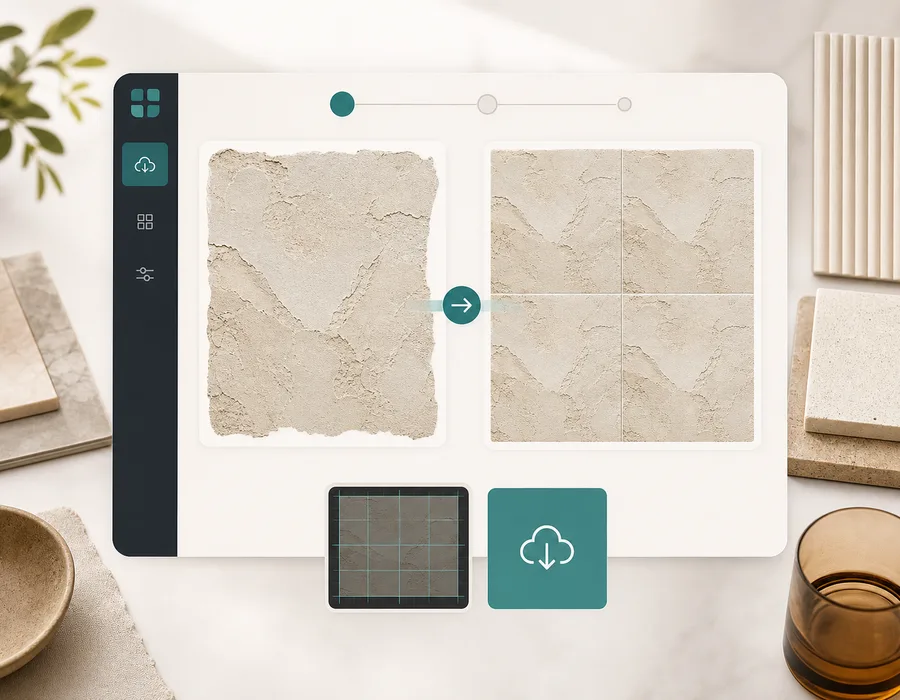
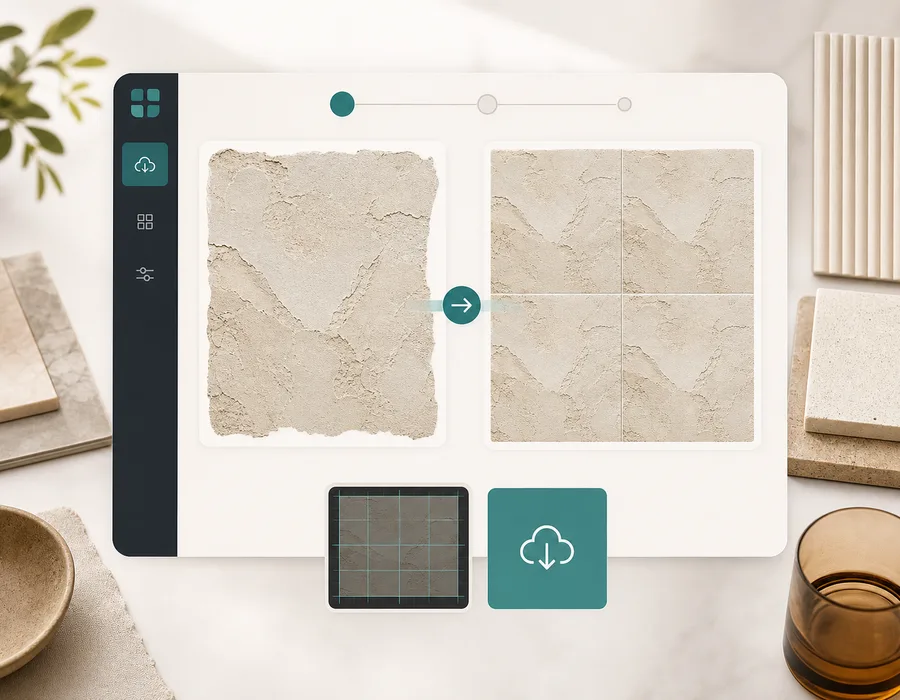
新しい素材のアイデアが欲しい場合は、プロンプト生成が役立ちます。ただし、最適な出発点がすでにある場合もあります。素材写真、スキャン、パターン見本、レンダリング画像、AI画像など、素材感は希望に合っているのに、きれいに繰り返せない画像です。
そのときに、画像のシームレス化が役立ちます。テキストから新しく素材を考案する代わりに、元画像を保って修復し、向かい合う端をより滑らかにつなげます。
画像のシームレス変換を使う場面
手持ちの見た目を残したい場合に、画像変換ツールを使ってください。
適した元画像には、次のようなものがあります。
- コンクリート、漆喰、紙、土、砂、石の表面。
- 生地、織り目、革、帆布、テキスタイルの参照画像。
- 大理石、テラゾー、樹皮、木目、有機的な素材の細部。
- 装飾パターンの参照画像。
- 見た目は良いものの、端が目立つAIレンダリング。
アップロードか再生成かを決める前に、元画像に合わせてコンクリートテクスチャ生成ツール、壁紙パターン生成ツール、生地テクスチャ生成ツール、商品モックアップの制作フローも比較できます。
適さない元画像には、次のようなものがあります。
- 中央に単独の物体がある写真。
- 文字、ロゴ、顔、読める記号のある画像。
- 強い影、反射、方向性のある光。
- 部屋、物体、斜めの表面を、遠近感のある視点から撮った写真。
- 圧縮による乱れのある小さなスクリーンショット。
元画像には、場面ではなく、表面としての性質が必要です。
基本的な問題:向かい合う端が一致しない
タイルは、左端が右端、上端が下端につながることで繰り返せます。端同士が異なっていると、繰り返したときに線が見えます。
よくある境界の問題:
| 端の問題 | 敷き詰めたときの見え方 |
|---|---|
| 照明の勾配 | 正方形のブロックが繰り返される |
| 色の不一致 | 縦または横の帯が現れる |
| 物の途切れ | ひび、繊維、モチーフが切れる |
| はっきりした枠 | 各タイルの周囲に枠が見える |
| 強い影 | 暗い斑点が繰り返される |
目標は、画像を完璧にすることではありません。次の制作段階で使える程度に、自然な繰り返しへ整えることです。
実践的な変換手順
1. 元画像を準備する
画面全体に細部が分布する画像を選んでください。可能であれば変換前に、目立つ物体、枠、ラベル、空白を切り抜いて除きます。
良い結果のため、次の条件で始めてください。
- 均一な照明。
- 表面らしい被写体。
- 十分な質感の細部。
- 少ない遠近感。
- 端に触れている重要な要素がないこと。
2. アップロードして修復する
シームレステクスチャ生成ツールを開いて、画像をアップロードします。変換ツールは、汎用の画像編集ではなく、テクスチャの修正に特化しています。端の不一致を減らし、広い範囲の色調差を整え、内部の継ぎ目を修復して、繰り返せるPNGを用意します。
スキャンした素材見本や、手早く撮った参照写真で特に役立ちます。
3. リピートを比較する
単一のタイルだけで判断しないでください。既定の3×3リピートプレビューから始め、必要に応じて2×2や5×5も使います。
中央の十字部分は、元画像の端が接する場所です。十字が目立つなら、まだ修正が必要です。1つの連続した表面に見えるなら、使用先で試せる状態です。
4. ダウンロードして使用先で確認する
PNGを書き出し、実際の使用先へ配置してください。Webのプレビューで良く見えるテクスチャでも、3Dシーンでは大きすぎたり、うるさすぎたり、繰り返しが目立ちすぎたりする場合があります。使う環境での確認が大切です。
次のような使用先で試せます。
- Blenderのマテリアル。
- UnityやUnrealの試作。
- 壁紙・印刷のモックアップ。
- パッケージのシーン。
- CSS背景のテスト。
- 生地やサーフェスパターンのボード。
より良い元画像の選び方
画像のシームレス化では、地味に見える元画像から良い結果が得られることがよくあります。平らで光が均一な石の一部分は、劇的な写真ほど印象的ではないかもしれませんが、敷き詰めには適しています。
次の簡単な項目で確認できます。
| 確認すること | 良い状態の目安 |
|---|---|
| ほぼ平らか? | 表面を正面から見ている |
| 光が均一か? | 強い影やまぶしい反射がない |
| 細部が画像全体に分布しているか? | 1つの物体だけが目立っていない |
| 端がきれいか? | 枠、文字、途中で切れた被写体がない |
| 繰り返しても自然か? | 画像が素材の表面として成り立っている |
画像変換とプロンプト生成の使い分け
元画像の素材感が希望に合っているなら画像変換を、新しい方向性が必要ならプロンプト生成を使ってください。
たとえば、気に入った織り目の生地スキャンがあるなら、その画像を変換します。「控えめなグレーの繊維がある厚手の黒いリネン」が欲しいという案だけなら、プロンプトから生成します。
実際の制作では、両方を使うこともよくあります。
- プロンプトから素材の方向性を生成します。
- 最も良い結果をダウンロードします。
- アップロードしたテクスチャとして、再処理・調整します。
- 使用先でリピートを確認します。
この手順を試す
表面らしい画像をシームレステクスチャ生成ツールへアップロードしてください。既定の3×3リピートで結果と継ぎ目の品質を確認し、敷き詰め可能なPNGをダウンロードして素材テストに使えます。3Dシーンに使う場合は、Blender用テクスチャの制作フローでスケールとマッピングを確認してください。