
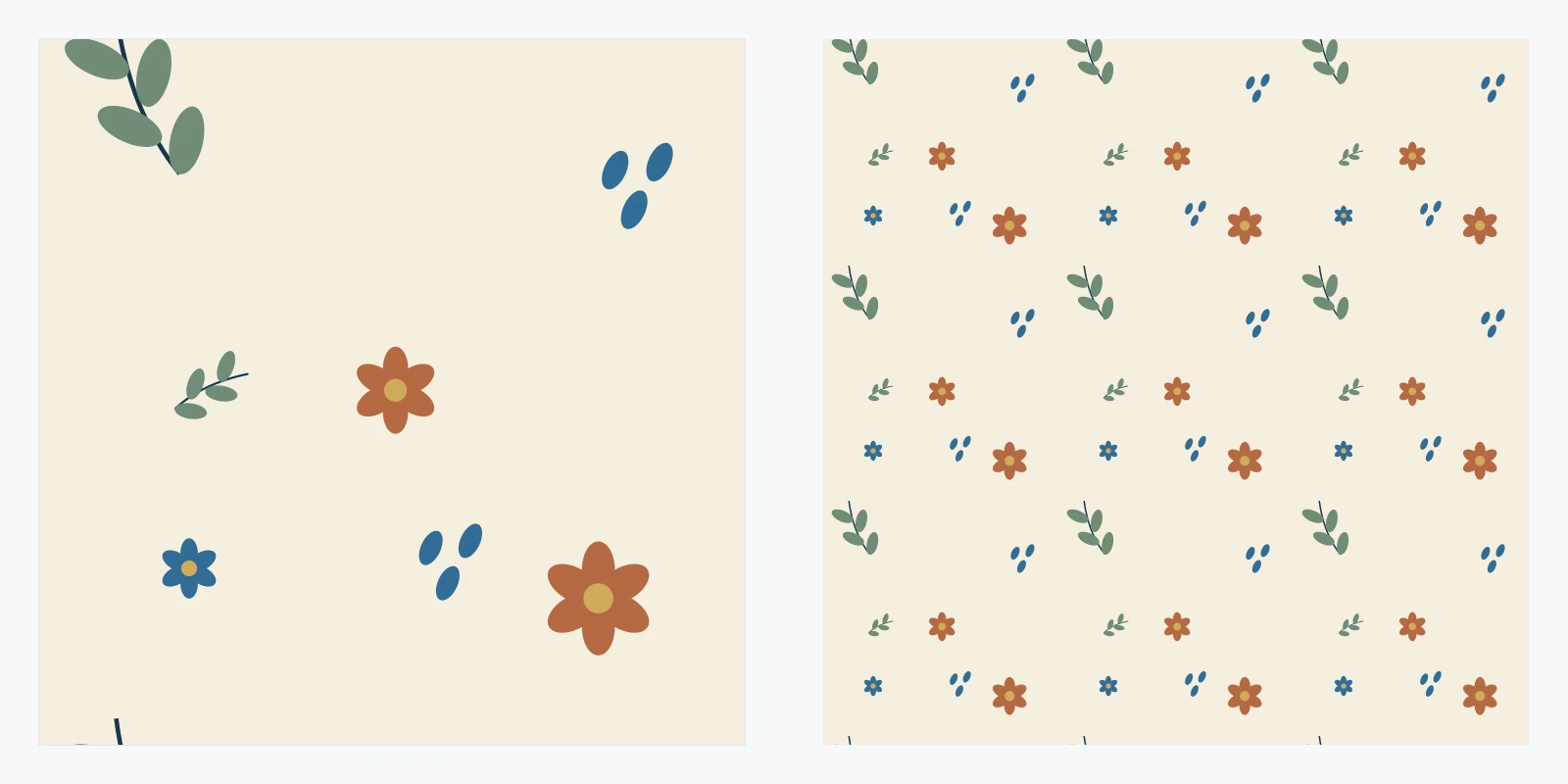
Clip Studio Paint içinde tekrarlanan kare döşeme oluşturmak için tüm tuvali seçin, çiziminizin çalışma kopyasını görüntü malzemesi katmanına dönüştürün ve Object aracıyla Tiling özelliğini açın. Boşlukları ortaya çıkarmak için tekrarlanan görseli taşıyın, eksik çizimi ekleyin ve dışa aktarılan döşemeyi daha büyük tekrarda kontrol edin.
Aşağıdaki iş akışı, Studio Mode kullanan CSP PRO veya EX içinde CELSYS tarafından belgelenmiş malzeme katmanı kontrollerini izler. Convert layer özelliği DEBUT sürümünde yoktur. Görseller CSP arayüzünün ekran görüntüleri değil, özgün öğretim şemalarıdır.
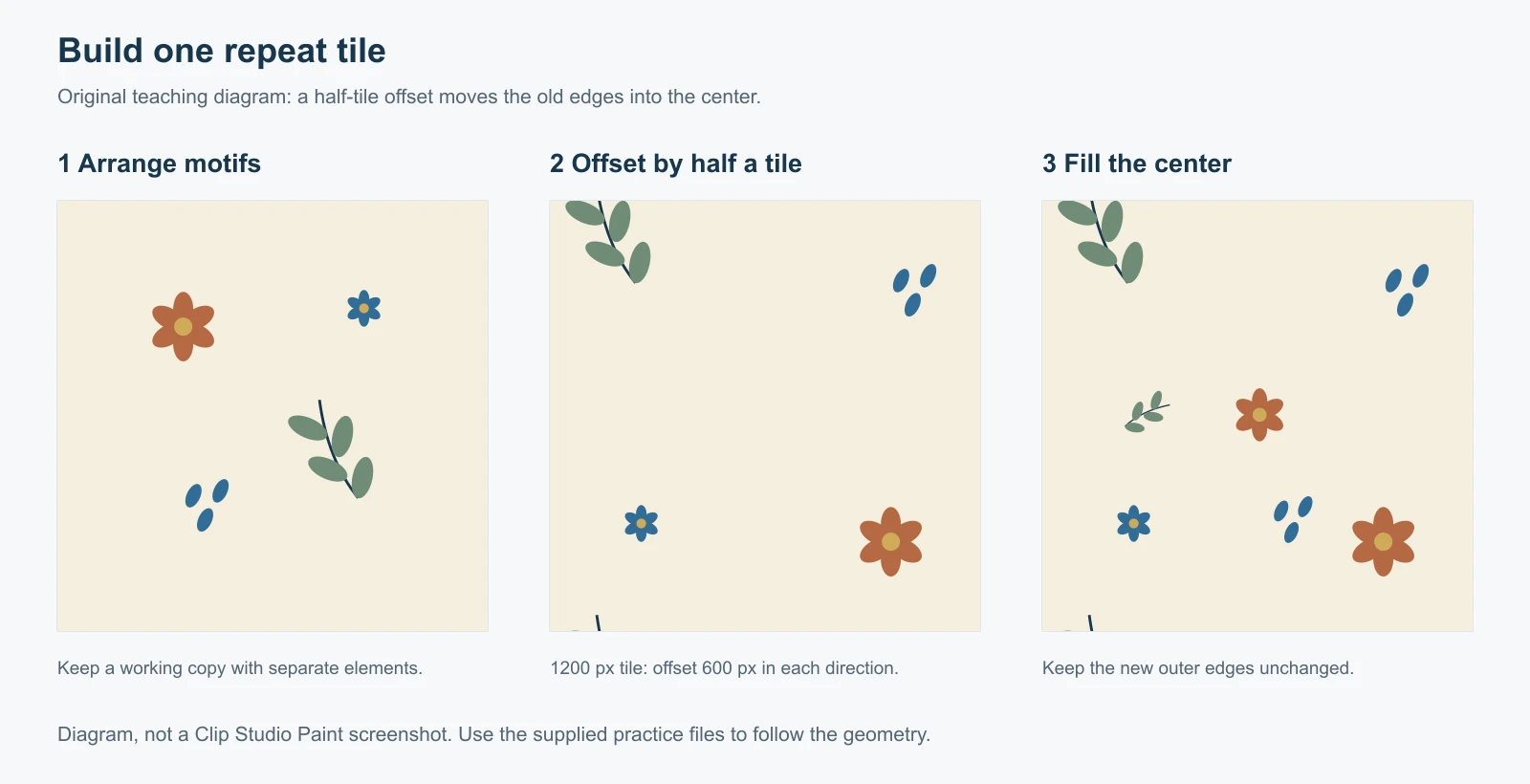
Kare döşeme hazırlayın ve düzenlenebilir kaynağı saklayın
Alıştırma örneği için 1200 × 1200 px tuval kullanın. Piksel ölçüleri ne kadar ayrıntınız olduğunu belirler; baskı boyutu ve çözünürlük hedefin gereksinimlerine göre seçilebilir.
Malzeme katmanı ve dışa aktarma kontrollerini izlemek için 1200 × 1200 alıştırma çizimini indirebilirsiniz. Bu düzleştirilmiş PNG dosyasıdır; içe aktarıldığında motifler ayrı düzenlenebilir katmanlara dönüşmez. Tam çizim alıştırması için kendi belgenizde ayrı katmanlara birkaç basit motif çizin.
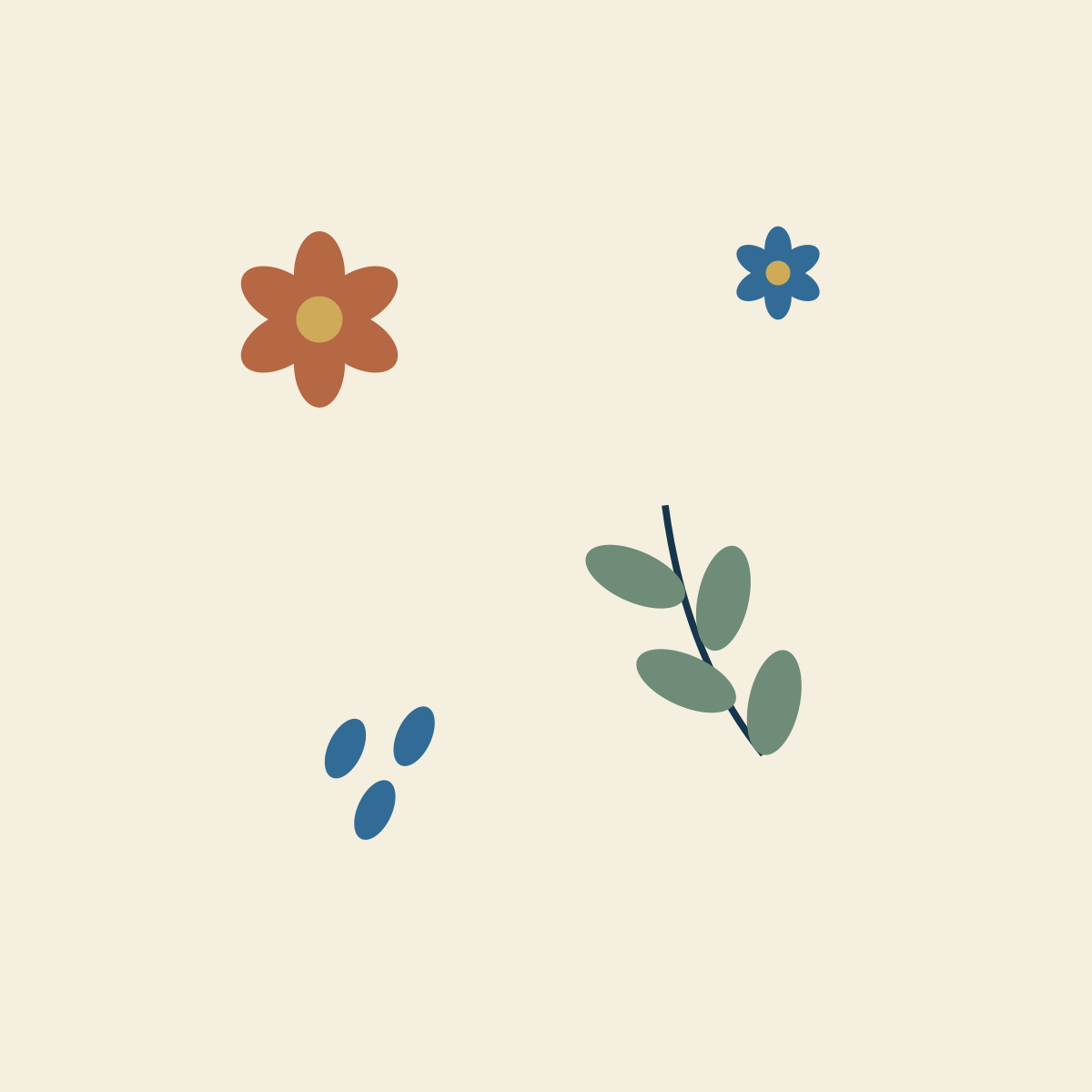
Yaprak, yuvarlak çiçek ve küçük nokta gibi görsel açıdan farklı üç öğeyle başlayın. İlk çizimi tuvalin içinde bırakın. Birkaç açık alan, döşeme hareket ettiğinde neyin değiştiğini anlamayı kolaylaştırır.
Katmanları birleştirmeden önce .clip projesi kaydedin. Orijinal motifleri açık adlandırılmış klasörde tutun ve kopyada çalışın. Dışa aktarılan PNG teslimat döşemenizdir; .clip dosyası çiçeği değiştirmek, yaprağı yeniden renklendirmek veya başka renk varyasyonu hazırlamak için gereken katmanları korur.
Opak arka planlı desende arka planı çalışma kopyasına ekleyin. Saydam desende malzemeyi oluşturmadan önce Paper katmanını ve boyanmış arka planları gizleyin. Beyaz görünen tuvalin saydam olduğunu varsaymak yerine dama tahtası görünümünü kontrol edin.
Tüm tuvali görüntü malzemesi katmanına dönüştürün
Layer paletinde çalışma çizimi katmanlarını seçin. Selection > Select All, ardından Layer > Convert layer kullanın.
Tür olarak Image material layer seçin ve Keep original layer özelliğini açın. Sonuca Pattern working tile gibi tanınabilir ad verin. Dönüştürmeden sonra korunan kaynak katmanlarını, hareket eden desenin arkasında görünmemeleri için gizleyin.
Çizimde saydam kenar boşlukları varsa tüm tuvali seçmek önemlidir. Tekrar birimi hedef kareyi ve aralıklarını içermelidir. Tek çiçeğin çevresindeki sıkı seçim, tam 1200 px tuvalden farklı tekrar aralığı üretir.
Alıştırma PNG dosyasını File > Import > Image yoluyla aldıysanız zaten görüntü malzemesi katmanı olabilir. Tekrar tekrar dönüştürmek yerine Layer paletinde türünü doğrulayın.
Doğru döşeme kontrollerini etkinleştirin
Operation aracını ve Object alt aracını seçin; ardından yeni görüntü malzemesi katmanını seçin.
Tool Property içinde Tiling özelliğini açın. Tekrar yöntemi için Repeat, yön için Vertical and horizontal kullanın. Reverse ve Flip aynalı yerleşimler üretir; bunlar yararlı efektler olabilir fakat komşu kopyalar arasındaki ilişkiyi değiştirir.
Orijinal boyutta tek tekrar birimi tuvali doldurduğundan katman değişmemiş görünebilir. Tekrarlanan kopyaların tuval boyunca devam ettiğini görmek için Object aracıyla sürükleyin.
Bu ilk geçişte ölçeğini ve açısını değiştirmeyin. Katmanı küçültmek daha fazla kopyayı görünür yapabilir; fakat bu küçük tekrarı orijinal tuval içinde dışa aktarmak istediğinizden farklı teslimat döşemesi üretebilir.
Boşlukları içeri taşıyın ve kompozisyonu düzeltin
Orijinal dış sınırlar tuvalin ortasından geçene kadar döşenmiş görseli taşıyın. 1200 px karede yarım döşeme hareketi her yönde 600 px değeridir; görseli yeniden boyutlandırmak yerine bunu görsel referans olarak kullanın.
Malzeme katmanı hareket ederken içeriğini tekrarlar. Bir taraftan çıkan çiçek diğer tarafta yeniden görünmelidir. Tek tek raster parçaları kesip yeniden düzenlemek yerine tekrarı taşımak için Object aracını malzeme katmanında kullanın.
Döşenen malzemenin üzerine yeni raster katman ekleyin. Yeni görünen boşluklara küçük öğeler çizin veya yapıştırın. Bu geçişte esas olarak iç bölümde çalışın; geçerli dış sınırları olduğu gibi bırakın.
Yalnızca kenarların bağlanmasına bakmayın. Her köşedeki büyük çiçek tekrarlandığında güçlü ızgaraya dönüşebilir; boş kanal ise şerit gibi görünebilir. Bu belirgin öğelerden kaçınacak kadar aralıkları çeşitlendirin, fakat boyutu ve çizim tarzını orijinal motiflerle tutarlı tutun.
Malzeme içeriğini doğrudan boyamanız gerekiyorsa Layer > Rasterize kullanmadan önce yedek tutun. Rasterleştirme boyanabilir pikseller sağlar; bu düzenlemeden sonra tekrar kontrolleri yeniden kurulmalıdır.
Yeni öğeler ekledikten sonra tekrarı yeniden kurun
Yeni raster katman altındaki döşenen malzemenin otomatik parçası olmaz.
Malzeme katmanını ve eklediğiniz çizimi birlikte seçin. Selection > Select All kullanın; ardından bu çalışma sonucunu yeniden görüntü malzemesi katmanına dönüştürün. Önceki katmanları yedek olarak saklayın ve gizleyin.
Yeni sonucu Object aracıyla seçip Tiling özelliğini yeniden açın. Başka birleşimi ortaya çıkarmak için tekrarı taşıyın. Yeni boşluk görünüyorsa sonraki düzeltmeyi ayrı katmana ekleyin ve dönüştürmeyi tekrarlayın.
İki odaklı kontrol yararlıdır. Önce orijinal sınırların ortaya taşındığı yeri inceleyin. Sonra düzeltilmiş alanları merkezden uzaklaştırın ve farklı birleşimlere bakın. Tek başına temiz görünen merkez, tüm döşemenin çalıştığını kanıtlamaz.
Malzeme kaydedin ve gerçek döşemeyi dışa aktarın
Yerleşim tutarlı olduğunda .clip projesini yeniden kaydedin.
Döşemeyi CSP içinde yeniden kullanmak için bitmiş katmanı ve tüm tuvali seçin, Edit > Register Material > Image kullanın. Yararlı ad ve kayıt konumu verin. Material Properties içinde Paste operation altında Tiling özelliğini açın; gereken tekrar yöntemini ve yönünü seçin.
Kaydetme işlemi yeniden kullanılabilir malzeme oluşturur. Normal görüntü dosyasını paylaşmak için File > Export (Single Layer) > PNG veya sürümünüzdeki eşdeğer Export seçeneğini kullanın.
Bu alıştırmada çıktıyı %100 tutun veya açıkça 1200 × 1200 px ayarlayın. Orijinal döşeme tuvalini dışa aktarın. Birçok kopya içeren ayrı büyütülmüş önizleme inceleme için yararlıdır; tek döşemeyle aynı dosya değildir.
Saydamlık için Paper ve opak arka planları gizleyin, ardından dışa aktarma ayarlarında PNG saydamlığını açın. .clip dosyasını PNG yanında tutun; düz görüntü dışa aktarmak düzenlenebilir motif katmanlarını koruyamaz.
Dışa aktarılan PNG dosyasını yeni tekrarda kontrol edin
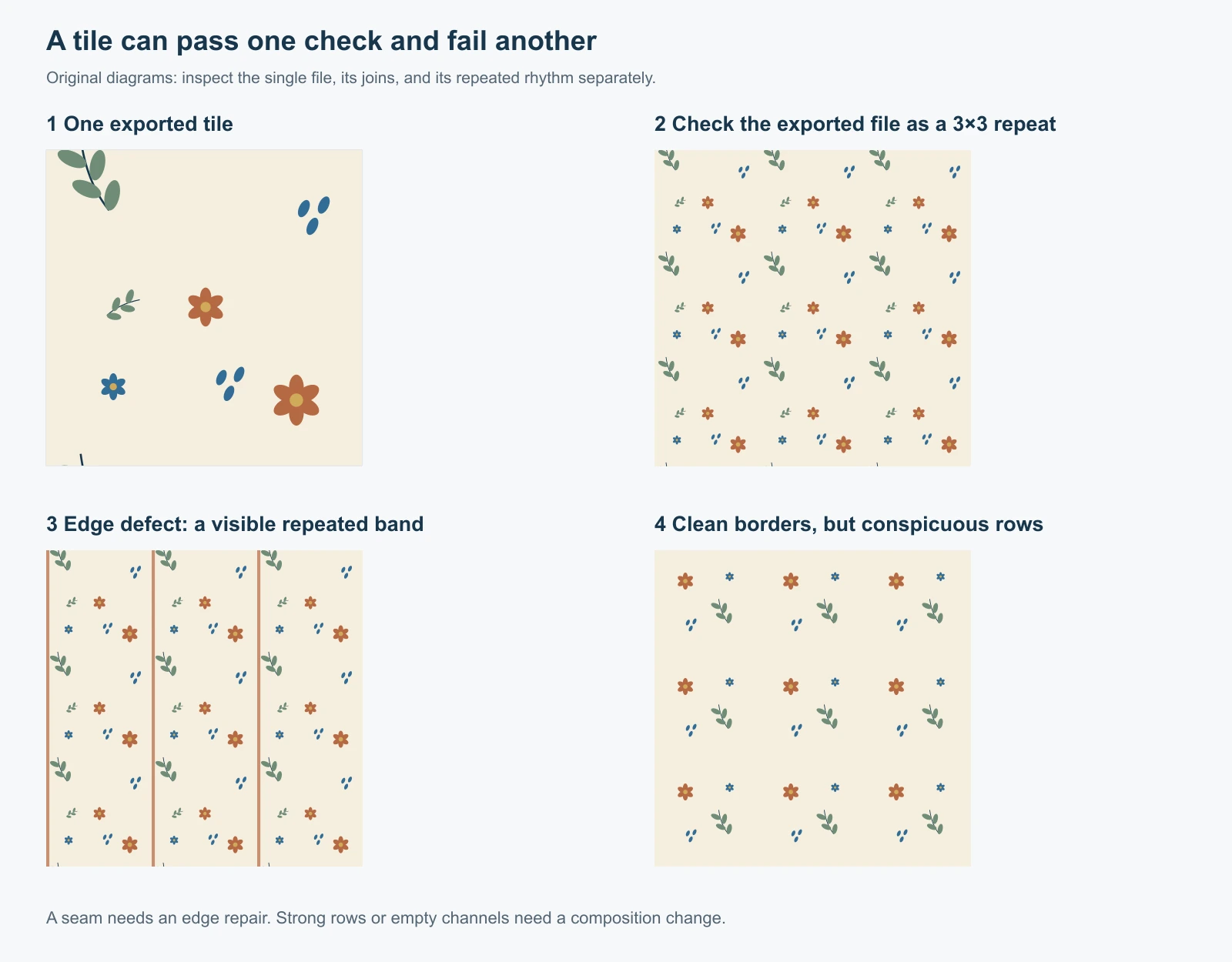
Şema, kenar kusurunu belirgin yerleşimden ayırır. Farklı düzeltmeler gerektirirler.
Gerçek PNG dosyasını Dikişsiz Desen Kontrolü aracında açın. İnce çizgiler için 3×3 tekrarı tam boyutta inceleyin; sonra aralık ve ritmi değerlendirmek için küçültün. Birkaç kopyanın buluştuğu dört köşeye dikkat edin.
CSP içinde büyük prova tuvali açabilir, kayıtlı malzemeyi Material paletinden sürükleyebilir ve tekrarlanan görünümünü inceleyebilirsiniz. Bu provayı orijinal döşeme belgesinden ayrı tutun.
Sınır başarısızsa kaynak projeye dönüp o birleşimi düzeltin. Sınırlar eşleşiyor fakat tasarım güçlü sıralar oluşturuyorsa kompozisyonu ayarlayın. Daha fazla kenar karıştırma baskın çiçeği döşeme içinde yeniden dağıtmaz.
Yaygın CSP döşeme sorunları
| Gördüğünüz şey | Kontrol edilecek nokta |
|---|---|
| Tiling kontrolü yok | Operation > Object ile görüntü malzemesi katmanı seçin; sürümünüzün dönüştürme iş akışını desteklediğini doğrulayın |
| Tekrar aralığı beklenmedik derecede küçük | Tüm tuval seçiliyken çalışma malzemesini yeniden oluşturun |
| Eklenen motifler komşu kopyalardan kayboluyor | Sonraki malzeme dönüştürmesine ek raster katmanı dâhil edin |
| Dışa aktardıktan sonra beyaz veya saydam çizgi çıkıyor | Gerçek PNG dosyasında tuval sınırlarını, kenar piksellerini, çıktı ölçülerini ve arka plan görünürlüğünü kontrol edin |
| Dışa aktarılan görüntü yanlış ölçekte tekrarlanıyor | Malzeme ölçeğini orijinal döşeme boyutuyla karşılaştırın ve istenmeyen çıktı boyutlandırmasını kaldırın |
| Tekrar teknik olarak temiz ama kareler gibi görünüyor | Düzenlenebilir çizimde büyük motifleri ve boş kanalları yeniden dengeleyin |
Yalnızca düzleştirilmiş görseliniz varsa
Renkleri ve kompozisyonu zaten doğru, fakat sınırları bağlanmayan bitmiş PNG dosyanız olabilir. Kaynak katmanlar yoksa her nesneyi CSP içinde yeniden kurmak gereksiz iş olabilir.
Dikişsiz Desen Oluşturucu, mevcut raster görselin karşı kenarlarını düzeltebilir. Düzeltme kenar motiflerini değiştirebildiği ve yapay zekâ düzeltmesi yerel ayrıntıları yeniden çizebildiği için orijinalle sonucu karşılaştırın. Şekilleri kesin kalmalıysa metin ve tam logoları düzenlenebilir kaynakta tutun.
Düzeltmeden sonra PNG dosyasını CSP içine geri getirin ve gerekirse görüntü malzemesi olarak kaydedin. PNG düzleştirilmiş kalır; orijinal .clip katmanlarını yeniden oluşturmaz. Desen Doldurucu aracını yalnızca döşemenin kendisi incelemeden geçtikten sonra büyük raster tuval gerektiğinde kullanın.
Sık sorulan sorular
Tiling özelliğini açmak birleşimleri otomatik kaldırır mı?
Tiling seçili malzemeyi tekrarlar. Kaynak çizim yine uyumlu sınırlar ve dengeli aralıklar gerektirir. Sorunları bulmak için hareketli önizlemeyi kullanın; ardından dışa aktarılan PNG dosyasını ayrıca kontrol edin.
CSP desen döşemesi kare olmak zorunda mı?
Dikdörtgen tekrarlar da çalışabilir. Yatay ve dikey aralıkları izlemek kolay olduğundan kare öğrenmeye uygundur. Hangi şekli kullanırsanız kullanın, dönüştürürken ve dışa aktarırken tam sınırlarını koruyun.
Görüntü malzemesi katmanına neden çizemiyorum?
Görüntü malzemesi katmanları nesne ve dönüştürme kontrolleriyle yönetilir. Düzeltmeleri yeni raster katmana ekleyin veya piksel düzenlemesi gerektiğinde yedek kopyayı rasterleştirin. Düzenlemeden sonra döşenen malzemeyi yeniden kurun.
1200 px döşeme baskı için yeterince büyük mü?
İnç başına 300 pikselde 1200 px, 4 inç yani yaklaşık 10,16 cm kaplar. Piksel eklemeden DPI meta verisini değiştirmek daha fazla ayrıntı oluşturmaz. Tekrarın hedef fiziksel ölçeğini eşleştirin ve teslimden önce baskıcının gereksinimlerini doğrulayın.
Kaynaklar
- Katman dönüştürme ve DEBUT sınırlaması hakkında CELSYS
- Object aracı döşeme kontrolleri hakkında CELSYS
- Görüntü malzemesi kaydetme hakkında CELSYS
- CELSYS dosya dışa aktarma ayarları
- CLIP STUDIO TIPS üzerinde topluluk tarafından yazılmış malzeme katmanı desen iş akışı
- CLIP STUDIO TIPS üzerinde ikinci topluluk döşeme iş akışı