
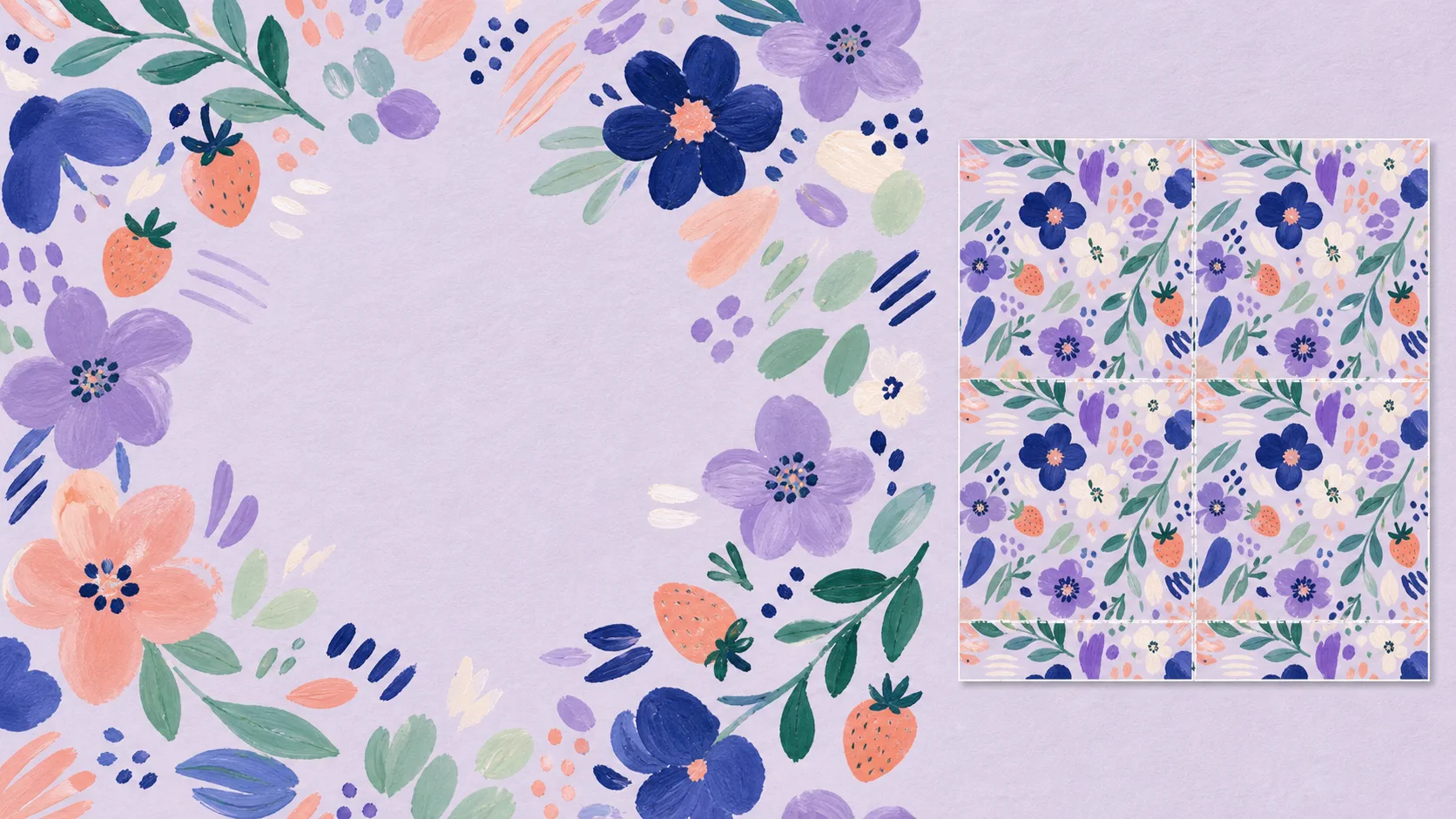
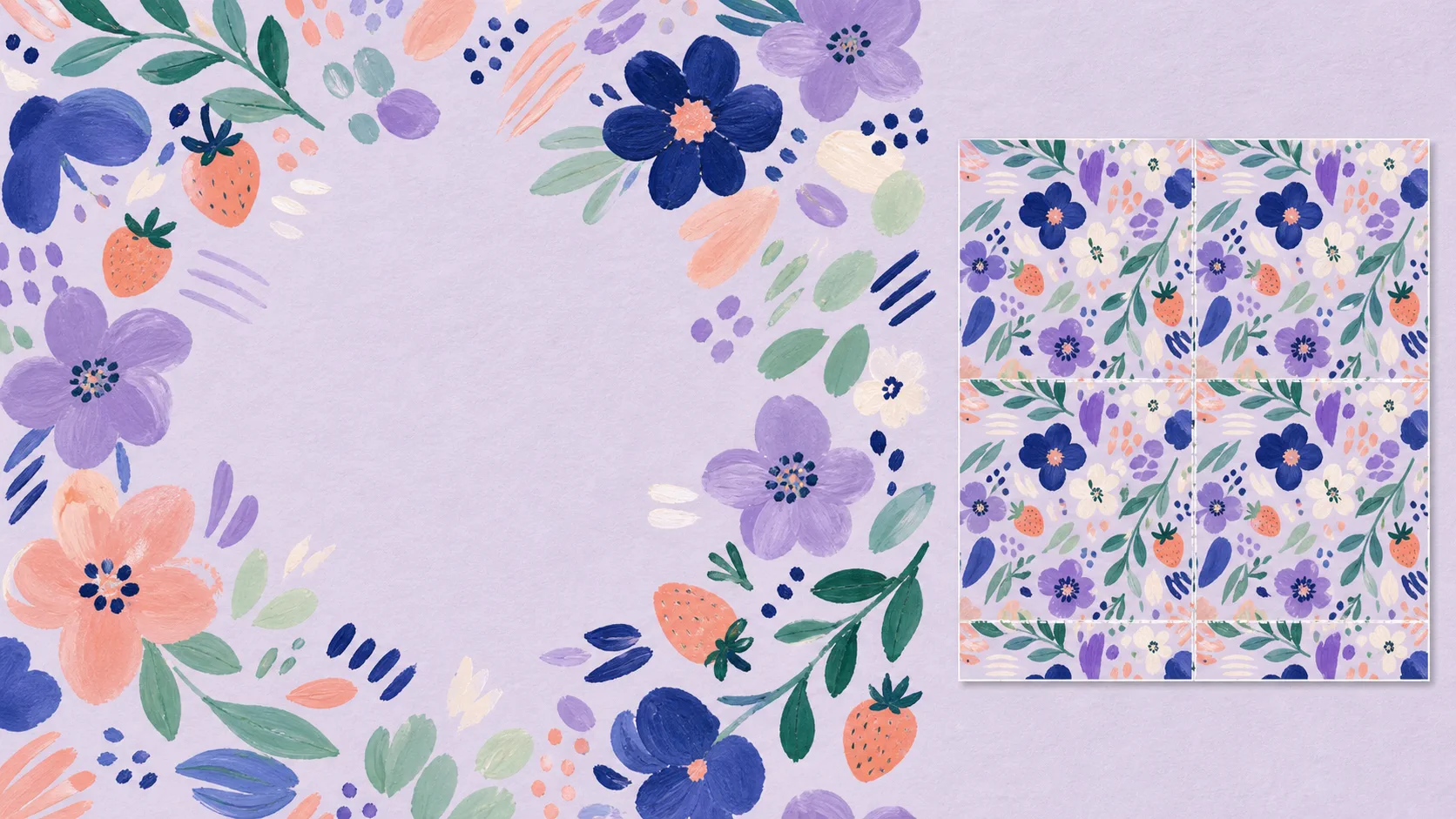
Dikişsiz desen; görünür sınır olmadan sola, sağa, yukarı ve aşağı tekrarlanabilen tek döşemedir. Temel kural basittir: çizim döşemenin bir kenarını geçtiğinde karşı kenarda tam eşleşen konumdan devam etmelidir.
Bu kılavuz Procreate içinde yeni başlayanlara uygun dört köşe yöntemini kullanır. Kare döşeme oluşturacak, ilk yerleşimi tekrara uygun temele dönüştürecek, son dolgu motiflerini ekleyecek ve dışa aktarmadan önce sonucu deneyeceksiniz. Elle çizilmiş çiçekler, yiyecek illüstrasyonları, basit simgeler ve diğer yüzey deseni çizimleri için uygundur.
Başlamadan önce gerekenler
Procreate yüklü iPad ve kare tuval gerekir. Apple Pencil yararlıdır fakat zorunlu değildir.
Bu eğitimde 3000 × 3000 px tuval kullanışlı başlangıçtır. Aşırı katman kullanmadan birçok dijital ve küçük baskı denemesi için yeterince büyüktür. Baskıcınız veya pazar yeriniz daha büyük tuval istiyorsa onu seçin. Tuvali kare tutun: kare döşemeyi denemek daha kolaydır ve ilk tekrar için en esnek biçimdir.
Dosyayı düzenlenebilir kalacak şekilde hazırlayın:
- Arka plan rengini kendi katmanına koyun;
- Çizerken her ana motifi veya motif grubunu ayrı katmanda tutun;
- Çizimi birleştirmeden önce gizli orijinali saklayın;
- Düzenleyeceğiniz kopyaya
repeat tileadını verin.
Procreate uygulamasının yerel .procreate biçimi katmanları ve düzenlemeleri korur. Dosyayı başka kişi Photoshop içinde tamamlayacaksa PSD dışa aktarmak da yararlıdır.
Adım 1: İlk motifleri kenarlardan uzakta çizin
Tuvalin ortasında en büyük motiflerle başlayın. Örneğin iki veya üç çiçek çizip çevrelerine yapraklar ve küçük noktalar ekleyin. İlk çizimleri tüm tuval kenarlarından uzakta tutun.
Bu son kompozisyon değildir. Motifi yanlışlıkla yarıya kesmeden çoğaltıp taşıyabileceğiniz kontrollü başlangıç grubu sağlar. Bu aşamada her boş pikseli doldurmak yerine yararlı boyut ve yön karışımına odaklanın.
Şu ilk yerleşim sorunlarından kaçının:
- Tam merkeze büyük, parlak tek motif koymak;
- Tüm motifleri aynı yatay çizgiye sıralamak;
- Her yaprak veya nesneyi aynı yöne baktırmak;
- Eşleşen dört boş köşe oluşturmak.
Bu seçimler, kenarlar teknik olarak eşleşse bile tekrarı ızgara gibi gösterebilir.
Adım 2: Güvenli çalışma kopyası oluşturun
Layers panelini açın ve ilk motiflerinizi içeren grubu çoğaltın. Orijinal grubu gizleyin ve kilitleyin. Bundan sonra yalnızca kopyada çalışın.
Dönüştürmeyi kolaylaştırıyorsa kopyayı tek katmanda birleştirebilirsiniz. Orijinali birleştirmeyin. Katmanı veya katman grubunu çoğaltmak; maskeleri, karışım modlarını ve çizimi yedekte korur, böylece dönüştürme yanlış giderse temiz geri dönüş sağlar.
Adım 3: Dört köşeli tekrar temelini kurun
Dört köşe yöntemi ilk yerleşimin küçültülmüş bir sürümünü her köşeye taşır. Döşeme tekrarlandığında bu kopyaların kenarları zaten uyuşur.
- Çalışma çizimini dört özdeş kopyanız olana kadar çoğaltın.
- Bir kopyayı seçin ve Transform aracına dokunun. Oranların korunması için Uniform seçin.
- Transform araç çubuğunda Snapping bölümünü açıp Snapping özelliğini etkinleştirin. Tek eksende kalmanıza yardımcı oluyorsa Magnetics özelliğini de açın.
- Her kopyayı tuval genişliğinin ve yüksekliğinin %50'sine ölçekleyin. Dört kopyayı tam aynı boyuta getirmenin en güvenilir yolu sayısal dönüştürme alanlarını kullanmaktır.
- Kopyaları sol üst, sağ üst, sol alt ve sağ alt köşelere taşıyın. Sarı tuval kılavuzlarını bekleyin; bunlar tuval ve çeyrekleriyle hizalamayı gösterir.
- Merkeze yakınlaştırıp dört kopyanın arada ince arka plan şeridi olmadan birleştiğini doğrulayın.
- Dört küçültülmüş kopyayı
repeat baseadlı tek katmanda birleştirin.
Kopyaları göz kararı konumlandırmayın. Tek piksellik boşluk çalışma görünümünde zararsız görünüp desen geniş yüzeyde kullanıldığında çizgiye dönüşebilir.
Adım 4: Kenarları değiştirmeden boş merkezi doldurun
Dört kopya merkez çevresinde boş alan bırakır. repeat base üzerine yeni katmanlar oluşturun ve bu boşluğa küçük motifler ekleyin.
Tasarımın dört küçültülmüş çizim yerine desene dönüştüğü nokta budur. Ölçeği, dönüşü ve aralıkları çeşitlendirin. Küçük dolgu motifi uyumsuz boşluğa yönelebilir; yaprak sert çaprazı yumuşatabilir; düşük kontrastlı nokta odak olmadan yoğun grubu dengeleyebilir.
Yeni çizimi dış tuval kenarlarından uzakta tutun. Oraya konan her öğenin karşı tarafta eşleşen devamı gerekir. Kenar çizimi dört köşe temeliyle zaten çözüldüğünden daha gelişmiş iş akışına alışana kadar ona dokunmayın.
Merkezi geliştirirken görsel ritmi kontrol edin:
- Ortada büyük boş çapraz var mı?
- En büyük motifler sıra veya çapraz oluşturuyor mu?
- Tek renk bir köşede toplanmış mı?
- Tek belirgin motif her tekrarda işarete dönüşüyor mu?
Son nokta önemlidir. Desen dikişsiz olup yine tekrarlı görünebilir. Baskın motifi taşımak veya küçültmek, bunu daha fazla ayrıntı eklemekten daha etkili çözebilir.
Adım 5: Tekrarı Procreate içinde deneyin
Dışa aktarmadan önce hızlı 2×2 deneme belgesi hazırlayın.
- Orijinal dokunulmadan kalsın diye tamamlanmış döşemeyi çoğaltın.
- Döşemenin genişliğinin ve yüksekliğinin iki katında yeni kare tuval veya daha büyük deneme tuvali oluşturun.
- Döşemeyi dört kez içe aktarın veya kopyalayın.
- Uniform Transform ve Snapping kullanarak her kopyayı deneme tuvalinin %50'sine ölçekleyin.
- Her çeyreğe bir kopya yerleştirin.
- Dört kopyanın birleştiği dikey ve yatay çizgileri inceleyin; ardından uzaklaştırıp genel ritme bakın.
%100 yakınlaştırmada teknik birleşim ararsınız: beyaz çizgi, kopuk fırça darbesi veya ani arka plan rengi kayması. Uzaklaştırıldığında tasarım sorunu ararsınız: sıralar, boş kareler, tekrarlanan baskın motifler veya istenmeyen dama tahtası.
Procreate dışında büyük önizleme için dışa aktarılan döşemeyi ücretsiz Dikişsiz Desen Kontrolü aracına yükleyin. Tekrarı kumaş, duvar kâğıdı veya büyük arka plana yakın ölçekte incelemeyi kolaylaştırır.
Adım 6: Birleşimleri ve belirgin tekrarları düzeltin
Bunları farklı sorunlar olarak ele alın.
Görünür birleşimi düzeltin
Görünür birleşim, döşeme sınırlarının gerçekte eşleşmediğini gösterir. Bu iş akışında her dört köşe kopyasının tam aynı boyuta ölçeklendiğini ve tuval kenarına yakalandığını kontrol edin. Sonra bir kopyada gizli arka plan katmanı, yanlışlıkla oluşmuş saydam boşluk veya kenarı geçen ek merkez öğesi arayın.
Deneme belgesini boyamak yerine düzenlenebilir döşemeye dönün. Kaynak döşemeyi düzeltin ve 2×2 denemeyi tekrarlayın.
Belirgin tekrarı düzeltin
Belirgin tekrarda kopuk kenar yoktur; gözünüz yine ızgarayı fark eder. Şu değişikliklerden birini deneyin:
- Büyük motifi döşemenin ortasından uzaklaştırın;
- Benzer iki motifi çizgi oluşturmayacak şekilde döndürün;
- Büyük boş alanı küçük dolgu öğesiyle bölün;
- Aşırı yüksek kontrastlı vurguyu azaltın;
- Koyu ve açık motifleri daha eşit dağıtın.
Her sorunu alan doldurarak çözmeyin. Desen nefes alacak alan ister; bu alan yalnızca katı şekil olarak tekrarlanmamalıdır.
Adım 7: Bitmiş döşemeyi dışa aktarın
Önce düzenlenebilir .procreate dosyasını kaydedin. Sonra Actions > Share seçeneğine dokunup düzleştirilmiş döşemeyi dışa aktarın.
- Kayıpsız kalite veya saydam arka plan gerektiğinde PNG seçin.
- Arka plan opak ve küçük web dosyası daha yararlıysa JPEG seçin.
- Photoshop için katmanları destekleyen aktarım istediğinizde PSD seçin.
Yeni dosyayı tekrar denemeyecekseniz testten sonra döşemeyi kırpmayın veya yeniden boyutlandırmayın. Dışa aktarılan görsel, tekrar denemesinde kullanılan tam tuval sınırlarını korumalıdır.
Tek döşeme yerine büyük tekrarlanan görsel gerekiyorsa Desen Doldurucu kullanın. Bitmiş PNG dosyasını yükleyin, son ölçüleri belirleyin ve dev tuvalde elle çoğaltmadan tekrar boyutlu dosyayı oluşturun.
Yalnızca düzleştirilmiş JPG veya PNG varsa ne yapmalısınız?
Yukarıdaki yöntem düzenlenebilir Procreate katmanlarınız hâlâ varsa en uygundur. Sol ve sağ kenarı uyuşmayan düzleştirilmiş görsel devraldıysanız yerleşimi yeniden kurmak, ilk oluşturmadan daha uzun sürebilir.
Bunun yerine Dikişsiz Desen Oluşturucu ile başlayın. Doğru görünüme sahip fakat kenar geçişi düzeltilmesi gereken düzleştirilmiş illüstrasyon, taranmış kâğıt deseni veya görsel referans için yararlıdır. Son projede kullanmadan önce çıktıyı Dikişsiz Desen Kontrolü aracında inceleyin.
Yaygın Procreate dikişsiz desen hataları
Döşemeler arasında ince çizgi çıkıyor
Bu genellikle yerleştirme veya saydamlık sorunudur. Dört küçültülmüş kopyanın tam temas ettiğinden, dışa aktarılan döşemede arka planın görünür olduğundan ve denemenin tam piksel ölçüleri kullandığından emin olun. Yalnızca çalışma tuvalini değil, yeniden dışa aktarılan son PNG dosyasını deneyin.
Desende birleşim yok ama hâlâ kareler gibi görünüyor
Tekrar birimi fazla dikkat çekicidir. Merkezî motif, dört köşeli boşluk, özdeş çaprazlar veya ızgarada tekrarlanan güçlü renkli tek nesne arayın. Her şeyi yeniden çizmek yerine aralıkları ve hiyerarşiyi değiştirin.
Ölçeklemeden sonra motifler bulanıklaştı
Raster çizimi tekrar tekrar ölçeklemek keskinliği azaltır. İlk kompozisyonu makul boyutta hazırlayın, dört köşe temeli için tek bilinçli dönüştürme kullanın ve aynı birleşik katmanı tekrar tekrar büyütmeyin. Daha büyük tuvalde yeniden kurmanız gerekirse diye orijinal çizim grubunu saklayın.
Kenar motifini değiştirdim ve tekrar bozuldu
Döşeme sınırını geçen her düzenleme karşı tarafta eşleşen konumda da görünmelidir. Bu başlangıç iş akışında kenar değişikliklerini repeat base aşamasında tutun; merkezi yalnızca son dolgular için kullanın.
Sık sorulan sorular
Procreate otomatik dikişsiz desen oluşturabilir mi?
Procreate tekrar kurmak için çizim, dönüştürme ve yakalama araçları sunar; fakat kompozisyon ve kenar eşleştirmesi hâlâ sizin sorumluluğunuzdadır. Kenar düzeltmesi gereken mevcut düzleştirilmiş görsel için desen dönüştürücüyü kullanın ve sonucu döşenmiş önizlemede doğrulayın.
Procreate deseni için hangi tuval boyutunu kullanmalıyım?
Biliniyorsa son baskıcı, pazar yeri veya projenin gereksinimlerini kullanın. Alıştırma ve birçok dijital kullanım için yaklaşık 3000 px kare tuval pratik başlangıçtır. Daha çok piksel çıktı esnekliğini artırır; fakat Procreate içinde kullanılabilir katman sayısını azaltır.
Procreate desenini nasıl denerim?
Dört kopyayı 2×2 ızgaraya yerleştirip merkez çaprazını inceleyin; sonra uzaklaştırarak genel ritmi değerlendirin. Daha hızlı geniş ölçekli önizleme için döşemeyi dışa aktarıp Dikişsiz Desen Kontrolü kullanabilirsiniz.
Procreate içinde yaptığım deseni satabilir miyim?
Genellikle kendi oluşturduğunuz ve kullanma hakkına sahip olduğunuz çizimi satabilirsiniz; yanıt fırçalarınıza, kaynak öğelerinize, lisanslara ve pazar yeri veya baskı hizmetinin kurallarına da bağlıdır. Orijinal katmanlı dosyayı saklayın ve her üçüncü taraf öğenin lisans koşullarını inceleyin.
PNG mi JPEG mi dışa aktarmalıyım?
Kayıpsız ayrıntı veya saydamlık için PNG kullanın. Küçük dosyanın daha yararlı olduğu opak arka planlı görselde JPEG kullanın. İki durumda da tam döşemeyi dışa aktarın ve o dosyayı bir kez daha deneyin.