
Photoshop deplasman haritası, başka katmandaki pikselleri kaydırmak için parlaklık değerlerini kullanır. Kumaş maketinde yüzey fotoğrafının gri tonlamalı kopyasını hazırlayın, düzleştirilmiş PSD kaydedin ve üstteki çizime Filter > Distort > Displace uygulayın. Maskeler, perspektif ve karıştırma kompoziti tamamlar.
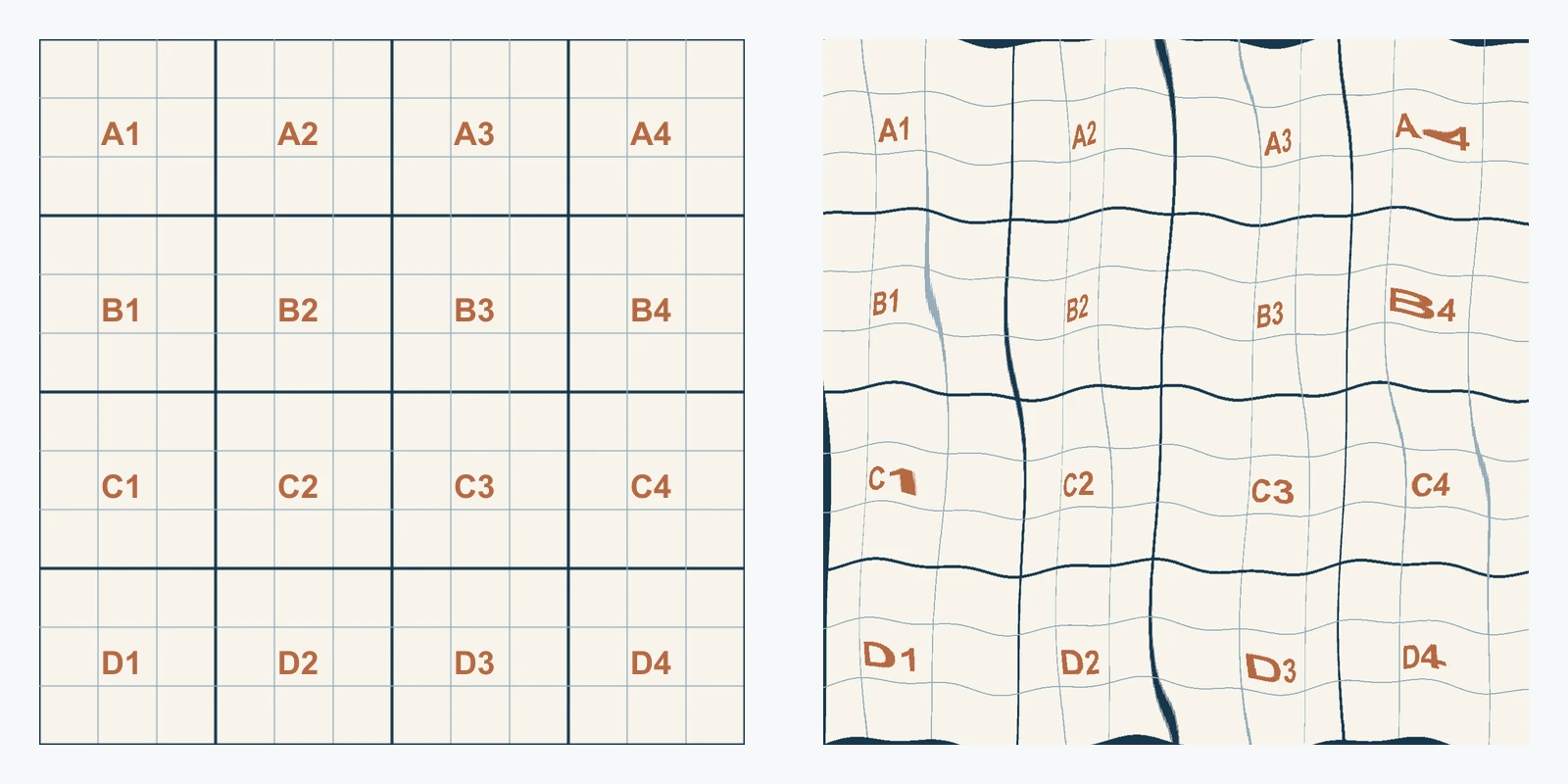
Bu masaüstü iş akışı Adobe Displace belgelerini izler. Aşağıdaki görseller Photoshop ekran görüntüleri değil, özgün şemalardır. İndirilebilir harita piksel hareketini gözlemlemek için sentetik alıştırma verisidir; ölçülmüş kumaş malzemesi veya geri kazanılmış 3D yüzey değildir.
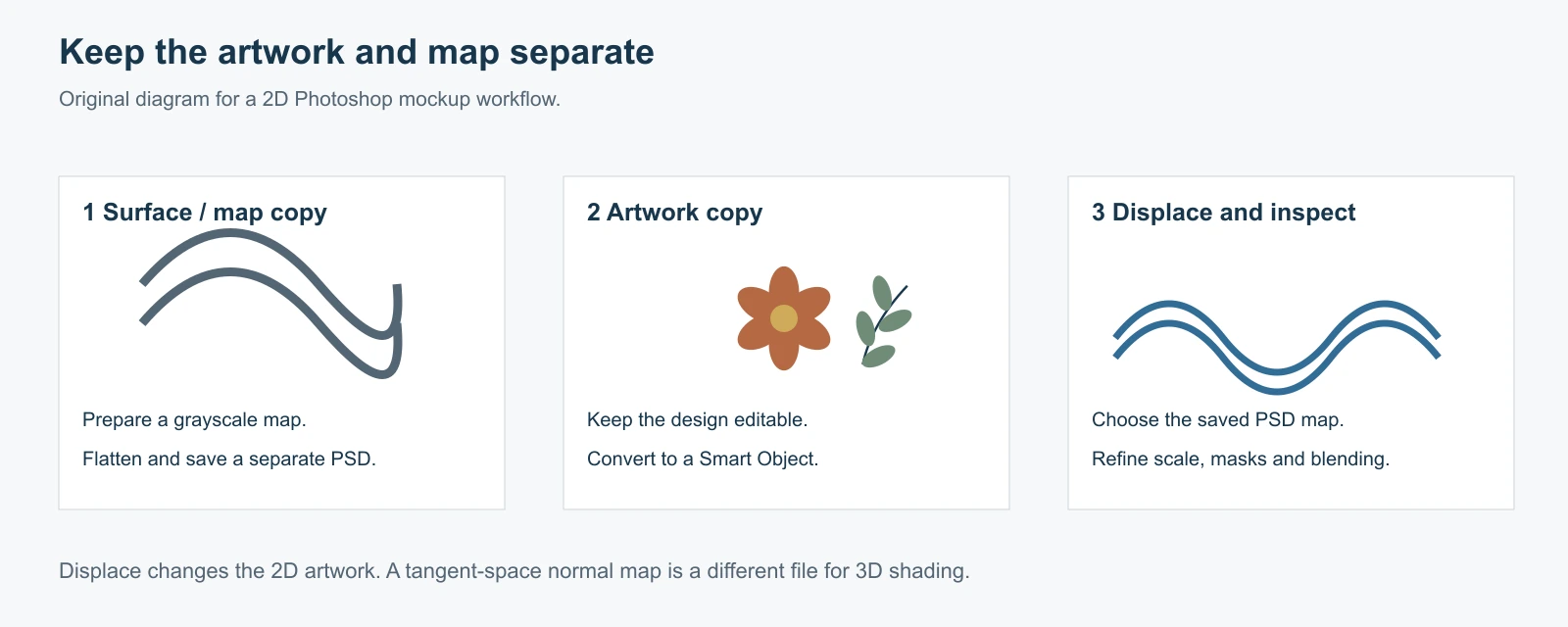
Yüzeyi, çizimi ve haritayı ayrı tutun
Yüzey görseli, üzerine yerleştirilecek çizim ve kontrol haritası gerekir. Bu dosyaların işleri farklıdır.
| Dosya | İçeriği | Saklama amacı |
|---|---|---|
| Ana maket PSD dosyası | Tam renkli yüzey fotoğrafı, çizim, maskeler ve aydınlatma ayarları | Son kompozisyonu düzenlemek |
| Deplasman haritası PSD dosyası | Yüzeye hizalı, düzleştirilmiş gri tonlamalı kontrol görseli | Displace aracına pikselleri nereye taşıyacağını söylemek |
| Çizim kaynağı | Orijinal metin, motifler veya tasarım katmanları | Tasarımı yeniden kurmadan değiştirmek |
Okunabilir kıvrım veya doku içeren, büyük ölçüde karşıdan yüzeyle başlayın. Derin örtüşmüş kumaş, sert yansımalar ve karmaşık perspektif, yalnızca parlaklık haritasının sağlayabileceğinden daha fazla rötuş gerektirir.
Harita, tişört fotoğrafı gibi hedef yüzeyden gelir. Tekrarlanan deseniniz kaydırılan çizimdir. Desenin kendisini harita olarak kullanmak renklerinin bozulmayı yönetmesine yol açar; bu genellikle tişörtü izlemesine yardımcı olmaz.
1200 px alıştırma çiftini deneyin
1200 × 1200 ızgara çizimini ve eşleşen gri tonlamalı alıştırma haritası PSD dosyasını indirin. İki dosyanın ölçüleri aynıdır.
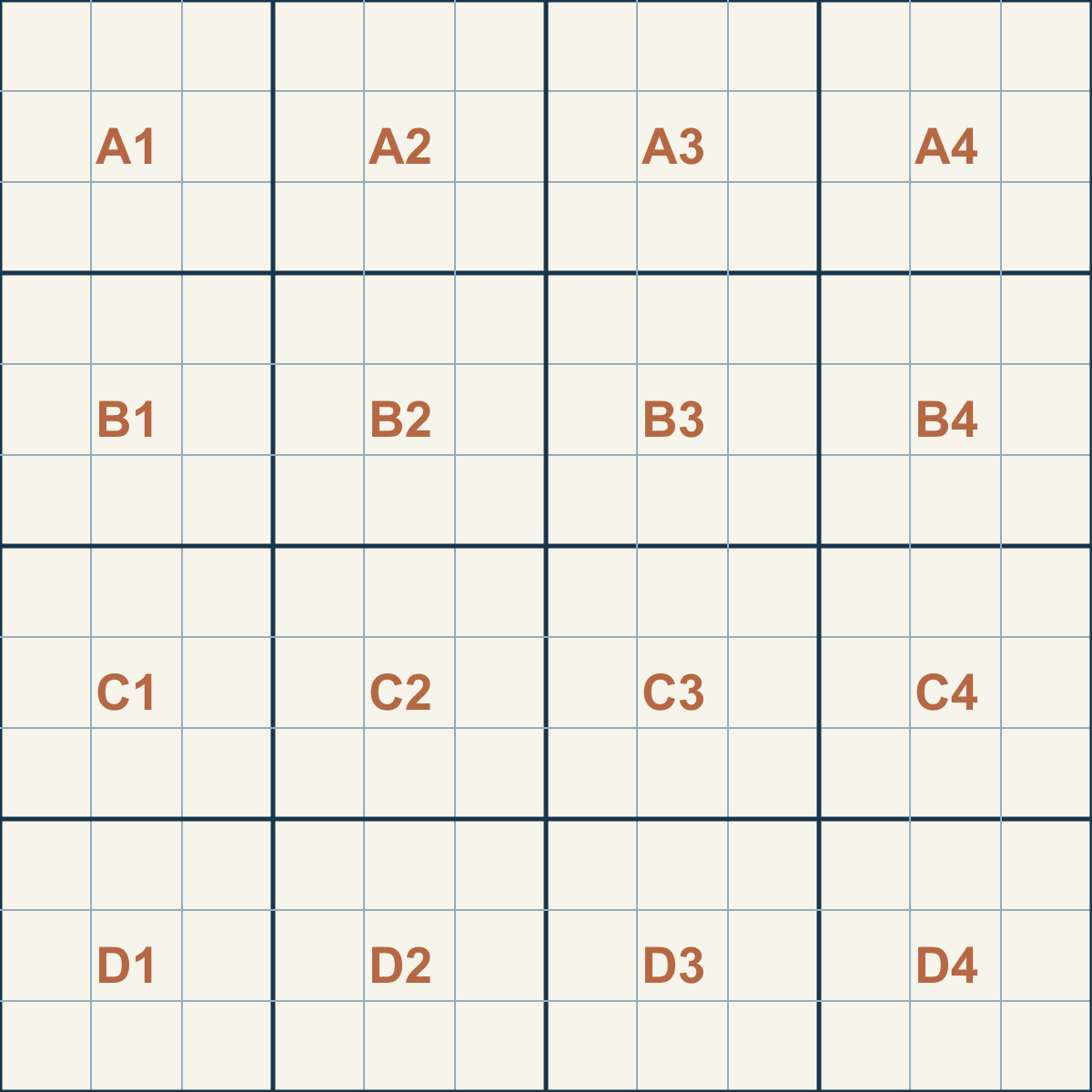
Izgarayı Photoshop içinde açın, katmanını Smart Object öğesine dönüştürün ve aşağıdaki Displace adımını izleyin. Yalnızca yatay küçük kaydırmayla yalnızca dikey küçük kaydırmayı karşılaştırın. Düz ızgara çizgileri yönü karmaşık çiçek tasarımından daha kolay gösterir.
Bu bir filtre alıştırmasıdır. Gerçek maket için asıl yüzeyin fotoğrafıyla devam edin ve hizalı haritayı o fotoğraftan oluşturun.
Yüzey fotoğrafından gri tonlamalı harita hazırlayın
Tam renkli yüzey fotoğrafını açın ve ana kompozisyonu kaydedin. Ayrı harita belgesi oluşturmak için Image > Duplicate seçin. Kıvrımlar aynı konumda kalsın diye piksel ölçülerini ve kırpımı aynı tutun.
Kopyada Image > Mode > Grayscale seçin. Basit tek kanallı alıştırma dosyası için 8 Bits/Channel kullanın. Orijinal tam renkli belge değişmeden kalır.
Önemli açık-koyu geçişleri okunaklı yapmak için Image > Adjustments > Levels kullanın. Her kıvrımı saf siyah veya beyaza zorlamayın. Güçlü kontrast abartılı kaydırma oluşturabilir; orta gri çevresinde toplanan harita daha hafif sonuç verir.
Küçük örgü ayrıntıları gürültülü bozulma oluşturuyorsa Filter > Blur > Gaussian Blur kullanın. 1200 px alıştırmada yaklaşık 2–4 px yarıçap makul başlangıç denemesidir. Görselinizdeki kıvrım boyutuyla karşılaştırın; evrensel ayar değildir.
Çizimin izlemesini istediğiniz büyük geçişleri korurken dikkat dağıtan ince ayrıntıyı bastıracak kadar bulanıklaştırın. Büyük bulanıklık tarif etmek istediğiniz kıvrımı silebilir.
Bu harita kopyasını Layer > Flatten Image ile düzleştirin ve yerel Photoshop PSD olarak kaydedin. Açıklayıcı adla ana projenin yanında tutun. PNG ve JPEG dosyalarını Displace içinde seçmeden önce açıp gereken Photoshop biçiminde kaydetmelisiniz.
Harita hizasını kaybetmeden çizimi hazırlayın
Tasarımı yüzeyin üzerine yerleştirin; yerel bozulma eklemeden önce genel konumunu, ölçeğini ve perspektifini makul hâle getirin.
Çizimi yüzey fotoğrafı ve haritayla aynı piksel ölçülerine sahip saydam belgede hazırlayın. Tasarımı bu tuvalde konumlandırın, çizim PSD dosyasını kaydedin ve File > Place Embedded ile ana makete eşleşen boyut ve konumda yerleştirin.
Tam boy çizim belgesi Smart Object için bilinen koordinat çerçevesi sağlar. Yerleştirmenin yeniden boyutlandırmadığını kontrol edin. Motifte perspektif ayarı gerekiyorsa belge sınırlarını değiştirmeden bu çizim belgesinin içinde düzenleyin.
Sıkı kırpılmış logo Smart Object öğesinin sınırları fotoğraftan farklıdır. Tam fotoğraf haritasını üzerine esnetmek kıvrım konumlarını logo alanına sıkıştırır. Filtrelemeden önce ölçüleri ve hizalamayı eşleştirin.
Filtrenin ayarlanabilir kalması için çizimi Smart Object olarak tutun. Değerli düzenlenebilir metin veya vektör şekiller içeriyorsa orijinal tasarımın başka kopyasını kaydedin.
Displace uygulayın ve her seferinde tek değişikliği karşılaştırın
Çizim Smart Object öğesini seçin ve Filter > Distort > Displace kullanın.
Küçük Horizontal Scale ve Vertical Scale değerleriyle başlayın. 1200 px ızgara alıştırmasında önce Horizontal 6 ve Vertical 0, ardından Horizontal 0 ve Vertical 6 deneyin. Yönler anlamlı olduğunda ikisini birlikte deneyin. Bunlar sentetik alıştırmanın başlangıç değerleridir; her giysi için hazır ayar değildir.
Tek haritanın filtrelenen görüntü sınırlarına uymasını istiyorsanız harita uyumunda Stretch To Fit seçin. Sınırlar zaten harita ölçüleriyle eşleşiyorsa farklı boyutlu tekrar gerekmez. Tile kontrol haritasını tekrarlar ve yalnızca o tekrar bilinçli ise yararlıdır.
Undefined Areas altında kenar işlemi seçin.
- Repeat Edge Pixels mevcut kenar renklerini uzatır. Büyük kaydırmalar iz bırakabilse de fotoğraflı maketlerde çoğu zaman pratik başlangıçtır.
- Wrap Around karşı kenardan içerik getirir. Bilinçli sarılmış dokuya uyabilir; fakat uzak taraftan kopyalanan şerit tişörtte veya tabelada yanlış görünebilir.
OK ile onaylayın, düzleştirilmiş gri tonlamalı PSD dosyasını seçin ve sonucu inceleyin. Orta gri nötrdür; daha açık ve koyu değerler pikselleri karşı yönlere kaydırır. Tek kanallı harita etkinleştirdiğiniz yatay ve dikey hareketlerde aynı parlaklık alanını kullanır.
Gücü ayarlamak için Displace Smart Filter öğesini yeniden açın. Her seferinde tek parametre değiştirin ve aynı yakınlaştırmada karşılaştırın. Büyük kaydırmalar, alttaki kumaş güçlü kıvrımlara sahip olsa bile düz logoyu inandırıcı olmayan şekle bükebilir.
Yüzeyi maskeleyin ve inandırıcı aydınlatmayı geri getirin
Displace pikselleri taşır; görünür yüzey sınırı yine maske gerektirir.
Baskı alanı dışındaki malzemeyi kaldırmak için kaydırılmış çizimde katman maskesi kullanın. Fotoğraf gerektiriyorsa manşet, dikiş, kayış ve ön plan nesnelerini önde tutun. Maskeyi ana kompozisyonun düzenlenebilir parçası olarak koruyun.
Açık yüzeyde koyu mürekkep için Multiply, fotoğraf gölgelemesinin görünmesine izin verebilir. Açık veya opak baskıda çoğu zaman Normal modu ve ayrı aydınlatma ayarları gerekir. Karışım modu seçmeden tasarım rengini ve yüzey gölgelerini karşılaştırın.
Her ipliğin çizimi yırtmasına yol açmadan alttaki dokunun bir kısmını görünür bırakın. Harfler küçük dalgalara parçalanıyorsa haritanın ince ayrıntısına ve bulanıklığına dönün, ardından deplasman gücünü azaltın.
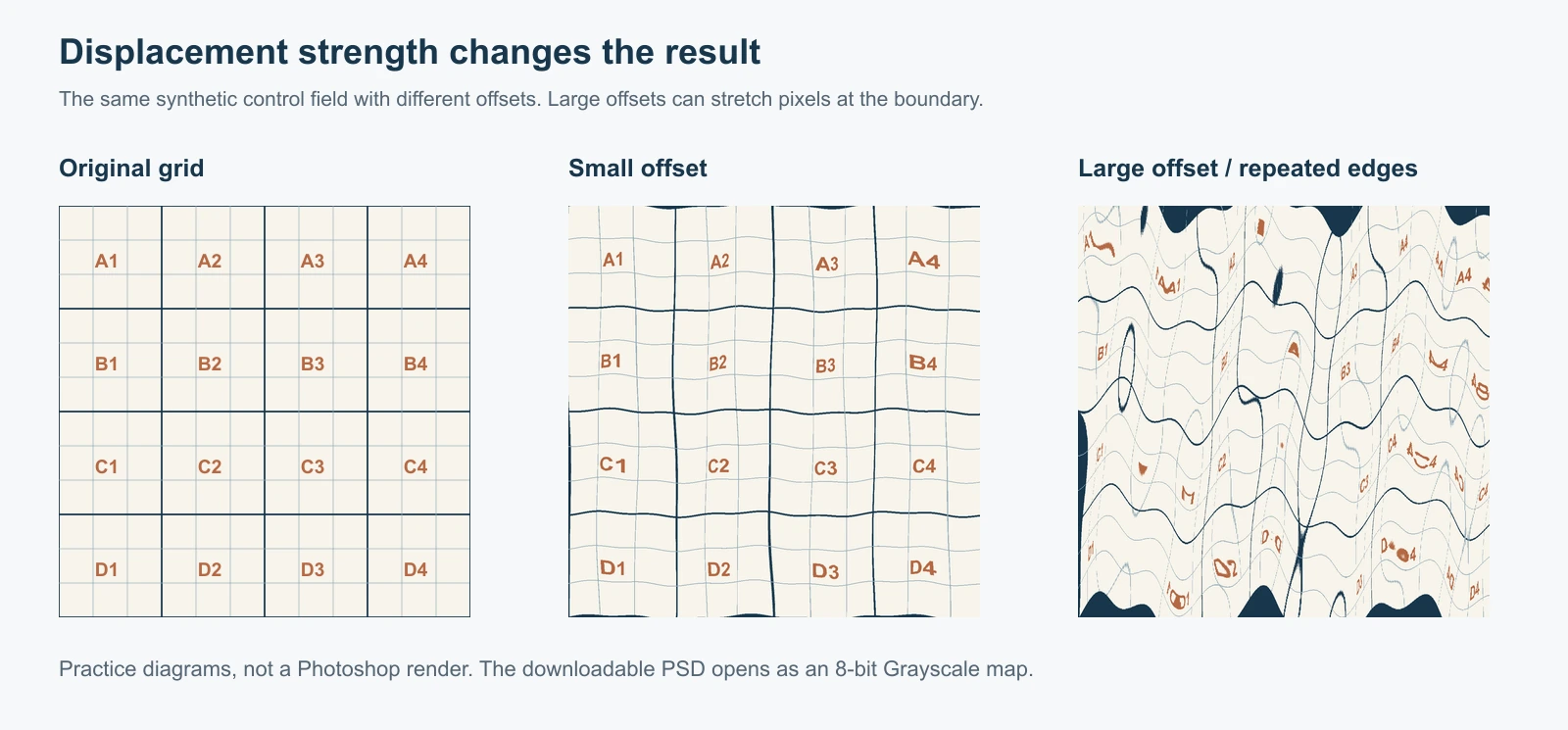
Bu karşılaştırma yapılacak kontrolleri gösterir. Yazılım karşılaştırma testi veya Photoshop içinde işlenmiş fotoğraf değildir.
Daha fazla filtre eklemeden sonucu teşhis edin
| Sorun | İncelenecek olası yer | Yararlı sonraki değişiklik |
|---|---|---|
| Harita yüklenmiyor | Dosya biçimi ve harita belgesi | Grayscale modunda düzleştirilmiş yerel PSD kaydedin; Bitmap modundan kaçının |
| Kıvrımlar tasarımın yanlış yerini büküyor | Harita kırpımı ve Smart Object sınırları | Deplasmandan önce ölçü, konum ve perspektifi eşleştirin |
| Tasarım tırtıklanıyor | Haritada ince doku veya aşırı kontrast | Haritayı yumuşatın veya ölçek değerlerini azaltın |
| Tüm tasarım kayıyor | Haritanın genel tonu | İlişkisiz açık veya koyu alanları nötr griye yaklaştırın |
| Kenarlar yayılıyor | Undefined Areas ve aşırı hareket | Kaydırmayı azaltıp maskeyi geliştirin; kenar işlemlerini karşılaştırın |
| Baskı hâlâ yapıştırılmış gibi | Perspektif, maskeleme ve aydınlatma | Displace gücünü artırmak yerine bunları ayrı düzeltin |
Harita PSD dosyasını sonradan değiştirirseniz kaydedin ve Displace filtresini yeni haritayla yeniden açın veya uygulayın. Ayrı dosyayı düzenlemenin mevcut kompoziti otomatik yenileyeceğini varsaymayın.
Makete yerleştirmeden önce tekrar desenini hazırlayın
Çiziminiz geniş yüzeyi kaplayacaksa maket bozulmasını uygulamadan önce tekrarı inceleyin. Düz döşemedeki birleşim, kumaş boyunca çoğaltıldığında göze çarpan şeride dönüşebilir.
Gerçek dışa aktarılan döşemeyi incelemek için Dikişsiz Desen Kontrolü kullanın. Bitmiş raster görselin sınırları uyumsuzsa görüntüden dikişsiz desene iş akışı, büyük çizim tuvalini hazırlamadan önce birleşimleri düzeltebilir.
Düzeltilmiş sonucu orijinalin yanında tutun ve değişen kenar motiflerini kontrol edin. Kesin tipografi, logolar veya düzenlenebilir nesneler için katmanlı tasarımı koruyun ve hassas düzeltmeleri orada yapın. Birleşim düzeltmesi sizin için perspektif, maske veya Photoshop deplasman PSD dosyası oluşturmaz.
Sık sorulan sorular
Photoshop deplasman haritası 3D yükseklik haritasıyla aynı mı?
Gri tonlamalı görsel ilişkili iş akışlarında kullanılabilir; ancak Photoshop Displace filtresi 2D katmandaki pikselleri kaydırır. 3D render motoru yüzeyi etkilemek için kendi deplasman ve alt bölümlendirme ayarlarını kullanır. Dosya biçimi, ölçek ve yorum hedefle eşleşmelidir.
Normal haritasını deplasman haritası olarak kullanabilir miyim?
Teğet uzay normal haritaları yönleri renkle kodlar. Bu gri tonlamalı parlaklık kontrolü alıştırmasıyla birbirinin yerine kullanılamaz. Normal haritası çalışmasında normal haritası iş akışını kullanın ve hedef 3D gölgelendiricide doğrulayın.
Haritayla çizimin ölçüleri aynı olmak zorunda mı?
Photoshop farklı boyuttaki haritayı esnetebilir veya döşeyebilir. Fotoğraftaki kıvrımı tam tuval çizim katmanının doğru kısmıyla hizalı tutmanın daha kolay yolu ölçüleri eşleştirmektir. Bilinçli tekrarlanan harita farklı kullanım alanıdır.
Harita fotoğrafın gerçek derinliğini geri getirebilir mi?
Parlaklık aydınlatmayı, rengi, baskıyı ve yansımaları da içerir. Fotoğraftan türetilmiş haritayı sanatsal kontrol görseli olarak ele alın. Her açık veya koyu özelliğin fiziksel yüksekliğini belirlemez.
Maketi dışa aktardıktan sonra hangi dosyaları saklamalıyım?
Katmanlı ana PSD dosyasını, düzenlenebilir çizimi ve harita PSD dosyasını birlikte tutun. Paylaşım için ayrı sunum görseli dışa aktarın. Düz çıktıyı yeniden açmak Smart Filter, maske veya orijinal çizimi geri getirmez.