
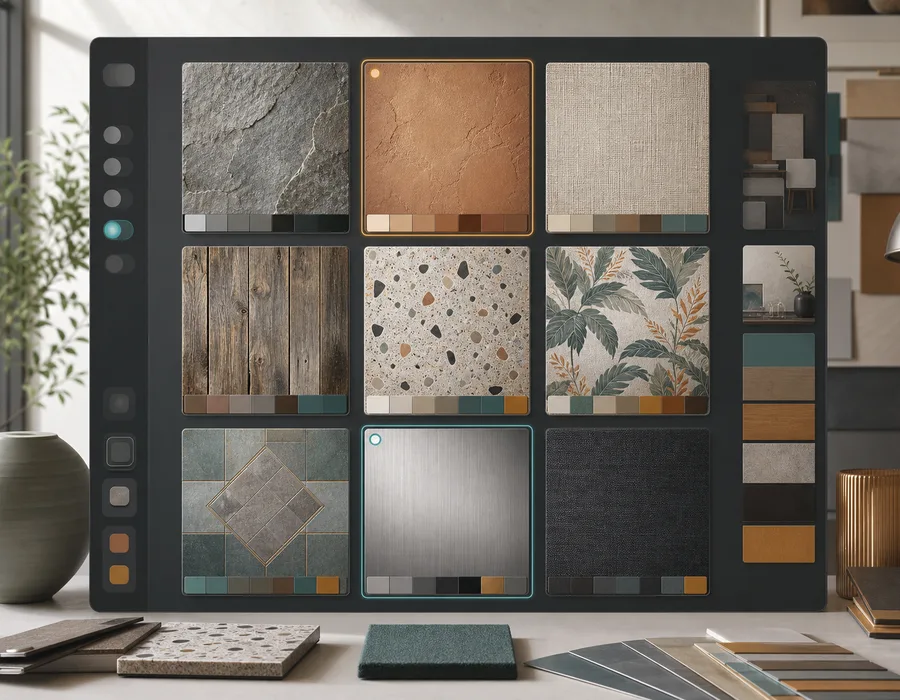
Dikişsiz dokular Blender içinde yararlıdır; çünkü tek kare görselin daha geniş yüzeyi kaplamasını sağlar. Tekrar temiz kaldığı sürece tek döşenebilir PNG; zemin, duvar, masa üstü, kumaş panel, arazi parçası veya arka plan malzemesi olabilir.
İş akışı basittir: doku seçin veya oluşturun, tekrarını kontrol edin, Blender içine aktarın, ölçeği ayarlayın ve gerçek sahnede işe yarayıp yaramadığına karar verin.
Dokuyu Blender öncesinde hazırlayın
Malzemeyi oluşturmadan önce görseli tekrar hâlinde inceleyin. Blender büyük yüzeylerde birleşimleri hemen belli edeceği için bu adım zaman kazandırır.
Şunları kontrol edin:
- Sert dikey veya yatay çizgiler.
- Kare bloklar oluşturan yönlü aydınlatma.
- Fazla belirgin tekrarlanan ayrıntı.
- Yüzeyi eğik hissettiren perspektif.
- Görsel kenarında çerçeve veya gölge.
İstem tabanlı malzeme fikirleri için Dikişsiz Doku Oluşturucu aracını, kaynak görseliniz varsa doku dönüştürücüsünü kullanın.
Sıfırdan başlıyorsanız Blender dokuları iş akışı malzeme yuvası denemeleri için istem yönelimlerini toplar. Beton dokusu oluşturucu ve ahşap dokusu oluşturucu ise duvar, zemin ve nesne yüzeyleri için yararlı başlangıç noktalarıdır.
Doğru çözünürlüğü seçin
Çözünürlük kameranın ne kadar yaklaştığına bağlıdır.
| Kullanım | Pratik başlangıç noktası |
|---|---|
| Hızlı malzeme denemesi | 512px |
| Orta mesafedeki duvar veya zemin | 1024px |
| Yakın çekim malzeme çalışması | 2048px |
Yüksek çözünürlük kötü tekrarı düzeltmez. Temiz 1024px dikişsiz doku, görünür birleşimli 2048px dokudan genellikle daha iyi çalışır.
Temel malzeme oluşturun
Blender içinde yeni malzeme oluşturun ve görseli doku olarak ekleyin.
Temel kurulum:
- Nesneyi seçin.
- Yeni malzeme oluşturun.
- Image Texture düğümü ekleyin.
- Dikişsiz PNG dosyasını yükleyin.
- Color çıkışını Principled BSDF üzerindeki Base Color girişine bağlayın.
Basit görsel deneme için bu yeterlidir. Öğenin daha fazla derinlik gerektirmesi durumunda sonradan pürüzlülük, normal, kabartma veya deplasman haritaları ekleyebilirsiniz.
Ölçeği ayarlayın
Tekrarı artırdığınızda sınır görünür hâle geliyorsa mevcut dokuyu düzeltin ve yeniden içe aktarmadan önce varsayılan 3×3 önizlemesini karşılaştırın. İnceleme ölçeğini değiştirmek için 2×2 veya 5×5 görünümüne geçin. Ayrıntıyı korumak için Otomatik ile başlayın; birleşim hâlâ görünüyorsa Tam karıştırma ile karşılaştırın. Doku ve desen düzeltme testleri, dikkat edilmesi gereken ayrıntı kaybını gösterir. Görüntü kenarlarını düzeltmek, Blender malzemesindeki UV birleşimini veya tutarsız aydınlatmayı düzeltmez.
Birçok malzemenin başarısız olduğu nokta doku ölçeğidir. Ayrıntı çok büyük veya küçükse teknik olarak dikişsiz doku yine yanlış görünebilir.
Şunları sorun:
- Bu taş boyutu zeminde mantıklı mı?
- Kumaş örgüsü nesne için fazla büyük mü?
- Ahşap damarı tahta, kaplama veya çok küçük gürültü gibi mi hissettiriyor?
- Duvar kâğıdı motifi duvar için doğru boyutta mı?
Tekrar yoğunluğunu ayarlamak için Blender eşleme kontrollerini veya UV ölçeğini kullanın. Amaç yalnızca “birleşim olmasın” değildir. Amaç inandırıcı malzeme ölçeğidir.
Önce basit geometride deneyin
Dokuyu bitmiş modele uygulamadan önce basit düzlem veya küpte deneyin.
Bu, şunları değerlendirmenize yardımcı olur:
- Tekrarın görünürlüğü.
- Malzeme ölçeği.
- Renk dengesi.
- Dokuda daha fazla veya az kontrast gerekip gerekmediği.
- Öğe için destekleyici haritalar gerekip gerekmediği.
Tekrar düz bir düzlemde belirginse muhtemelen sahnede de belirgin olacaktır.
Malzemeyi katmanlar hâlinde geliştirin
Renk dokusu iyi başlangıçtır; ancak birçok Blender malzemesi daha fazla bilgi gerektirir.
Malzemeye bağlı olarak sonradan şunları ekleyebilirsiniz:
- Mat veya parlak davranış için pürüzlülük çeşitliliği.
- Yüzey derinliği için kabartma veya normal ayrıntısı.
- Yakın çekim geometri için deplasman.
- Sahneyle eşleşmesi için renk düzeltmesi.
- Geniş tekrarlanan alanları kırmak için prosedürel gürültü.
Dikişsiz dokuyu temel yüzey karakteri olarak düşünün. Malzemeyi Blender gölgelendirici kontrolleri tamamlar.
Daha kapsamlı görünüm geliştirme için 3D malzeme iş akışını, mermer dokuları, kumaş dokuları ve taş dokuları gibi malzemeye özel sayfalarla karşılaştırın. Bu, istemde gölgelendirici gerçekçiliğine, tekstil ölçeğine veya sert yüzey yıpranmasına öncelik vermeniz gerektiğini seçmenize yardımcı olur.
Yaygın Blender doku sorunları
| Sorun | Olası neden | Çözüm |
|---|---|---|
| Yüzey tekrarlanan kareler gibi görünüyor | Dokuda aydınlatma uyumsuzluğu | Daha düz aydınlatma kullanın veya görseli düzeltin |
| Doku yapay hissettiriyor | Ölçek yanlış | Eşlemeyi veya UV boyutunu ayarlayın |
| Desen çok belirgin | Tek ayrıntı tekrarlanıyor | Daha eşit dağılmış ayrıntılarla yeniden oluşturun |
| Malzeme düz görünüyor | Yalnızca temel renk kullanılıyor | Pürüzlülük, kabartma veya normal ayrıntısı ekleyin |
| Renderda kenarlar görünüyor | Doku gerçekten dikişsiz değil | 3×3 tekrarı kontrol edip düzeltin |
Temiz Blender iş akışı
- Dikişsiz doku oluşturun veya dönüştürün.
- 3×3 tekrar olarak inceleyin.
- Doğru deneme çözünürlüğünde PNG dışa aktarın.
- Temel Blender malzemesine uygulayın.
- Kullanım bağlamında ölçeği ayarlayın.
- Destekleyici gölgelendirici ayrıntılarını yalnızca tekrar çalıştıktan sonra ekleyin.
Bu yaklaşım iş akışını odaklı tutar. Temel doku kullanılabilir olmadan gölgelendirici ayrıntılarına zaman harcamazsınız.
Blender kullanımına hazır doku oluşturun
Dikişsiz Doku Oluşturucu ile döşenebilir PNG oluşturun; ardından Blender içinde basit düzlemde deneyin. Elinizde malzeme fotoğrafı veya yapay zekâ renderı varsa önce doku dönüştürücüyle temizleyin.