
Bir görseli dikişsiz tekrarlanan desene dönüştürün
SeamlessCanvas, mevcut raster çizimler için tarayıcıda çalışan bir görüntüden dikişsiz desen oluşturma aracıdır. JPG, PNG, WebP veya AVIF yükleyin; motifleri koruyarak sol-sağ ve üst-alt kenarları eşleştirin, 3×3 tekrarı inceleyin ve tekrara hazır PNG dışa aktarın.
Görseli buraya sürükleyip bırakın
veya URL yapıştırın / seçmek için tıklayın
Çizimi yükleyin ve görüntü kenarlarını otomatik eşleştirin
Desen işleme, tekrar kenarlarını düzeltirken motifleri ve aralıkları korur. Oturum açmadan 5 standart düzeltme ve 1 yapay zekâ düzeltmesini ücretsiz deneyin. Sınırsız standart düzeltme ve 3 ücretsiz yapay zekâ düzeltmesi için oturum açın; sonraki yapay zekâ düzeltmelerinin her biri 5 kredidir. Önizleme ücretsizdir. Tüm boyutları 2 krediyle açın veya sınırsız dışa aktarma için abone olun. Planlar daha büyük dışa aktarmaları içerir; Creator veya Studio toplu düzeltmeyi açar.
İki taraf birlikte tekrar eder. Karşılaştırmayı büyütmek için görsellerden birine tıklayın.
Orijinal tekrarla işlenmiş sonucu burada karşılaştırmak için bir görsel yükleyin.
Çizimi koruyun, yalnızca tekrarı düzeltin
İllüstrasyon, motifler, renkler, aralıklar ve merkez kompozisyonu zaten doğru olduğu hâlde düzleştirilmiş görsel temiz tekrarlanmıyorsa bu görüntüden dikişsiz desene iş akışını kullanın.
Düzleştirilmiş çizimi yükleyin
İllüstrasyon, taranmış tasarım, desen numunesi veya mevcut tekrar döşemesiyle başlayın.
Motifleri ve aralıkları koruyun
Kompozisyonu gereksiz yere yeniden çizmekten kaçınan, dar kapsamlı ve aslına sadakati öne alan bir düzeltme kullanın.
3×3 tekrarı inceleyin
Dışa aktarmadan önce kenar motiflerini, aralık değişimlerini ve merkezdeki birleşimleri kontrol edin.
Tekrara hazır PNG indirin
Duvar kâğıdı, kumaş, talep üzerine baskı, ambalaj, dijital kâğıt veya arka plan denemeleri için döşeme dışa aktarın.
Doğru başlangıç noktasını seçin
Bitmiş görseli mi düzelteceksiniz, yeni desen mi düzenleyeceksiniz?
Desen oluşturma farklı iş akışları anlamına gelebilir. Tekrarı nasıl kuracağınıza karar vermeden önce elinizdeki kaynağa uygun işi seçin.
| Başlangıç noktanız | Bu iş akışını seçin | Koruduğunuz veya oluşturduğunuz şey |
|---|---|---|
| Kompozisyonunu korumak istediğiniz tek bir düzleştirilmiş görsel | Mevcut görseli yükleyin ve düzeltin | Sınırlarını düzeltirken kaynağı tanınabilir tutun; değişen kenar motiflerini inceleyin. |
| Ayrı simgeler, çiçekler veya düzenlenebilir vektör nesneleri | Tek tek motiflerden tekrar oluşturun | Nesneleri bir tasarım düzenleyicisinde yerleştirin ve konumlarını kontrol edin. Raster düzeltme, katmanları veya vektör yollarını geri getirmez. |
| Henüz kaynak çizimi olmayan bir fikir | Bir istemden yeni desen oluşturun | Yeni çizim ve yeni kompozisyon oluşturun, ardından tekrarlanan sonucu inceleyin. |
Yükleme dönüştürücüsü düzleştirilmiş PNG dışa aktarır. Tam geometri, tipografi, logolar veya ayrı hareket ettirilebilir motifler gerektiğinde düzenlenebilir kaynağı saklayın.
Desen oluşturma eğitiminin tamamını okuyunTek bir görselden üretim boyutunda tekrara
Önce döşemeyi düzeltin, tekrarı ızgara olarak inceleyin ve ardından baskı veya ürün iş akışınızın gerektirdiği büyük dosyayı oluşturun. Her adımın ayrı bir görevi vardır; böylece sorunlu bir birleşimi geniş bir yüzeye yaymadan yakalayabilirsiniz.
- 1
Çizimi yükleyin ve düzeltin
JPG, PNG, WebP veya AVIF çizimiyle başlayın. Merkezdeki kompozisyonu tanınabilir tutarken önce sol ve sağ, sonra üst ve alt kenarları eşleştirin.
Görüntü düzeltmeyi açın - 2
Tekrarlanan döşemeyi inceleyin
Kesilmiş motifleri, çift ayrıntıları, bantları veya dengesiz aralıkları bulmak için varsayılan 3×3 önizlemeyi ve birleşim kılavuzunu kullanın.
Desen kontrolünü açın - 3
Tekrar düzenini seçin
Düz, yarım düşürmeli veya tuğla yerleşimini desenin gerçekten kullanılacağı ölçekte deneyin.
Tekrar düzenlerini karşılaştırın - 4
Son tuvali oluşturun
Tekrar incelemeden geçtikten sonra 300 DPI meta verisiyle daha büyük PNG, JPG veya temel TIFF dışa aktarın.
300 DPI tuval oluşturun


Bu iş akışının sundukları
| Girdi | JPG, PNG, WebP veya AVIF raster çizimi |
|---|---|
| Düzeltme | Sol-sağ ve üst-alt kenar eşleştirmesi |
| İnceleme | Tek görsel, 2×2, 3×3 veya 5×5 tekrar görünümleri |
| Döşeme çıktısı | Planın dışa aktarma sınırına kadar düzleştirilmiş PNG |
| Büyük tuval | DPI meta verisiyle PNG, JPG veya temel TIFF |
SeamlessCanvas raster dosyalar dışa aktarır; düzenlenebilir vektör veya katmanlı çizim oluşturmaz. Son ölçüleri, renk modunu, taşma payını ve DPI değerini dosyayı alacak baskıcı veya pazar yeriyle doğrulayın.
Özgün geometrik test
Döşeme kenarlarının yanı sıra şekilleri de kontrol edin
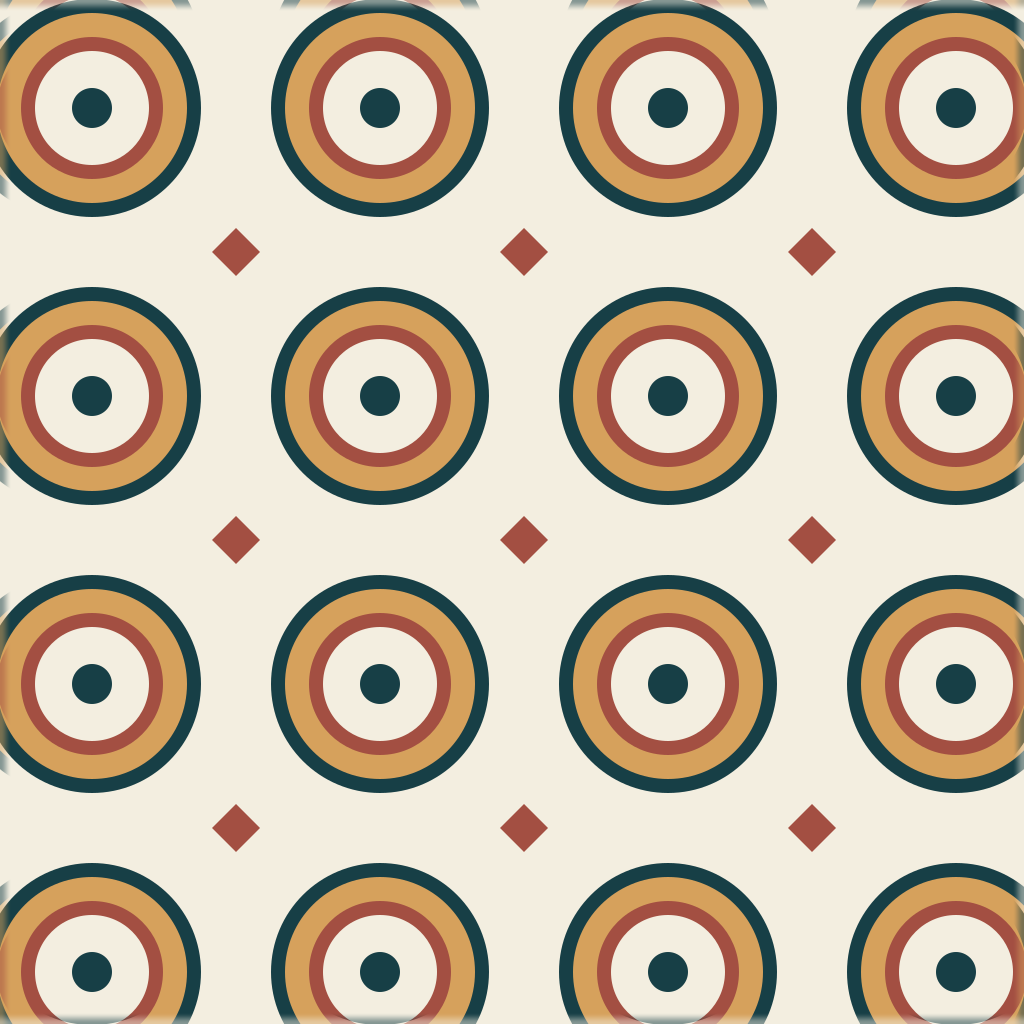
Kaydedilmiş bu test, bilerek uyumsuz hazırlanmış geometrik çizim üzerinde gerçek standart düzeltme algoritmasını kullanır. Yalnızca sınır puanlarını değil, iki tekrar görünümündeki daire parçalarını da karşılaştırın.

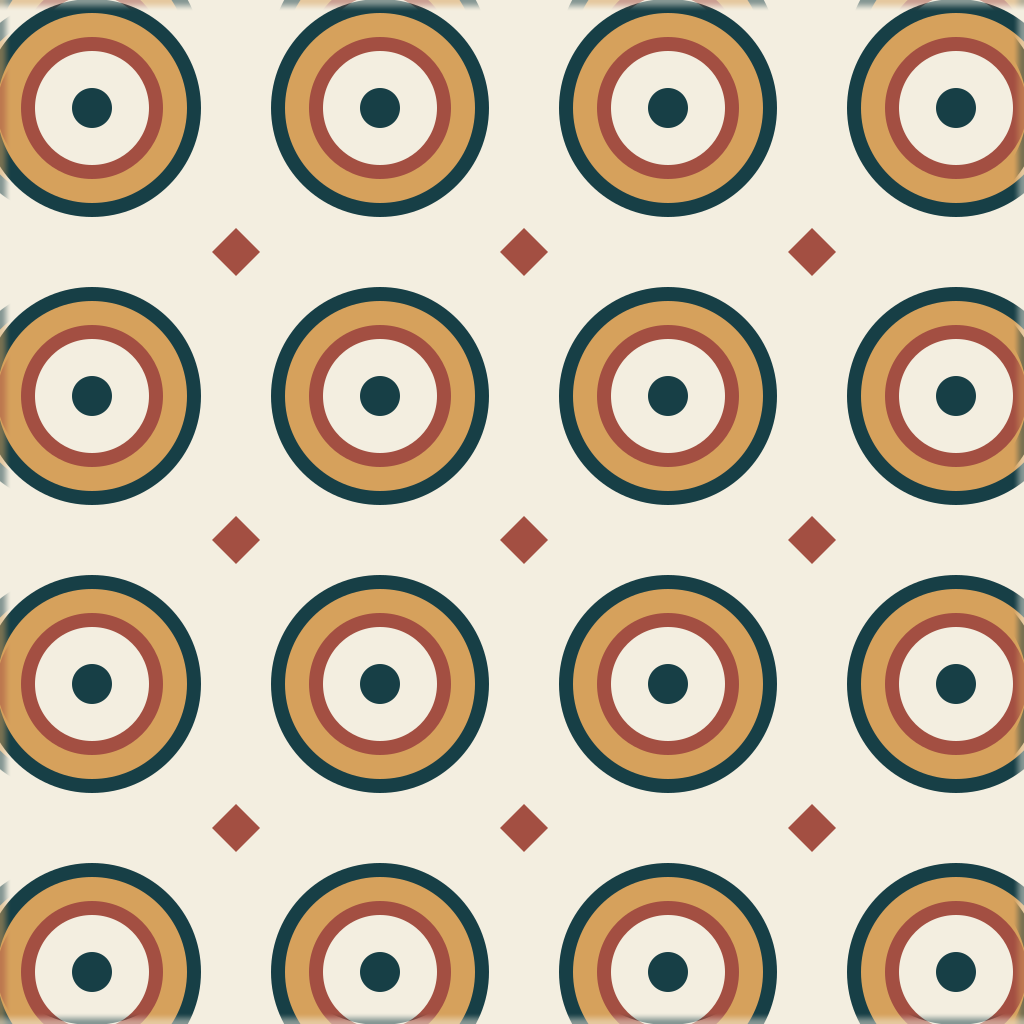
Standart otomatik düzeltmeyle işlenmiş özgün geometrik test çizimi. Birleşimler boyunca daire parçalarını karşılaştırın: kenar karıştırma sınır piksellerini değiştirir; fakat tam daireleri yeniden kurmaz veya orijinal ızgara aralıklarını geri getirmez. Daha düşük birleşim puanı, geometrik doğruluğu değil kenar sürekliliğini ölçer.
Desen modu · her iki yön · 1024px. Bu, müşteri sonucu değil özgün test çizimidir ve yapay zekâ düzeltmesi kullanılmamıştır.

Motifleri ve aralıkları korumak için tasarlandı
Desen düzeltmesi görüntü kenarlarına yakın kalır; böylece tekrar daha kullanışlı hâle gelirken çizim tanınabilirliğini korur.
Bir görsel dikişsiz tekrarlanan desene nasıl dönüştürülür?
Desen oluşturucuyu belirli bir kenar düzeltme adımı olarak kullanın, döşemeyi tekrar hâlinde doğrulayın ve ardından son baskı veya tasarım iş akışının gerektirdiği büyük tuvali hazırlayın.
Çizimi seçin
Korumak istediğiniz motiflere ve aralıklara sahip düzleştirilmiş görseli yükleyin.
Tekrar kenarlarını düzeltin
Desen iş akışı, keskin çizimi korumak üzere tasarlanmış dar bir düzeltme uygular.
3×3 tekrarı inceleyin
Merkezdeki çapraz birleşimi, kenar motiflerini ve tekrarlanan döşemeler arasındaki dengeyi kontrol edin.
PNG dosyasını dışa aktarın
Tekrar döşemesini indirin ve hedef baskı veya ekran ölçeğinde deneyin.
Desen oluşturucu neleri değiştirir?
Düzleştirilmiş çizimler, dekoratif motifler ve desen numuneleri için tarayıcıda çalışan tekrar düzeltme iş akışı.
Aslına sadakati öne alan kenar düzeltmesi
Tüm kompozisyon boyunca karıştırmak yerine dar kenar bölgelerini düzenler.
Karşı kenar eşleştirmesi
Son döşemenin kesintisiz tekrarlanması için sol-sağ ve üst-alt sınırları eşleştirir.
Deseni dikkate alan yapay zekâ dolgusu
İsteğe bağlı yapay zekâ düzeltmesi motif tarzını, rengi, aralıkları ve görsel ritmi birleşim boyunca devam ettirir.
Tekrar ve birleşim kılavuzu
Tek görsel ve tekrarlanan görünümler arasında geçiş yapın, merkezdeki birleşimleri inceleyin.
Ücretsiz tekrar önizlemesi
Önizleme ücretsizdir. 2 krediyle tüm dışa aktarma boyutlarının kilidini açın veya sınırsız dışa aktarma için abone olun. Creator ve Studio ayrıca toplu düzeltmeyi de içerir.
Düzleştirilmiş PNG çıktısı
Oluşturucu raster çizimi düzeltir; düzenlenebilir vektörleri veya katmanlı kaynak dosyaları yeniden oluşturmaz.
Bir istemden yeni desen oluşturun
Mevcut çizimi düzeltmek yerine yeni motifler ve kompozisyon gerektiğinde yapay zekâ desen oluşturucuyu kullanın.
Kumaş, duvar kâğıdı, ambalaj, talep üzerine baskı veya arka plan denemeleri için PNG dışa aktarmadan önce son dikişsiz desen döşemesini inceleyin.
Desen yüklenmedi. Başlamak için motif istemi yazın veya bir başlangıç örneği seçin.
Dışa aktarma boyutu
Önizleme ayarları
Dikişsiz desen oluşturucu hakkında sık sorulan sorular
Çizimi düzeltmek ve daha temiz tekrar oluşturmak için pratik notlar.
Başka bir deseni dikişsiz hâle getirin
Elinizdeki çizimi yükleyin, tekrarı düzeltin ve indirmeden önce birleşimleri inceleyin.