
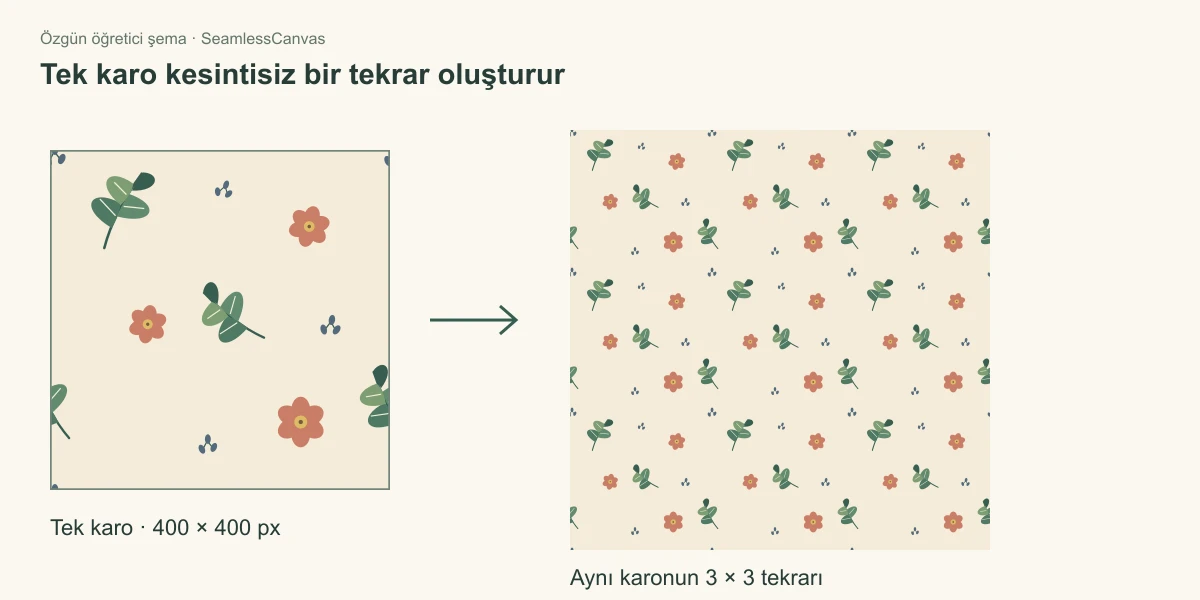
Dikişsiz desen oluşturmak için motifleri döşemeye yerleştirin, kenarı geçen her parçanın karşı kenarda devam etmesini sağlayın ve birkaç kopyayı birlikte deneyin. Bu kılavuz, ayrı öğelerden dışa aktarılmış tekrara kadar tek özgün botanik örneği izler. Aynı geometriyi çiçek, simge, elle çizilmiş nesne veya soyut şekillerde kullanabilirsiniz.
Örnekte düz tekrar kullanılır: her döşeme kaydırma olmadan aynı komşusunun yanında durur. Hesabı kolaylaştırmak için karedir; dikdörtgen döşemeler de çalışır. Yalnızca genişlik ve yüksekliğin sarma mesafeleri farklı olur.
Zaten tamamlanmış görseliniz var mı? Mevcut görseli düzeltme kılavuzunu kullanın. Düzleştirilmiş fotoğrafı veya illüstrasyonu düzeltmek, düzenlenebilir motifleri yerleştirmekten farklı iştir. Yazılıma özel kontroller için Photoshop, Illustrator veya Procreate eğitimini kullanın.
Başlamadan önce
Ayrı öğeleri katmanlarda tutabilen, çizimi kesin mesafeyle taşıyabilen ve pikselleri sarabilen ya da nesneleri tuvalin karşı tarafına çoğaltabilen düzenleyici gerekir. Dışa aktarılan görselin yanında düzenlenebilir kaynak dosyayı da saklayın.
Aşağıdaki görseller tasarım uygulamasının ekran görüntüleri değil, özgün öğretici şemalardır. Her adımda aynı çizim devam eder. Çalışırken gerçek öğeleri karşılaştırmak için başlangıç kompozisyonunu, kaydırılmış kompozisyonu veya bitmiş döşemeyi açın. Bu özgün öğeleri bu alıştırmada kullanabilirsiniz.
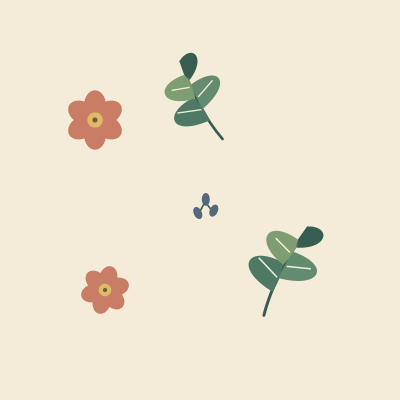
Adım 1: Motifleri tek döşemenin içine yerleştirin
400 × 400 px alıştırma tuvaliyle başlayın. Bu öğretim boyutudur; önerilen üretim çözünürlüğü değildir. Müşteri işinde son projenin istediği piksel ölçülerini ve fiziksel ölçeği kullanın.
Düz arka planı kendi katmanına yerleştirin. Birkaç ayrı motif ekleyin ve şimdilik hepsini tamamen tuvalin içinde tutun. Örnekte iki yapraklı dal, iki çiçek ve küçük tohum kümesi kullanılır. Dış kenarların yakınında biraz boş alan bırakın; bu alan sonraki adımda ortaya taşınacaktır.
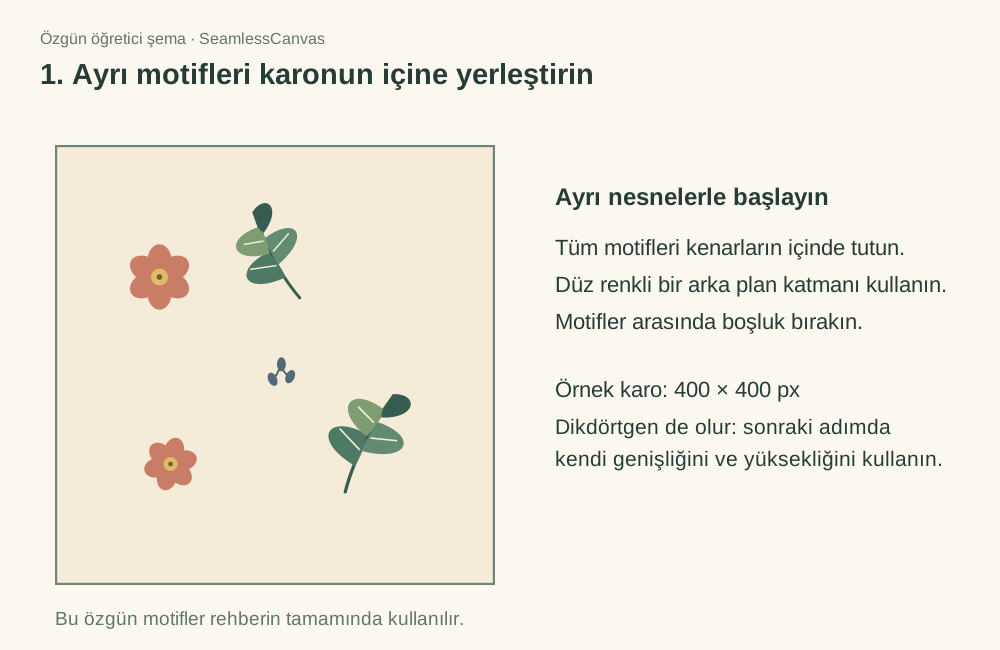
İlişkili nesnelerin yönlerini ve boyutlarını çeşitlendirin. Tüm koyu şekilleri tek köşeye yerleştirmeyin. Henüz her boşluğu doldurmak için çok zaman harcamayın; aralıkları değerlendirmeden önce büyük tekrarı görmeniz gerekir.
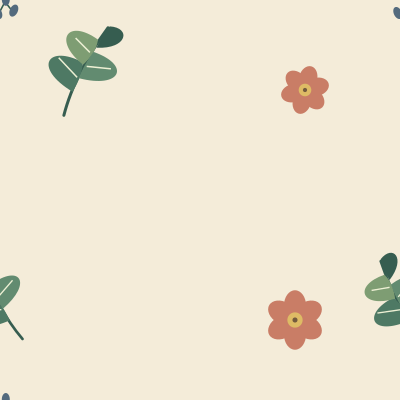
Adım 2: Çizimi yarım döşeme kadar sarın
Katmanlı kaynağı kaydedin. Çalışma kopyası oluşturun; ardından tüm kompozisyonu yatayda genişliğinin, dikeyde yüksekliğinin yarısı kadar kaydırın ve tuvalin dışına çıkan her şeyi karşı taraftan geri sarın. Piksel Offset filtresi olan düzenleyicide sarmayı etkinleştirerek kompozisyonun işlenmiş kopyasına uygulayın. Katmanı sarmadan tuvalin dışına taşımak gereken parçaları kaybettirir.
Bu örnekte iki eksende kaydırma +200 px değerindedir. Orijinal sol üst çeyrek sağ alta, sağ üst çeyrek sol alta taşınır. Orijinal dış sınırlar merkezde çapraz biçiminde birleşir.
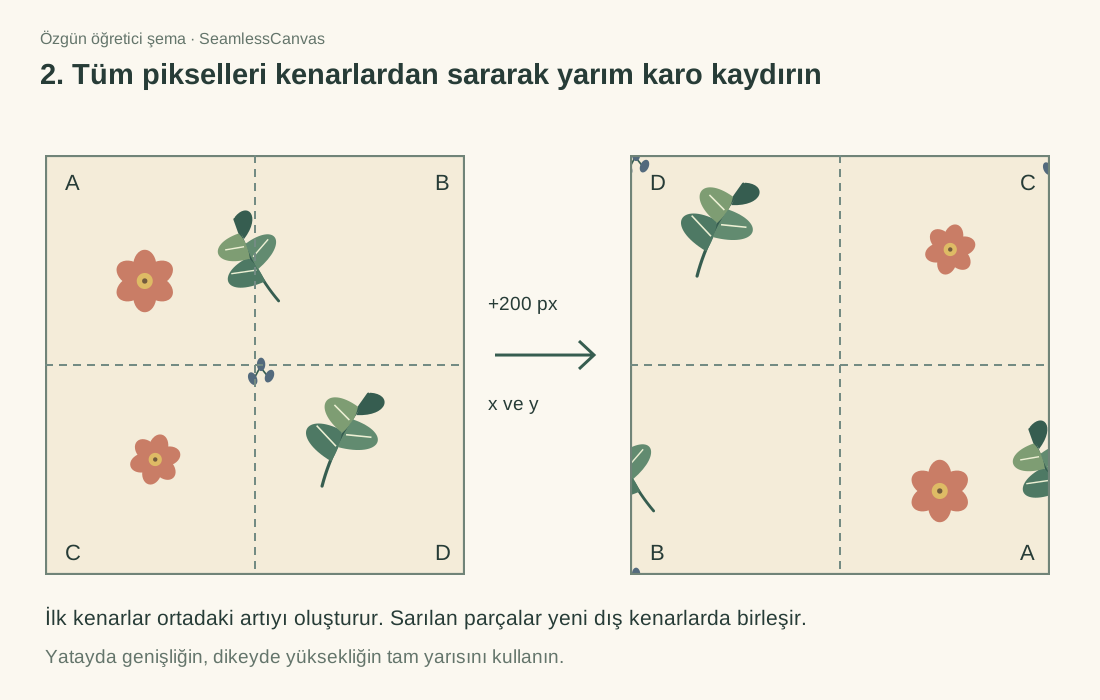
Yeni dış sınırlar orijinal görüntünün komşu bölümlerinden gelir; bu yüzden zaten birbirinin devamıdır. Başlangıçta yatay 200 konumunda bulunan yapraklı dal artık sol ve sağ sınırların üzerinde bölünmüştür. Görünür iki parçası eşleşmiş kalmalıdır.
Dikdörtgen 600 × 400 px döşemede yatay 300 px, dikey 200 px kullanın. Çift piksel ölçüleri raster iş akışında yarım piksele düşmeden tam yarı kaydırmayı kolaylaştırır.
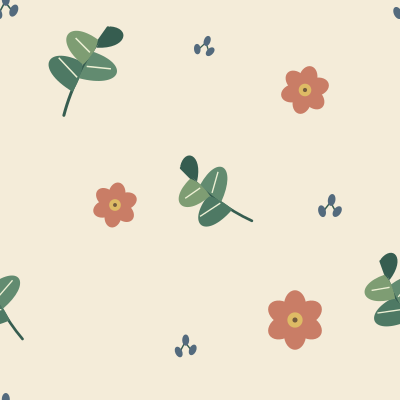
Adım 3: Yeni iç boşlukları doldurun
Kaydırılmış kompozisyonun içindeki açık alanlara yeni motifler ekleyin. Bu örnekte çapraz dal, daha küçük çiçek ve üç tohum kümesi boşlukları doldurur. Kesikli daireler eklenenleri gösterir; mevcut kenar parçaları değişmeden kalır.
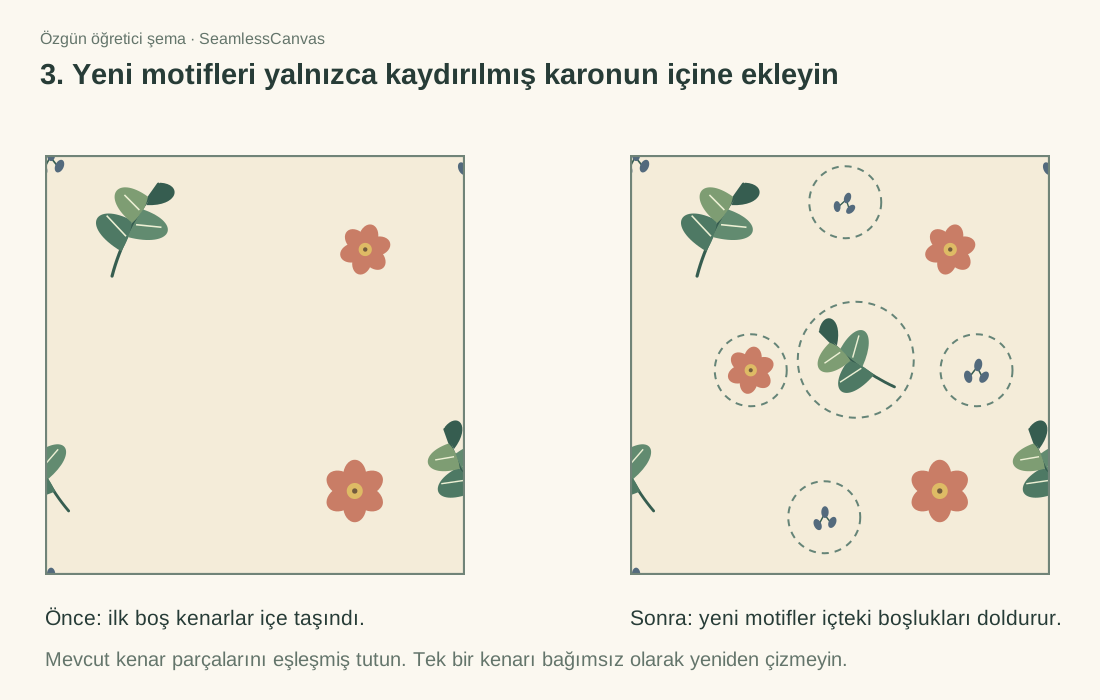
Tek orta boy motifle başlayın; küçük dolguları yalnızca gerektiği yerde ekleyin. Nesneler arasındaki boşlukların eşit kutular oluşturmak yerine değişken ritme sahip olduğunu kontrol edin.
Bu aşamada yeni çizimi sınırların içinde tutun. Nesneyi kenardan geçirmeniz gerekiyorsa tam bir döşeme genişliği veya yüksekliği kadar çoğaltın. 400 px genişlikte döşemede x = -10 konumundaki nesnenin aynı dikey konumda x = 390 noktasında özdeş kopyası gerekir. İki ekseni geçen nesnenin dört köşede eşleşen kopyaları gerekir.
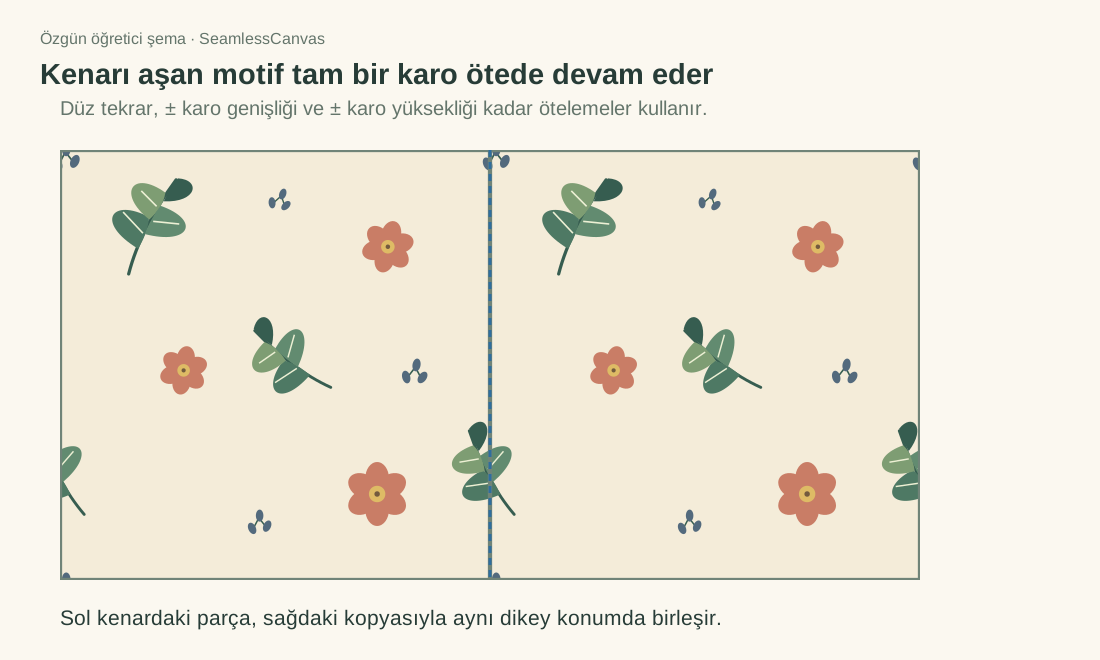
Eşleşen kopyalar aynı ölçeği, dönüşü, rengi ve göreli konumu korumalıdır. Desen genel olarak makul görünse bile göz kararı yaklaşım küçük sıçrama bırakabilir.
Adım 4: Tekrarın davranışını kontrol edin
Döşemeyi boşluksuz ve döndürmeden 3 × 3 ızgarada tekrarlayın. Birleşimleri yakından inceleyin; ardından deseni yüzey olarak değerlendirmek için uzaklaştırın.
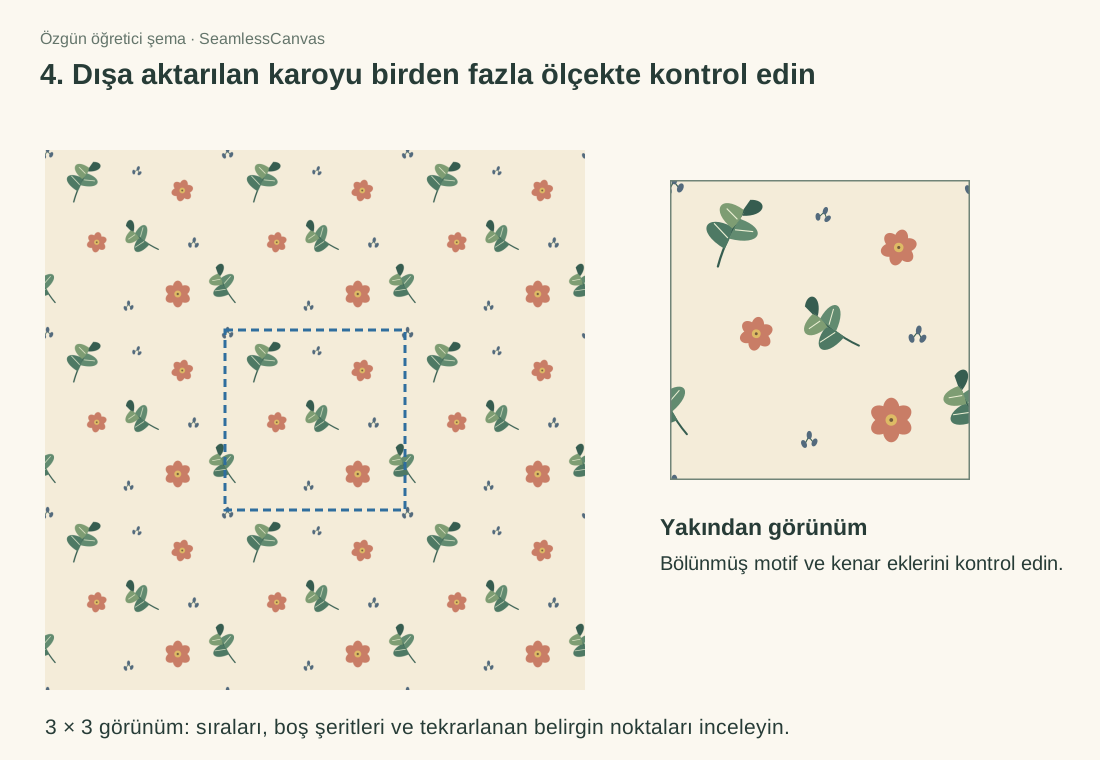
| Gördüğünüz şey | Değiştirmeniz gereken |
|---|---|
| Sınırda kesilen çiçek veya sıçrayan yaprak | Eşleşen kopyanın tam genişlik veya yükseklik taşımasını düzeltin |
| Her döşeme arasında açık çizgi | Saydam dolgu alanını, tuval sınırlarını ve çıktı ölçülerini kontrol edin |
| Tekrarlanan boş çapraz | Eşleşmiş kenar parçalarını koruyarak iç aralıkları ayarlayın |
| Göze çarpan çiçek sırası | Motifi taşıyın veya döndürün, büyük tekrarı yeniden deneyin |
| Düzenli tekrarlanan büyük koyu alan | Ek dolgularla gizlemeye çalışmak yerine kontrastı dağıtın |
Desen teknik olarak dikişsiz olup yine belirgin ritme sahip olabilir. Tüm tekrarı yok etmeniz gerekmez; fakat bu ritmin son ürüne uygun olup olmadığına karar vermelisiniz.
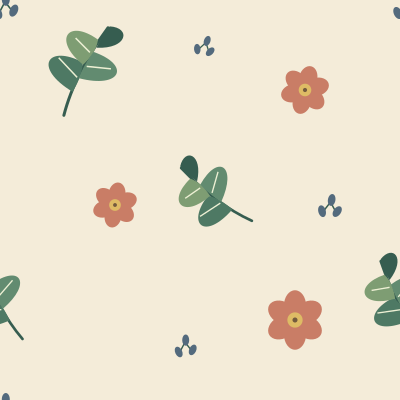
Dışa aktardıktan sonra tam PNG veya JPEG dosyasını Dikişsiz Desen Kontrolü aracında açın. Bu, düzenlenebilir belgede bulunmayan çıktı sınırı veya saydamlık sorunlarını yakalar. Örneği kendiniz incelemek isterseniz özgün alıştırma PNG döşemesi kullanılabilir.
Adım 5: Tek tam tekrar birimini dışa aktarın
Yalnızca orijinal döşeme sınırlarını dışa aktarın. Tekrar birimine çerçeve, boşluk, etiket, kesim işareti veya taşma payı eklemeyin. Kayıpsız ayrıntı veya saydamlık için PNG kaydedin; opak arka plan ve küçük dosya daha uygunsa JPEG kullanın. Katmanlı kaynağı ayrıca saklayın.
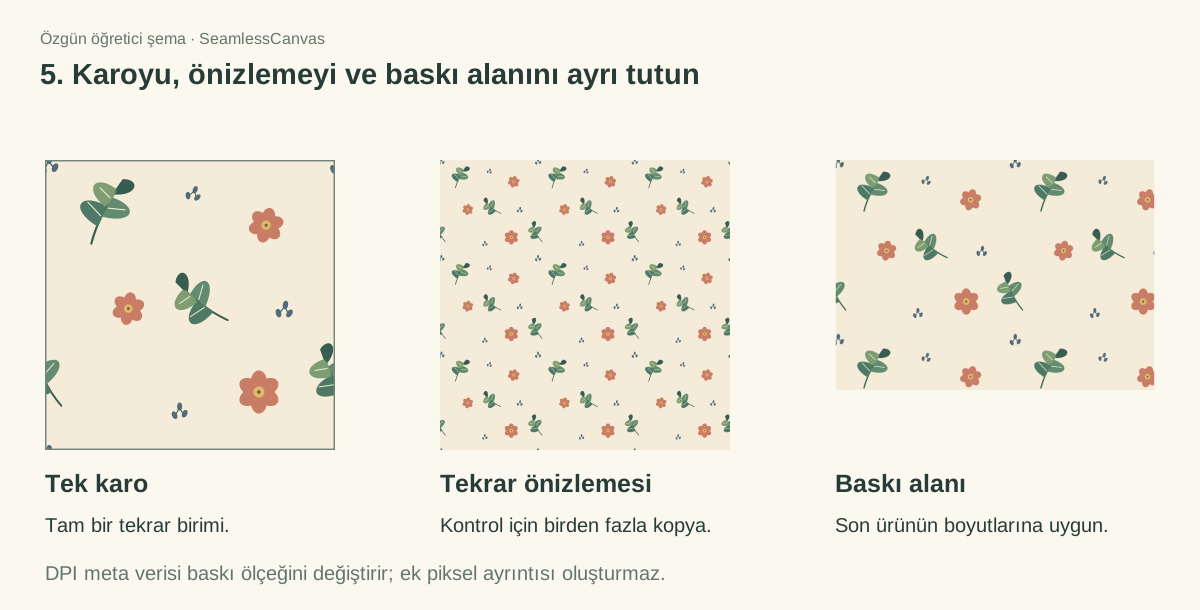
Üç farklı teslimat vardır:
- Tek döşeme: başka aracın çoğaltabileceği tek tekrar birimi.
- Tekrar önizlemesi: tasarımı incelemek veya sunmak için kullanılan birkaç döşenmiş kopya.
- Üretim tuvali: belirli ürün veya baskı tanımına göre boyutlandırılmış dolu görsel. Dış kırpımı bir tekrarı kesebilir; bu nedenle otomatik olarak yeni dikişsiz döşeme değildir.
Daha büyük raster görsel için Desen Doldurucu, bitmiş döşemeyi tuval boyunca tekrarlayabilir. Baskıcının istediği piksel ölçülerini, fiziksel boyutu, renk iş akışını ve dosya türünü izleyin. Yalnızca DPI meta verisini değiştirmek, çizimde eksik ayrıntıyı oluşturmaz.
Başlangıç noktanız mevcut görselse
Düzleştirilmiş görselde uyumsuz kenar renkleri, kesilmiş motifler veya fotoğraf aydınlatması bulunabilir. Yarım döşeme kaydırması bu birleşimleri ortaya çıkarır; fakat düzeltmez. Yerel rötuş kontrolü gerekiyorsa elle Offset düzeltme iş akışını izleyin.
Mevcut görselin sınır geçişini düzeltmek için Dikişsiz Desen Oluşturucu aracını da deneyebilirsiniz. Kullanmadan önce sonucu kaynakla karşılaştırın ve büyük tekrarı inceleyin. Çıktı düzleştirilmiş görseldir; düzenlenebilir vektör nesneleri yeniden kurmaz veya orijinal katmanlarınızı geri getirmez.
Sık sorulan sorular
Görünür kenarlar olmadan tekrar deseni nasıl oluştururum?
Bir kenardan çıkan çizimin karşı kenardan yeniden girmesi için kesin sarma kullanın. Ayrı motiflerde tam döşeme genişliği veya yüksekliği kadar çoğaltın. Düzleştirilmiş görseli sarma açıkken döşeme ölçülerinin yarısı kadar kaydırın; ardından yeni dış sınırları koruyarak açığa çıkan merkez birleşimlerini düzeltin.
Dikişsiz desen kare olmak zorunda mı?
Hayır. Karşı kenarlar doğru devam ettiği sürece dikdörtgen döşeme düz tekrarda çalışır. Yatay kopyalar için gerçek genişliği, dikey kopyalar için gerçek yüksekliği kullanın. Kaydırılmış yerleşimler kendi tekrar geometrisini gerektirir ve kullanılacağı yerleşimde denenmelidir.
Dikişsiz desen dosyası nedir?
Dikişsiz desen dosyası genellikle karşı kenarları eşleşen tek tekrar birimi içeren görsel anlamına gelir. PNG ve JPEG bu çizimi taşıyabilir; uzantının kendisi dikişsizliği kanıtlamaz. Tasarım uygulamasındaki desen hazır ayarı veya renk örneği farklı dosya ya da kayıtlı kaynak türüdür; alıcının ne istediğini doğrulayın.
Döşeme yerine üçe üç önizleme teslim edebilir miyim?
Önizleme onay için yararlıdır; fakat alıcı tüm görseli tek döşeme sayarsa tekrar ölçeğini değiştirir. Tek döşemeyi ayrı verin, önizlemeyi etiketleyin ve büyük üretim tuvalini yalnızca istendiğinde ekleyin.
Baskı için döşeme boyutu ne olmalı?
Hedef fiziksel tekrar boyutu ve baskıcının istediği piksel yoğunluğuyla başlayın. Örneğin 6 inç tekrar, inç başına 300 piksel değerinde o boyut boyunca 1800 piksel gerektirir. Bu hesap gereken pikselleri açıklar; küçük kaynak görseli keskinleştirmez. Teslimden önce baskıcıya ölçeğin ve rengin nasıl belirtilmesini istediğini sorun.