
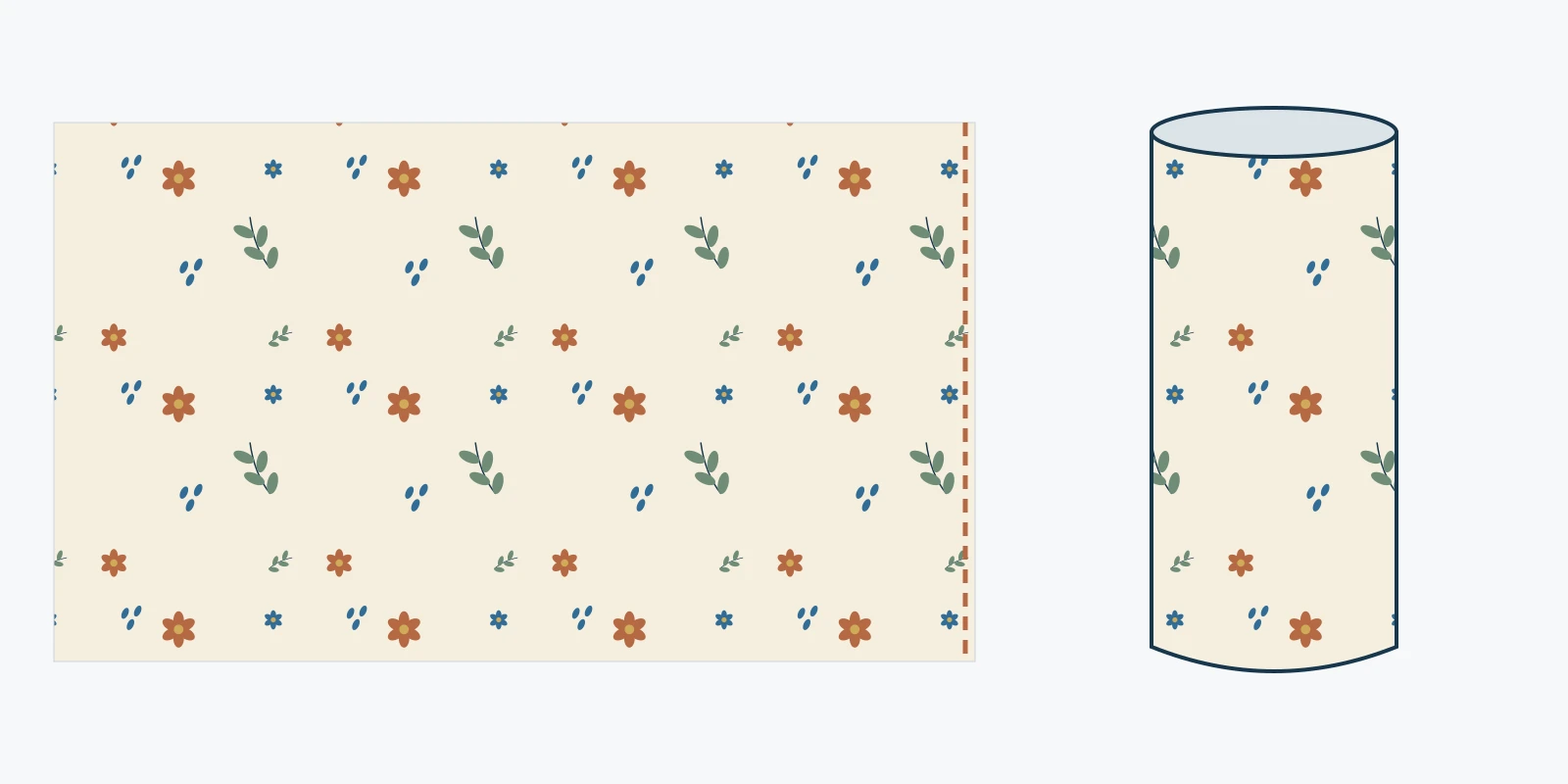
20 oz 杯身包图没有适配所有杯子的统一尺寸。 最终尺寸取决于具体杯坯、可印高度,以及杯壁是否收窄。你经常会看到 9.3 × 8.2 英寸的细长杯设计图,按 300 PPI 计算是 2790 × 2460 像素。拿到自己的杯子之前,先把它当作计算示例,随后对照供应商模板和实测尺寸。
包图是否合适,要看打印纸样能否贴合杯壁、画面是否在接缝处连续、重要元素是否落在可印范围内。屏幕上的长方形即使尺寸正确,贴到实物上也可能出现问题。
先确认杯坯型号和对应模板
20 oz 表示容量,单靠这个数无法确定周长、杯壁形状和可印高度。直筒细长杯、较矮的随行杯和锥形杯都可能标着相同容量,却需要不同包图。
先找厂家和具体型号,再选模板。例如,The Stainless Depot 为自己的 20oz Skinny Edge 杯型提供专用模板,下载内容区分无搭接和带搭接版本,也提醒使用者核对附带的尺寸说明,避免软件导入时改变大小。制作时应把这些说明和设计文件一起保存。
没有模板时,先测量实际杯坯。可以用杯身包图测量记录表记下同一只杯子的几个数据。
| 测量项目 | 测量位置 | 影响什么 |
|---|---|---|
| 上周长 | 计划印刷区域的上边缘 | 包图上沿宽度 |
| 下周长 | 同一区域的下边缘 | 是否需要锥形模板 |
| 可印高度 | 上下边界之间可使用的杯壁 | 画面高度 |
| 接缝余量 | 供应商指定的包裹方式或模板 | 额外画面与搭接处理 |
用软尺或不易拉伸的纸条,沿杯壁平整地绕一圈,在两端相遇处做标记。软尺应保持水平。除非模板明确包含这些位置,否则不要把杯盖、卷边、弧形肩部和圆角杯底算进可印区域。
直筒和锥形杯需要不同的展开形状
圆柱形可印区域展开后是长方形。上下周长基本相等,包图左右两边可以沿一条竖直接缝相遇。
杯壁有锥度时,需要相应的曲边模板。长方形可能在一端合适,另一端却错开或起皱。使用供应商的对应杯型模板,或根据上周长、下周长和有效杯壁高度构建准确模板。凭感觉拉伸长方形图片的一端,会影响圆形、文字和图案间距。
即使商品标注为直筒,也值得先试纸样。杯底圆角、小幅形状差异和测量误差都可能影响贴合。判断时结合厂家的公差要求和实物纸样,别只凭屏幕上的比例。
英寸厘米与像素换算示例
下表是用于计算的画布示例,不代表任何品牌的适配清单。表中的最终宽度应已经包含设计所需的余量,使用模板时先确认有没有搭接,避免重复添加。
| 画布示例 | 厘米尺寸 | 按 300 PPI 计算 |
|---|---|---|
| 9.0 × 8.0 英寸 | 22.86 × 20.32 厘米 | 2700 × 2400 像素 |
| 9.3 × 8.2 英寸 | 23.622 × 20.828 厘米 | 2790 × 2460 像素 |
| 9.5 × 8.2 英寸 | 24.13 × 20.828 厘米 | 2850 × 2460 像素 |
换算时使用下面的关系。
- 英寸乘 2.54,得到厘米。
- 英寸乘源文件的 PPI,得到像素。
- 如果先量到厘米,除以 2.54 转成英寸,再乘 PPI。
例如,9.3 × 300 = 2790,8.2 × 300 = 2460。2790 × 2460 像素练习图采用这一画布,供尺寸换算和纸样排版练习使用。它没有针对某个厂家型号验证适配。
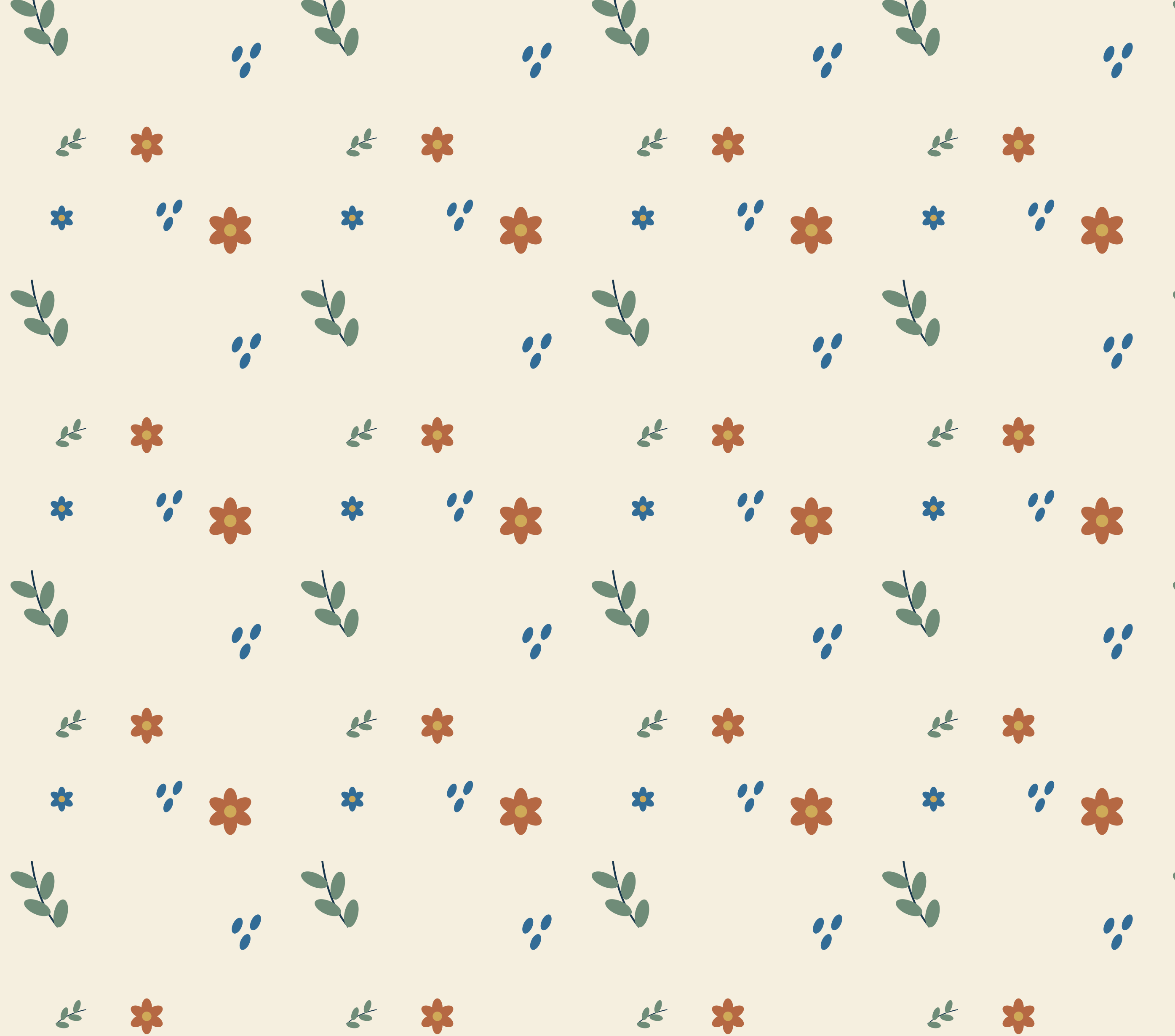
PPI 表示源图片每打印一英寸分配多少像素,打印机的 DPI 则属于输出环节。部分软件会把图片分辨率字段也写作 DPI,但只改元数据无法增加细节。把小图放大到这个画布,结果仍可能模糊。应在供应商要求的最终尺寸下检查清晰度。
以实际周长安排重复和搭接
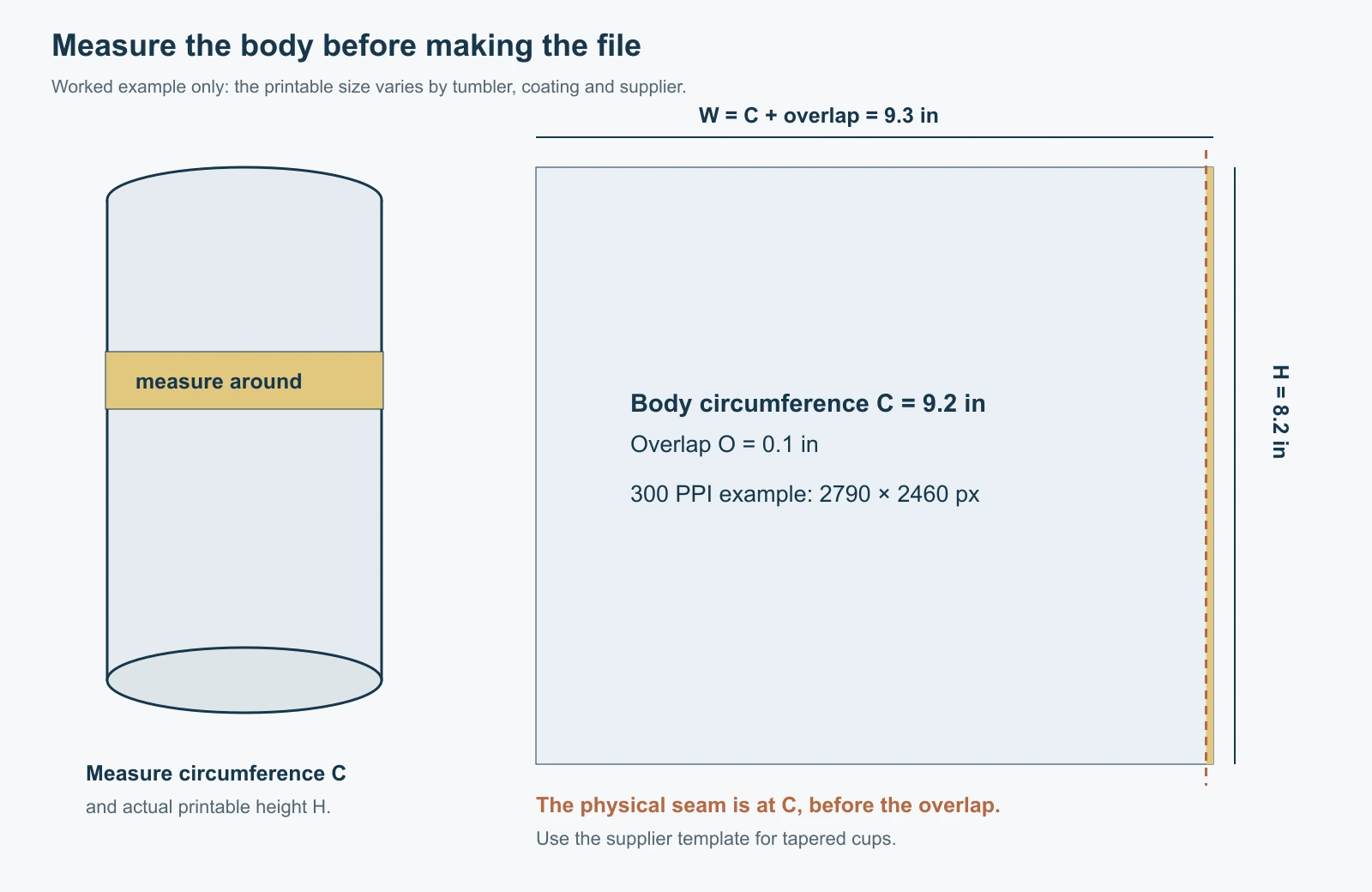
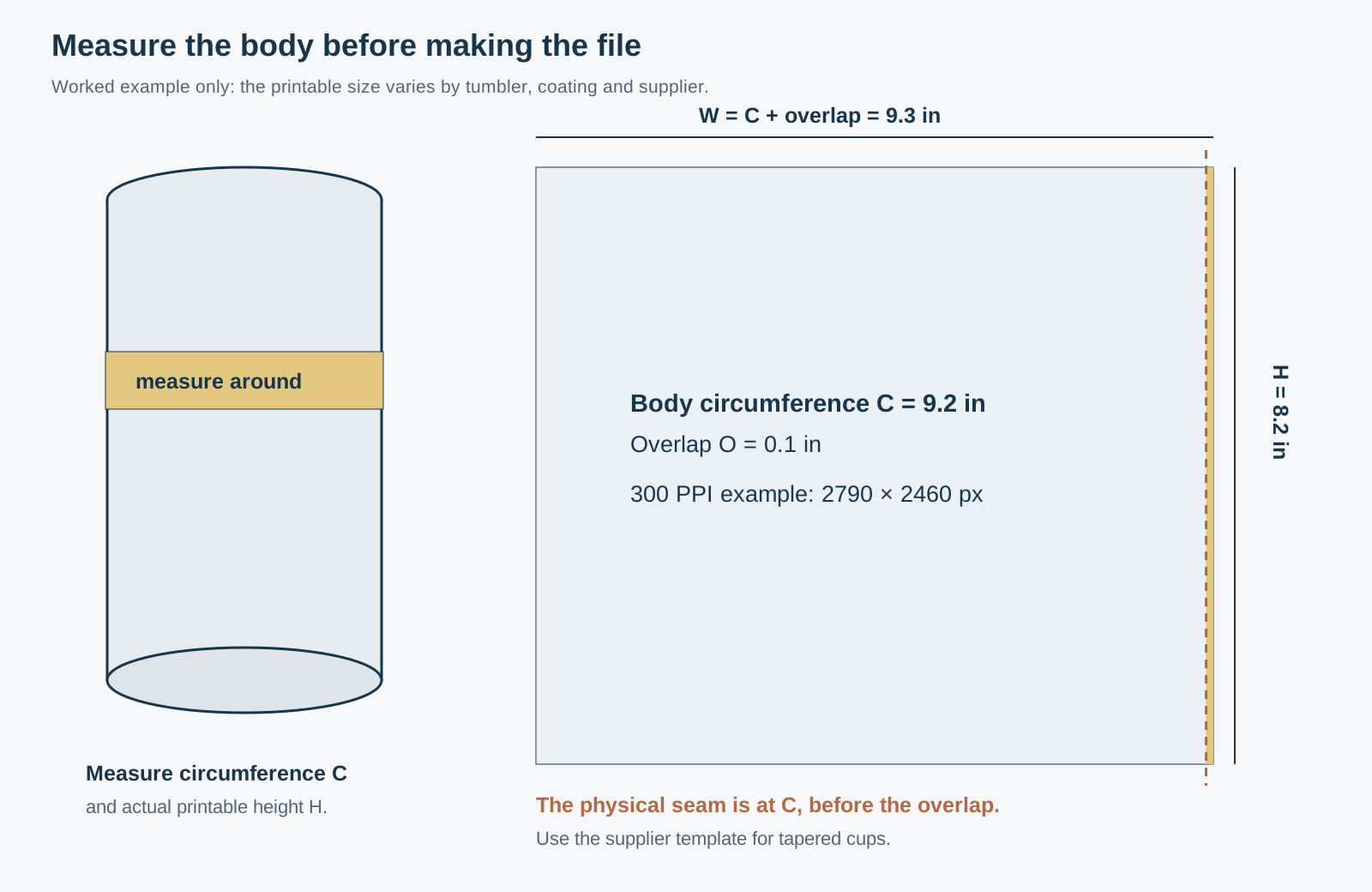
把杯身周长和整张打印图宽度分开记录。直筒杯可以按 画布宽度 = 实测周长 + 所需搭接 规划。搭接量采用杯坯和制作方式对应的要求,没有一个数适用于所有工艺。
下面用一组明确的练习数据计算。实测周长为 9.2 英寸,可印高度为 8.2 英寸,选用 0.1 英寸搭接。最终画布就是 9.3 × 8.2 英寸。按 300 PPI 换算,杯身一圈占 2760 像素,搭接再占 30 像素。
制作连续重复图案时,要检查实物接缝对应的位置。本例应把图案起点与 2760 像素处对齐,再把开头的 30 像素接到搭接区。只让 2790 像素画布的最左端和最右端相同,会把搭接也算进一个重复周期,实际贴杯时反而可能错位。
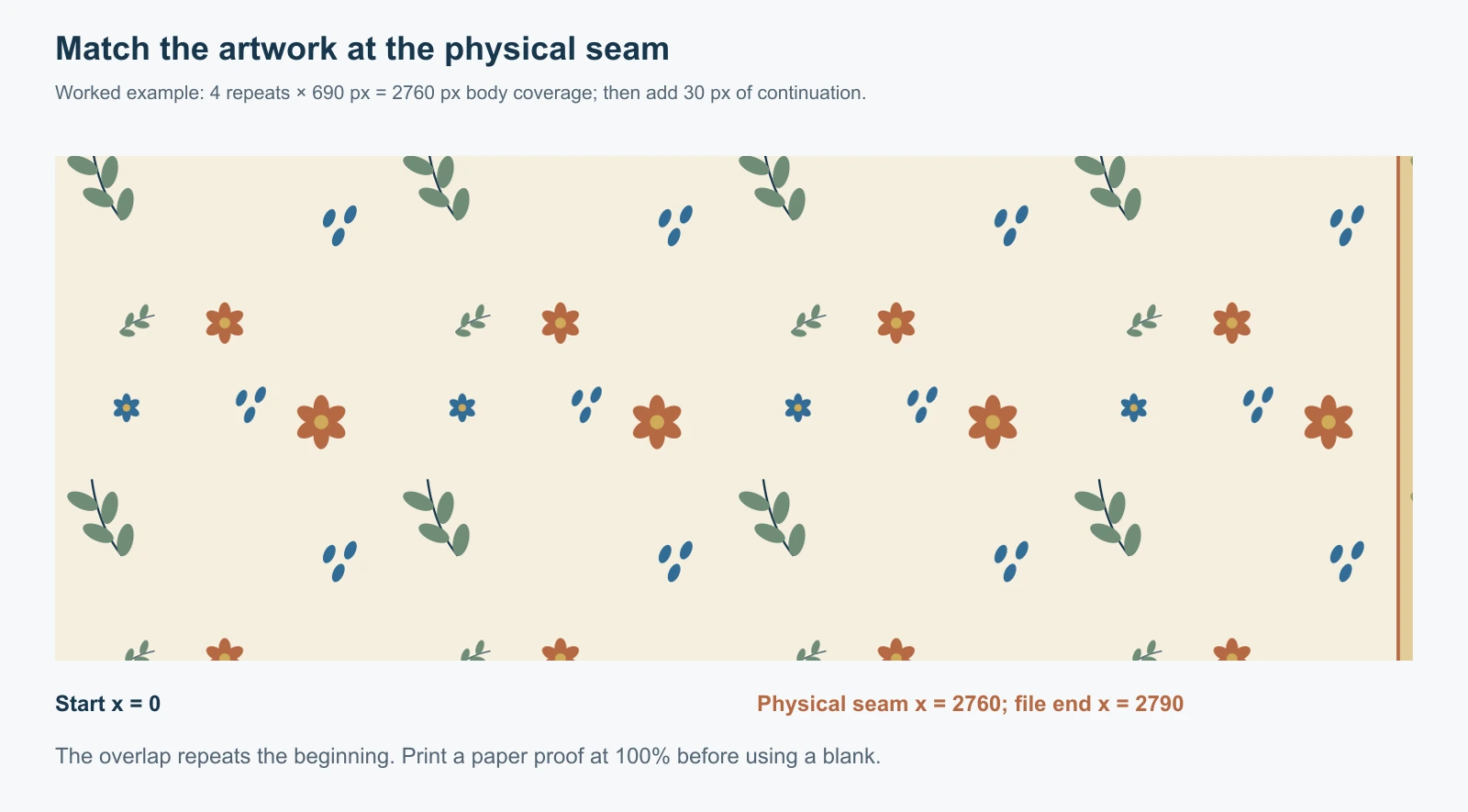
如果杯身一圈放四个完整重复,每个图块应宽 9.2 ÷ 4 = 2.3 英寸,即 300 PPI 下的 690 像素。调整缩放时保持源图块的比例。如果元素大小不合适,可以改变重复数量或重新安排构图。
姓名、人脸、标志和主要元素应避开接缝及杯口边界。若使用一整幅场景图,也要先选好背面接缝的位置,让背景延伸到搭接范围。
转印之前先做原尺寸纸样
先用普通纸打印轮廓或低墨量检查图,保持目标实物尺寸。在 Acrobat 中,**Actual size(实际大小)**按原尺寸打印,**Fit(适合)**可能放大或缩小页面。Adobe 的打印尺寸说明解释了这两个选项。其他打印软件也应检查对应设置。
用尺子测量打印结果。版面有空间时,可以加一个一英寸方框或其他已知长度作为校验。100% 的设置值得检查,最终仍要以纸上量出的尺寸为准。
裁下纸样,沿杯壁包裹,检查上沿、下沿、接缝、搭接和主要画面。宽度正确但一端贴不平,回头检查杯壁形状。两个方向都比文档小,则先排查打印缩放和打印边距,别急着改图。
包图还必须放得进打印机的有效打印区域。不要为了塞进较小纸张,让软件自动缩小。改用能够容纳设计的纸张和打印流程,修改尺寸后重新试纸样。
把重复图案放进实测画布
先用免费图案检查器查看源图的重复效果。重点看叶片、条纹、圆点或纹理跨越边缘的位置,再看大面积平铺有没有明显列队和醒目重复点。
源图确实需要修边时,先使用图片转无缝图案流程,再制作整张包图。保留可编辑原稿,检查自动修复是否改变了边缘细节,然后再把结果重复到产品上。
图案填充工具可以按指定布局、缩放、画布尺寸和 DPI 元数据生成更大的栅格图。直筒包图要核对实测周长处的元素相位,并按排版需求延伸搭接区。锥形杯则应在合适的设计软件里,把画面放入厂家曲边模板。SeamlessCanvas 不负责测量杯坯,也不生成经过尺寸校准的圆锥展开模切线。
导出生产流程接受的格式。PNG 可以保存栅格画面和透明区域,PDF 或 SVG 模板则可能只是边界与说明,还没有最终设计。镜像、色彩、压力、时间和温度都按供应商要求处理,这些条件取决于杯坯涂层、墨水、纸张和设备。
先排查尺寸与贴合,再修改画面
| 现象 | 优先检查 |
|---|---|
| 接缝处有竖向白缝 | 实测周长、打印宽度、搭接和实际打印比例 |
| 一端合适,另一端起皱 | 杯壁锥度、可印边界和曲边模板 |
| 元素在接缝处跳变 | 实测周长处、搭接之前的重复相位 |
| 圆形变成椭圆 | 横向与纵向是否采用不同缩放比例 |
| 上沿歪斜 | 放置是否水平,是否对齐有效打印区域 |
| 细节发虚 | 源图像素和最终实物尺寸下的放大程度 |
常见问题
所有 20 oz 杯子都能用 9.3 × 8.2 英寸吗
不能。它是常见设计尺寸,也是方便计算的一组示例。先找具体型号的模板,测量杯坯,再验证原尺寸纸样。
9.3 × 8.2 英寸对应多少像素
300 PPI 下为 2790 × 2460 像素,200 PPI 下为 1860 × 1640 像素。所需分辨率采用生产流程和供应商的要求。
能把直筒 20 oz 图片改成锥形杯包图吗
可以把画面重新放进正确的曲边模板,但单纯改变长方形文件的尺寸不会自动构建锥形展开关系。重要元素放在安全区内,重新试纸样。
图片无缝就能保证杯身接缝看不见吗
不能。图像连续性、尺寸、搭接、放置和转印设置都会影响结果。源图即使无缝,重复周期没有对齐杯身周长时,接缝处仍可能发生元素错位。
练习图能直接拿去制作杯子吗
先把它用于换算和纸样练习。它没有针对已验证的厂家型号制作。实际生产前,应换成准确杯型要求的尺寸和自己的画稿。