
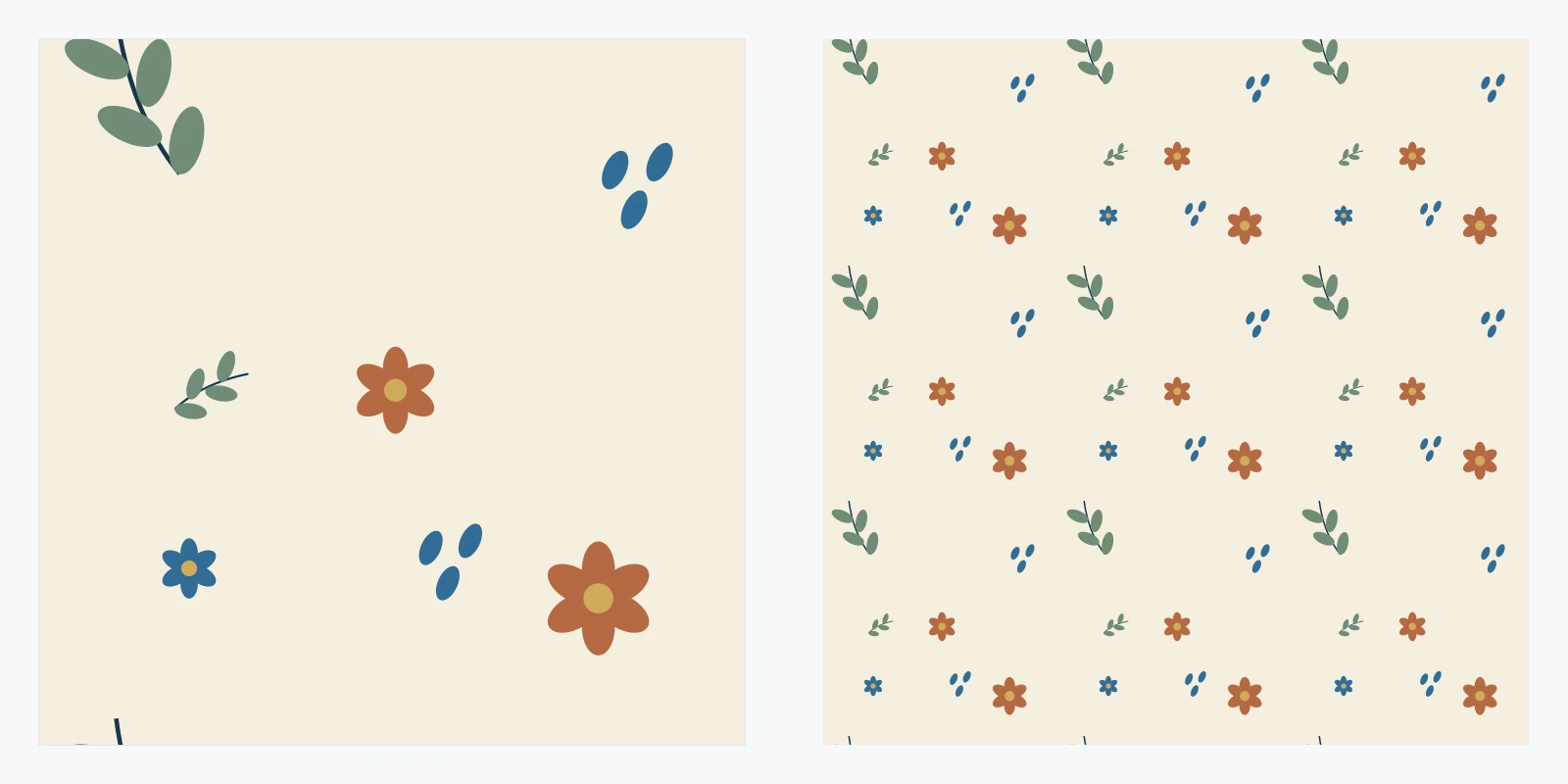
在 Clip Studio Paint 中制作方形重复图块,可以先选中整张画布,把作品的工作副本转为图像素材图层,再用 Object 工具开启 Tiling。移动平铺图像,把空隙移到画布中央,补上缺少的元素,最后检查实际导出的 PNG。
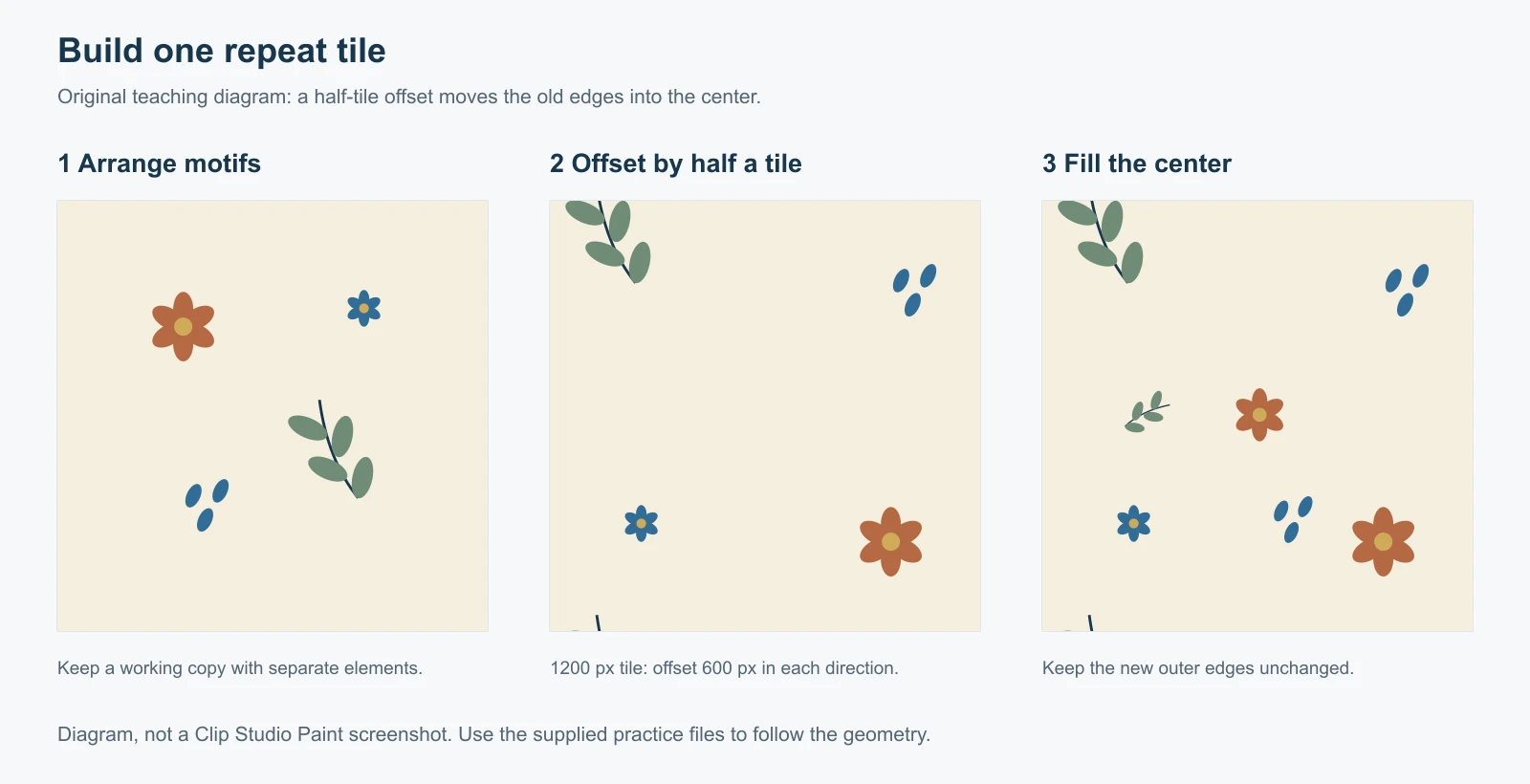
下面按 CELSYS 文档中的素材图层功能整理,主流程适用于使用 Studio Mode 的 CSP PRO 或 EX。DEBUT 不提供 Convert layer。文中的图是原创教学示意图,没有仿造 CSP 软件截图。
准备一张方形图块并保留可编辑原稿
练习可以使用 1200 × 1200px 画布。像素尺寸决定现有细节量,最终印刷尺寸和分辨率应按交付要求确定。
可以先下载 1200 × 1200 的练习图,熟悉素材图层和平铺导出的检查方法。这是一张合并后的 PNG,导入后不会自动变成可以分别编辑的元素。希望完整练习绘制流程时,在自己的文档里把几个简单元素分别画在不同图层上。

先准备三种容易区分的元素,例如一片叶子、一朵圆花和一个小圆点。最初的笔画先放在画布内部,保留几处空白,后面移动图块时就容易看清发生了什么。
合并任何图层以前,先保存 .clip 工程。把原始元素放进命名清楚的文件夹,在副本上继续处理。PNG 用于交付图块,.clip 工程保留以后改花形、换叶片颜色或制作新配色所需的图层。
需要实色背景时,把背景也纳入工作副本。需要透明图案时,先隐藏 Paper 图层和其他涂色背景。应看到透明棋盘格,才能确认当前区域确实透明。
把整张画布转为图像素材图层
在图层面板中选中工作副本里的作品图层,选择 Selection > Select All,再打开 Layer > Convert layer。
把类型设为 Image material layer,勾选 Keep original layer。给结果起一个容易辨认的名字,例如“图案工作图块”。转换后隐藏保留下来的原始图层,避免移动图案时,旧作品仍叠在后面。
作品周围有透明空白时,选中整张画布尤其有用。重复单元应包含预定的方形边界和间距。只紧贴一朵花建立选区,会得到与完整 1200px 画布不同的重复间隔。
通过 File > Import > Image 导入练习 PNG 后,它可能已经是图像素材图层。先检查图层类型,确认是否还需要转换。
开启正确的平铺控制
选择 Operation 工具下的 Object 子工具,选中刚建立的图像素材图层。
在 Tool Property 中开启 Tiling。重复方式使用 Repeat,方向使用 Vertical and horizontal。Reverse 和 Flip 会引入镜像排列,可以用于特定效果,但相邻副本的关系也会随之改变。
图块保持原始大小时,画面可能看起来没有变化,因为一个重复单元刚好铺满画布。用 Object 工具拖动它,就能看到副本沿画布继续排列。
第一轮先保持缩放和角度不变。缩小素材虽然能看到更多副本,但如果直接把这个状态导出,交付图块的实际重复单元可能已经改变。
把空隙移到内部并修好构图
移动平铺图像,让原来的外边界经过画布中间。对于 1200px 方形图块,横向和纵向各半个图块都是 600px。可以把它当作视觉参照,操作时移动图像,保持大小不变。
素材图层会在移动过程中重复自己的内容。一朵花离开左侧后,应能在右侧继续出现。这里用 Object 工具移动素材层,避免把它当成普通栅格碎片反复剪切、拼接。
在平铺素材上方新建一个栅格图层,把小元素画进或贴进刚出现的空隙。这一轮主要处理内部,先保留当前的外边缘。
边缘能连接以后,还要看看构图。每个角上都有一朵大花,平铺后容易形成明显方格;连续留白也可能变成条带。调整间距可以减轻这些重复特征,同时让元素大小、笔触与原作品保持一致。
确实需要直接改动素材像素时,先保留副本,再使用 Layer > Rasterize。栅格化后可以绘画,但编辑完成还需要重新建立平铺检查。
加入新元素后重新建立平铺
刚增加的栅格图层不会自动进入下方素材层的重复内容。
同时选中素材层和新增作品,选择 Selection > Select All,再把这份工作结果转成 Image material layer。保留上一轮图层作为备份,并隐藏它们。
用 Object 工具选中新结果,重新开启 Tiling,移动它检查下一处连接。如果又发现空隙,在单独图层补好,再重复转换。
这里适合检查两遍。先看原外边界移到中间后的接缝,再把修好的区域移开,换一组连接位置。只看中央一处干净,还不足以判断整个图块都能使用。
保存素材并导出实际图块
排列稳定后,再保存一次 .clip 工程。
要在 CSP 中重复使用,选中最终图层与整张画布,打开 Edit > Register Material > Image。填写名称和保存位置,在 Material Properties 的 Paste operation 中启用 Tiling,设置需要的重复方式和方向。
注册操作会保存可重复使用的素材。要交付普通图片,使用 File > Export (Single Layer) > PNG,或者你所用版本中对应的 Export 入口。
本练习将输出保持在 100%,也可以明确设置成 1200 × 1200px。导出原来的图块画布。包含许多副本的大画布可以用于检查,但它与单张图块承担的用途不同。
需要透明背景时,隐藏 Paper 和不透明背景,并在 PNG 导出设置中启用透明度。把 .clip 与 PNG 一起保留,合并导出的图片无法保存可编辑的元素图层。
用导出的 PNG 重新检查重复
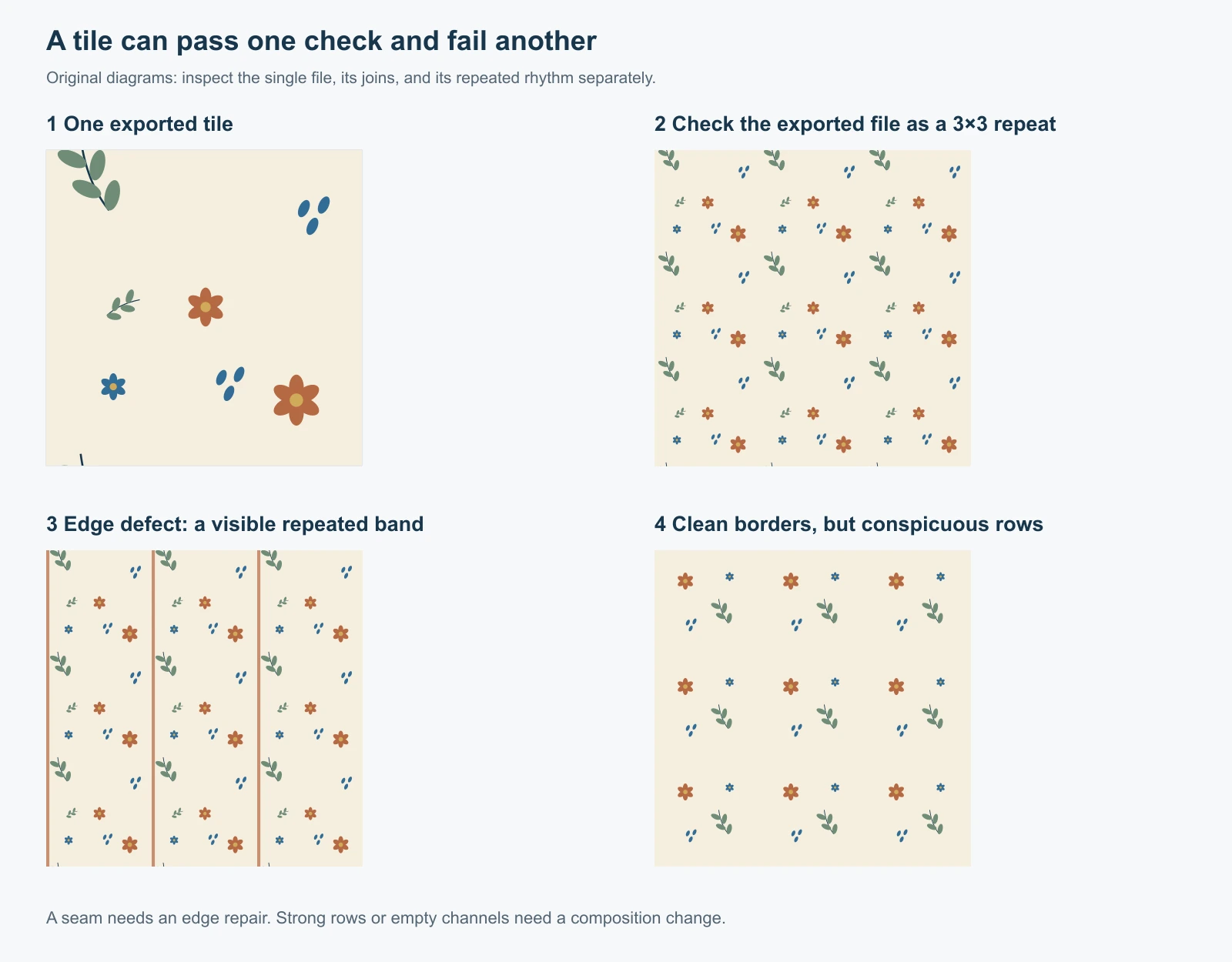
图中分别展示了边缘缺陷和过于明显的排列。两者需要分开处理。
把实际导出的 PNG 放进无缝图案检查器。先在完整尺寸下检查 3×3 平铺里的细线,再缩小查看间距与排列节奏。四个角会同时连接多个副本,也要单独看一遍。
也可以在 CSP 新建更大的检查画布,把保存的素材从 Material 面板拖进去,观察大范围平铺效果。检查画布与原图块文档分开保存。
边界连接失败时,回到源工程修复接缝。边界已经匹配、图案却排成明显行列时,应调整构图。继续混合边缘,并不能把整张图里的主花重新分配到合适位置。
常见 CSP 平铺问题
| 看到的情况 | 应先检查什么 |
|---|---|
| 找不到 Tiling | 用 Operation > Object 选中图像素材层,并确认版本支持该转换流程 |
| 重复间隔意外变小 | 选中整张画布后,重新建立工作素材 |
| 新加的元素没有出现在相邻副本里 | 下一轮转换时把新增栅格层一起选中 |
| 导出后有白线或透明细线 | 检查实际 PNG 的边界像素、画布尺寸、输出尺寸及背景可见性 |
| 输出的重复比例不对 | 对照素材缩放与原图块大小,去掉意外的导出缩放 |
| 接缝干净却呈现明显方格 | 在可编辑原稿中调整大元素和连续留白 |
手里只有一张合并图片时
有时作品的配色和构图已经合适,只剩边缘接不上。源图层缺失时,在 CSP 里逐个重建元素会多花不少时间。
无缝图案生成器可以修复已有栅格图片的相对边缘。处理后对照原图,因为修复可能改变边缘元素,AI 修复也可能重画局部细节。需要保持精确形状的文字和标志,继续留在可编辑原稿里处理。
修好后,把 PNG 导回 CSP,按需注册成图像素材。它仍然是合并图片,不能还原原来的 .clip 图层。只有在图块本身通过检查、需要更大栅格画布时,再使用图案填充工具。
常见问题
开启 Tiling 会自动去掉接缝吗
Tiling 会重复选中的素材。原图的边缘仍需匹配,间距也要合理。先用移动中的预览寻找问题,再单独检查导出的 PNG。
CSP 图块必须是正方形吗
矩形也可以形成重复。正方形适合入门,因为横向和纵向间隔更容易跟踪。无论选哪一种形状,转换和导出时都要保留完整边界。
为什么不能直接在图像素材层上画画
图像素材层通过对象和变换控制来操作。可以在新栅格层上添加修正,需要像素编辑时,也可以把备份副本栅格化。编辑完成后重新建立平铺素材。
1200px 图块够印刷吗
按每英寸 300 像素计算,1200px 对应 4 英寸,约 10.16 厘米。只改 DPI 元数据而没有增加像素,不会增加细节。先确定图案的实际重复尺寸,再向印刷方确认交付要求。