
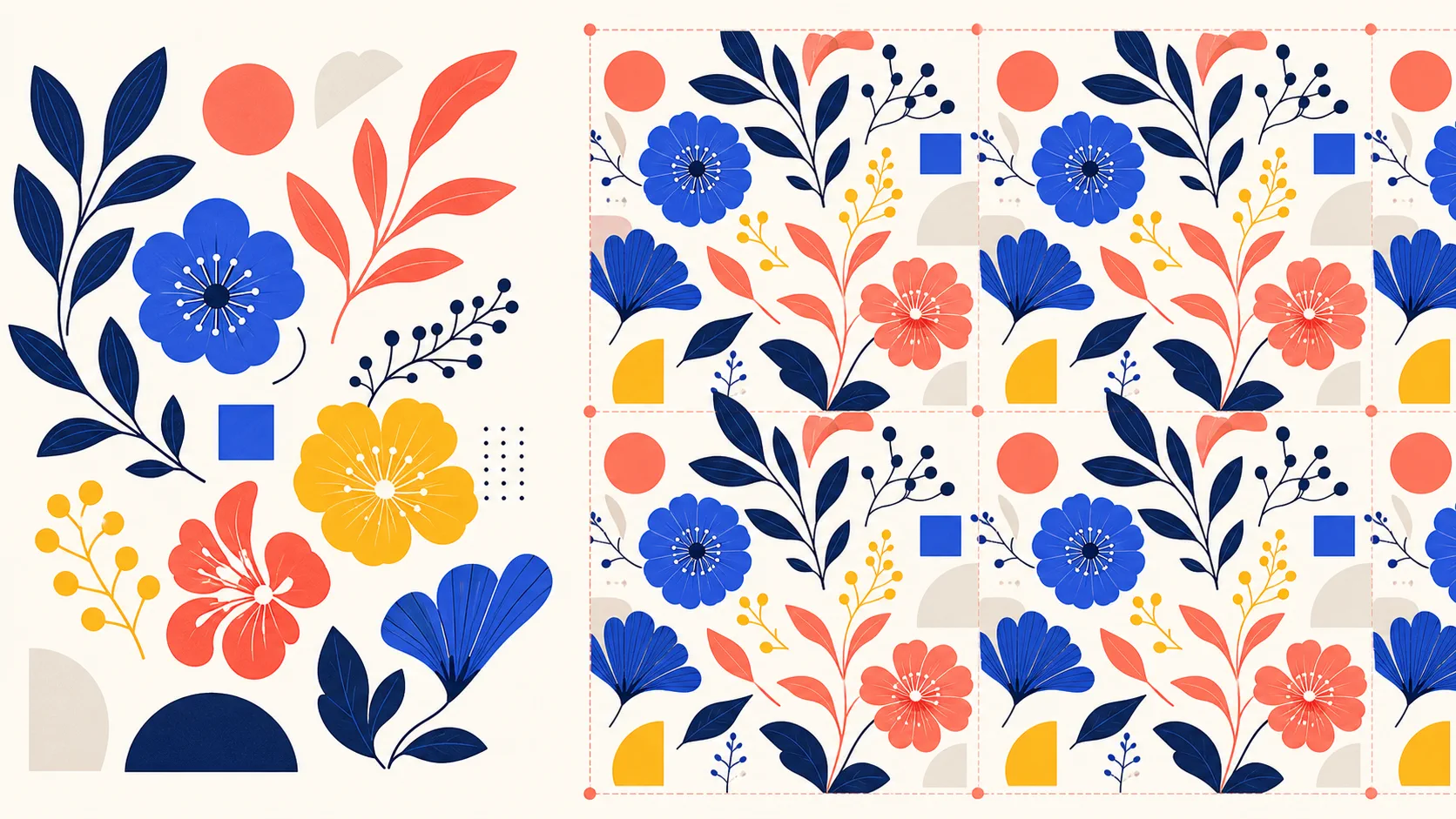
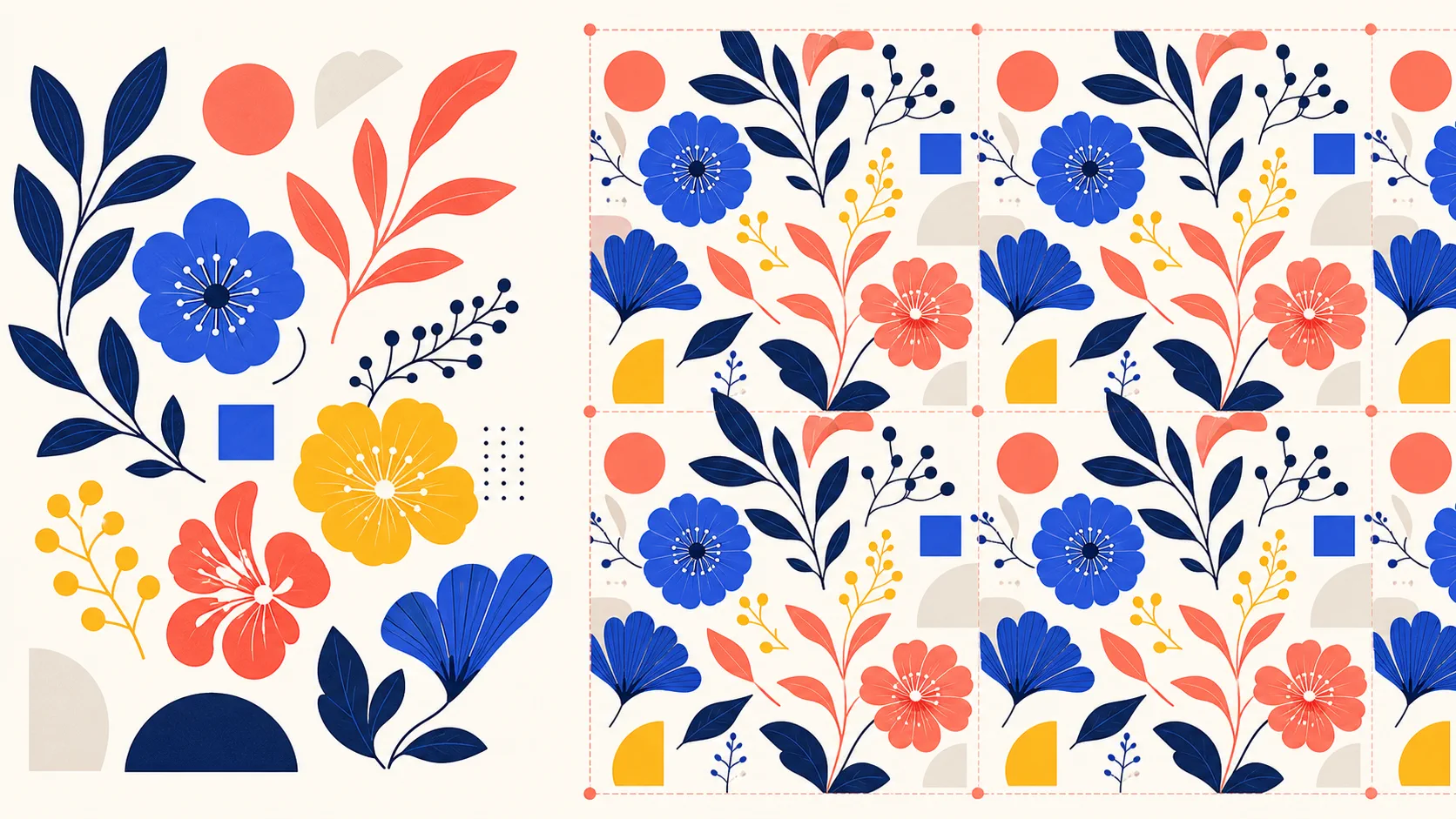
元素仍是可编辑矢量时,Adobe Illustrator 很适合快速制作无缝图案。原生图案编辑模式允许你排列作品并实时预览,最后保存为可以填充任意形状的色板。
本教程采用 Object > Pattern > Make(对象 > 图案 > 建立):准备元素,选择图块类型,控制间距和重叠,保存色板,再导出可在外部检查的栅格图块。
新增配图均为原创教学示意图,并非 Illustrator 截图,用于说明图块尺寸、跨边对象和导出边界。需要先练习基本几何时,可参考重复图案图解教程。Adobe 官方提供创建图案说明和图案选项参考。
打开图案选项前
先清理矢量元素,将主要插画、小填充物和背景分别放入图层或组,删除隐藏测试形状、无用剪切路径和可能意外进入平铺的重复作品。
第一次建议用规则方形或矩形图块,选择 Grid(网格)。掌握原图与重复副本的关系后,再探索砖式和六边形类型。
实用原则如下:
- 排列期间保留可编辑填充与描边;
- 进入图案编辑前复制源作品;
- 只有需要背景成为图案一部分时,才加入背景矩形;
- 避免每个图块都出现同一个过大的显眼元素。
第一步:选择元素并创建图案
- 选中需要重复的元素;需要背景色时,也选中背景矩形。
- 选择 Object > Pattern > Make。
- 确认 Illustrator 关于创建新图案色板的提示。
- 进入图案编辑模式和 **Pattern Options(图案选项)**面板。活动图块中的作品可编辑,周围副本只是实时预览。
不要编辑周围变暗的副本。修改活动图块中的对象,让 Illustrator 自动更新重复预览。
第二步:理解图案选项面板
图案选项同时控制平铺形状与检查方式。制作变体前,先给色板取一个容易识别的名称。
图块类型
新手可以从 Grid 开始,图块中心横向和纵向对齐,方便发现接缝。
其他常见选项包括:
- Brick by Row(按行砖式排列):行与行错开,矩形图块可形成类似半落式的节奏。
- Brick by Column(按列砖式排列):改为列与列错开。
- Hex by Row / Hex by Column(按行/列六边形排列):以六边形布局形成不同节奏。
错位并不自动代表自然,仍需平衡元素间距并检查衔接。
图块尺寸、间距与重叠
开启 Show Tile Edge(显示图块边缘),保持边界可见。Width 和 Height 设置重复单元尺寸;**Size Tile to Art(使图块适合图稿)**会按当前作品调整边界,适合初步尝试,但可能留白太少。
使用 **H Spacing / V Spacing(水平/垂直间距)**设置相邻图块之间的空隙。正值增加间距;图块小于作品时,元素可能重叠。边界处发生重叠时,用 **Overlap(重叠)**控制哪一块在前。
增加 Copies(副本数),观察更大范围;**Dim Copies to(副本变暗程度)**只调到能分辨活动图块即可。较大预览有助于发现条带、空白通道和过于规则的斜线。
固定尺寸的 Grid 练习
基础练习可从以下参数开始。方形便于学习,矩形同样适用,只需采用自己的宽度与高度。
| 设置 | 示例值 | 检查重点 |
|---|---|---|
| Tile Type | Grid | 图块按行列对齐 |
| Width / Height | 400 px / 400 px | 相邻副本以此距离重复 |
| Size Tile to Art | 关闭 | 移动元素时保持图块尺寸 |
| Show Tile Edge | 开启 | 能识别可编辑重复边界 |
| Copies | 3 × 3 或更多 | 周围有足够范围可检查节奏 |
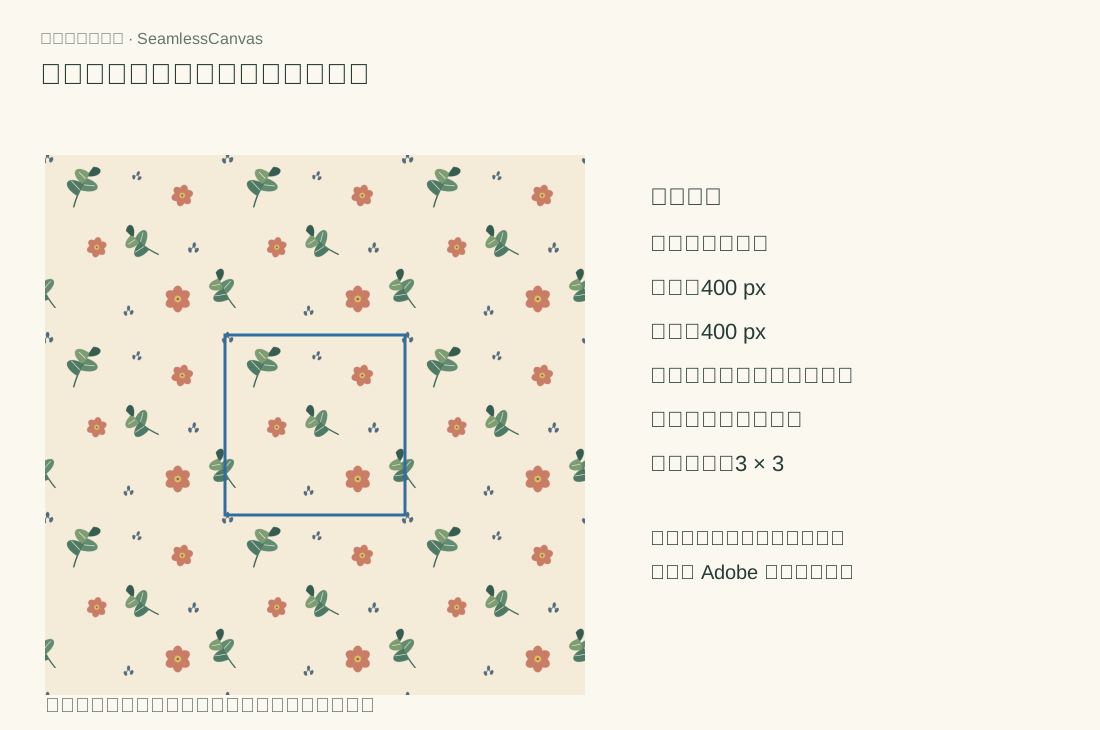
练习时先保持尺寸固定,避免同时改动边界和构图。改用 Size Tile to Art 时,观察移动元素如何影响边界与间距。
第三步:跨图块边界排列元素
移动元素,让活动图块与副本衔接自然。图案编辑模式会自动重复跨越边界的作品。
可以这样安排:
- 保留一些大元素在内部,不要全部挤在边缘。
- 让少数叶片、花瓣或小图标跨越边界,建立联系。
- 移动时观察副本,让延续看起来经过安排,而非被截断。
- 大形平衡后,再加入小填充物。
- 检查四块交会的角落,避免放置巨大、高对比度元素。
网格图案尤其要留意直线感。三朵花排成横线时,可以移动或旋转其中一朵;交会处留白形成加号时,加入小填充物或移动现有对象,不必填满整个区域。
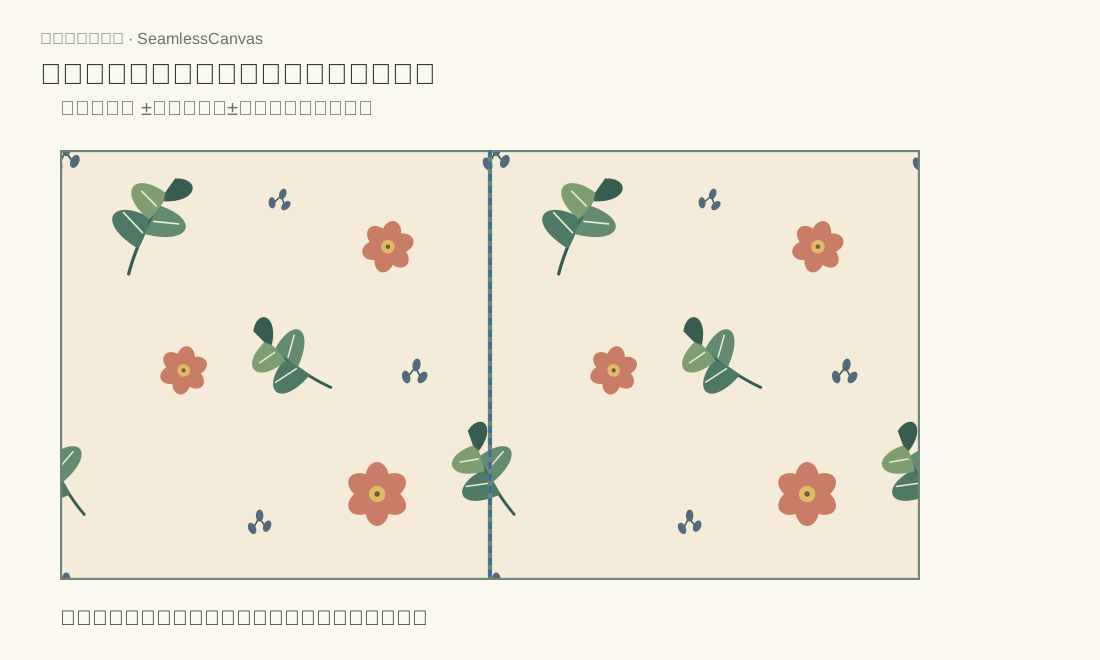
延续来自相同的重复作品。在图案编辑模式之外手动搭建时,应将副本精确水平位移一个图块宽度,纵坐标、比例和旋转保持不变。
第四步:选择重叠顺序
相邻图块的作品相交时,重叠顺序才起作用。它影响花后面的叶片、跨越边缘的描边,以及位于所有元素下方的背景。
观察一条边界,尝试图案选项中的重叠设置,选择能保持插画清晰的顺序。如果副本像在自己前方切了一刀,通常应检查重叠顺序。
背景矩形应置于所有元素后方,并覆盖整个活动图块。背景过小,可能在栅格导出后出现透明或白色缝隙。
第五步:保存并应用图案色板
预览合适后,在编辑栏点击 Done(完成),图案保存在 Swatches(色板)面板中。
测试方法:
- 在画板上绘制大矩形。
- 在属性面板选中矩形填充。
- 选择新图案色板。
- 缩小视图,检查更大面积的平铺。
双击色板可以重新编辑。尝试新图块类型或密度时,使用 Save a Copy(保存副本),便于比较而不丢失已有版本。
第六步:只缩放图案,不缩放物体
无缝图案在实际包装、织物效果图、壁纸面板或网页背景中,仍可能过密或过疏,应按目标尺寸测试。
只调整形状内的图案比例时,在变换设置中启用 Transform Patterns(变换图案),关闭 Transform Objects(变换对象)。这样能保留矩形或其他对象的尺寸,只调整平铺。近处检查边缘,远处检查节奏。
缩小时细线和小空隙可能消失,放大后重复标记可能更明显。需要不同节奏时,应修改作品本身,不能只依赖缩放。
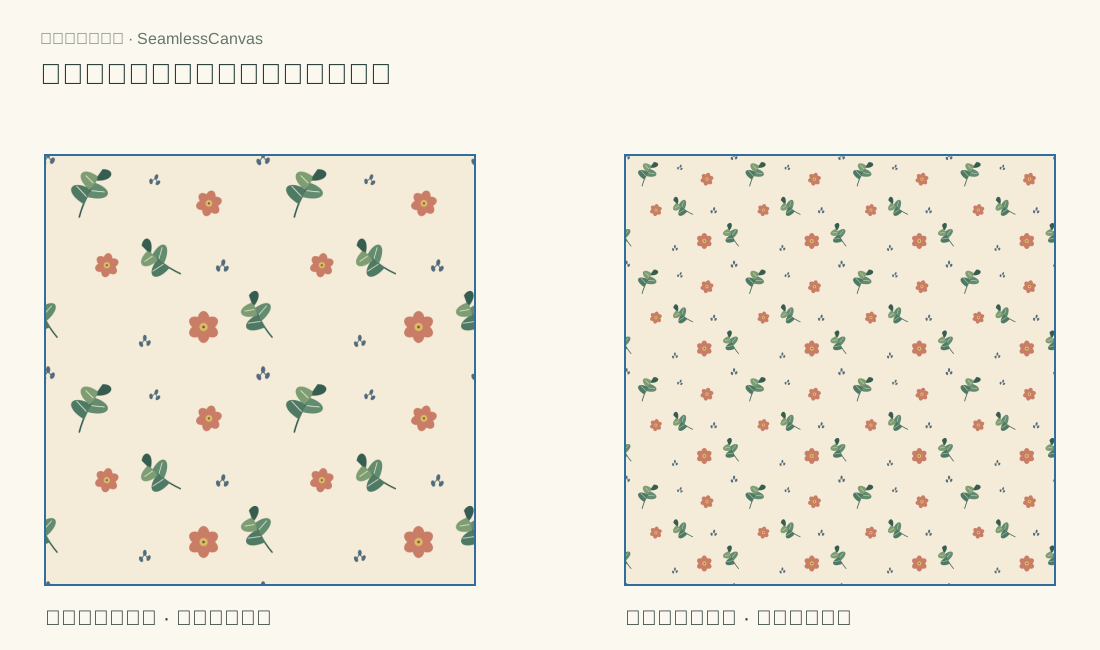
两边矩形的外框相同,仅内部重复作品的尺寸发生变化。这正是启用变换图案、关闭变换对象时需要检查的区别。
第七步:导出可在 Illustrator 外检查的图块
色板适合 Illustrator 内部使用,其他流程通常还需要 PNG 图块。
对于 Grid 图案,创建与重复单元宽、高完全相同的矩形,应用色板,再与相同尺寸的画板对齐。确认矩形中的图案位置正确,然后使用 **File > Export > Export As(文件 > 导出 > 导出为)**或 **Export for Screens(导出为屏幕所用格式)**制作 PNG。
保留 AI 源文件以保存可编辑矢量。下一工具需要矢量时用 SVG 或 PDF,需要检查器、效果图或图像印刷流程时用 PNG。
始终检查导出文件。画板边界、缺失背景或栅格抗锯齿,都可能暴露矢量预览中不明显的线条。
把 PNG 放入无缝图案检查器,检查中央十字。需要大尺寸效果图或印刷测试画布时,用图案填充器从最终图块生成。
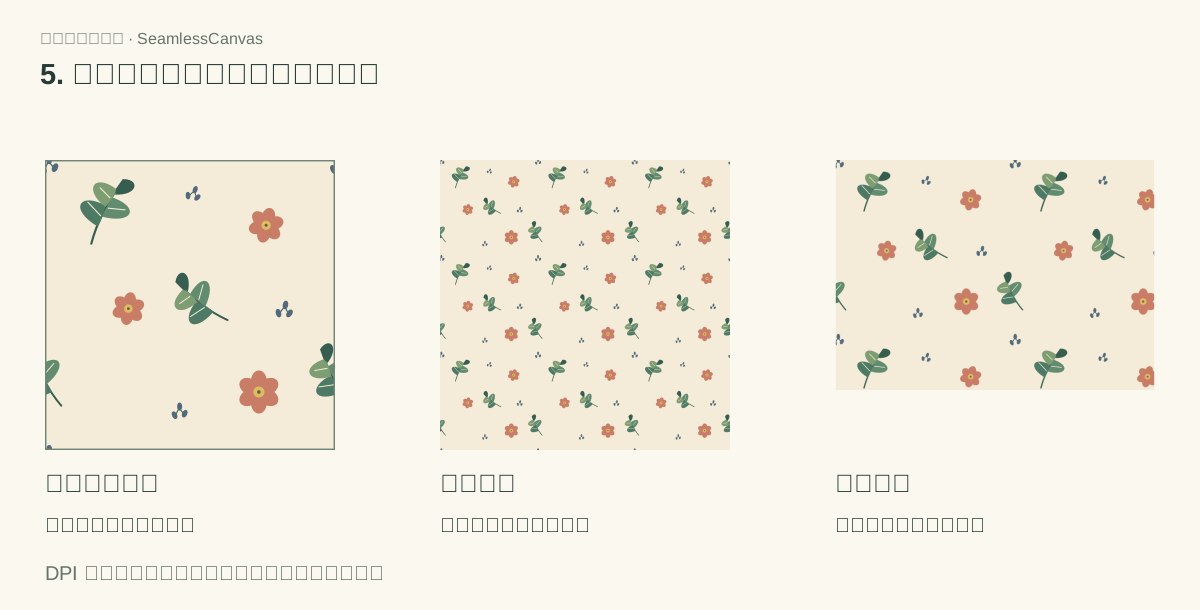
固定 400 × 400 px Grid 示例导出同尺寸图块时,保持图案原始比例,按画板边界导出,而非外围所有作品范围。任意裁切或缩放画板内图案,可能使导出范围不再包含一个完整重复单元。砖式、六边形布局可能需要不同矩形导出单元,应单独检查,不要默认图块外接框可以直接按直排重复。
Illustrator 图案常见问题
导出图案出现白线
先用检查器判断是实际文件问题,还是屏幕预览伪影。若确有线条,确认背景覆盖图块、画板匹配边界,导出时没有在矩形外添加透明像素。
平铺自然,但规律太强
检查元素行列、处处相等的间距,以及每块同位置的主导形状。改变角度,移动大元素,用小填充物打散僵硬留白。
边缘元素被错误对象盖住
调整图案选项的 Overlap,观察边界。如果两个物体本来就不该相交,应向内移动一个对象或改变图块尺寸,不要只靠遮挡隐藏碰撞。
调整矩形尺寸时图案也缩放
使用变换对话框或面板,关闭对象变换、开启图案变换。两者同时启用时,对象和图案会一起缩放。
只有合并 JPG,没有矢量元素
Illustrator 的优势是可编辑作品。只有边缘不匹配的合并图片时,描摹并重建每个元素未必高效。可先用无缝图案生成器修复为图块,检查后再判断是否需要重建矢量。
常见问题
如何在 Illustrator 中创建重复图案?
选择作品,执行 Object > Pattern > Make,在图案选项中调整活动图块,点击 Done 保存色板,再应用到大形状中检查。
Grid 与 Brick by Row 有什么区别?
Grid 按行列对齐,Brick by Row 将交替行错开。Grid 容易学习和检查;对齐网格过于僵硬时,可尝试按行砖式排列。
如何创建半落式图案?
可以从 Brick by Row 开始,调整 Brick Offset(砖式偏移)。经典半落式是特定排列,仍需观察预览,不能假定一个偏移适合所有构图。
为什么导出后还要检查?
色板预览检查矢量平铺,最终 PNG 还可能因画板、透明度或栅格化产生问题。检查导出文件才能确认实际分享或上传的素材。
可以将 JPEG 变成 Illustrator 图案吗?
可以置入 JPEG 并用于色板,但无法恢复缺失的可编辑矢量结构。边缘不匹配时,可以先用图案转换器修复并检查。