


Photoshop 有两种实用流程。排列独立元素时,使用 Pattern Preview(图案预览);已有合并图片或纹理、需要把外边缘移到中央修复时,使用 Offset(位移)。
本指南介绍两者。花卉、图标、拼贴或栅格插画可先使用图案预览;照片、扫描图、渲染图或已有图案外观合适但接缝明显时,参考位移流程。
| 手里的素材 | 对应流程 | 可以得到什么 |
|---|---|---|
| 独立花卉、图标或分层作品 | 图案预览,再定义图案 | Photoshop 图案资源及导出的图块 |
| 一张合并照片、纹理或插画 | 折回位移,再手动修复 | 修复后的图片图块 |
新增配图均为原创教学示意图,并非 Photoshop 截图,用于说明画布边界、折回和导出几何。完整的独立元素练习见重复图案图解教程。Adobe 官方也提供图案预览与定义图案流程。
方法一:用独立元素创建平铺
第一步:新建方形文档,整理图层
新建方形文档。2000 × 2000px 适合练习;已知印刷、产品或数字项目要求时,应按最终要求设置。
将背景色单独放在底层,主要元素分别放在图层或命名清楚的组中。导入的栅格元素在反复缩放或旋转前,先转为智能对象,便于后续修改。
保留 PSD 作为可编辑源文件。之后导出的 PNG 或 JPEG 用于使用和分享,不能代替源文件。
第二步:开启图案预览
选择 View > Pattern Preview(视图 > 图案预览)。Photoshop 将原始文档边界作为图块,在画布外重复内容,帮助你观察边缘。
把物体拖向边界时,可以立即看到它在另一侧的延续。智能对象、形状和独立图层尤其适合这种需要继续变换的排列方式。
图案预览不可用时,检查文档模式与 Photoshop 版本,保存副本后尝试标准 RGB 文档。即使没有实时预览,也能使用下方的位移方法。
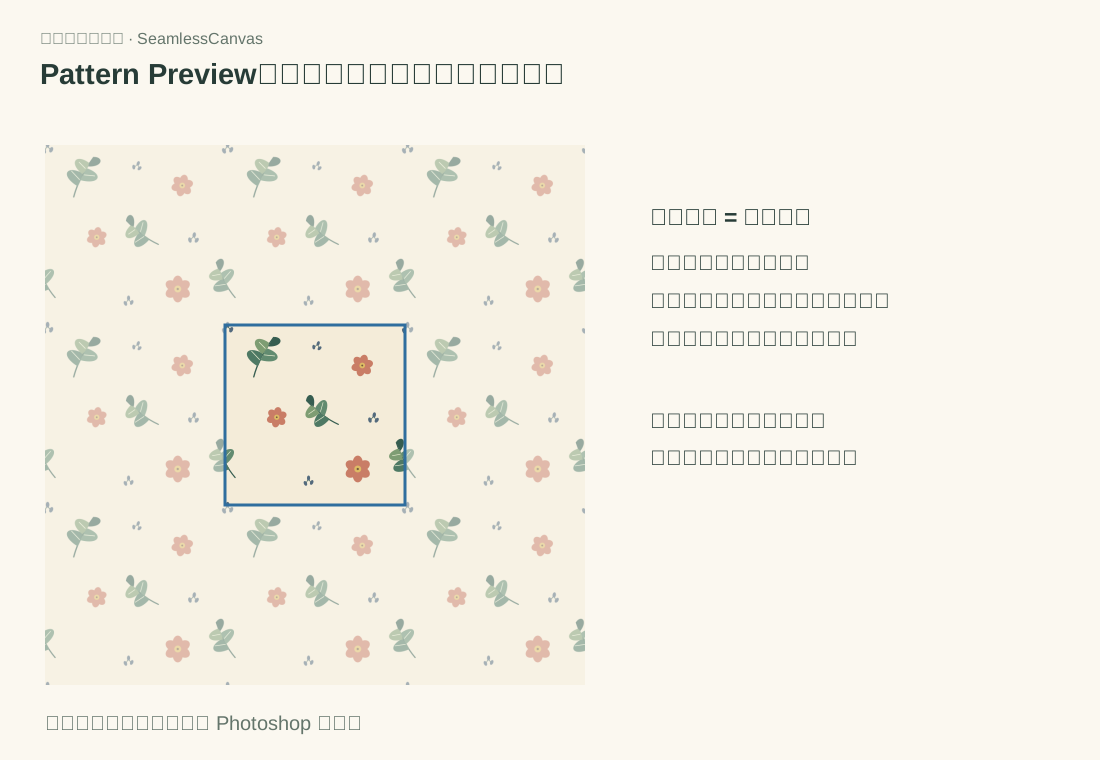
实线框代表文档边界,外围副本帮助检查平铺,不会扩大导出图块。
第三步:先放置大元素
先在原始画布内放置最大的花朵、物体或形状,分散排列,避免全部集中在中央。
再让少数元素跨越上下左右边缘,观察画布外的重复副本。不必让每条边都很拥挤,重点是让过渡有意图、衔接自然。
避免将最有辨识度的元素放在四块交会处,否则它会成为强烈的重复标记。角落附近更适合叶片、小图标或低对比度填充元素。
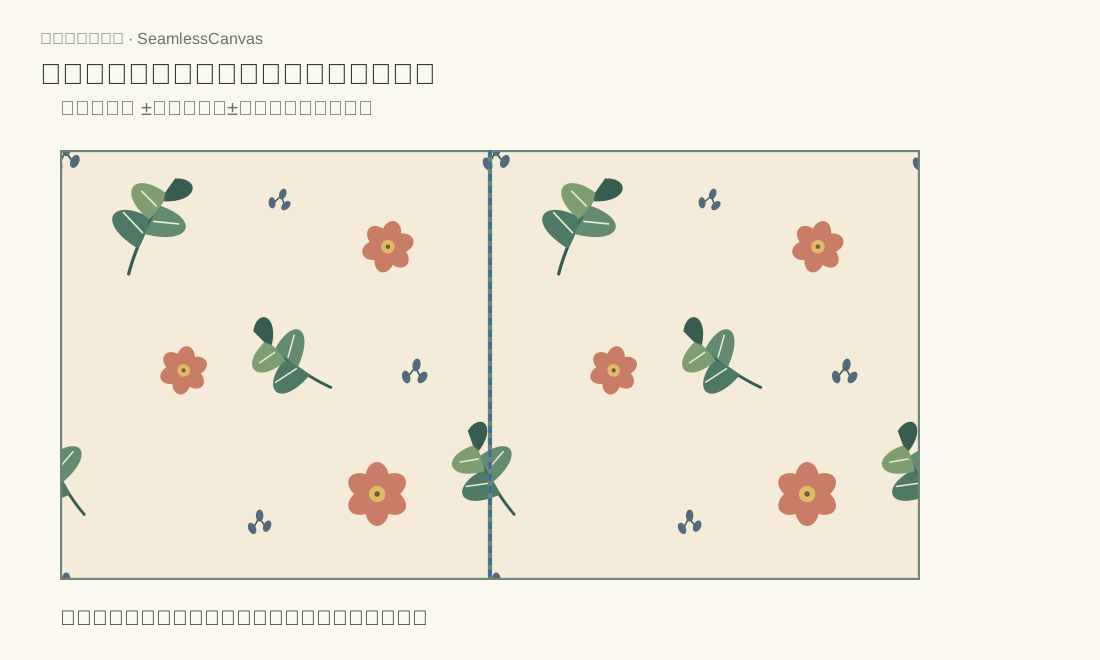
实时预览时,移动可编辑元素并观察延续。没有实时预览时,对边副本必须精确位移一个完整文档宽度或高度,大小与旋转不变。矩形文档的水平、垂直距离分别计算。
第四步:在实时平铺中细化间距
保持图案预览开启,按大形、中形、小填充元素的顺序平衡空隙。
检查四点:
- 比例:大小元素不要形成反复出现的阶梯。
- 方向:旋转相似形状,避免全部朝向相同。
- 颜色:分散最深或最亮的强调色,避免集中一处。
- 留白:避免边界上反复出现十字、网格或同样大小的空方块。
边缘无缝并不保证图案自然。图案预览能在定稿前暴露明显的视觉重复。
第五步:定义 Photoshop 图案
平铺均衡后,选择 Edit > Define Pattern(编辑 > 定义图案),输入清晰名称并确认。图案会保存在 Patterns(图案)面板中。
测试更大面积的方法:
- 新建明显更大的文档。
- 添加图案填充图层。
- 选择刚定义的图案。
- 先检查 100%,再尝试 50% 或 25% 等较小比例。
原尺寸检查接缝与锐度,小比例检查整体节奏。如果花朵、色块或空白立即形成网格,回到 PSD 调整构图。
第六步:导出真正的图块
可以关闭图案预览以方便查看,但不要改变原始文档边界,它就是最终图块。需要无损细节或透明度时导出 PNG;背景完全不透明、希望文件更小时可用 JPEG。
不要导出文档外的重复区域,那只是预览;最终图块是原始画布。
将导出文件放入无缝图案检查器,确认实际要分享的 PNG 或 JPEG 仍然能自然平铺。需要大尺寸重复图时,可用图案填充器,无需手动搭建巨型副本画布。
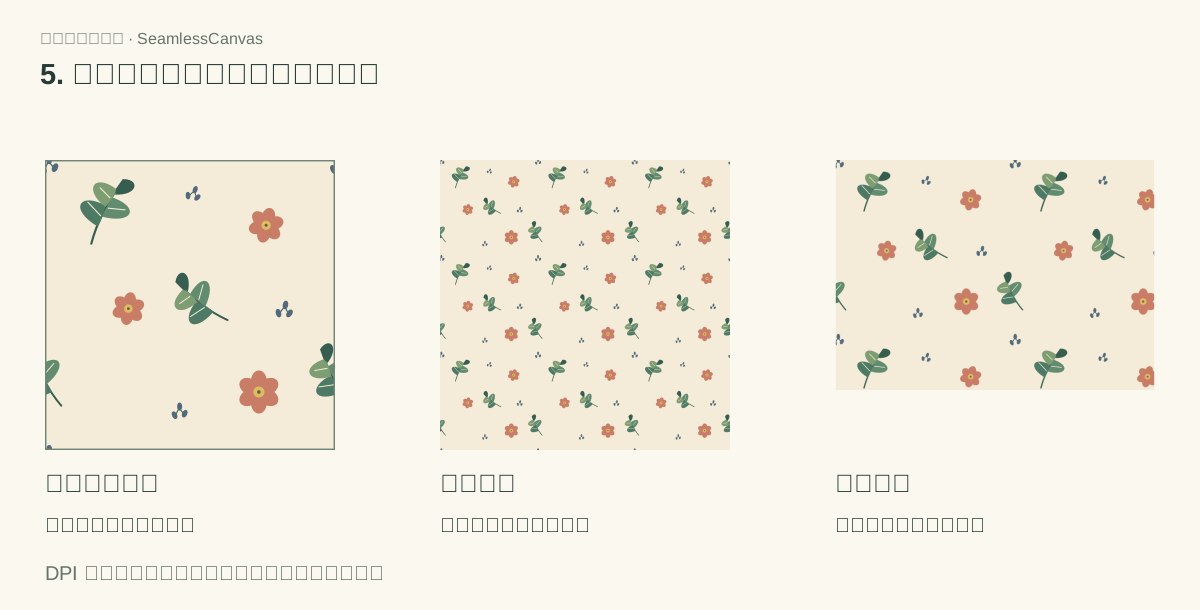
定义图案保存重复资源,本身不会修复不匹配边缘。 单张图块、平铺预览和产品尺寸画布应分别交付并标注,避免接收方把展示图当作原始重复单元。
方法二:用位移将已有图片制作成无缝图块
图案预览适合排列独立元素;纸张扫描、绘制纹理、织物、墙面等合并图片,通常更适合通过位移修复边缘。
第一步:复制并保护原图
打开图片,复制背景层,保留未修改原图。如果有强方向阴影、相机透视或中央物体,边缘修复本身未必能使其成为可信的平铺纹理。
第二步:把外边缘移到中央
选择 Filter > Other > Offset(滤镜 > 其他 > 位移),水平和垂直偏移分别设为接近宽、高的一半,并选择 Wrap Around(折回)。原来的左右及上下接缝会移到图像中间。
位移不会自动修复,只是把难观察的外边缘移到方便检查、编辑的位置。
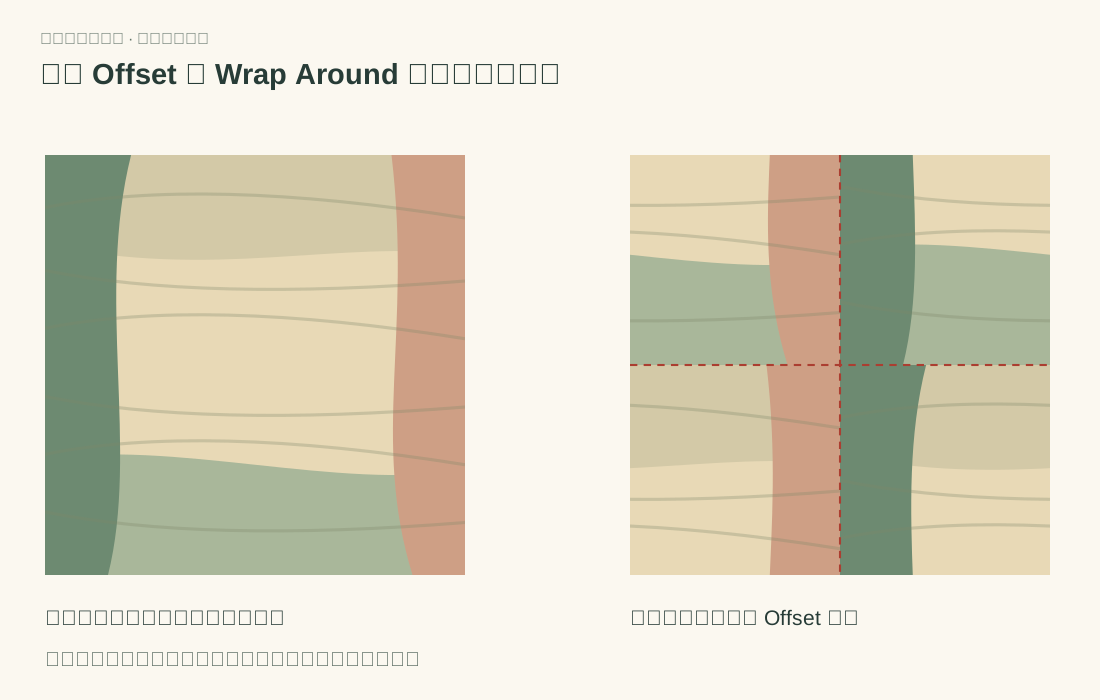
对于 2000 × 1200 px 图片,水平输入 1000 px、垂直输入 600 px,启用折回。图中刻意构造边缘不匹配的表面以展示位移,并非实际修复效果对照。
第三步:修复中央接缝,保留新的外边缘
结合仿制图章、修复画笔、图层蒙版和复制的纹理细节,融合中央纵横接缝。处理纹理时,从附近取样,保持颗粒方向、光照和比例一致;处理绘画图案时,保留重要元素,避免涂抹成难辨认的色块。
新的外边缘正是平铺时相接的部分。不要随意修改,否则会重新引入接缝。
第四步:检查,需要时继续修复
再次使用位移,或建立 2×2 预览,检查残留线条、突然的明暗变化、重复标记,以及相较周围过于模糊或平滑的修补区。
这种方法适合简单纹理;复杂插画可能需要大量手工处理。如果很多物体跨越边缘,独立的图片转无缝流程可能更高效。
何时使用图片转无缝工具
需要完全控制局部、接缝较简单时,可以手动位移修复。已有合并 JPG 或 PNG,希望先处理边界过渡时,可以使用无缝图案生成器。
这种方式适合已有插画、扫描材质和边缘细节复杂的图片。转换后,通过无缝图案检查器同时检查中央十字与整体平铺。需要效果图或印刷测试画布时,用图案填充器从修复图块创建。
Photoshop 无缝图案常见错误
图块之间出现细白线
检查最终 PNG 或 JPEG。真实线条可能来自透明像素、未覆盖整个画布的背景,或选择、变换留下的缝隙。如果只在 Photoshop 某个缩放级别出现,先用检查器核实,再修改作品。
边缘无缝,却形成棋盘格
边缘已匹配,问题出在构图。移动中央标记、改变间距、打散斜向排列,均匀分布强颜色。缩小比例检查,远距离通常更容易看出僵硬结构。
缩放后元素变柔
反复缩放普通栅格层会降低质量。大幅变换应使用原始素材或智能对象,保留最终 PSD,并从最终图块导出,避免使用截图或已缩小的版本。
位移修复后中央模糊
不要用一次柔和修复掩盖复杂接缝。应从多个邻近区域取样、配合蒙版,每次小修改后检查平铺,保留原有比例和对比度。过于复杂时,先用图案转换器,再局部细化。
图案预览正常,导出却失败
最终 PNG 的边界、透明度或颜色处理可能与工作视图不同。只导出原始文档范围,交付前用无缝图案检查器验证文件。
常见问题
Photoshop 的图案预览在哪里?
打开文档,选择 View > Pattern Preview。画布内容会在文档外重复,方便一边排列原图块,一边观察相邻图块。
如何保存 Photoshop 图案?
选择 Edit > Define Pattern,命名并确认;随后可在更大的文档上使用图案填充图层,检查不同缩放比例。
位移在无缝纹理制作中有什么作用?
开启折回后,位移将原始外边缘移到中央,使接缝容易发现和修复。它本身不会生成无缝结果。
图案预览和位移哪个更好?
独立元素仍可排列时,用图案预览;合并图片或纹理需要修复已有边缘时,用位移。也可以先用图案预览设计,再用位移诊断栅格接缝。
应从 Photoshop 导出 PNG 还是 JPEG?
需要无损细节或透明度时优先 PNG;不透明背景且文件体积重要时可选 JPEG。无论哪种格式,都要用最终导出文件检查平铺。