
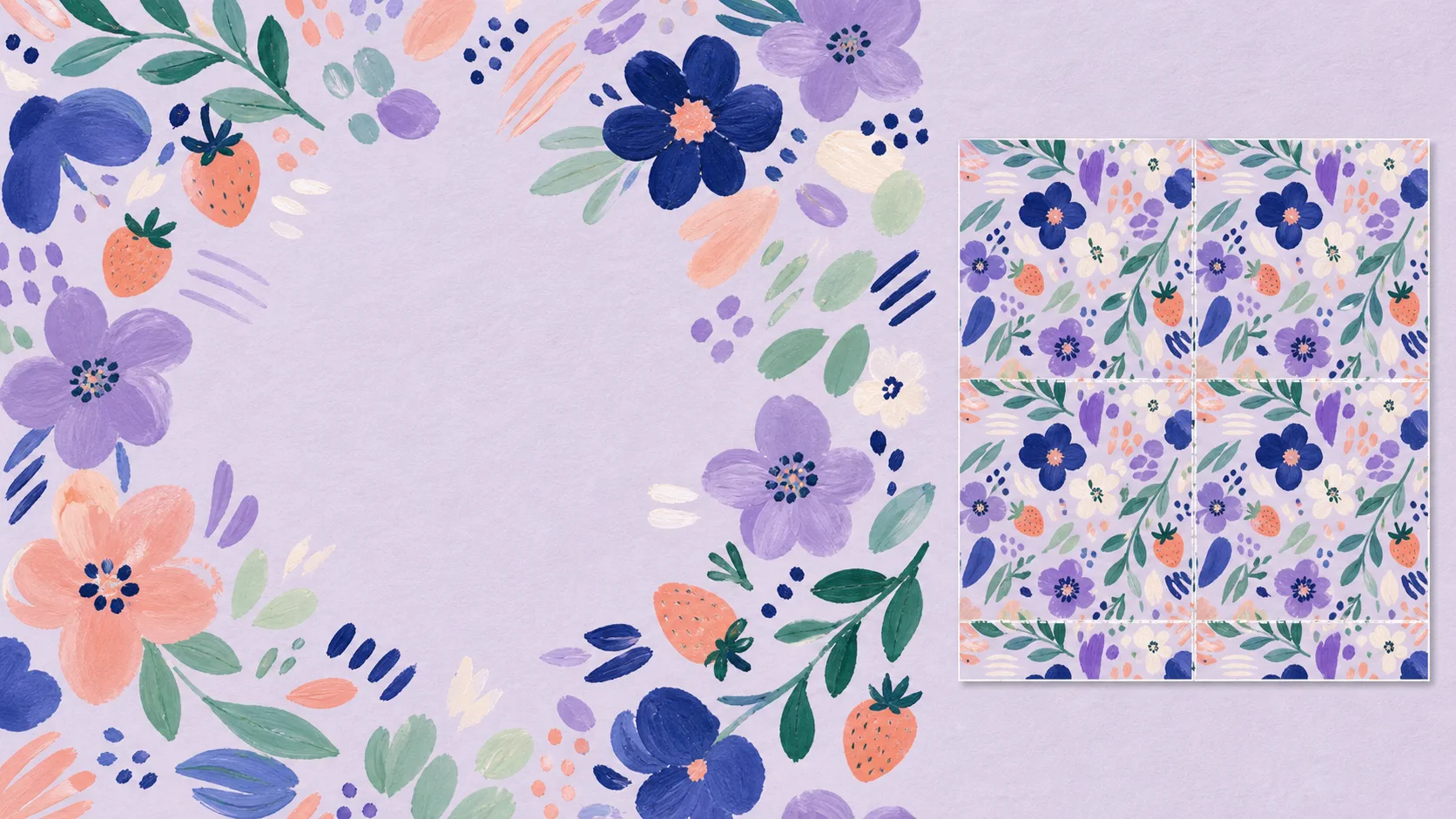
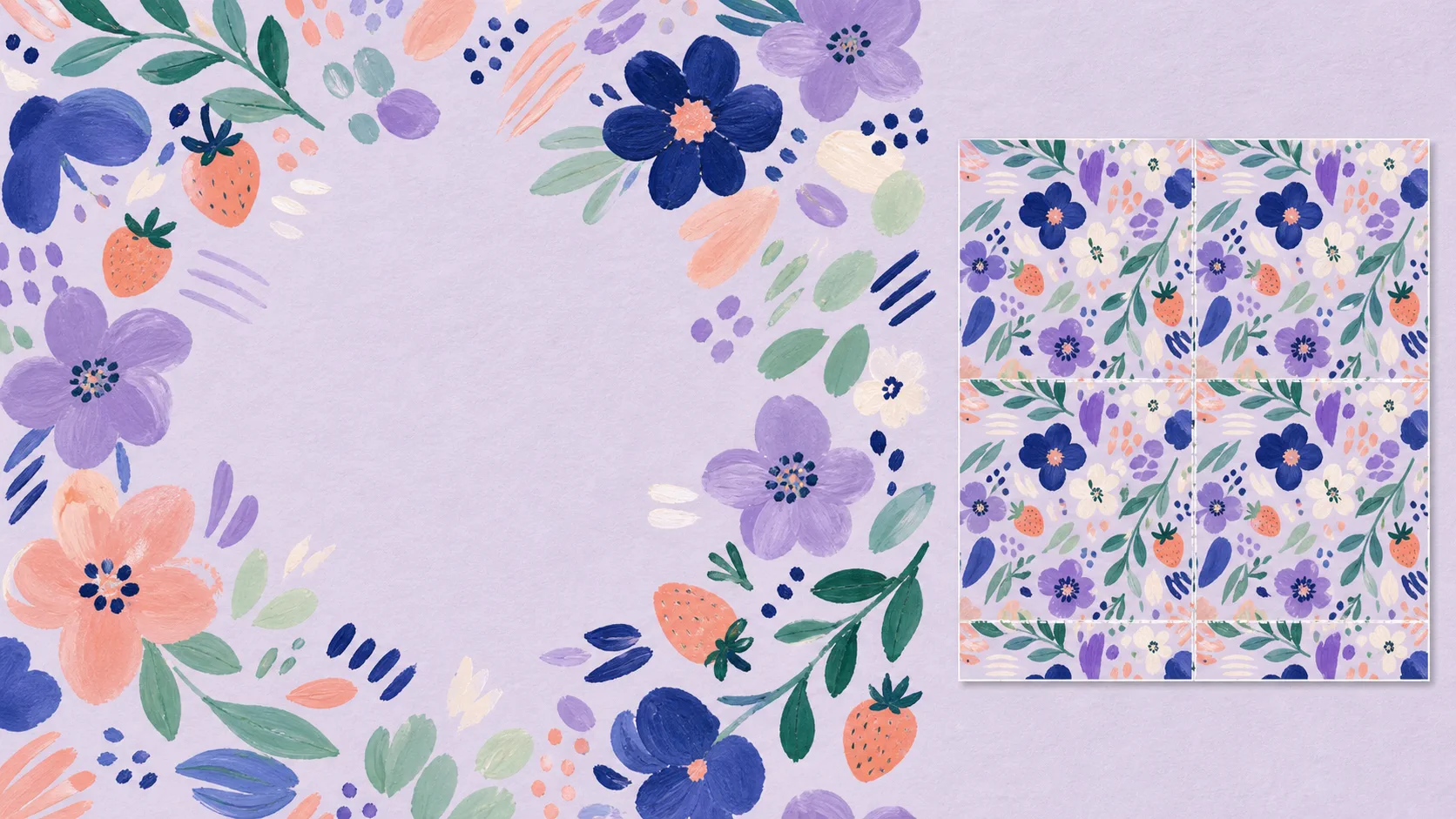
无缝图案由一张图块沿上下左右重复而成,不出现明显边界。核心规则是:跨越某条边缘的作品,必须在另一侧准确对应的位置继续出现。
本指南采用适合新手的 Procreate 四角法:建立方形图块,将初始排列制作成边缘可重复的底图,补充填充元素,导出前检查。它适合手绘花卉、食物插画、简单图标和其他表面图案。
开始前需要什么
需要安装 Procreate 的 iPad 和方形画布。Apple Pencil 有帮助,但不是必需。
3000 × 3000px 是实用的练习起点,适合许多数字和小尺寸印刷测试,也不会过度占用图层。印刷厂或平台有明确要求时,应按要求选择更大画布。保持方形,便于第一次平铺测试及后续使用。
为保留可编辑性:
- 背景色单独放一层;
- 绘制时,将主要元素或元素组分别放在图层中;
- 合并作品前,保留隐藏原版;
- 将要编辑的副本命名为
repeat tile。
原生 .procreate 文件保留图层与编辑信息;需要交给他人在 Photoshop 中继续处理时,也可以导出 PSD。
第一步:先在远离边缘的位置绘制元素
先在中央绘制较大的元素,例如两三朵花,再加入叶片和小圆点。第一轮作品不要接触任何画布边缘。
这还不是最终构图,而是一组便于复制和移动、不会意外切断元素的起始内容。先建立不同大小与方向,不必填满每个像素。
避免:
- 把巨大、鲜艳的元素放在正中央;
- 所有元素排在同一条水平线上;
- 所有叶片或物体朝向相同;
- 留下四个相同的空角。
这些排列即使边缘匹配,也容易形成网格感。
第二步:复制安全的工作副本
在图层面板复制初始元素组,隐藏并锁定原组,此后只编辑副本。
为了方便变换,可以将副本合并为一层,但不要合并原版。保留图层或组副本,可保存蒙版、混合模式和作品,变换失误时便于恢复。
第三步:建立四角平铺底图
四角法把缩小的初始排列放到每个角落,使这些副本在平铺后相互衔接。
- 复制工作图,得到四份相同副本。
- 选择一份,打开 Transform(变换),选择 Uniform(等比),保持比例。
- 打开变换工具栏的 Snapping(吸附)。需要辅助沿单轴移动时,也可启用 Magnetics(磁性)。
- 将每份缩放至画布宽、高的 50%。使用数值变换字段,确保四份尺寸完全相同。
- 分别移到左上、右上、左下和右下角,等待黄色画布参考线,确认与画布及象限对齐。
- 放大中央,确认四份之间没有细小背景缝隙。
- 合并这四份缩小副本,命名为
repeat base。
不要凭眼睛估计位置。工作视图中不起眼的一像素缝隙,铺到大面积上可能成为明显线条。
第四步:填充中央,保留边缘
四份副本会在中央留下空白。在 repeat base 上方新建图层,加入较小元素。
通过改变大小、旋转和间距,让设计成为整体图案。小填充物可以朝向尴尬空隙,叶片可以弱化生硬斜线,低对比度圆点可以平衡密集区域而不抢眼。
新作品不要接触外边缘,否则还需要在另一侧添加准确对应的部分。四角底图已经解决边缘,掌握更高级流程前,应尽量保留它。
细化中央时检查:
- 是否留下巨大的空白十字?
- 最大元素是否形成行列或斜线?
- 某种颜色是否集中在一个角?
- 同一明显元素是否每次重复都成为标记?
边缘无缝仍可能重复明显。移动或缩小主导元素,往往比继续堆细节更有效。
第五步:在 Procreate 中测试平铺
导出前建立快速的 2×2 测试文档。
- 复制完成的图块,保留原件。
- 新建宽、高均为图块两倍的方形画布,或使用更大的测试画布。
- 导入或复制图块四次。
- 使用等比变换和吸附,把每份设为测试画布尺寸的 50%。
- 每个象限放一份。
- 检查中央纵横接线,再缩小视图观察整体节奏。
100% 缩放时检查技术接缝,例如白线、断笔或背景色突变;缩小时检查行列、空方块、重复主元素或意外的棋盘格。
需要在 Procreate 外查看更大预览时,可将导出图块放入免费的无缝图案检查器,以接近织物、壁纸或大背景的范围检查。
第六步:分别处理接缝与明显重复
它们是两种不同问题。
修复可见接缝
接缝说明边界没有准确匹配。检查四角副本是否尺寸完全一致、是否吸附到边缘,再检查某份背景被隐藏、意外透明间隙,或后来添加的中央元素跨越了边界。
应回到可编辑图块修改,不要直接涂改测试文档。修复原图后,再做一次 2×2 检查。
修复明显重复
边缘没有断裂,但仍能看出网格时,可尝试:
- 把大元素从图块中央移开;
- 旋转两个相似元素,打散直线;
- 用小元素打散大空白;
- 减弱对比度特别高的强调物;
- 更均匀地分布深浅元素。
不要用填满空白解决所有问题。图案需要留白,只是留白不应重复成僵硬形状。
第七步:导出最终图块
先保存可编辑 .procreate 文件,再通过 **Actions > Share(操作 > 分享)**导出合并图块。
- PNG:适合无损质量或透明背景。
- JPEG:适合不透明背景及更小的网页文件。
- PSD:适合保留图层,交给 Photoshop 继续处理。
检查完成后不要随意裁切或缩放;如有修改,必须重新检查新文件。导出应保留平铺测试时完整的画布边界。
需要大尺寸重复图时,可用图案填充器上传最终 PNG,设定输出尺寸,无需在巨型画布上手动复制。
如果只剩合并的 JPG 或 PNG
上述方法适合仍有可编辑 Procreate 图层的作品。已有合并图片且左右不匹配时,重建排列可能非常费时。
可以先用无缝图案生成器,修复已有插画、扫描纸样或参考图的边缘过渡,再用无缝图案检查器验证结果。
Procreate 无缝图案常见错误
图块之间有细线
通常是位置或透明度问题。确认四个副本准确相接,导出背景可见,测试使用整数像素尺寸。重新导出后,检查最终 PNG。
没有接缝,仍像方块
检查中央主元素、四角空白、重复斜线或按网格出现的强色物体。先调整间距和层级,不必全部重画。
缩放后元素模糊
反复缩放栅格作品会降低锐度。以合适尺寸创作,只对四角底图做一次明确变换,避免反复放大合并层。保留原始组,方便以后用更大画布重建。
修改边缘元素后平铺断裂
跨越边界的修改,必须在另一侧对应位置出现。新手流程中,应在 repeat base 阶段处理边缘,只在中央加入最终填充物。
常见问题
Procreate 能自动制作无缝图案吗?
Procreate 提供绘画、变换和吸附工具,构图与边缘匹配仍需自己完成。已有合并图片需要修复时,可用图案转换器,再检查平铺。
应该使用多大的画布?
优先遵循印刷厂、平台或项目要求。练习和许多数字用途可从约 3000px 的方形画布开始。更多像素有利于导出灵活性,但会减少 Procreate 可用图层数。
如何测试 Procreate 图案?
放置四份形成 2×2,检查中央十字,再缩小观察节奏。也可以导出图块,用无缝图案检查器快速检查较大范围。
可以出售 Procreate 制作的图案吗?
通常可以出售自己创作且有权使用的作品,但还取决于画笔、来源素材、许可和平台或印刷服务规则。保留原始分层文件,检查每个第三方素材的许可。
应导出 PNG 还是 JPEG?
无损细节或透明背景用 PNG;不透明背景且体积重要时用 JPEG。两者都应导出完整图块,并再次检查该确切文件。