
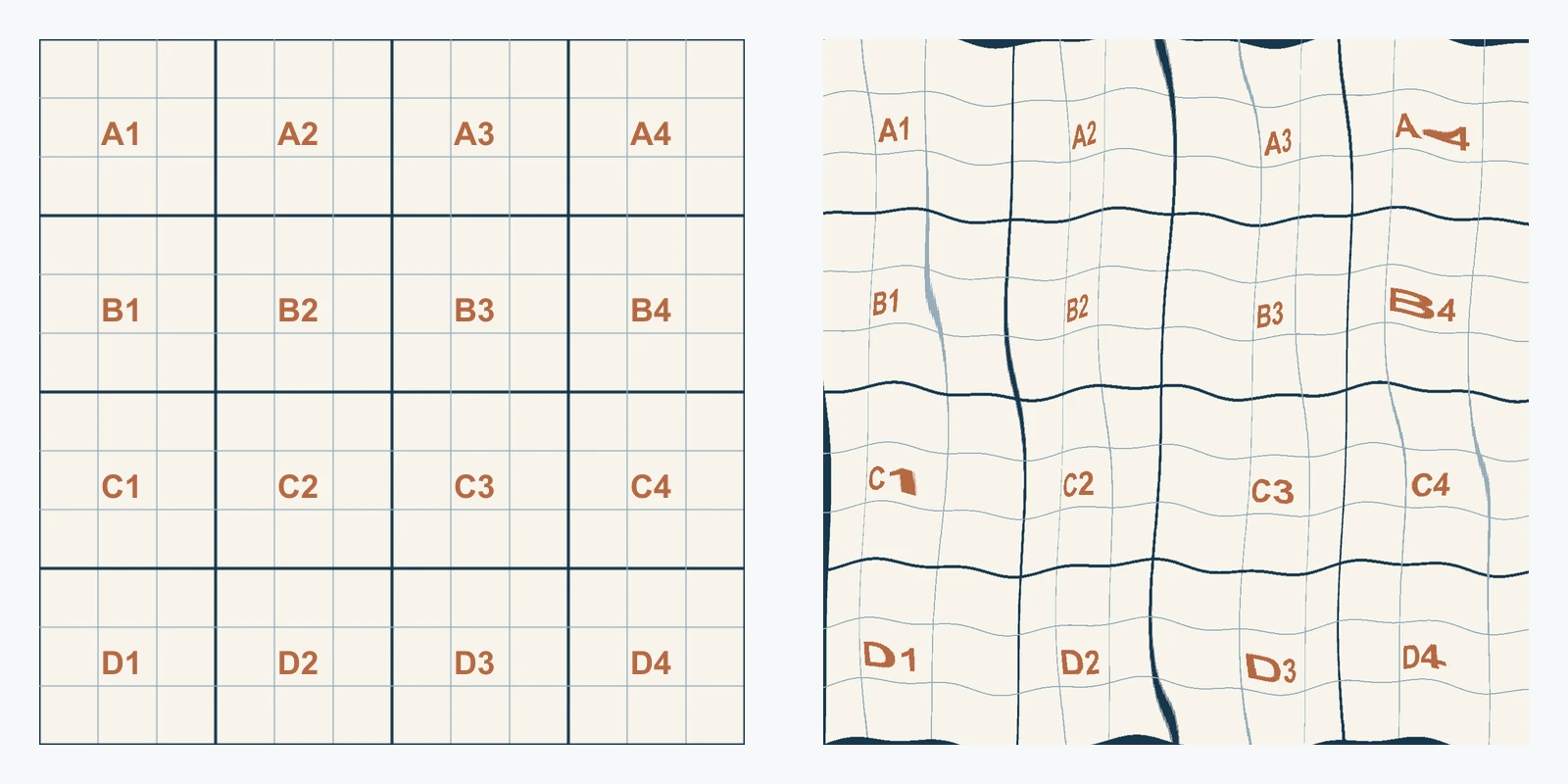
Photoshop 置换贴图利用亮度值,移动另一图层里的像素。制作织物样机时,可以从表面照片建立一份灰度副本,保存为合并的 PSD,再对叠加作品使用 Filter > Distort > Displace。蒙版、透视和混合处理负责完成后续合成。
下面按 Adobe 的桌面版 Displace 文档整理。配图均为原创示意图,没有仿造 Photoshop 截图。可下载的置换图是用来观察像素移动的合成练习数据,并不代表测量得到的织物材质或照片中的真实三维表面。
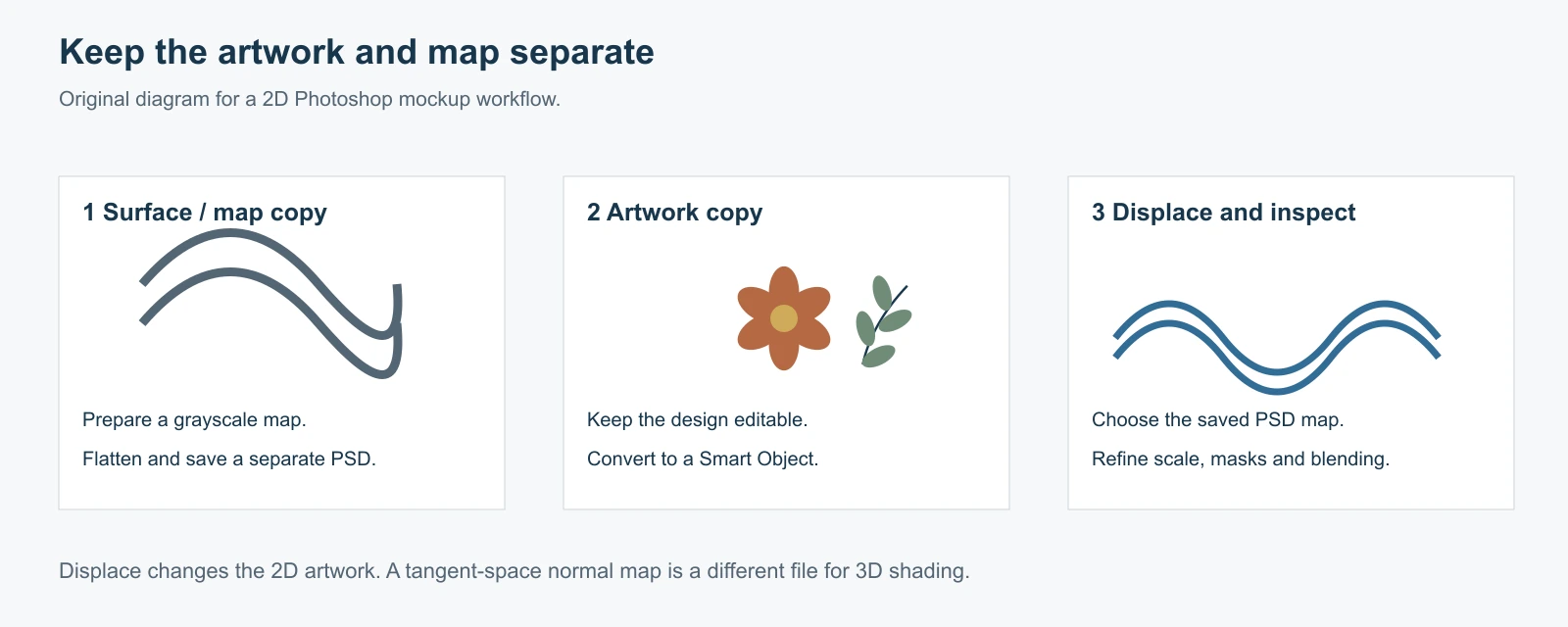
分别保存表面照片、作品和置换图
需要准备一张表面图、放到表面上的作品,以及一张控制像素移动的图。它们各有用途。
| 文件 | 包含的内容 | 保留它的原因 |
|---|---|---|
| 主样机 PSD | 彩色表面照片、作品、蒙版及光照调整 | 继续编辑最终合成 |
| 置换图 PSD | 与表面对齐的合并灰度控制图 | 告诉 Displace 应在哪里移动像素 |
| 作品源文件 | 原始文字、图案或设计图层 | 修改设计时不用重新制作 |
先选接近正面的表面图,褶皱或纹理应当清楚。深度遮挡、强反光和复杂透视,通常还需要额外修图,单靠亮度图难以处理完整。
置换图来自接收作品的表面,例如 T 恤照片。重复花纹是被移动的作品。直接用花纹本身作为置换图,会让花纹的颜色决定扭曲,通常不能帮助它贴合衣服。
先用 1200px 练习文件观察效果
下载1200 × 1200 网格作品和对应的灰度置换练习 PSD。两份文件的尺寸一致。
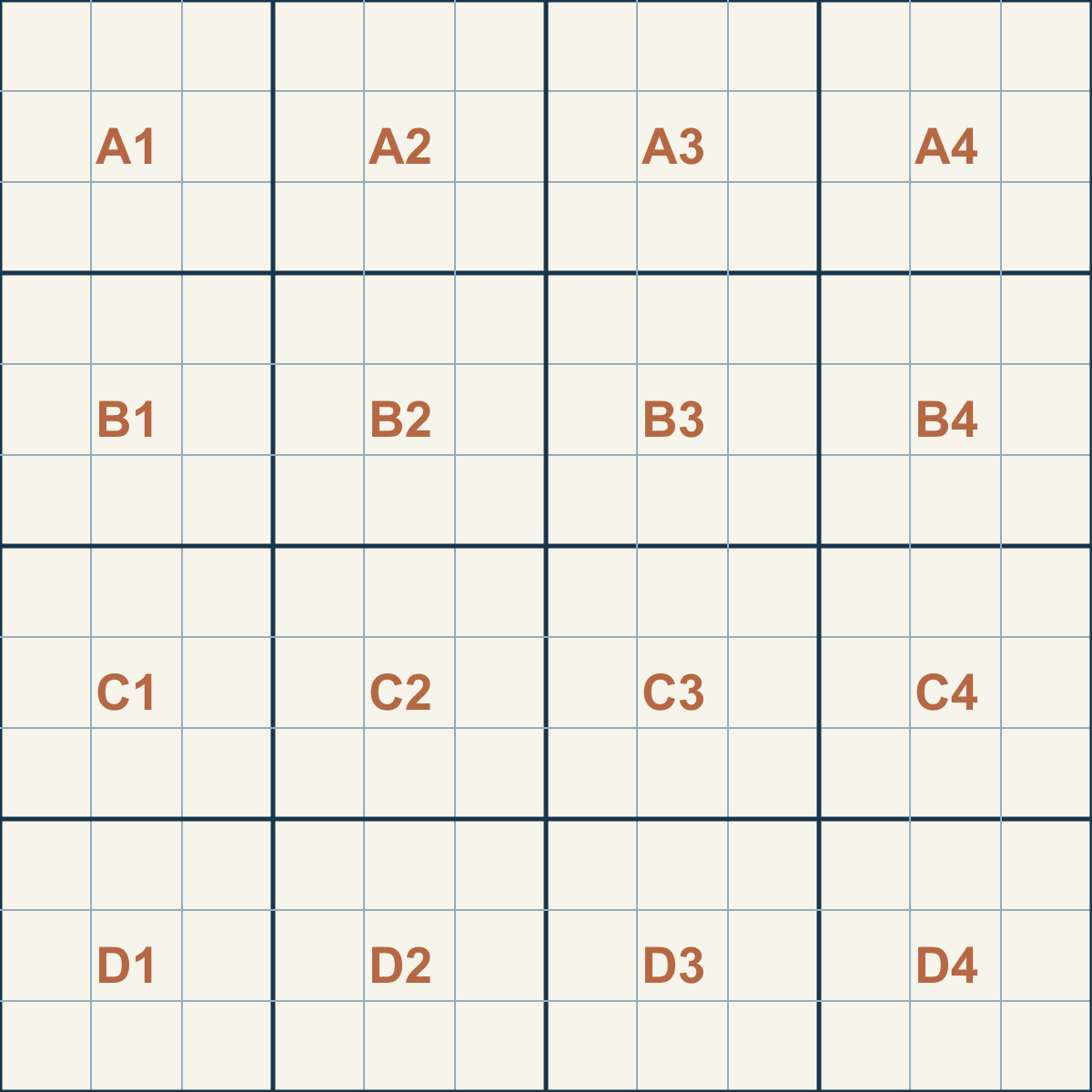
在 Photoshop 中打开网格,把图层转成智能对象,再按后面的 Displace 步骤操作。分别尝试轻微的纯水平移动与纯垂直移动。与复杂花卉图案相比,直线网格更容易显示移动方向。
这组文件用于滤镜练习。制作真实样机时,继续使用目标表面的照片,并从该照片建立对齐的置换图。
从表面照片建立灰度置换图
打开彩色表面照片,先保存主合成文件。通过 Image > Duplicate 建立独立的置换图文档。保持原来的像素尺寸和裁切范围,让褶皱的位置不变。
在副本中选择 Image > Mode > Grayscale。练习文件使用 8 Bits/Channel,方便得到单通道灰度图。原来的彩色文档保留不动。
使用 Image > Adjustments > Levels,让需要的明暗过渡更容易识别。无需把每条褶皱都压到纯黑或纯白。过强的对比可能导致夸张位移,亮度集中在中灰附近时,结果通常更轻微。
如果细小织纹带来嘈杂的扭曲,再用 Filter > Blur > Gaussian Blur。对于 1200px 练习图,可以从约 2 到 4px 的半径开始比较。具体值应结合图中褶皱的尺度决定,不能直接套到每张照片。
模糊需要压住分散注意力的细节,同时保留想让作品跟随的较大过渡。半径太大,也会抹掉需要表现的褶皱。
只对这份置换图副本使用 Layer > Flatten Image,再保存为本地 Photoshop PSD。把它与主工程放在一起,名称写清用途。PNG、JPEG 等图片需要先在 Photoshop 中打开并保存成要求的 Photoshop 格式,才能作为这里的控制文件使用。
准备作品时保持与置换图对齐
先把设计放到表面上,让整体位置、大小和透视合理,再添加局部扭曲。
为了方便对齐练习,可以准备一份与表面照片、置换图像素尺寸相同的透明文档。在这张完整画布内安排作品,保存成作品 PSD,再用 File > Place Embedded 放入主样机,保持匹配的尺寸和位置。
完整尺寸的作品文档给智能对象提供了清楚的坐标范围。放置后检查它有没有被自动缩放。作品需要透视调整时,在该作品文档内部处理,保留文档边界不变。
紧贴标志裁切的智能对象,与完整照片的边界不同。如果把整张照片的置换图拉伸到这个小对象上,照片里的褶皱位置就会被压进标志区域。尺寸与位置匹配,可以避免这种错位。
把作品保留为智能对象,便于调整滤镜。作品包含需要继续编辑的文字或矢量时,也应保留独立的原始设计副本。
应用 Displace 并逐项比较参数
选中作品智能对象,打开 Filter > Distort > Displace。
先使用较小的 Horizontal Scale 与 Vertical Scale。1200px 网格练习可以先设水平 6、垂直 0,再试水平 0、垂直 6。看清方向后,再组合两种移动。这些数值只用于合成练习图的起步比较,并非通用衣物预设。
需要把一张置换图适配到受滤镜影响的图像边界时,选择 Stretch To Fit。边界与贴图尺寸本来一致时,就无需靠重复去填满不同尺寸的区域。Tile 会重复控制图,只有确实需要这种重复时才选它。
在 Undefined Areas 下选择边缘处理方式。
- Repeat Edge Pixels 会延长现有边缘颜色,适合作为照片样机的起步选择。位移过大时,仍可能留下拉长的条纹。
- Wrap Around 会从另一侧带入内容。它可以用于刻意折回的纹理,但从远端复制过来的色带,放在 T 恤或标牌上可能显得突兀。
点击 OK,选择已合并的灰度 PSD,再观察结果。中灰为中性值,较亮和较暗的区域把像素向相反方向移动。单通道图中,启用的水平与垂直移动都由同一份亮度场控制。
重新打开 Displace 智能滤镜可以调整强度。每次改一个参数,在相同缩放比例下比较。即便衣物褶皱很强,位移过大也会把直线标志扭到不合理的程度。
用蒙版和光照把作品融入表面
Displace 移动像素。对象的可见边界仍需用蒙版控制。
在处理后的作品上使用图层蒙版,去掉可印区域以外的内容。照片中需要位于前方的袖口、接缝、背带或其他物体,也应保持正确遮挡关系。把蒙版留在主工程中,方便继续修改。
深色油墨叠在浅色表面时,Multiply 可以让照片中的阴影透出来。浅色或不透明印刷通常需要 Normal 模式配合独立光照调整。先对照作品颜色和表面阴影,再决定混合方式。
可以保留一些表面纹理,但无需让每根织线都把作品撕开。文字出现细碎波纹时,回到置换图检查高频细节与模糊,再降低位移强度。
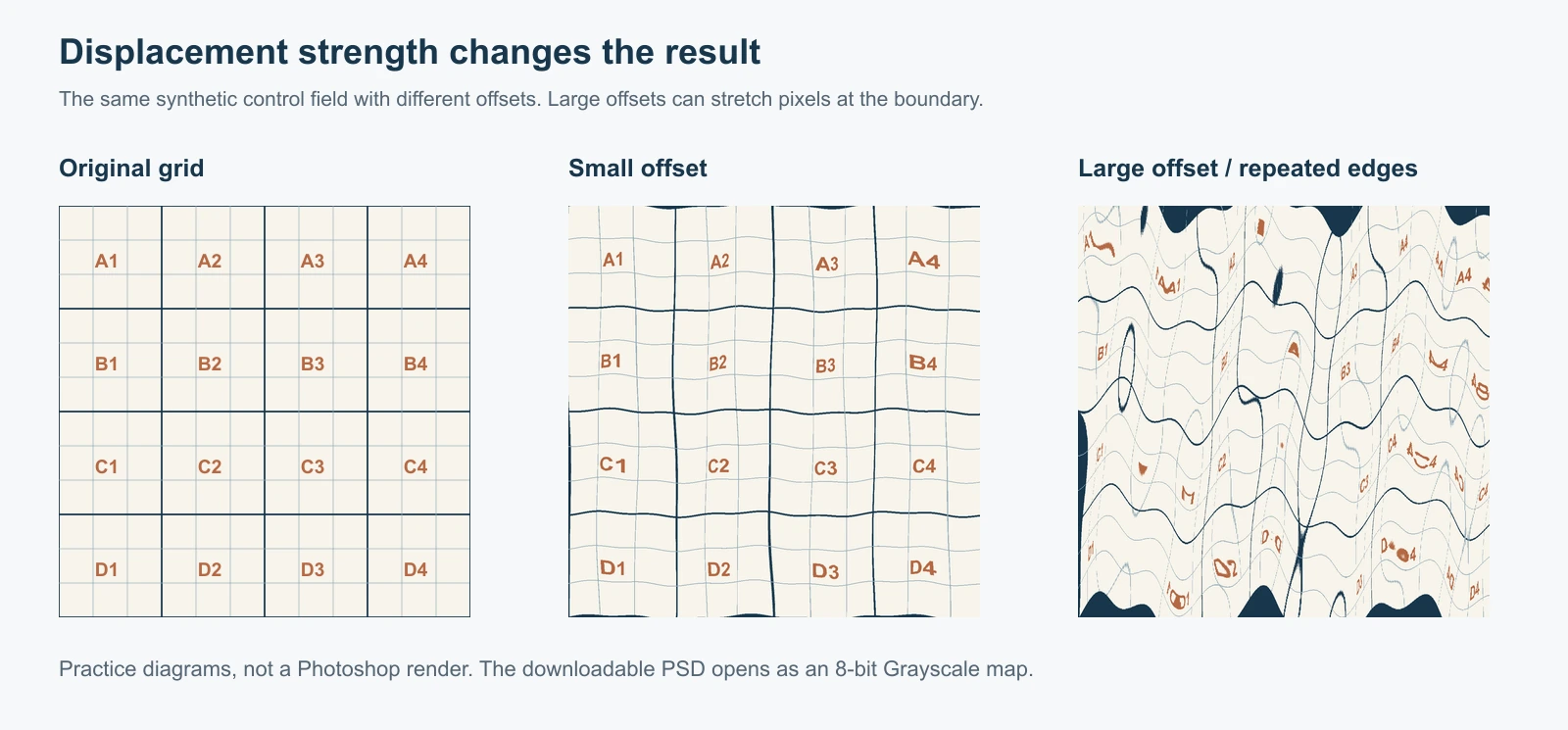
这张图说明应该检查什么,不代表软件性能测试,也没有把示意结果冒充 Photoshop 处理的实拍照片。
继续加滤镜前先判断问题来源
| 问题 | 应检查的位置 | 可以先做的调整 |
|---|---|---|
| 置换图无法载入 | 文件格式与置换图文档 | 保存为合并的本地灰度 PSD,避开 Bitmap 模式 |
| 褶皱出现在设计的错误位置 | 置换图裁切与智能对象边界 | 先匹配尺寸、位置和透视,再应用位移 |
| 设计边缘变得锯齿状 | 置换图细节或对比过强 | 柔化控制图,或者减小位移数值 |
| 整个设计一起漂移 | 控制图整体偏亮或偏暗 | 把无关的大面积明暗拉回中灰附近 |
| 边缘出现拖影 | Undefined Areas 与过大的移动 | 降低位移,修整蒙版,并比较边缘处理方式 |
| 印花仍像贴上去 | 透视、遮挡和光照 | 分别修好这些部分,再判断是否需要增加位移 |
之后修改置换图 PSD 时,先保存它,再重新打开或应用 Displace,并选择更新后的控制文件。单独文件的编辑,不应被当成已有合成会自动刷新的保证。
放上样机以前先准备好重复图案
作品需要覆盖大面积表面时,先检查平面重复,再做样机扭曲。单张图块里的接缝,被复制到整片织物后可能变成明显条带。
可以用无缝图案检查器查看实际导出的图块。已有栅格作品边缘接不上时,图片转无缝图案流程可以先修复连接,再制作更大的作品画布。
修复结果与原图一起保留,检查边缘元素有没有变化。精确文字、标志和可编辑对象,继续在分层原稿中修正。接缝修复不会代替透视、蒙版,也不会自动生成 Photoshop 需要的置换 PSD。
常见问题
Photoshop 置换图与三维高度图是一回事吗
灰度图可以用于相关流程,但 Photoshop Displace 操作的是二维图层像素。三维渲染器会通过自己的置换与细分设置影响表面。文件格式、尺度和解释方式都应符合目标软件要求。
能直接把法线贴图作为置换图吗
切线空间法线贴图用颜色编码方向,与这里的灰度亮度控制图不能直接互换。需要法线贴图时,使用法线贴图流程,并在目标三维着色器中检查。
置换图与作品必须一样大吗
Photoshop 可以拉伸或平铺不同尺寸的控制图。让尺寸一致,更容易把照片中的褶皱对准完整画布作品的相应位置。刻意使用重复控制图属于另一种用途。
置换图能还原照片里的真实深度吗
亮度同时包含光照、颜色、印花和反射。照片得到的灰度图应当作为美术控制图使用,不能据此确定每个亮暗细节的实际高度。
导出样机后应该保留哪些文件
把主分层 PSD、可编辑作品和置换图 PSD 一起保存,另导出展示图用于分享。重新打开合并后的展示图片,无法恢复智能滤镜、蒙版或原始设计。