
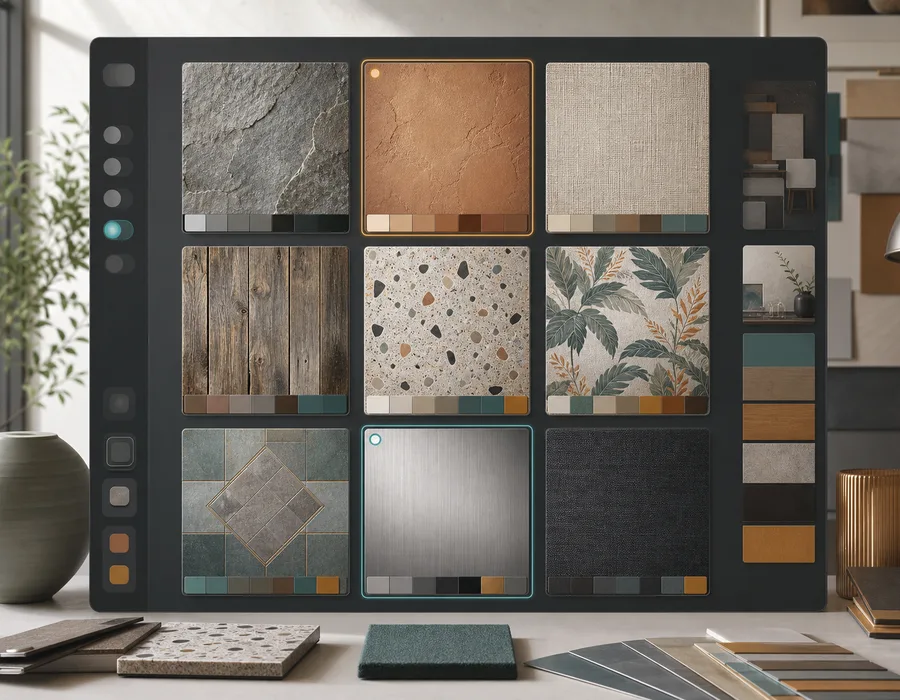
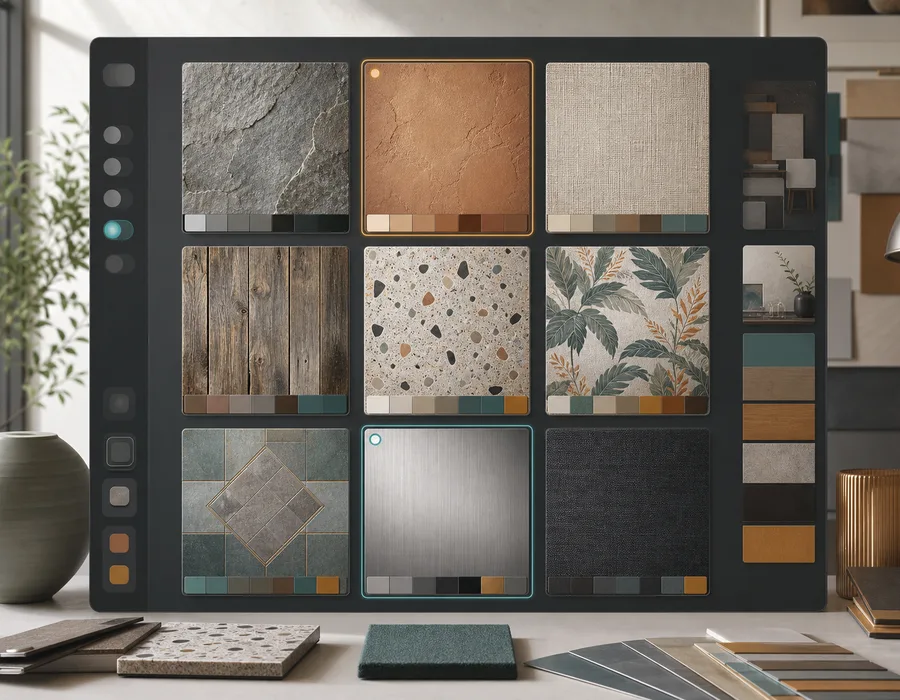
无缝纹理在 Blender 中很实用:一张方形图片可以覆盖更大的表面。只要平铺自然,一张可平铺 PNG 就能成为地面、墙面、桌面、布料面板、地形或背景材质。
基本流程很直接:选择或生成纹理,检查平铺,导入 Blender,调整比例,再判断实际场景中的效果。
导入 Blender 前准备纹理
创建材质前先检查平铺,可以节省时间,因为较大的 Blender 表面会立即暴露接缝。
请检查:
- 明显的垂直或水平线;
- 造成方块感的方向性光照;
- 重复过于明显的细节;
- 让表面显得倾斜的透视;
- 图片边缘的边框或阴影。
从提示词探索材质,可以使用无缝纹理生成器;已有原图时,使用纹理转换器。
从零开始时,Blender 纹理流程整理了适合材质插槽测试的提示词方向;混凝土纹理生成器和木材纹理生成器适合墙面、地面和道具表面。
选择合适的分辨率
分辨率取决于相机与表面的距离。
| 用途 | 实用起点 |
|---|---|
| 快速材质测试 | 512px |
| 中距离墙面或地面 | 1024px |
| 近距离材质研究 | 2048px |
更高分辨率无法修正差的平铺。一张衔接自然的 1024px 无缝纹理,通常比带明显接缝的 2048px 纹理更好用。
创建基础材质
在 Blender 中新建材质,并将图片作为纹理加入。
基础设置如下:
- 选中物体。
- 新建材质。
- 添加 **Image Texture(图像纹理)**节点。
- 加载无缝 PNG。
- 将 **Color(颜色)**连接至 Principled BSDF 的 Base Color(基础颜色)。
简单视觉测试做到这里即可。需要更多深度时,再补充粗糙度、法线、凹凸或置换贴图。
调整比例
增加平铺次数后,如果出现边界,可以先修复已有纹理,重新导入前对比默认 3×3 预览;切换 2×2 或 5×5 可改变检查范围。先用自动模式保留细节,接缝仍明显时再比较全面融合。纹理与图案修复测试展示了需要注意的细节损失。修复图像边缘不能解决 UV 接缝,也不能修正 Blender 材质本身不一致的光照。
比例是许多材质出问题的地方。即使边缘无缝,细节太大或太小也会显得不自然。
可以问自己:
- 这种石块大小放在地面上是否合理?
- 布料织纹对于当前物体是否过大?
- 木纹看起来像木板、贴皮,还是细碎噪点?
- 壁纸元素相对于墙面的大小是否合适?
使用 Blender 映射设置或 UV 缩放调整重复密度。目标不仅是“没有接缝”,还要让材质比例可信。
先在简单几何体上测试
应用于完成的模型前,先在平面或立方体上测试纹理。
这样便于判断:
- 重复是否明显;
- 材质比例是否合适;
- 色彩是否平衡;
- 是否需要提高或降低对比度;
- 是否需要辅助贴图。
如果在平面上就能明显看出重复,放进场景通常也一样。
分层完善材质
颜色纹理是一个起点,但许多 Blender 材质还需要更多信息。
根据材质类型,可以继续添加:
- 粗糙度变化,控制哑光或光泽;
- 凹凸或法线细节,增加表面层次;
- 用于近景几何的置换;
- 匹配场景的颜色校正;
- 打散大面积重复的程序化噪点。
可以把无缝纹理看作基础表面特征,再用 Blender 着色器完成材质。
进一步探索外观时,可比较 3D 材质流程与大理石纹理、织物纹理、石材纹理等专题,判断提示词应优先强调着色器写实度、纺织比例,还是硬表面磨损。
常见 Blender 纹理问题
| 问题 | 可能原因 | 处理方式 |
|---|---|---|
| 表面像重复方块 | 纹理光照不匹配 | 使用更均匀的光照或修复图片 |
| 材质显得不真实 | 比例错误 | 调整映射或 UV 大小 |
| 图案重复明显 | 同一细节不断重复 | 让细节更均匀后重新生成 |
| 材质显得平 | 只使用了基础颜色 | 增加粗糙度、凹凸或法线细节 |
| 渲染中出现边缘 | 纹理实际并不无缝 | 检查 3×3 平铺并修复 |
清晰的 Blender 流程
- 生成或转换无缝纹理。
- 检查 3×3 平铺。
- 按测试需要的分辨率导出 PNG。
- 应用到基础 Blender 材质。
- 结合场景调整比例。
- 平铺合适后,再添加辅助着色器细节。
这样可以避免在基础纹理还不可用时,就花时间打磨着色器。
生成可用于 Blender 的纹理
在无缝纹理生成器中制作可平铺 PNG,再在 Blender 的简单平面上测试。已有材质照片或 AI 渲染图时,先用纹理转换器整理。