
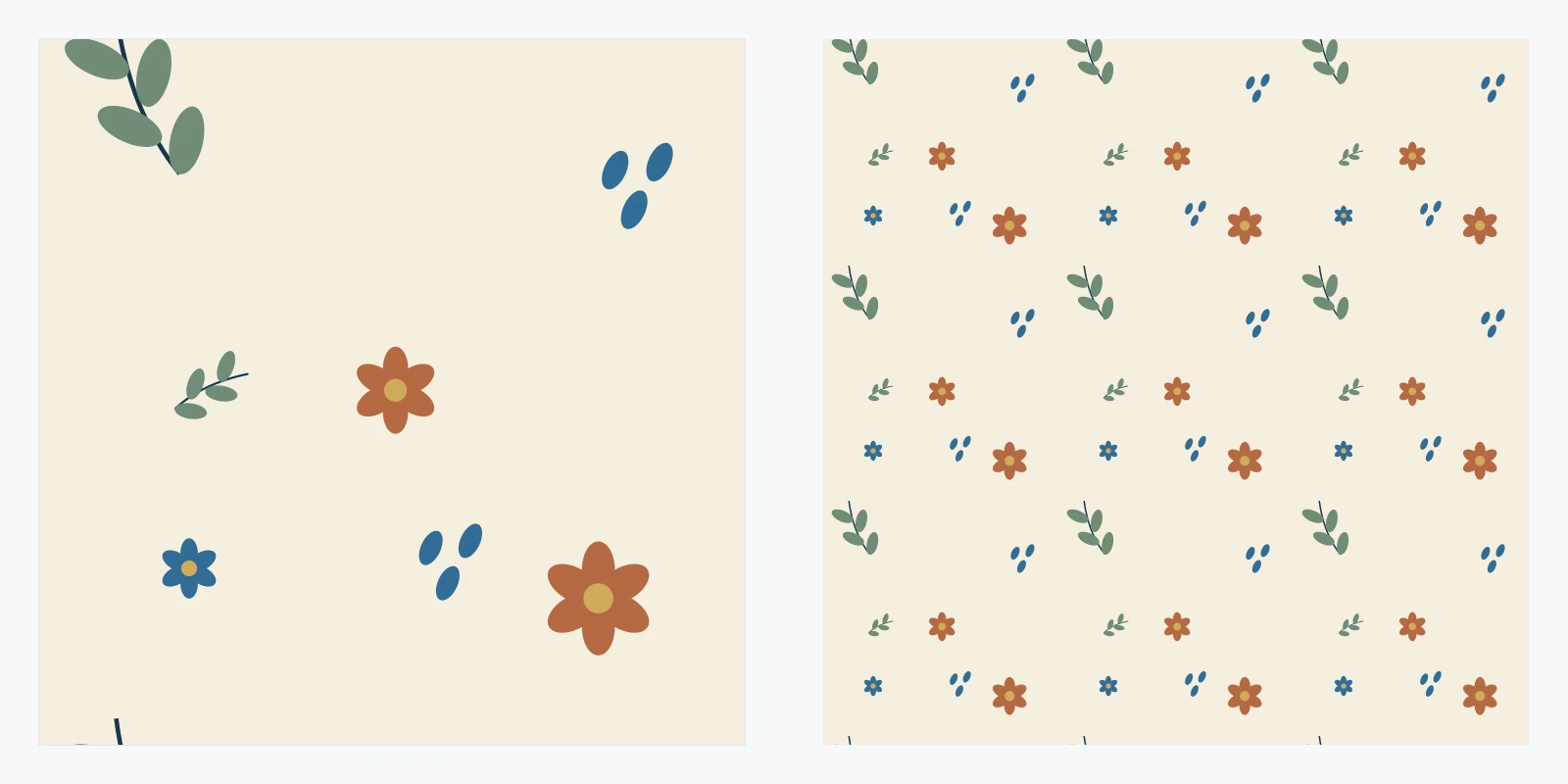
Clip Studio Paintで正方形のリピートタイルを作るには、キャンバス全体を選択し、作品の作業用コピーを画像素材レイヤーに変換して、オブジェクトツールでタイリングを有効にします。繰り返した画像を動かして隙間を見つけ、不足する絵を追加してから、書き出したタイルを大きなリピートで確認します。
以下は、CELSYSが説明する素材レイヤーの操作を、スタジオモードのCSP PROまたはEXで行う手順です。DEBUTではレイヤーの変換を利用できません。掲載画像は独自に作成した説明図であり、CSP画面のスクリーンショットではありません。
正方形のタイルを準備し、編集可能な原稿を残す
練習では1200 × 1200 pxのキャンバスを使います。ピクセル数は保持できる細部の量を決めます。印刷サイズと解像度は、納品先の要件に合わせて決めてください。
1200 × 1200の練習用画像をダウンロードすると、素材レイヤーと書き出しの確認を試せます。このファイルは統合されたPNGなので、読み込んでもモチーフごとに編集できるレイヤーにはなりません。描画から練習する場合は、自分の原稿で簡単なモチーフを別々のレイヤーに描いてください。
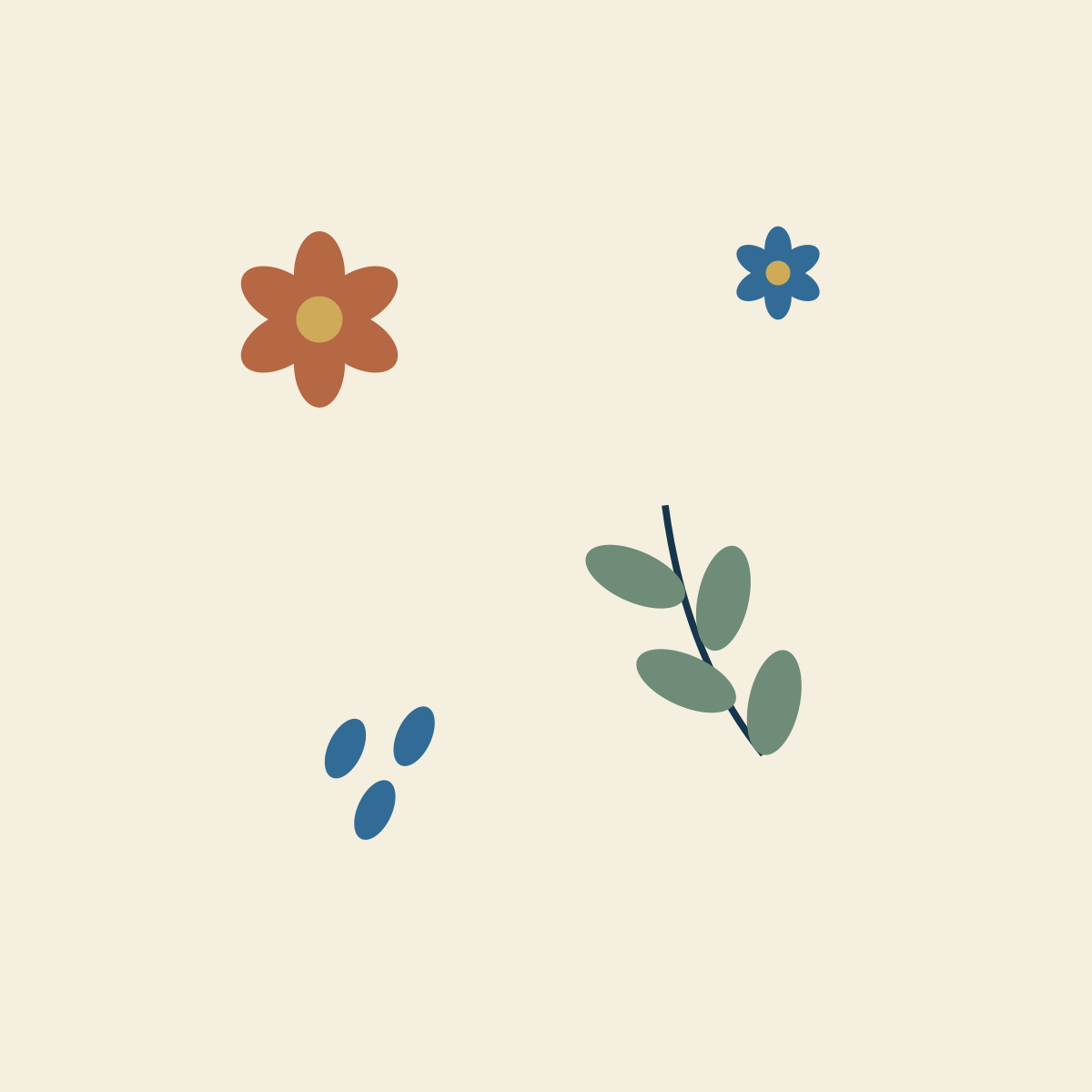
葉、丸い花、小さな点など、見分けやすい3種類の要素から始めます。最初の絵はキャンバスの内側に収めてください。少し空白を残すと、タイルを動かしたときの変化が分かりやすくなります。
レイヤーを結合する前に**.clip**プロジェクトを保存します。元のモチーフを分かりやすい名前のフォルダーに残し、複製で作業してください。書き出したPNGは配布・利用するタイルであり、花の修正、葉の色替え、別配色の作成に必要なレイヤーは.clipファイルが保持します。
背景色付きのパターンでは、作業用コピーに背景も含めます。透明パターンでは、素材を作成する前に用紙レイヤーと塗った背景を非表示にしてください。白く見えるキャンバスを透明だと思い込まず、透明を示す市松模様を確認します。
キャンバス全体を画像素材レイヤーに変換する
レイヤーパレットで作業用の原稿レイヤーを選択します。選択範囲 > すべてを選択を実行してから、レイヤー > レイヤーの変換を選びます。
種類を画像素材レイヤーにし、元のレイヤーを残すを有効にします。「パターン作業タイル」など、判別しやすい名前を付けてください。変換後は保存された元レイヤーを非表示にし、動かすパターンの後ろに重なって表示されないようにします。
透明な余白がある原稿では、全体選択が重要です。リピート単位には、意図した正方形と余白を含める必要があります。花1個だけを囲む狭い選択範囲では、1200 pxのキャンバス全体とは異なる繰り返し間隔になります。
練習用PNGをファイル > 読み込み > 画像で追加した場合、すでに画像素材レイヤーになっていることがあります。何度も変換せず、レイヤーパレットで種類を確認してください。
適切なタイリング設定を有効にする
操作ツールのオブジェクトサブツールを選び、新しい画像素材レイヤーを選択します。
ツールプロパティでタイリングを有効にします。繰り返し方法は繰り返し(Repeat)、方向は**上下左右(Vertical and horizontal)**を使います。ReverseとFlipは反転した配置になります。効果として役立つ場合もありますが、隣接するコピー同士の関係が変わります。
元のサイズでは1単位がキャンバスを埋めるため、見た目が変わらないことがあります。オブジェクトツールでドラッグすると、繰り返したコピーがキャンバスの先へ続く様子を確認できます。
最初は拡大率と角度を変えないでください。縮小すると多くのコピーが見えますが、その小さなリピートを元のキャンバス内に書き出すと、意図していた納品タイルとは別の単位になる場合があります。
隙間を中央に移動して構図を補う
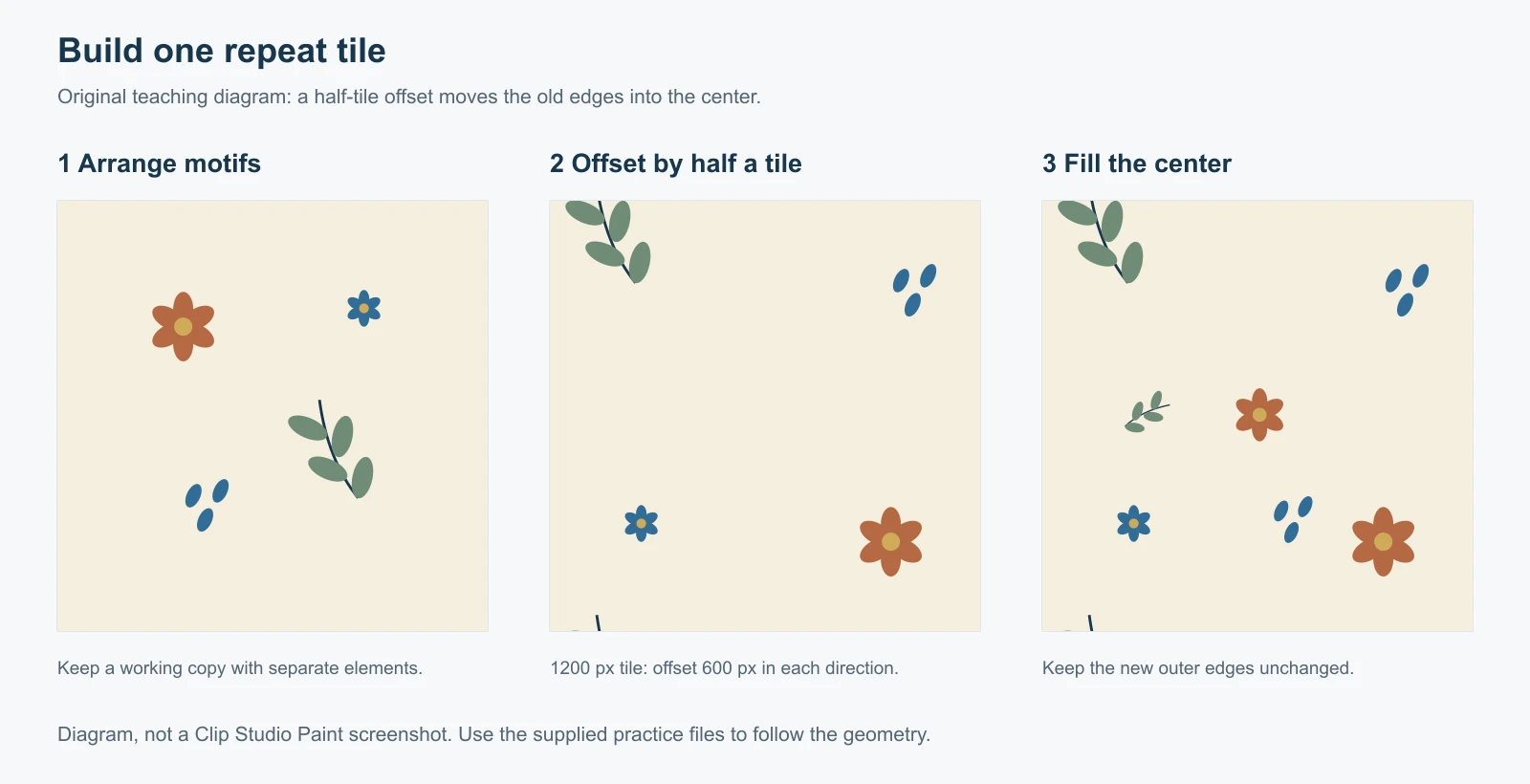
元の外周がキャンバス中央を通るまで、タイリングした画像を移動します。1200 pxの正方形なら、半タイルは各方向600 pxです。画像を縮小せず、この距離を移動の目安にします。
素材レイヤーは移動中も内容を繰り返します。片側から出た花は、反対側から再び現れるはずです。素材レイヤーをオブジェクトツールで動かし、個々のラスター断片を切り貼りするのではなく、リピートそのものを移動してください。
タイリングした素材の上に新規ラスターレイヤーを追加します。新しく見えた隙間に小さな要素を描くか貼り付けます。主に内側で作業し、この段階では現在の外周を変更しないでください。
端がつながるかだけで判断しないことも大切です。各隅の大きな花は強い格子を作り、空白の通路は縞に見えることがあります。こうした目印を避ける程度に間隔を変えつつ、元のモチーフとサイズや描き方を揃えます。
素材の内容に直接描く必要がある場合は、レイヤー > ラスタライズの前にバックアップを残します。ラスタライズ後はピクセルを描き換えられますが、その編集を含めたリピート確認を組み直す必要があります。
要素を追加したらリピートを作り直す
新しいラスターレイヤーは、下のタイリング素材に自動では組み込まれません。
素材レイヤーと追加した原稿を一緒に選択します。選択範囲 > すべてを選択を実行し、その作業結果をもう一度画像素材レイヤーへ変換します。前のレイヤーはバックアップとして残し、非表示にしてください。
新しい結果をオブジェクトツールで選び、再びタイリングを有効にします。動かして別のつなぎ目を表示します。新たな隙間があれば、別レイヤーで修正して変換を繰り返してください。
確認は2段階に分けると便利です。最初に元の外周が中央へ移動した部分を見ます。次に修復した場所を中央からずらして、別のつなぎ目を確認します。中央だけがきれいでも、タイル全体が正しいとは限りません。
素材を保存し、実際のタイルを書き出す
配置が整ったら、.clipプロジェクトを再保存します。
CSP内で再利用するには、完成レイヤーとキャンバス全体を選び、編集 > 素材登録 > 画像を実行します。分かりやすい名前と保存先を指定します。素材のプロパティで、貼り付け動作のタイリングを有効にし、必要な繰り返し方法と方向を選びます。
素材登録は再利用できる素材を保存する操作です。通常の画像を渡すには、ファイル > 画像を統合して書き出し > PNG、または使用バージョンの同等の書き出し項目を使ってください。
この練習では出力を**100%**のままにするか、1200 × 1200 pxを明示的に指定します。元のタイルキャンバスを書き出してください。複数のコピーを含む拡大プレビューは検査に便利ですが、1枚のタイルとは別のファイルです。
透明にする場合は用紙と不透明な背景を非表示にし、PNG書き出し設定で透明を有効にします。PNGと一緒に.clipファイルも保管してください。統合画像の書き出しでは、編集可能なモチーフレイヤーは保持できません。
書き出したPNGを新しいリピートで確認する
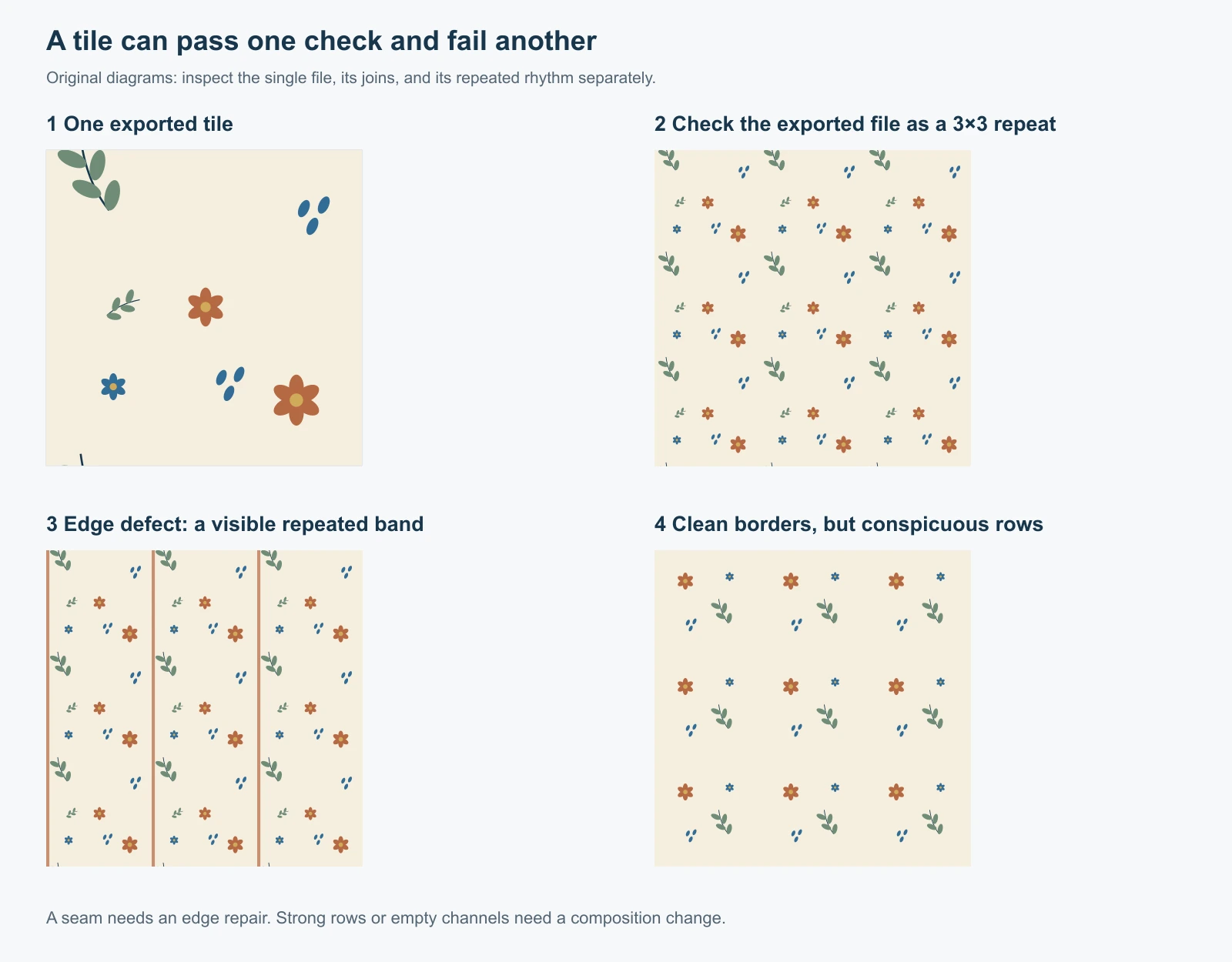
この図では、端の欠陥と目立つ配置を分けています。必要な修正はそれぞれ異なります。
実際のPNGをシームレスパターンチェッカーで開きます。3×3リピートを原寸で見て細い線を探し、縮小して間隔とリズムを判断します。複数のコピーが集まる四隅も確認してください。
CSPで大きな確認用キャンバスを開き、素材パレットから保存した素材をドラッグして、繰り返した見た目を調べることもできます。この確認用原稿は元のタイル原稿と分けておきます。
端に問題があれば元のプロジェクトに戻り、そのつなぎ目を修正します。端は合っていても強い列が出る場合は構図を調整してください。ブレンドを強くしても、目立つ花の配置は分散されません。
CSPのタイリングでよくある問題
| 見える問題 | 確認すること |
|---|---|
| タイリング設定が見つからない | 操作 > オブジェクトで画像素材レイヤーを選び、使用エディションが変換に対応しているか確認する |
| 繰り返し間隔が予想より小さい | キャンバス全体を選択して作業素材を作り直す |
| 追加モチーフが隣のコピーに現れない | 次の素材変換に追加ラスターレイヤーを含める |
| 書き出し後に白線や透明な線が出る | 実際のPNGでキャンバス境界、端のピクセル、出力寸法、背景の表示を確認する |
| 書き出した画像のリピートサイズが違う | 素材の拡大率と元タイルサイズを比較し、意図しない書き出し時の拡縮を取り除く |
| 端は合うが四角く見える | 編集可能な原稿で大きなモチーフと空白の通路を調整する |
統合された画像しかない場合
色や構図は完成しているのに、端がつながらないPNGを持っていることもあります。元レイヤーがない場合、CSPですべての要素を作り直すのは不要な手間かもしれません。
シームレスパターンジェネレーターは、既存のラスター画像の向かい合う端を修復できます。端のモチーフが変わることがあり、AI修復は局所的な細部を描き直す場合もあるため、必ず元画像と比較してください。文字や正確なロゴは、形を厳密に保つ必要があれば編集可能な原稿に残します。
修復後のPNGをCSPに戻し、必要なら画像素材として登録できます。PNGは統合画像のままで、元の.clipレイヤーは復元されません。タイル自体の確認が済んでから、大きなラスターキャンバスが必要な場合にだけパターンフィラーを使ってください。
よくある質問
タイリングを有効にするだけで継ぎ目は消えますか?
タイリングは選択した素材を繰り返す機能です。元の絵には、つながる端とバランスの取れた間隔が必要です。動かせるプレビューで問題を探し、書き出したPNGも別に確認してください。
CSPのパターンタイルは正方形である必要がありますか?
長方形のリピートも使えます。正方形は縦横の間隔を把握しやすく、練習に便利です。どの形でも、変換と書き出しで全体の境界を保持してください。
画像素材レイヤーに描けないのはなぜですか?
画像素材レイヤーはオブジェクト操作や変形で扱います。修正は新しいラスターレイヤーで行うか、ピクセル編集が必要ならバックアップのコピーをラスタライズします。編集後はタイリング素材を作り直してください。
1200 pxのタイルで印刷できますか?
300ピクセル毎インチなら、1200 pxは4インチ、約10.16 cmを覆います。ピクセルを増やさずにDPIメタデータだけ変えても、細部は増えません。予定するリピートの実寸を合わせ、納品前に印刷会社の要件を確認してください。